Microsoft Outlook 2007 Mail Kurulum Ayarları
Cov Ntsiab Lus Pab
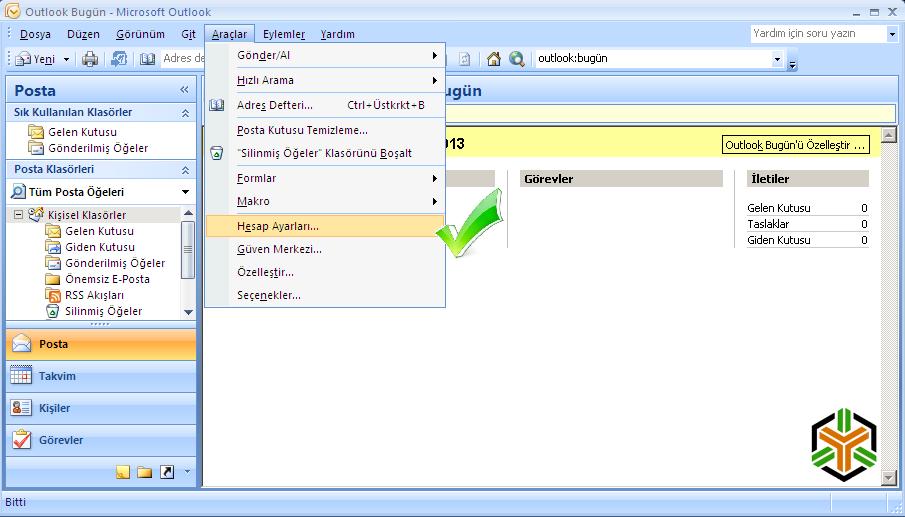
1. Microsoft Outlook 2007 programının üst kısmında bulunan Tools (Araçlar) menüsünden Account Options (Hesap Ayarları) seçeneğine tıklayınız.

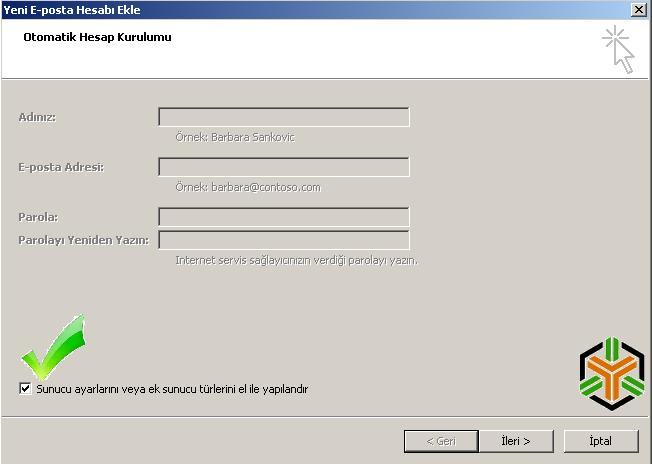
2. Account Options (Hesap Ayarları) seçeneğine tıkladığınızda E-posta Hesapları penceresi açılacaktır. Açılan penceredeki E-Posta Sekmesinin hemen altında bulunan Yeni... butonuna tıklayın. Açılacak olan Yeni E-posta Hesabı Ekle penceresinde Sunucu ayarlarını veya ek sunucu türlerini el ile yapılandır seçeneğini seçerek ileri butonuna basın.
3. Devam ettiğinizde karşınıza gelecek olan pencereden, Internet E-posta seçeneğini seçerek İleri butonuna basınız.

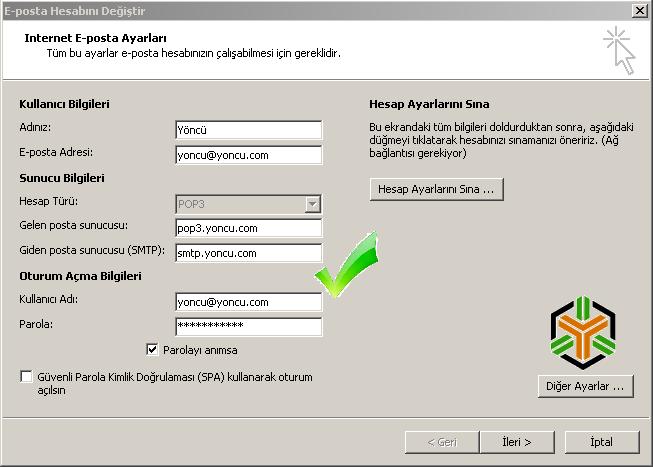
4. Açılan Internet E-Posta Ayarları penceresindeki ilgili alanlara aşağıdaki resimde örnek gösterildiği gibi E-posta bilgilerinizi giriniz. ve Diğer Ayarlar butonuna basınız.
5. Giden Sunucusu sekmesine tıklayın ve Giden sunucum (SMPT) için kimlik doğrulaması gerektiriyor. seçeneğini işaretleyip Tamam butonuna basınız.
5.1. Diğer Ayaralar Sekmesinde Açılan Internet E-posta Ayarları penceresinde, Gelişmiş Sekmesi Altında penceresinde, Gelen Sunucusu POP3 Bölümünde 110 Yazan yere 995 yazarak altındaki bu sunucu için şifreli SSL bağlantı gerekir kutucuğunu işaretleyin, altındaki Giden Sunucusu SMTP Bölümünde 25 Yazan yere 465 yazarak altındaki bağlantı türünü SSL olarak seçin ve Tamam butonuna basınız.

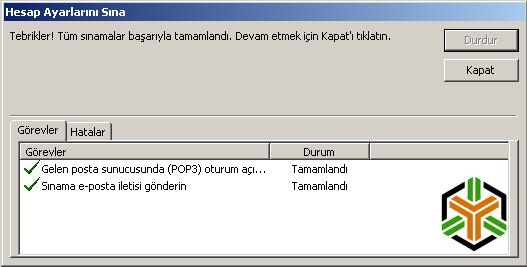
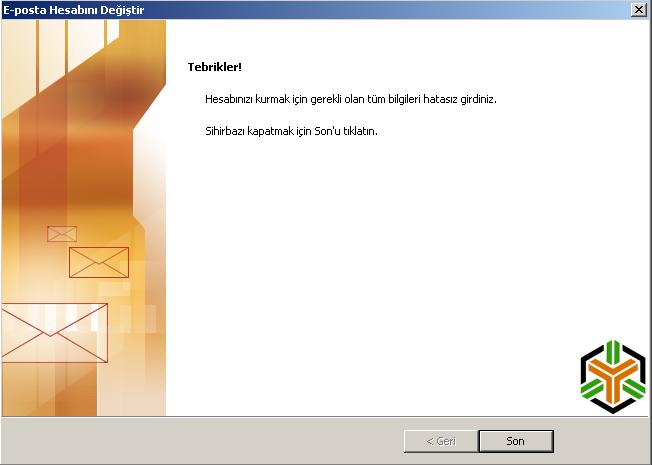
6. Tamam butonuna tıkladığınızda tekrar hesap ayarlarınız sayfasına doneceksiniz. Burada Hesap ayarlarınızı sınama yapabilir ve son olarak İleri ve Son butonlarını tıkladığınızda E-posta hesabınızı Microsoft Outlook 2007 üzerine kurmuş olacaksınız.
37.220 Kev Saib
26.07.2021