Microsoft Outlook 2003 Mail Kurulum Ayarları
Misoro yeRubatsiro
1. Microsoft Office Outlook programında bulunan Araçlar menüsünden E-posta Hesaplar seçeneğine tıklayınız.

2. Yeni e-posta hesabı ekle seçeneğini işaretleyerek İleri düğmesini tıklayınız.

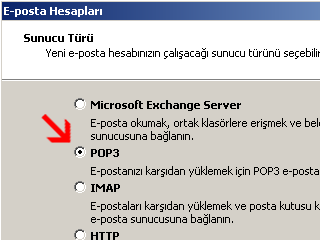
3. Sunucu türü seçimi için POP3 seçeneğini işaretleyerek İleri düğmesine tıklayınız.
4. Açılan pencereden;
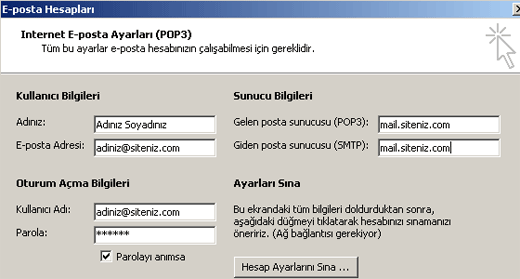
• Adınız kutucuğuna adınızı soyadınız,
• E-posta Adresi kutucuğuna e-posta adresinizi,
• Kullanıcı Adı kutucuğuna e-posta adresinizi,
• Parola kutucuğuna e-posta adresinize ait şifrenizi (Parolayı
Anımsa kutucuğu işaretli ise size bir daha parola sorulmayacaktır),
• Gelen posta sunucusu (POP3) kutucuğuna mail.siteniz.com,
• Giden posta sunucusu (SMTP) kutucuğuna mail.siteniz.com olacak şekilde yazınız.
• Adınız kutucuğuna adınızı soyadınız,
• E-posta Adresi kutucuğuna e-posta adresinizi,
• Kullanıcı Adı kutucuğuna e-posta adresinizi,
• Parola kutucuğuna e-posta adresinize ait şifrenizi (Parolayı
Anımsa kutucuğu işaretli ise size bir daha parola sorulmayacaktır),
• Gelen posta sunucusu (POP3) kutucuğuna mail.siteniz.com,
• Giden posta sunucusu (SMTP) kutucuğuna mail.siteniz.com olacak şekilde yazınız.
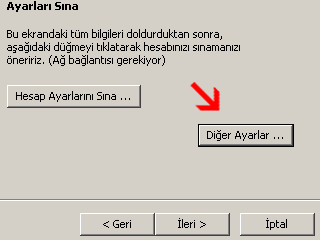
5. Aynı pencerede bulunan Diğer Ayarlar düğmesine tıklayınız.
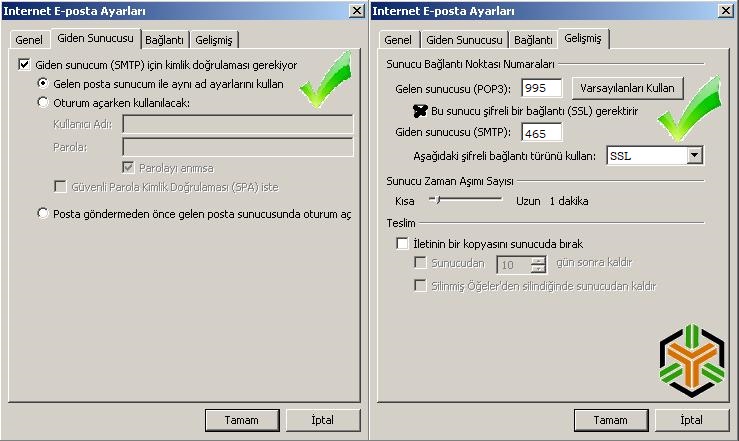
6. Giden Sunucusu sekmesine tıklayın ve Giden sunucum (SMPT) için kimlik doğrulaması gerektiriyor. seçeneğini işaretleyip Tamam butonuna basınız.
Diğer Ayararlar Sekmesinde Açılan Internet E-posta Ayarları penceresinde, Gelişmiş Sekmesi Altında penceresinde, Gelen sunucu 995 ve SSL işaretlenmeli, Giden Sunucusu SMTP Bölümünde 25 Yazan yere 587 yazarak altındaki bağlantı türü SSL işaretlenip Tamam butonuna basınız.
Diğer Ayararlar Sekmesinde Açılan Internet E-posta Ayarları penceresinde, Gelişmiş Sekmesi Altında penceresinde, Gelen sunucu 995 ve SSL işaretlenmeli, Giden Sunucusu SMTP Bölümünde 25 Yazan yere 587 yazarak altındaki bağlantı türü SSL işaretlenip Tamam butonuna basınız.
7. Ana pencerede bulunan İleri düğmesini tıklayınız.
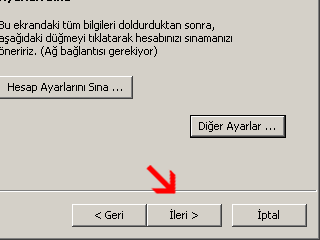
8. Son olarak Tebrikler ekranı karşınıza gelecektir. Son düğmesini tıklayarak e-posta tanıtım işlemini bitiriniz.

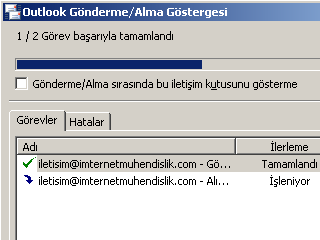
9. Microsoft Office Outlook programında Gönder/Al düğmesini
tıkladığınızda, yeni kurulmuş olan E-Posta hesabınızı kullanarak e-posta
alabilir ve gönderebilirsiniz.
16.420 Maonero
26.07.2021