Microsoft Outlook 2010 Mail Kurulum Ayarları
1) Microsoft Office Outlook 2010 programında bulunan "Dosya" menüsünden "Bilgi" kısmından "Hesap Ayarları" düğmesine tıklayınız.
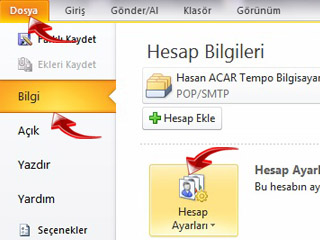
2) "Hesap Ayarları" düğmesine tıkladığınızda açılan "Hesap Ayarları..." kutucuğuna tıklayınız.

3) Açılan pencerede kırmızı okla göstermiş olduğumuz "Yeni" düğmesini tıklayınız.

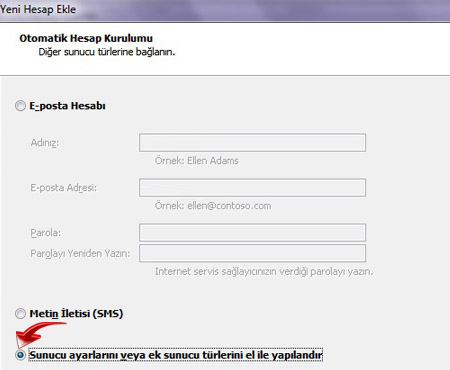
4) Açılan pencerede alt tarafta bulunan "Sunucu ayarlarını veya ek
sunucu türlerini el ile yapılandır" seçeneğini işaretleyip "İleri
(Next)" butonuna tıklayınız.
5) "Hizmet Seç" penceresinde "İnternet E-Posta" seçeneğini işaretleyip "İleri (Next)" butonuna tıklayınız.

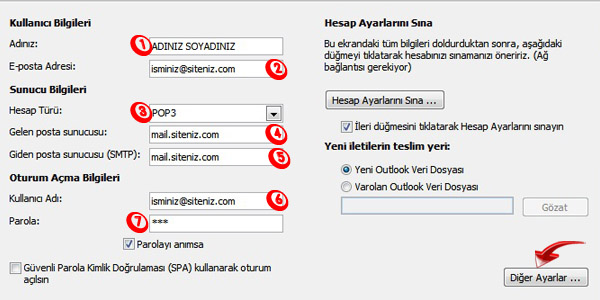
6) Açılan pencerede;
- 1. kutucuğa adınızı soyadınızı yazınız.
- 2. kutucuğa isminiz@siteniz.com şeklinde e-posta adresinizi yazınız.
- 3. kutucukta hesap türünü "POP3" seçiniz.
- 4. kutucuğa posta sunucu adresinizi (interbim posta sunucusu : mail.siteniz.com) yazınız.
- 5. kutucuğa posta sunucu adresinizi (interbim posta sunucusu : mail.siteniz.com) yazınız.
- 6. kutucuğa isminiz@siteniz.com şeklinde e-posta adresinizi yazınız.
- 7. kutucuğa e-posta adresinize ait şifrenizi giriniz.
- Bu işlemleri yaptıktan sonra "Diğer Ayarlar" butonuna tıklayınız.
7) Açılan pencerede "Giden Sunucusu" sekmesinde bulunan "Giden
Sunucum (SMTP) için Kimlik Doğrulaması Gerekiyor" seçeneğini
işaretleyiniz.
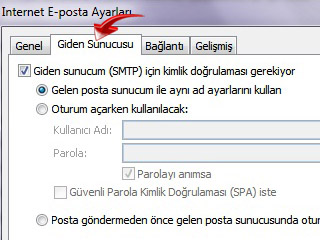
8) Aynı pencerede;
- 1. Gelen sunucu pop3 portu 110 değiştirip 995 yapın, altındaki ssl gerekir işaretleyin, altındaki 25 yasan yeri 465 yapın ve onun altındaki bağlantı türünde de SSL seçiniz.
- 2 numaralı "İletinin bir kopyasını sunucuda bırak" seçeneği
işaretli ise işareti kaldırınız. Eğer işaretli olarak kalırsa kotanız
kısa sürede dolacaktır. - Bu işlemleri tamamladığınızda "Tamam" düğmesini tıklayıp bu
pencereyi kapatınız. Bir önceki "İnternet E-Posta Ayarları" pencerenden
de "İleri" düğmesini tıklayınız.

9) Bu pencerede hesap ayarlarınız sınanmaktadır. Eğer hiç bir hata
vermez ise sınama işlemi bittikten sonra "Kapat" düğmesini tıklayınız.
Eğer hata verirse lütfen önceki adımları tekrar kontrol ediniz ve
internete bağlı olduğunuzdan emin olunuz.

10) Son olarak "Tebrikler" mesajı olan pencere ekrana gelecektir. Son düğmesini tıklayarak işlemi sonlandırınız.

11) Ana ekranda bulunan "Giriş" sekmesinden "Yeni E-posta" düğmesini tıklayarak e-posta oluşturabilirsiniz.
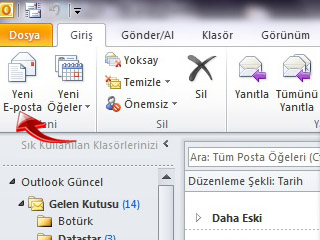
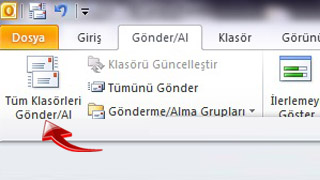
12) Yine ana ekranda bulunan "Gönder/Al" sekmesinden "Tüm Klasörleri
Gönder/Al" düğmesini tıklayarak e-postalarınızı kontrol etmeye
başlayabiliriz.