Ibibazo bikunze kubazwa
Yöncü Güncel SMTP Ayarları
Mailler program kullanmadan web üzerinden kontrol etmek için mailserver.yoncu.com adresini kullanabilirsiniz.
Windows Hosting Nedir?
Windows Hosting Nedir?
Sunucusunun işletim sistemi windows olan, html asp asp.net yazılım dilleri ile yazılmış olan siteleri çalıştıran hosting türüdür. (windows serverlarda php yazılım dilide çalışır fakat hız ve performansı iyi olmaz. PHP kullanılacaksa linux hosting olınmalıdır.)
Lokasyon Nedir?
Lokasyon Nedir?
Sunucunun bulundugu ülke/il dir. IP adresinden sunucunun lokasyonu öğrenilebilir. IP whois sorgulaması yapan sitelerden bu sorgulama yapılabilir.
Hosting (Web Alanı) Nedir?
Hosting (Web Alanı) Nedir?
Alan adlarının yönlendirilerek içerisinde site tasarım ve resimlerinin yüklendiği dosya deposudur.
Server (Sunucu) Nedir?
Server (Sunucu) Nedir?
Hızlı bir internet bağlantısına sahip, Özellik ve kaynakları(işlemci, ram, sabit disk) yüksek olan bilgisayardır. Server içerisine özel programlar ile bölünerek Hosting,VDS,VPS,Mailler oluşturulur.
Bayi Hosting (Reseller) Nedir?
Bayi Hosting (Reseller) Nedir?
Windows veya Linux olarak iki çeşitir. Müştere verilen kendi hostlarını kendi açabileceği özel bir yönetim panelidir.
Yazılım(Kodlama) Dili Nedir?
Yazılım(Kodlama) Dili Nedir?
İnternet sitelerinin kodlarının türüdür. Kodlama dillerinden bazıları html,asp,asp.net,php,cgi,css dir.
Bir sitenin yazılım dilini öğrenmek için sitede sayfalar arasında dolaşılırken adres çubuğuna bakılır site adresinin en sonunda sayfa isimlerinin bitişinde kodlaması yazar.
Örnek site adresi: "http://www.google.com/iletisim.asp" ise .asp ile bittiğinden yazlılım dili asp dir. aspden sonra soru işareti "?" olarak devam ederse devamı dikkate alınmaz.
Alan Adı (Domain) Nedir?
Alan Adı (Domain) Nedir?
İnternet sitelerinin isim haklarıdır. En az 1 en fazla 10 yıl olarak kiralanır. Örnek: "google.com" bir alan adıdır.
Backorder Nedir?
Backorder Nedir?
Alınmak istenen alan adının eski sahibi yıllık ücretini ödemez ise alan adı silindiği saniyede otomatik olarak bu alan adını alınmasıdır. Backorder'da alan adını her saniye otomatik olarak kontrol edilir silindiği an alır.
Domain Sorgulama Nedir?
Domain Sorgulama Nedir?
Alan adlarının boş olup olmadıgını, daha önce alınıp alınmadıgını, alınabilirliğini gösteren sistemdir. Tüm domain satan firmaların ana sayfasında bu sorgulama yer alır.
DNS (NameServer, Alt İsim Sunucu ) Nedir?
DNS (NameServer, Alt İsim Sunucu ) Nedir?
Alan adlarının hostlara gönlenmesini sağlayan isimlerdir. Her hostun en az 2 dns adresi vardır. Alan Adları yönetim panellerinden o alan adı hangi hosta yönlendirilmek isteniyorsa o hostun dnsleri yazılarak kaydedilir. DNSlerin aktif olması 12 saat sürebilir. Alan adlarının whois sorgulamalarında yönlendirilmiş dnslerde görünmektedir. örnek dns: ns1.google.com ve ns2.google.com dur. Host satan her firmanın dnsleri vardır. DNSler domain yönetiminden oluşturulur ve ip adresine yönlenir. Domain yönetiminde yer alan DNS Oluşturma ve DNS Yönlendirme karıştırılmamalıdır. Birinde ns1.google.com gibi dns oluşturularak 123.12.123.1 gibi ip adresine yönlendirilir, birinde ise alan adı ns1.google.com gibi oluşturulan bir DNSe yönlendirilir.
Domain Uzantısı Nedir?
Domain Uzantısı Nedir?
Alan adlarının "." noktadan sonraki bölümüdür. Örnek: "google.com" alan adının uzantısı "com" dur, "google.com.tr" alan adının uzantısı "com.tr" dir. Her uzantının ana dağıtıcı firması farklıdır. Örnel olarak "com.tr" gibi .tr ile biten alan adları Türkiye'ye aittir ve ana dağıtıcısı www.nic.tr (ODTU) dir.
.htaccess ile varsayılan index dosyası değiştirme
Biz ise bu yazıda varsayılan dosyayı nasıl değiştirebileceğimizi tartışacağız.
Senaryomuz şöyle olsun, tarayıcı, /resimler klasörünün içeriğini görüntülemek istesin. /resimler dizininde index.php veya benzeri bir dosya yoksa büyük bir ihtimalle dizinin içeriği kullanıcıya gösterilecektir. Bunu engellemek veya değiştirmek için, o dizinin varsayılan dosyasını değiştiririz:
DirectoryIndex ../index.php
Böylece /resimler klasörünün içeriği gezilmek istendiğinde, web sunucusu bir üst dizindeki index.php yi varsayılan dosya olarak çağıracak ve böylece sitenin ana sayfası görüntülenecek!
Ya da başka bir senaryoda dizinin içerisindeki varsayılan olarak yüklenebilecek dosyaları çoklu olarak tanımlayabiliriz:
DirectoryIndex dosya.php giris.php anasayfa.php giris.htm
Bu kod sayesinde bir dizinin içeriği görüntülenmek istendiğinde web sunucusu önce dosya.php dosyasını yüklemeye çalışacak, o yoksa giris.php dosyasını arayacak, o da yoksa anasayfa.php diye devam edecek.
Dizinlerin varsayılan dosyalarını değiştirmek bu kadar kolay, siz de index.php dosyasının varsayılan olarak yüklenmesine mahkum değilsiniz, isterseniz değiştirebilirsiniz. (bu işlem daha çok güvenlik nedenleriyle yapılır.)
Marka ve .TR Alan Adı Belgeleri Nasıl Doldurulur?
MARKA HİZMET SÖZLEŞMESİ:
Bu belge 2 sayfadan oluşur, 1.sayfada marka ve başvuru sahibi ile ilgili bilgiler, 2. sayfada ise sözleşme ve kapsamı yer alır. İki sayfada doldurulmalı ve bize gönderilmelidir.
1. Sayfada Doldurulacak Alanlar:
Tarih: Belgeyi doldurduğunuz tarihi yazmalısınız. "Gün-Ay-Yıl" Olarak. Örnek: 25-08-2016
Üye Adı ve Soyadı: Marka siparişini geçtiğiniz yoncu.com sitemizdeki üyeliğin hesap sahibinin gerçek kimlikteki kullanıcı adını ve soyadını yazmalısınız. (Marka Sahibinden Farklı Kişi Olabilir)
2. Sayfada Doldurulacak Alanlar:Üye Mail Adresi: Marka siparişini geçtiğiniz yoncu.com sitemizdeki üyelikte kayıtlı mail adresini yazmalısınız.
Marka Başvuru Sahibi Adı/Unvanı: Markanın resmi olarak sahibi görünecek kişinin gerçek adı ve soyası yazılır, Başvuran firma ise firmanın ticaret sicilinde kayıtlı unvanı yazılmalıdır.
Başvuran TC veya Vergi No: Şahıs başvuruları için marka sahibinin 11 karakterli TC Kimlik Numarası, başvuran firma ise firmanın 10 karakterli vergi numarası yazılmalıdır.
Marka Adı: Marka menüsünden sipariş geçtiğiniz markanın adı. Siparişte yazıldığı gibi birebir tüm karakter ve boşluklar aynı olmalıdır.
Sınıflar: Marka menüsünden marka siparişi geçerken seçtiğiniz markanın sınıfını rakam olarak yazmalısınız. Birden çok sınıfta marka siparişi geçtiyseniz virgül ile ayırarak yazabilirsiniz.
İşlem Türü: Marka menüsünde iki adet sipariş türü mevcuttur, 1."Sadece Başvuru" 2. ise "Başvuru, Tescil ve Aktiflik için Dosya Takibi" siparişinizdeki başvuru türünü X (Çarpı Atarak) işaretlemelisiniz.
Emtia Listesi: Marka yapılan sınıf 35. sınıf ise satılan mal veya hizmetlerin listesi yazılmalıdır. Örneğin: Çocuk Arabası, Televizyon, Ofis Mobilyaları, Haber Sitesi Yazılımı gibi.
Verilen Hizmetin Türü: Markayı kullanacağınız alanı belirtmelisiniz. Örneğin: İnternet Hizmeti, Spor Faaliyetleri, Gıda, Şarküteri, Zücaciye gibi.
Açıklama: Logo ile başvuru yapacak iseniz bu bölümde belirtebilirsiniz (Logo yazı içeriyor ise marka tam adından farklı olarak az/çok farklı bir karakter ve yazı içermemelidir)
Başvuran Ad-Soyad-Kaşe/İmza: Bu alana adınızı soyadınızı yazarak imza atmalısınız. Firmalar ise Firma kaşesi basılarak yetkili imzası atılmalıdır. Şahıs firmaları için kaşeye gerek yoktur.
Vekil Aracı Firma: Bu alan doldurulmamalı, boş kalmalıdır.
MARKA VEKALETNAMESİ:Tarih: Belgeyi doldurduğunuz tarihi yazmalısınız. "Gün-Ay-Yıl" Olarak. Örnek: 25-08-2016Başvuran Ad-Soyad-Kaşe/İmza: Bu alana adınızı soyadınızı yazarak imza atmalısınız. Firmalar ise Firma kaşesi basılarak yetkili imzası atılmalıdır. Şahıs firmaları için kaşeye gerek yoktur.
Vekil Aracı Firma: Bu alan doldurulmamalı, boş kalmalıdır.
Vekiller: Burada yer alan vekiller şirketimizin TPE nezdindeki marka başvurunuzu yapacak şirketimizin vekilleridir. Olduğu gibi bırakmalı, değişim yapmamalısınız.
Vekalet Veren: Markanın resmi sahibi olacak kişinin gerçek adı ve soyadı yazılmalıdır. Başvuru sahibi firma ise firmanın tam unvanı yazılmalıdır.
Adres: Resmi kayıtlarda yer alan açık ikametgah adresinin yazılmalıdır. Firma için ticaret odasında kayıtlı resmi şirket merkezinin adresi yazılmalıdır. (Daha önce marka yaptı iseniz eski belgenizdeki adres ile aynı olmalıdır)
Vekil Eden: "Vekalet Veren" ile aynı bilgi yazılmalıdır. Markanın resmi sahibi olacak kişinin gerçek adı ve soyadı yazılmalıdır. Başvuru sahibi firma ise firmanın tam unvanı yazılmalıdır.
Tarih: Belgeyi doldurduğunuz tarihi yazmalısınız. "Gün-Ay-Yıl" Olarak. Örnek: 25-08-2016
Başvuran TC veya Vergi No: Şahıs başvuruları için marka sahibinin 11 karakterli TC Kimlik Numarası, başvuran firma ise firmanın 10 karakterli vergi numarası yazılmalıdır.
Kaşe/İmza: Bu alana imza atmalısınız. Firmalar ise Firma kaşesi basılarak yetkili imzası atılmalıdır. Şahıs firmaları için kaşeye gerek yoktur.
MARKA AZİLNAMESİ: (Marka'da Sadece Başvuru Türü için İletilmelidir)
Azleden: Bu alana adınızı soyadınızı yazarak imza atmalısınız. Firmalar ise Firma kaşesi basılarak yetkili imzası atılmalıdır. Şahıs firmaları için kaşeye gerek yoktur.
Azledilen: Bu alan doldurulmamalı, boş kalmalıdır.
Azilname metnindeki "için ........`ni vekil tayin" noktalı alan doldurulmamalı, boş bırakılmalıdır.
Tarih: Belgeyi doldurduğunuz tarihi yazmalısınız. "Gün-Ay-Yıl" Olarak. Örnek: 25-08-2016
Ad-Soyad-Kaşe/İmza: Bu alana adınızı soyadınızı yazarak imza atmalısınız. Firmalar ise Firma kaşesi basılarak yetkili imzası atılmalıdır. Şahıs firmaları için kaşeye gerek yoktur.
.TR ALAN ADI BAŞVURU DİLEKÇESİ:
Tarih: Belgeyi doldurduğunuz tarihi yazmalısınız. "Gün-Ay-Yıl" Olarak. Örnek: 25-08-2016
Adı Soyadı: Alan adı sahibinin adı soyadı yazılmalıdır. Marka şahız adına ise marka sahibi adı olmalıdır. Firma adına başvurular için firma yetkilisinin adı soyadı yazılmalıdır.
İmza: İşlem yapan şahıs veya firma yetkilisi imzası
Kuruluş Kaşesi: İşlem yapan firma ise firmanın kaşesi basılmalı, şahız ise boş bırakılmalıdır.
Alan Adı: "siteadresi.com.tr" gibi alacağınız alan adının tam adresi yazılmalıdır.
Takip Numarası: Bu alana sipariş numaranızı yazabilir veya boş bırakabilirsiniz.
İdari Sorumlu Kodu: Alan mevcut yazıldığı gibi kalmalı, değiştirilmemelidir.
Ödeme Sorumlu Kodu: Alan mevcut yazıldığı gibi kalmalı, değiştirilmemelidir.
Teknik Sorumlu Kodu: Alan mevcut yazıldığı gibi kalmalı, değiştirilmemelidir.
E-Posta: Alan adı sahibinin veya firmanın mail adresi yazılmalıdır.
Telefon: Alan adı sahibi veya firmanın telefon numarası yazılmalıdır.
Adres: Resmi kayıtlarda yer alan açık ikametgah adresinin yazılmalıdır. Firma için ticaret odasında kayıtlı resmi şirket merkezinin adresi yazılmalıdır.
IPv4 Firewall Nasıl Kullanılır?
Veresiye Ödeme Nedir? Nasıl Kullanılır?
cPanel'de /home/virtfs/ Dizini Nedir?
/scripts/clear_orphaned_virtfs_mounts --clearallrm -rf /home/virtfs
Filezilla FTP Programı Kullanımı
1. Ana Bilgisayar (Address) kutucuğuna web sitenizin FTP adresini yazınız. Örneğin: ftp.siteniz.com
FTP bilgilerini hosting yönetim panelinden online olarak alınabilir. Bu işlem için "Üye İşlemleri" / "Hostinglerim" menüsüne giriniz. Burada satın aldığınız hosting paketlerini göreceksiniz. Hangi hostunuz için FTP bilgisini alacak iseniz o hosting paketinin sağında yer alan "Yönet" butonuna tıklayınız. Açılan sayfada "FTP Şifresi" menüsünden FTP giriş şifrenizi alabilirsiniz.
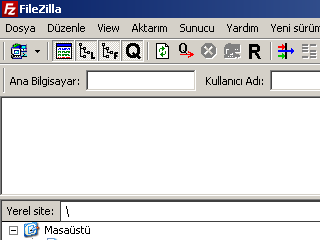
2. Sitenize ait ftp giriş bilgilerini kullanaak Kullanıcı Adı (User) kutucuğuna kullanıcı adınızı, Parola (Password) kutucuğuna parola/şifrenizi yazınız.
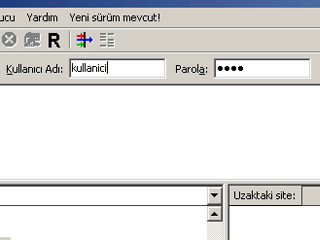
3. Port adresi olarak 21 girmelisiniz. Hızlı Bağlan (Quick Connect) düğmesini tıklayarak FTP hesabınıza hemen bağlanabilirsiniz.

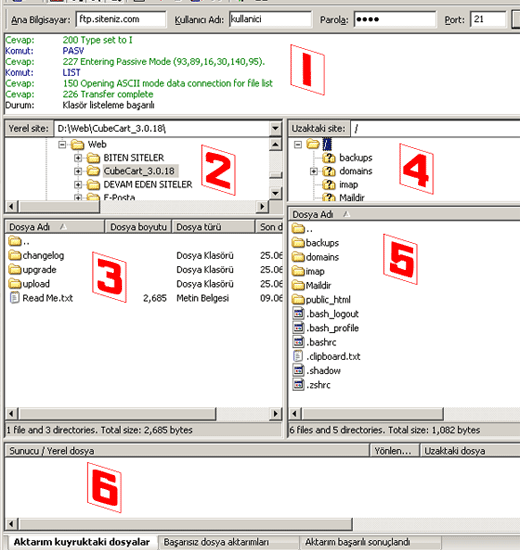
1 - Bu listede FTP programınız ve FTP hesabınız arasında bağlantının kurulmasıyla ilgili bilgiler gelecektir. Bağlantının gerçekleşip gerçekleşmediğini bu listeden takip edebilirsiniz.
2 - Bu bölüm sizin yerel bilgisayarınızdaki dizinleri gösteren kısımdır.
3 - Bu bölüm 2 numaralı maddede anlatılan dizinlerde bulunan dosyaların ve alt dizinlerin gösterildiği kısımdır.
4 - Bu bölüm sizin sunucunuzdaki dizinleri gösteren kısımdır.
5 - Bu bölüm 4 numaralı maddede anlatılan dizinlerde bulunan dosyaların ve alt dizinlerin gösterildiği kısımdır.
6 - Yerel bilgisayardan sunucuya dosya gönderme ya da sunucudan yerel bilgisayara dosya indirme işlemlerinin durumlarını bu bölümden takip edebilirsiniz.
FTP hesabınıza sorunsuz bir biçimde bağlandığınızda karşınızda gözüken dizinler sizin web sitenizin yayınlama dizinleridir. public_html dizini içine girmeli ve web sitenizi bu dizin içine yüklemelisiniz.
Dosyaların Gönderileceği Yer
Sunucuya FTP ile bağlanıldığında, size tahsis edilen disk alanının içine girmiş olursunuz. İlk bağlanılan yer sahibi olduğunuz dizin ve dosyaların listesini içerir. Bu bölümdeki dizinler web sitenizin sağlıklı çalışması için gereklidir. Sistem tarafından oluşturulan ve aşağıda listelenen bu ana dizinleri KESİNLİKLE SİLMEYİNİZ. Ancak bu dizinler içindeki mevcut veya sizin aktardığınız dosya ve dizinleri kullanılmadığı zaman silebilir veya değiştirebilirsiniz.
public_html web sayfanızın tüm içeriğinin gönderileceği dizindir. Ana sayfanız olmasını istediğiniz dosyanın adı index.htm, index.html veya index.php olmak zorundadır. Aksi takdirde ana sayfanız olmadığından web siteniz görüntülenemeyecektir.
public_html/cgi-bin dizini web sayfanızda kullandığınız her türlü cgi-perl scriptlerinin yüklenmesi gereken dizindir. Cgi-Perl scriptlerinde dikkat edilmesi gereken dosya izinleride bulunmaktadır. Gerekli bilgiyi kullanmak istediğiniz cgi-perl scriptinin README veya INSTALL dosyaları içerisinde bulabilirsiniz.
Hosting Özellikleri, Anlam Ve Açıklamaları
Hosting Özellikleri, Anlam Ve Açıklamaları:
- X Adet Site Barındırma: Bayi paketlerinde bulunur, bayi altında kaç adet hosting açılabileceğini belirten limitdir.
- X GB Disk Alanı: Hosting altında yer alan sitenin (sitelerin) içerisine yüklenebilecem toplam dosya boyutudur.
- X GB (XXXXMB) data transfer(Trafik): Hosting altında yer alan siteden (sitelerden) aylık olarak indirilebilecek dosya, görüntülenecek resim veya site doslalarının boyutudur. Bu limit aylıktır. Trafik limitini aşan hostlar veya bayi paketleri otomatik olarak kapanır. Her ayın 1inde bu limit sıfırlanır. Hostlar otomatik veya manuel olarak açılır.
- X Domain Aliases (Alan Adı Yönlendirme): Hosta ek olarak eklenebilecek alan adı adetidir. Örnek google.com hostu var ise aliases olarak google.com.tr alan adı eklenir, google.com.tr sitesine girildigindende google.com alan hostu aynen açılır.
- X SubDomain (Alt Alan Adı): Hosta ait alan adının önene ek bir ek eklenerek hostun altında oluşturulan ek küçük hostlardır. Örnek google.com isimli hostun aldında blog.google.com gibi bir site oluşturulabilir blog.google.com bir subdomain dir.
- Database (Veritabanı): İçerisinde bilgilerin saklandığı bir tablo yapısıdır. Örnek olarak üye oldugunuz bir sitede sizin şifreniz, adınız vb. tüm bilgileriniz veritabanı denilen bu yapı içerisinde saklanır.
- X Adet Mssql: Windows işletim sistemlerinde olan bir veritabanı türüdür.
- X Adet MySQL: Linux ve Windows sistemlerde kullanılabilen bir veritabanı türüdür.
- X Adet Uygulama Havuzu (application pool): windows bayi paketlerinde bulunur, her sitenin ayrı ayrı sunucuda nekadar cpu, ram kullacağını belirlenmesini, limitlenmesini sağlayan bir özellikdir.
- X WebMail/POP3/SMTP/IMAP4 email accounts: Site uzantısı ile mail açma özelliğidir. Örnek googl.com hostu altında benimadim@googl.com gibi mail açılabilir. mailler webmail.googl.com şeklindi ğiriş yapılarak kontrol edilir. mail sahipleri bu adresi girmeden bilgisayarlarından programlarla kontrol etmesi için pop3 veya imap4 özellikleride mevcuttur.
- X Mb. Mailbox Boyutu: Açılacak her mail için ayrı ayrı Xmb mail saklama alanının oldugunu belirtir.
- Spam Filtresi: Oluşturulan maillere atılan istenmeyen gereksiz maillerin otomatik olarak ayrılması, engellenmesidir.
- X Adet IP Adresi: Hosta özel olarak X satıda ip adresi tanımlandıgını belirtir. SSL kullanan site var ise özel ip olması zorunludur.
- Html, PHP, Asp, Asp.Net: hostun hangi yazlılım(kodlama) dillerinin çalıştıracağını belirtir.
- Framework 1,2,3 ve 3,5: Yazılımın iskeletini oluşturan, fonksiyon ve sınıflardan oluşan geniş çaplı bir kütüphaneye sahip uygulama çatısıdır.
- WAP/WML Desteği: Telefonlardan girilebilecek wap siteleri yapılabileceğini gösterir.
- Ms Access (mdb): Windows hostlarda bulunan mdb uzantılı veritabanlarının çalışabileceğini gösterir.
- ODBC&DSN: Açık Veritabanı Bağlantısı (ODBC), bir tür veritabanından (veri kaynağı) diğer tür veritabanına veri taşımak için kullanabileceğiniz bir teknolojidir.
- FrontPage: Geliştirilmiş bir Html editörüdür. HTML (Hyper Text Markup Language), web sayfası oluşturmak için hazırlanmış ve sadece bir Browser tarafından yorumlanabilen bir programlama dilidir.
- Persist Asp jpeg, asp upload, Asp Mail: Windows sunucular için Persist modülü ile resim düzenleme, dosya yükleme ve mail gönderme desteklerinin oldugunu belirtir.
- Cdosys Mail: windows sunucular için mail gönderme özelliği.
- Kontrol Panel: Plesk veya cPanel adında hostun tüm yönetimini sağlayan bir arayüzdür.
- İşletim Sistemi: Windows 2003 veya 2008, Linux CentOS gibi işletimi tüleridir.
- X Backup: Yedekleme işlemidir. Günlük, Fahtalık Aylık Olarak yedekleme süreci değişmektedir. Opsionel olarak yazan paketlerde yedekleme yoktur. Özel ücrete tabi olarak yedekleme hizmeti alabilirler.
- Ücretsiz Kurulum: Host açılırken herhangi bir ek ücret talep edilmemesidir.
- Ücretsiz Uygulama Kurulumu: Alınan hostlar içerisine elimizde olan sitelerin ücretisz olarak kurulabilme hizmetidir. Kurulum müşteri ek olarak talep ederse yapılır. Örnek kurulacak site isimleri: Joomla, wordpress, smf forum, phpbb vb.
Hybrid Hosting Nedir? Hybrid (Hibrit) Nedir?
Siteniz Güvenilir mi?
Siteniz Güvenilir mi?
Sitemiz son derece güvenlidir. Sitemizin ssl sertifikası bulunmaktadır, ödeme sayfasında otomatik olarak sitemiz https olarak SSL sayfamız üzerinden işlem yapmaktadır. Kredi kartı ve kişisel üyelik bilgileriniz hiç bir 3. şahıs ile paylaşılmamaktadır. server tarafında bilgilerinizin güvenliği için müşteri sitelerimizden ayrı bir server üzerinde bilgileriniz saklanmakta, özel şifreleme metodları ile bilgileriniz şifrelenerek veritabanımızda tutulmaktadır.
VDS veya VPS (Sanal Sunucu) Nedir?
VDS veya VPS (Sanal Sunucu) Nedir?
Özel yapılandırılmış gelişmiş sunucunun özel programlarla parçalara bölünerek her parçasına ayrı bir işletim sistemi kurularak oluşan parçanın adıdır. Ana sistem türü ve program önemli olmaksızın bölünen parçaların her biri ayrı ayrı Windows veya linux işletim sisteminden oluşabilir.
Domain Uzatma Nedir?
Domain Uzatma Nedir?
Alınan alan adlarının süresinin uzatılmasıdır. Yıllık olarak uzatma işlemi yapılır. Uzatma sonunda alan adı toplam süresi 10 yılı geçemez. Örnek: 3 yıl süresi olan bir alan adı an az 1 en fazla 7 yıl uzatılabilir.
Domain Transfer Yapmak?
1-) Öncelik ile buradan ücretsiz online olarak üye olunuz ve buradan üye girişi yapınız,
2-) Transfer başlatacağınız alan adını, Alan Adı Sorgulama sayfasından sorgulayarak "Transfer Et" linkine tıklayınız. "Transfer Et" linkinde uyarı mesajı çıkmıyor ise alan adı transfer başlatma kurallarına uygun değildir,
Alan Adı Transfer Başlatma Kuralları:
A) Alan adı whois bilgisinde durumu (status) karşısında 'ok' veya 'active' yazmalıdır,
Çözüm: Şu anki kayıt firması ile görüşerek durum bilgisini düzeltmeniz veya alan adı kilidini kaldırmanız gerekmektedir,
B) Alan adı kayıt tarihinden sonra 60 gün geçmelidir.
Çözüm: 60 gün dolmasını beklemelisiniz.
C) Alan adı bitiş tarihine en az 7 gün kalmalıdır.
Çözüm: Şu anki kayıt fimasında alanadı süresini bir yıl uzatmanız gerekmektedir.
D) Alan adı aynı ana kayıt firmasında olmamalıdır.
Çözüm: Şu anki kayıt fiması ile görüşerek bizim firma bilgilerimizi veriniz ve alan adını ücretsiz olarak bizim hesabımıza aktarılmasını isteyiniz.
3-) Alan adı transfere uygun ise sizden domain transfer kodu (Authorization code) isteyecektir. Bu kodu yazarak "Sepete Ekle" linkine tıklayınız, transfer hizmeti sepete eklenecektir.
4-) Alışveriş Sepetinde "Ödeme Yap" linkine tıklıyarak transfer hizmetinin ödemesini yapabilir, transfer sürecini başlatabilirsiniz.
5-) Transfer süreci başladığında alan adı whois bilgilerinde yer alan admin mail adresine transfer onaylama ve iptal etme ile ilgili mailler gelmektedir. Bu maillerdeki transfer onaylama linklerine tıklamanız gerekmektedir. Mail içeriğinde yer alan transfer iptal etme linkine tıklamanız durumunda transfer işlemi yeniden başlatılmalıdır. Gelen maillerin içeriği genelde Ingilizce'dir. Transfer ve iptal linklerini ayırt edemiyor iseniz maili bize gönderebilirsiniz. Aksi bir açıklama olmadıgı sürece bize gelen tüm transfer onay maillerine onay verilmektedir.
6-) Transfer işlemi 5-10 gün arasında sürmektedir. Transfer sürecini beklemeniz gerekmektedir. Bu süreç sonunda alan adı transferi bitmiş olacaktır. Transferi biten alan adları Kontrol Panelim menüsü altındaki "Alan Adlarım" menüsüne eklenir ve tüm yönetimi buradan yapabilirsiniz.
Ödeme Yöntemimeri Nelerdir?
Ödeme Yöntemimeri:
- Kredi Kartı ile Normal Ödeme
- Kredi Kartı ile 3D güvenli Ödeme
- Bankadan Havale / EFT ile Ödeme
- Posta Çeki (PTT) ile Ödeme
- Paypal ile Ödeme
- Hesabınızda bulunan Kredi ile Ödeme
- Mobil Ödeme (Turkcell, Avea,Vodafone)
- Veresiye Ödeme
- Promosyon Kodu ile Ödeme
Hotmail Outlook Mail Blacklist IP Engeli Kaldırmak
Hotmail/Outlook tarafından blackliste alınan mail hesaplarınız için Microsoft'a engellenen ip adresini bildirmeniz gerekir. İlgili ip adresinin engelini kaldırmak için görseldeki gibi formu eksiksiz doldurup Microsoft'a iletmeniz gerekir.
Forma bu adresten ulaşabilirsiniz: http://go.microsoft.com/fwlink/?LinkID=614866
"Sorun Başlığı" kısmına "Mail Problem" yazınız.
Adınızı Soyadınızı yazınız, hangi etki alanına gönderiyorsunuz bölümüne outlook.com seçeneğini seçiniz.
Microsoft'un size ulaşabileceği güncel mail adresinizi mail alanına yazınız.
Sonraki adımda ise saat dilimini görseldeki gibi seçiniz.
Blackliste giren alan adını ilgili bölüme yazınız.
Windows Live Hotmail dışında bir ISS müşterisi seçeneğini seçiniz.
Bu alana ip adresini/adreslerini yazınız.
Paylaşılan seçeneğini seçip paylaşılan sunucu kullandığınızı belirtiniz.
Almış olduğunuz hata bölümüne şu metni yazabilirsiniz:
Diagnostic-Code: smtp; 550 SC-001 (BAY004-MC4F36) Unfortunately, messages from IP adresi weren't sent. Please contact your Internet service provider since part of their network is on our block list. You can also refer your provider to http://mail.live.com/mail/troubleshooting.aspx#errors.
Son olarak web site adreslerinizi yazınız ve formu gönderiniz.
Formu ilettikten sonra Microsoft mutlaka geri dönüş yapacaktır. Size gelen maile ingilizce cevap vermeniz gerekir.(İngilizceniz yetersiz ise google çeviriden yararlanabilirsiniz)Ip engelinin kaldırılamayacağı söylenirse nedenini sormanız ve engelin kaldırılması için ne yapmanız gerektiğini sormanız gerekir. Engelin kaldırılamayacağı söylenirse sorunun çözüldüğünü ve mail adresinin artık spam kaynaklı mailler iletmediğini söyleyiniz. Örnek olarak bu maili iletebilirsiniz:
Hello,
Spam-based e-mails are no longer sent from this e-mail address. The problem is solved. Please re-evaluate and remove the ban.
Good works.
Outlook/Hotmail IP Blasklist Kaldırma İşlemini Aşağıdaki Hataları Almanız Durumunda da Kullanabilirsiniz
<***@outlook.com>: host outlook-com.olc.protection.outlook.com[104.47.0.33] said: 550 5.7.1 Unfortunately, messages from [XX.XX.XX.XX] weren't sent. Please contact your Internet service provider since part of their network is on our block list (S3150). You can also refer your provider to http://mail.live.com/mail/troubleshooting.aspx#errors. [HE1EUR01FT043.eop-EUR01.prod.protection.outlook.com] (in reply to MAIL FROM command)
550 5.7.1 Unfortunately, messages from [185.169.53.62] weren't sent. Please contact your Internet service provider since part of their network is on our block list (S3150). You can also refer your provider to http://mail.live.com/mail/troubleshooting.aspx#errors. [DB3EUR04FT027.eop-eur04.prod.protection.outlook.com] (in reply to MAIL FROM command))
Domain Transfer Nedir?
Domain Transfer Nedir?
Bir firmada olan alan adını farklı bir firmaya taşımadır. Her alan adının bir transfer şifresi vardır. Transfer edilmesi için bu şifrenin alan adının kayıtlı oldugu firmadan öğrenilmesi gerekir. Transfer işlemi 5-10 gün arasında sürmektedir. Transfer olan alan adı süresi otomatik olarak bir yıl uzamaktadır.
Domain Geri Alma Nedir?
Domain Geri Alma Nedir?
Alan adının kullanım süresi bittiğinde, uzatılmadıgında alan adı hemen silinmez, eski sahibinin alması için ek olarak 48 günlük bir süreç verilir, bu süreç geri alma sürecidir. Bu süreçte uzatma yerine geri alma adı ile adlandırılır ve ücret uzatmaya göre daha yüksektir.
Whois Nedir?
Whois Nedir?
Bir alan adı (domain) kim almış bilgisidir. İnternetde binlerce whois sitesi vardır. Buraya alan adı google.com gibi yazılarak kimin aldığı öğrenilebilir.
Hosting ve Sunucu Panel Adresleri?
Hosting, Bayi Paketleri ve Sunucu Panel Adresi Nedir?
Plesk panelli hosting, Sunucu ve bayi paketine giriş adresi: http://<ServerIpAdresi>:8880
cPanelli sunucu ve bayi paketine giriş adresi: http://<ServerIpAdresi>:2086
cPanelli hostinglere giriş için panel adresi: http://<ServerIpAdresi>:2082
Not: cPanel sadece linux serverlarda olur, Plesk panel ise Windows veya linux sunucularda da olabilir.
Hangi Hostingi Almalıyım?
Hangi Hostingi Almalıyım?
Sitenizin yazılım dili asp veya asp.net ise Windows hosting almalısınız, Yazılım dili php ise Linux Hosting almalısınız. Eğer aynı site içeriğinde herm asp hemde php kullanacaksanız Windows hostlarda PHP desteği olan paketlerden birini tercih etmelisiniz.
Alacağınız hostda birden fazla site açacaksanız bayi paketlerini tercih edebilirsiniz. Alacağınız bayi paketinide yine Windows ve Linux seçimlerine bağlı kalarak almalısınız.
Linux Hosting Nedir?
Linux Hosting Nedir?
Sunucusunun işletim sistemi Linux olan, html ve php yazılım dilleri ile yazılmış olan siteleri çalıştıran hosting türüdür.
Plesk 9.5 Panel Nasıl Türkçe Yaparım?
Linux sunucular için tek komut ile Türkçe yapabilirsiniz:
curl -s http://www.yoncu.com/dosyalar/Plesk/TurkceYap/9.5/ | sh
Not: Türkçe'leştirme işleminde İngilizce dil silinir, yerini Türkçe alır.
Windows sunucuların Türkçe'leştirilmesi ile ilgili firmamız ücretli olarak destek sağlamaktadır.
Türkçe dil %90 üzerinde çevrilmiştir.
SSL (Güvenlik Sertifikası) Nedir?
SSL (Güvenlik Sertifikası) Nedir?
Sitelerin güvenli oldugunu gösteren bir sertifikadır. Sitelerin hostuna yüklenir. Yüklenebilmesi için sitenin özel ip adresine sahip olması gerekir. SSL olan site adresleri http yerine https olarak başlamaktadır.
IP Adresi Nedir?
IP Adresi Nedir?
İnternet üzerinde sunuculara ulaşılmasını sagayan belli formatda bir adrestir. IP adresi aynı zamanda alan adlarının sunucuya yönlenmesini sağlar.
Örnek: "123.12.123.1" (rakamlardan oluşur, 3 nokta ile birbirlerinden ayrılır, her rakam gurubu 1 ile 3 karakter arasında olabilir)
35. Sınıf Marka Başvuru Bilgisi
19.10.2011 tarihinde Resmi
Gazetede yayımlanan değişiklik Tebliği ile BİK/TPE 2007/2 sayılı Marka
Tescil Başvurularına Ait Mal ve Hizmetlerin Sınıflandırılmasına İlişkin
Tebliğde değişiklik yapılmıştır.
Bu değişiklikle “Müşterilerin malları elverişli bir şekilde görmesi ve
satın alması için çeşitli malların bir araya getirilmesi hizmetleri”
şeklinde ifade edilen 35 inci sınıfının 6 ıncı paragrafı, “Müşterilerin
malları elverişli bir şekilde görmesi ve satın alması için “…” * bir
araya getirilerek sunulması hizmetleri (belirtilen hizmetler perakende,
toptan satış mağazaları, elektronik ortamlar, kataloglar ve benzeri
diğer yöntemler ile sağlanabilir). * Bu bölümde hizmetin gerçekleştirileceği mal, mal grubu ya da sektör adını belirtiniz.
Hizmetin mal ve sektörlerin tamamını kapsaması durumunda “çeşitli
malların” ifadesini kullanınız.” şeklinde değiştirilmiştir.
35 inci sınıf kapsamında, farklı türden mal, mal grubu ya da sektör
belirtilerek ifade edilen malların bir araya getirilerek sunulması
hizmetleri, birbiri ile ve bunlar belirtilmeden ifade edilen hizmetler
ile aynı ya da aynı tür olarak kabul edilmez.
Bu çerçevede BİK/TPE:2007/2 sayılı Tebliğin ek listesinde 35 inci sınıfın 6 ncı paragrafında yer alan
hizmet grubu; Müşterilerin malları elverişli bir şekilde görmesi ve satın alması için “…” * bir araya getirilerek sunulması hizmetleri (belirtilen hizmetler perakende, toptan satış mağazaları, elektronik ortamlar, kataloglar ve benzeri diğer yöntemler ile sağlanabilir). * Bu bölümde hizmetin gerçekleştirileceği mal, mal grubu ya da sektör adını belirtiniz. Hizmetin mal ve sektörlerin tamamını kapsaması durumunda “çeşitli malların” ifadesini kullanınız. şeklinde değiştirilmiştir. Bu paragrafın “…” bölümünde hizmetin gerçekleştirileceği mal, mal grubu
ya da sektör adının belirtilmesi, ilgili hizmetin, mal ve sektörlerin tamamını kapsaması durumunda ise
“çeşitli malların” ifadesinin kullanılması gerekmektedir.
Bugüne kadar Enstitü tarafından tesciline izin verilen ve “çok sayıda sektöre ait malların bir araya getirilerek sunulması”nı ifade eden;
(i) “Müşterilerin malları elverişli bir şekilde görmesi ve satın alması için çeşitli malların bir araya getirilmesi hizmetleri” ile “sadece belirli bir sektöre veya bazı sektörlere ait malların bir araya getirilerek sunulması”nı ifade
eden örneğin;
(ii) “Müşterilerin malları elverişli bir şekilde görmesi ve satın alması için ‘tekstil’ sektörüne ait malların bir araya getirilmesi hizmetleri” aynı ya da aynı türden olmayan hizmetler olarak değerlendirilecektir.
Kabul edilen bu yeni uygulamaya göre, çok sayıda farklı sektöre ait malların bir araya getirilerek
sunulduğu büyük ya da küçük ölçekli perakende mağazalarının sunduğu hizmetler ile sadece belirli bir
sektöre veya birkaç sektöre ait malların (örneğin tekstil; veya parfümeri; veya kırtasiye) bir araya
getirilerek sunulduğu büyük ya da küçük ölçekli perakende mağazalarının sunduğu hizmetler 556
sayılı KHK'nın 7/1(b) maddesi anlamında aynı türden hizmetler olarak değerlendirilmeyecektir.
ÖZET VE ÖRNEKLEME
Yeni tebliğin amacı tamamen birbirinden farklı ve
bağlantısı ilişkisi olmayan sektörlere yönelik olarak, genel bir sınıf
olan 35. Sınıfın ilgili emtialarının gerçek amaca yönelik olarak
tescilinin mümkün kılınabilmesidir.
Yeni yayınlanan tebliğe göre, aynı marka için farklı
sektörlerde ki malların bir araya getirilerek sunulmasına imkan
sağlanmıştır.
Örneğin;
XYZ 35. sınıfta tescilli iken, XYZ KONFEKSİYON “Müşterilerin malları elverişli bir şekilde görmesi ve satın alması için ‘tekstil’ sektörüne ait malların bir araya getirilmesi hizmetleri” şeklinde ki bir marka başvurusu benzer kabul edilmeyip tesciline imkan verilmiştir.
“Ahmet Civata” nalburiye perakende satıcısı ile “Ahmet
Ayakkabı” ayakkabı perakende satıcısının Ahmet esaslı unsuru ile
birlikte marka tesciline imkan kılınmıştır.
MEVCUT DURUMDA 35. SINIFTA TESCİLLİ MARKALARIN DURUMU
Bunun yanında yeni tebliğ bazı durumlarda bir fırsat
olduğu gibi daha önceden 35. sınıfta tescilli markası bulunan
müvekkilerimiz için de tescil ile koruma risklerini beraberinde
getirmektedir. Daha önceden 35. sınıfta tescilli markası bulunan marka
sahiplerinin Yeni tebliğe göre sektör veya mal ve mal grupları belirterek 35. sınıfta yeni marka başvurusu yapmasında koruma kapsamında boşluk bırakmamak adına fayda vardır. Çünkü tebliğ öncesinde 35. sınıfın ilgili paragrafında “çeşitli malların bir araya getirilmesi” şeklinde çok genel tabir bulunmaktadır.
Neden Backorder? Düşünce Alırım.
Neden Backorder? Alan Adı (Domain) Düşünce (Silinince) Kayıt Yaparak Alırım!..
Aslında çoğumuz kayıt edilmemiş, boştaki alan adlarını ücretini ödeyerek almayı hedefler. Kim 15 TL alan adı alma şansını bulduğu halde 30 TL meblayı gözden çıkarır ki? Buradaki asıl nokta, Tüzel kişilerin backorder'a girmeden domaini yakalama ihtimalın düşük bir olay olmasıdır.
Silinecek alan adının hali hazırda eski sitesinden kalma bir hiti, ziyaretci trafiği oldugundan backorder firmları bu alan adlarını takip eder ve siz backorder yapmasanız dahi otomatik olarak kendileri alırlar, kullanırlar veya size satarlar. siz bu alan adını almaz backorder ile almaz iseniz backorder yapan firma alan adını aldıgında reklam yayınlıyarak gelir elde ederler.
Alan adını backorder yapmaz, düşünce kayıt ederim düşüncesi ile hergün yüzlerce kişi alan adından olmaktadır, alan adını farklı bir firma almakta ve siten satmak için fahiş fiyatlar istemektedir. Buun önüne geçmenin tek yolu ise kesinlikle backorderdır.
Web Site Trafiği Nedir?
Örneğin; web sitenizden herhangi bir download işleminin yapılması, bir resmin yada yazının gösterilmesi veya ziyaretçilerin sayfalarınızı ziyaret etmesi gibi işlemler aylık bant genişliğinizden harcamanız anlamına gelir.
Web site trafiğinin oluşturulma sebebi web sitelerinin sunucuları zorlamaması veya sunucular için yorucu işlemler oluşturmaması için düşünülmüş veri transfer sınırlamamasıdır.
Aylık veya günlük belirli oranlarda ziyaretçi sağlamanız web sitenize sabit trafik yaratmanız anlamına gelir.
Bir web sitesi aylık trafiğini aştığı anda, sınırı aşılan trafik limiti nedeni ile web sitesi ulaşılamaz hale gelir.
Bu neden ile aylık trafik limitinize göre web sitenizi dizayn edip ziyaretçi stratejilerini buna oranla geliştirmelisiniz.
Bunlara rağmen bütün web siteleri aylık trafik gereksimine ihtiyaç duyarlar. Çünkü Alexa veya Google arama motoru gibi internet üzerinden arama yaptıran firmaların web sitenize puan/hit verme algoritmalarından bir çoğu bunlara göre geliştirilmiştir.
Eğer arama motorlarından hit almak ve arama sonuçlarında web sitenizi üstlerde çıkarmak istiyorsanız web sitenize trafik sağlamalısınız.
Bir diğer değişle trafik sitenizden ziyaretcilerin indirdiği veri boyutudur.
Örnek olarak sitenize 1 GB boyutunda bir filim attını ve sitenize giren biri bu bilmi indirdi veya izlediği zaman trafiğiniz 1 GB azalmış olacaktır.
Backorderda kazanma şansımızı etkileyecek olan faktörler nelerdir?
Backorderda kazanma şansını etkileyecek olan faktörler ve Kayıt ihtimal yüzdesinde düşecek ortalama değerler:
- 1-3 karakter arası .com uzantılı alan adlarının kayıt olasılığı çok düşüktür Örnek: asi.com, -%90
- 1-2 uzantılı net ve org uzantılı alan adlarının kayıt olasılığı çok düşüktür Örnek: tr.net, -%90
- Jenerik global kelimeli alan adı kayıt ihtimalü düşüktür Örnek: video.com, -%60
- Alan adı daha önce 1-2 yıl değilde 5 yıldan fazla kullanıldı ise ihtimak düşüktür, -%30
- Backorder yapılacak alan adı bizim sitemiz dışında bir sitede sorgulanmamalıdır, sorhulandıkça ihtimal düşer, -%20
- backorder yapılacak alan adı farklı firmalardan backorder yapılmış ise ihtimak düşüktür, -%80
Sunucu IP Adresi için SSL Sertifikası
Kısıtlı SSL Süre Dönemi, Yıllık SSL Satın Aldığımda Ne Olacak?
İnternet dünyasının güvenlik standartları her geçen gün daha sıkı hale geliyor. Web sitenizin ve ziyaretçilerinizin güvenliğini sağlamak için tercih ettiğiniz SSL sertifikalarının kurallarında, 2026 yılı itibarıyla tüm dünyayı kapsayan çok önemli bir değişikliğe gidildi.
Google, Apple, Mozilla gibi teknoloji devlerinin ve küresel sertifika otoritelerinin (DigiCert, RapidSSL, Sectigo vb.) aldığı ortak karar doğrultusunda, tüm SSL sertifikalarının maksimum teknik geçerlilik süresi 199 gün (yaklaşık 6,5 ay) ile sınırlandırılmıştır.
Bu durum yoncu.com’a veya seçtiğiniz SSL markasına özgü bir uygulama değil; tüm dünyada geçerli olan yeni bir internet güvenlik kuralıdır.
Neden Süreler Kısalıyor ve Gelecekte Bizi Neler Bekliyor?
Geçmişte 1 veya 2 yıllık olarak üretilebilen SSL sertifikası dosyalarının süreleri, siber güvenlik önlemlerini artırmak amacıyla kısaltıldı. Temel amaç, olası bir şifreleme anahtarı çalınması durumunda siber saldırganların elindeki süreyi minimuma indirmek ve alan adı (domain) sahipliğinin daha sık doğrulanmasını sağlamaktır.
Üstelik bu 199 gün kuralı sadece bir başlangıç. Otomatize edilmiş ve çok daha güvenli bir internet altyapısına geçiş amacıyla, maksimum sertifika ömürleri önümüzdeki yıllarda daha da kısalacak:
2026 İtibarıyla: Maksimum 199 Gün
2027 Yılında Planlanan: Maksimum 100 Gün
2029 Yılında Planlanan: Maksimum 47 Gün
Yıllık SSL Siparişi Verdim, Param Boşa mı Gitti?
Kesinlikle hayır. yoncu.com üzerinden yaptığınız 1 yıllık, 2 yıllık veya daha uzun süreli SSL siparişlerinizde hizmet hakkınız (aboneliğiniz) aynen korunur. Sektörde artık "Abonelik Süresi" ile "Teknik Sertifika Ömrü" birbirinden tamamen ayrılmıştır.
Durumu bir örnekle açıklayalım:
Örnek: yoncu.com üzerinden 1 Yıllık (365 Gün) RapidSSL satın aldınız.
Sistem size anında ilk sertifikanızı verir. Ancak yeni kurallar gereği bu dosyanın teknik ömrü maksimum 199 gün olur.
Bu dosyayı oPanel üzerinden sunucunuza kurar ve sitenizi güvenli hale getirirsiniz.
199 gün dolmaya yaklaştığında, aboneliğiniz (1 yıllık hakkınız) devam ettiği için sizden hiçbir ekstra ücret talep edilmez.
Süre bitimine yaklaşırken yoncu.com sistemleri sizi e-posta ile uyarır.
yoncu.com müşteri panelinize girerek tamamen ÜCRETSİZ bir şekilde sertifikanızı "Yeniden Üret" (Reissue) yaparsınız.
Sistem size, yıllık aboneliğinizin kalan günlerini kapsayacak yeni bir sertifika dosyası daha verir. Bunu sunucunuzda güncelleyerek (tekrar kurarak) yayınınıza kesintisiz devam edersiniz.
Kısacası; yıllık ödemenizin sağladığı fiyat avantajından tam olarak yararlanmaya devam edersiniz, sadece yıl ortasında ufak bir güncelleme işlemi yapmanız gerekir.
yoncu.com Müşterisi Olarak Yenileme İşlemini Nasıl Yapacağım?
Şu an için ekstra bir işlem yapmanıza gerek yoktur. SSL sertifikanızı eskiden olduğu gibi yoncu.com panelinizden tek tıkla sipariş edebilirsiniz.
Sertifikanızın teknik süresi dolmaya yaklaştığında izlemeniz gereken adımlar şunlardır:
yoncu.com müşteri panelinize giriş yapın.
Hizmetlerim > SSL Sertifikalarım menüsüne gidin.
İlgili sertifikanızı seçip "Yeniden Üret (Reissue)" seçeneğine tıklayın.
Oluşan yeni sertifika kodlarınızı (CRT, Key, CA Bundle) kopyalayın.
oPanel arayüzüne giriş yapın, sitenizin SSL yönetimi bölümünden eski kodları silip (veya üzerine yazıp) yeni kodlarınızı yapıştırarak kurulumu güncelleyin.
Bu yenileme/güncelleme işlemleri sırasında takıldığınız herhangi bir adım olursa, yoncu.com Teknik Destek ekibimiz 7/24 yanınızdadır. Destek talebi (ticket) oluşturarak oPanel üzerindeki SSL kurulumunuz için uzman ekibimizden yardım alabilirsiniz.
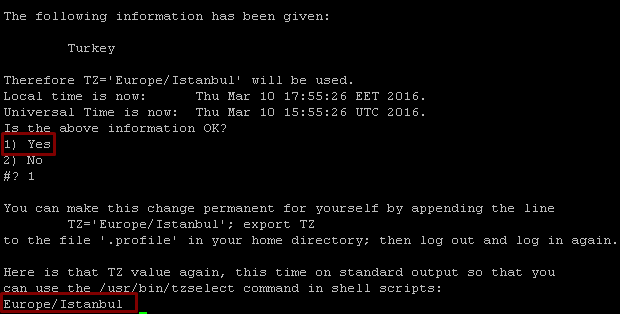
Debian, Ubuntu, Linux-mint Sunucu saati güncelleme
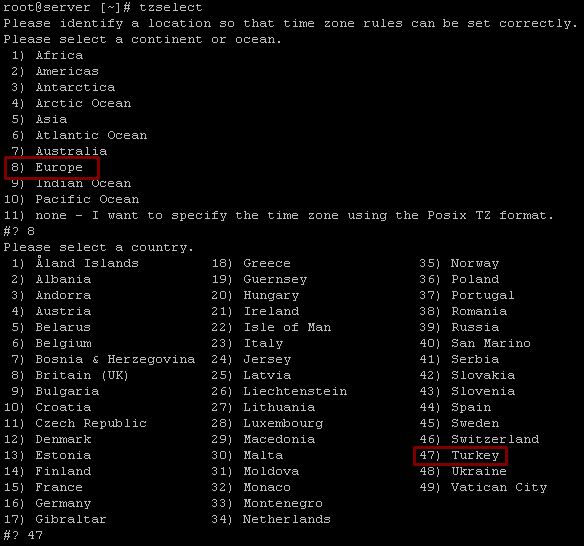
IPv4 Yönetimi, Gelişmiş Seçenekler, Özellik ve İşlevleri
IP ADRESİ = Sunucunun ilgili IP Adresidir.
MAC = MAC Adresi sanal sistem(VDS, VPS)
oluşturulduğunda kullanmanız gerekir.
RDNS = Ters DNS IP adresini hangi hostname
kullandığının tanımıdır.
WHOİS = Sunucu veya alan adı kime aitse onu
gösteriyor.
RAPOR = Paket ve Hat Kullanım Grafiklerinin olduğu
kısım.
LOG = Saldırı Engelleme ve Tespit Log Kayıtları.
BLACKLIST = IP Blacklist Engelleme Sorgulama.
PCAP = IP’ ye gelen ve giden bağlantıları kontrol
etmektedir.
FIREWALL = Kural ekleyerek eklenilen kural
bazlı engelleme ya da erişim izni verebilirsiniz.
GELİŞMİŞ = Türkiye Dışı Erişim Engeli (BGP) , NAT,
IP, MAC Koruma Kilidini aktif veya pasif yapmanıza olanak sağlar.
Türkiye Dışı Erişim Engeli = Saldırı alan ip yurt dışına açma kapatma
yapmamızı sağlıyor.
Nat = Dosya indirme yükleme işlemlerinin hızlı yapılmasını sağlar.
Ip Koruma Kilidi = Sunucu IP’lerini koruma kilidi
Mac Koruma Kilidi = Sanal sunucu koruma kilidi
Microsoft SNDS Üyelik Oluşturma
Parola oluşturunuz.
AV.TR uzantısı için Türkiye Barolar Birliği'ne Başvuruda Bulunmak
Ubufasha no Gushyigikira
Fransa Sunucular için IP yapılandırması
IP adresleri için önecelikle mac tanımlaması yapılamlıdır, Özel mac tanımlaması yapılmayan sunucular ip alamaz.
VMware için mac tanımlama: http://www.yoncu.com/s40/vmware-esxi-statik-sabit-mac-acresi-tanimlama
Centos ve Redhat Sistemleri için Yapılandırma:
ifcfg-eth0 dosyası düzenlenmeli, "nano /etc/sysconfig/network-scripts/ifcfg-eth0" ile açılarak içerisin alttaki içerik eklenmelidir.
DEVICE=eth0route-eth0 dosyası düzenlenmeli, "nano /etc/sysconfig/network-scripts/route-eth0" ile açılarak içerisin alttaki içerik eklenmelidir.
BOOTPROTO=none
ONBOOT=yes
USERCTL=no
IPV6INIT=no
PEERDNS=yes
TYPE=Ethernet
NETMASK=255.255.255.255
IPADDR=TANIMLANMAK İSTENEN IP ADRESİ
GATEWAY=GATEWAY ADRESİ
ARP=yes
MACADDR=MAC ADRESİ
(Centos 7 İçin)
NM_CONTROLLED=no
GATEWAY ADRESİ dev eth0
default via GATEWAY ADRESİ dev eth0
resolv.conf dosyası düzenlenmeli, "nano /etc/resolv.conf" ile açılarak içerisin alttaki içerik eklenmelidir.
nameserver 8.8.8.8
nameserver 8.8.4.4
/etc/init.d/network restart
service network restart
Debian ve Ubuntu Sistemleri için Yapılandırma:
interfaces dosyası düzenlenmeli, "nano /etc/network/interfaces" ile açılarak içerisin alttaki içerik eklenmelidir.
auto lo eth0resolv.conf dosyası düzenlenmeli, "nano /etc/resolv.conf" ile açılarak içerisin alttaki içerik eklenmelidir.
iface lo inet loopback
iface eth0 inet static
address TANIMLANMAK İSTENEN IP ADRESİ
netmask 255.255.255.255
broadcast TANIMLANMAK İSTENEN IP ADRESİ
post-up route add GATEWAY ADRESİ dev eth0
post-up route add default gw GATEWAY ADRESİ
post-down route del GATEWAY ADRESİ dev eth0
post-down route del default gw GATEWAY ADRESİ
nameserver 213.186.33.99FreeBSD 8 ve üzeri sürümleri için Yapılandırma:
nameserver 8.8.8.8
rc.conf dosyası düzenlenmeli, "ee /etc/rc.conf" ile açılarak içerisin alttaki içerik eklenmelidir.
ifconfig_em0="inet TANIMLANMAK İSTENEN IP ADRESİ netmask 255.255.255.255 broadcast TANIMLANMAK İSTENEN IP ADRESİ"resolv.conf dosyası düzenlenmeli, "ee /etc/resolv.conf" ile açılarak içerisin alttaki içerik eklenmelidir.
static_routes="net1 net2"
route_net1="-net GATEWAY ADRESİ/32 TANIMLANMAK İSTENEN IP ADRESİ"
route_net2="default GATEWAY ADRESİ"
sshd_enable="YES"
nameserver 213.186.33.99
nameserver 8.8.8.8
Windows Sistemleri için Yapılandırma:
Netroek ayarlarını yapılandırırken IP, Netmask, Gateway bilgileri normal olarak yazılmalıdır. DNS sunucular için 213.186.33.99 ve 8.8.8.8 yazılabilir.
Sınrasında Başlat(Start) > Çalıştır(Run) > "regedit" > Ara(Find) adımları ile kayıt düzenleyicisi(regedit) içinde aratma yapılarak bulunan tüm 255.255.0.0 kayıtları 255.255.255.255 ile değiştirilmelidir, sonra network veya sunucu resetlenmelidir.
Şifremi Nasıl Öğrenirim?
Şifremi Nasıl Öğrenirim?
Sitemizin en üstünde üye işlemleri / şifremi unuttum menü adımlarını takip ederek istenen blgileri doldurabilirsiniz. İşlem sonsunda şifreni ve kullanıcı adınız mail adresinize otomatik olarak gönderilmektedir.
Microsoft Outlook 2007 Mail Kurulum Ayarları
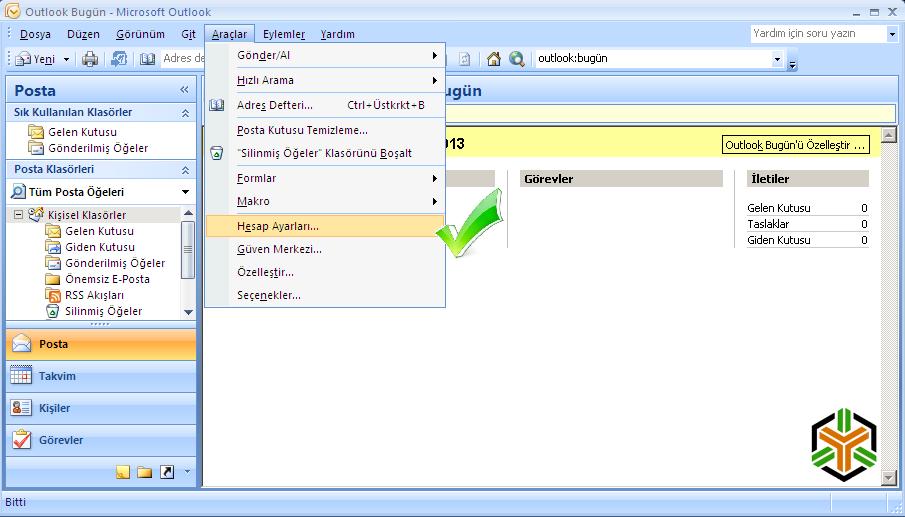

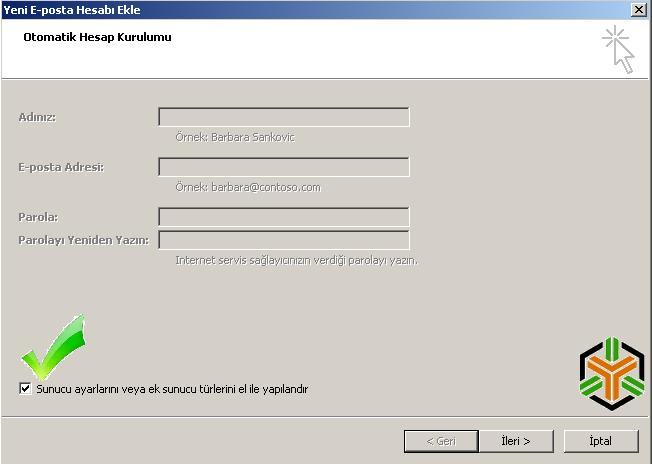
2. Account Options (Hesap Ayarları) seçeneğine tıkladığınızda E-posta Hesapları penceresi açılacaktır. Açılan penceredeki E-Posta Sekmesinin hemen altında bulunan Yeni... butonuna tıklayın. Açılacak olan Yeni E-posta Hesabı Ekle penceresinde Sunucu ayarlarını veya ek sunucu türlerini el ile yapılandır seçeneğini seçerek ileri butonuna basın.
3. Devam ettiğinizde karşınıza gelecek olan pencereden, Internet E-posta seçeneğini seçerek İleri butonuna basınız.

4. Açılan Internet E-Posta Ayarları penceresindeki ilgili alanlara aşağıdaki resimde örnek gösterildiği gibi E-posta bilgilerinizi giriniz. ve Diğer Ayarlar butonuna basınız.
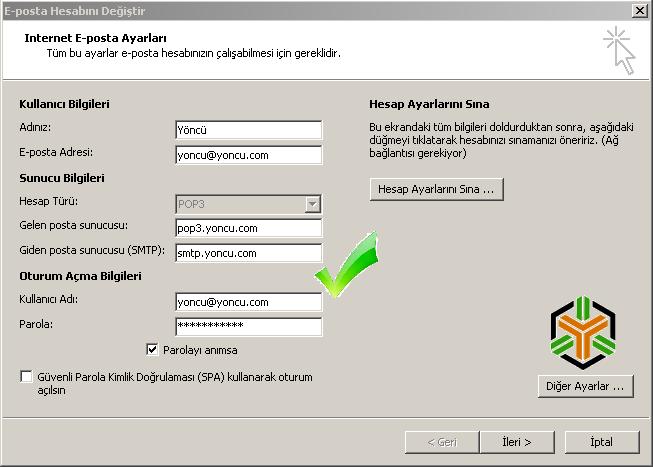
5. Giden Sunucusu sekmesine tıklayın ve Giden sunucum (SMPT) için kimlik doğrulaması gerektiriyor. seçeneğini işaretleyip Tamam butonuna basınız.
5.1. Diğer Ayaralar Sekmesinde Açılan Internet E-posta Ayarları penceresinde, Gelişmiş Sekmesi Altında penceresinde, Gelen Sunucusu POP3 Bölümünde 110 Yazan yere 995 yazarak altındaki bu sunucu için şifreli SSL bağlantı gerekir kutucuğunu işaretleyin, altındaki Giden Sunucusu SMTP Bölümünde 25 Yazan yere 465 yazarak altındaki bağlantı türünü SSL olarak seçin ve Tamam butonuna basınız.

6. Tamam butonuna tıkladığınızda tekrar hesap ayarlarınız sayfasına doneceksiniz. Burada Hesap ayarlarınızı sınama yapabilir ve son olarak İleri ve Son butonlarını tıkladığınızda E-posta hesabınızı Microsoft Outlook 2007 üzerine kurmuş olacaksınız.
SSL Problemi Çözümü
if(isset($_SERVER['HTTP_X_FORWARDED_PROTO'])&&$_SERVER['HTTP_X_FORWARDED_PROTO']=='https'){$_SERVER['REMOTE_ADDR']=$_SERVER["HTTP_X_FORWARDED_FOR"];$_SERVER['REQUEST_SCHEME']='https';$_SERVER['SERVER_PORT']=443;$_SERVER['HTTPS']='on';}
Bu kodu siteniz FTP'si içindeki public_html veya httpdocs dizini altında yer alan .htaccess dosyasının en altına ekleyebilirsiniz.
SetEnvIfNoCase X-Forwarded-Proto "https" HTTPS=on
httpd.conf Uygulanabilecek Çözüm:
SetEnvIf X-Forwarded-Proto "https" HTTPS=on
.htaccess ile tüm http girişlerini https yönlendirmek:
RewriteEngine On
RewriteCond %{HTTP:X-Forwarded-Proto} !https
RewriteCond %{HTTPS} off
RewriteRule ^ https://%{HTTP_HOST}%{REQUEST_URI} [L,R=301,NE]
Wordpress için Çözüm:
} elseif ( isset($_SERVER['SERVER_PORT']) && ( '443' == $_SERVER['SERVER_PORT'] ) ) ) {
Wordpress için Çözüm (Alternatif):}elseif(isset($_SERVER['SERVER_PORT'])&&('443'==$_SERVER['SERVER_PORT']||(isset($_SERVER['HTTP_X_FORWARDED_PROTO'])&&$_SERVER['HTTP_X_FORWARDED_PROTO']=='https'))){
/wp-includes/load.php dosya içerisinde $_SERVER['HTTPS'] aratınız,
Bulunan satır:
if ( 'on' === strtolower( $_SERVER['HTTPS'] ) ) {
Bunun ile değiştiriniz:
if('on'==strtolower($_SERVER['HTTPS'])||(isset($_SERVER['HTTP_X_FORWARDED_PROTO'])&&$_SERVER['HTTP_X_FORWARDED_PROTO']=='https')){
Alan Adı Transferi Nasıl Yapılır?
1-) Öncelik ile buradan ücretsiz online olarak üye olunuz ve buradan üye girişi yapınız,
2-) Transfer başlatacağınız alan adını, Alan Adı Sorgulama sayfasından sorgulayarak "Transfer Et" linkine tıklayınız. "Transfer Et" linkinde uyarı mesajı çıkmıyor ise alan adı transfer başlatma kurallarına uygun değildir,
Alan Adı Transfer Başlatma Kuralları:
A) Alan adı whois bilgisinde durumu (status) karşısında 'ok' veya 'active' yazmalıdır,
Çözüm: Şu anki kayıt firması ile görüşerek durum bilgisini düzeltmeniz veya alan adı kilidini kaldırmanız gerekmektedir,
B) Alan adı kayıt tarihinden sonra 60 gün geçmelidir.
Çözüm: 60 gün dolmasını beklemelisiniz.
C) Alan adı bitiş tarihine en az 7 gün kalmalıdır.
Çözüm: Şu anki kayıt fimasında alanadı süresini bir yıl uzatmanız gerekmektedir.
D) Alan adı aynı ana kayıt firmasında olmamalıdır.
Çözüm: Şu anki kayıt fiması ile görüşerek bizim firma bilgilerimizi veriniz ve alan adını ücretsiz olarak bizim hesabımıza aktarılmasını isteyiniz.
3-) Alan adı transfere uygun ise sizden domain transfer kodu (Authorization code) isteyecektir. Bu kodu yazarak "Sepete Ekle" linkine tıklayınız, transfer hizmeti sepete eklenecektir.
4-) Alışveriş Sepetinde "Ödeme Yap" linkine tıklıyarak transfer hizmetinin ödemesini yapabilir, transfer sürecini başlatabilirsiniz.
5-) Transfer süreci başladığında alan adı whois bilgilerinde yer alan admin mail adresine transfer onaylama ve iptal etme ile ilgili mailler gelmektedir. Bu maillerdeki transfer onaylama linklerine tıklamanız gerekmektedir. Mail içeriğinde yer alan transfer iptal etme linkine tıklamanız durumunda transfer işlemi yeniden başlatılmalıdır. Gelen maillerin içeriği genelde Ingilizce'dir. Transfer ve iptal linklerini ayırt edemiyor iseniz maili bize gönderebilirsiniz. Aksi bir açıklama olmadıgı sürece bize gelen tüm transfer onay maillerine onay verilmektedir.
6-) Transfer işlemi 5-10 gün arasında sürmektedir. Transfer sürecini beklemeniz gerekmektedir. Bu süreç sonunda alan adı transferi bitmiş olacaktır. Transferi biten alan adları Kontrol Panelim menüsü altındaki "Alan Adlarım" menüsüne eklenir ve tüm yönetimi buradan yapabilirsiniz.
Centos Ek İp Ekleme
ifconfigKomutuyla mevcut iplerimize bakıyoruz, En sol sütunda,
eth0şeklinde ip sırası görünür aşağıdaki komutu uygularken eth0: en son kaçtaysa bir sonraki rakamı kullanıyoruz. Yukarıdaki sıraya göre rakamı "1" yapmamız gerekiyor
eth0:1
eth0:2
eth0:3
Netmask'ı da en sona ekliyoruz.,
ifconfig eth0:1 176.53.111.254 netmask 255.255.255.192Bu komutla da ifcfg-eth0 ile ifcfg-eth0:2 iplerinin konumlarını değiştirebiliriz
cd /etc/sysconfig/network-scripts/
cp ifcfg-eth0 ifcfg-eth0:2
service ethernet restart
İp silmek için ise,
ifconfigkomutuyla sileceğimiz ipnin eth koduna bakıyoruz
örneğin
176.53.111.254 ip adresini sileceğiz eth kodu eth:9silme komutumuz
ifconfig eth9 delete
route add -net176.53.111.254netmask 255.255.255.192 gw176.53.111.193
************cp /etc/sysconfig/network-scripts/ifcfg-eth0 /etc/sysconfig/network-scripts/ifcfg-eth0:1Yukarıdaki komut ile eth0 dosyasının aynısından farklı isimde bir adet daha oluşturduk.
Şimdi oluşturduğumuz dosyayı açıp aşağıdaki şekilde düzenliyelim.DEVICE=eth0:1
BOOTPROTO=static
IPADDR=31.210.126.***
ONBOOT=yes
FreeBSD Ek İp Ekleme
ifconfig_em0_alias0="176.53.113.206 netmask 255.255.255.192"
Microsoft Outlook 2010 Mail Kurulum Ayarları
1) Microsoft Office Outlook 2010 programında bulunan "Dosya" menüsünden "Bilgi" kısmından "Hesap Ayarları" düğmesine tıklayınız.
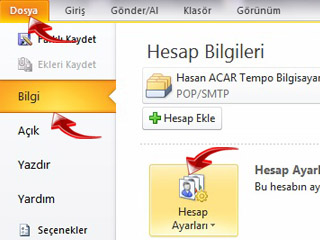
2) "Hesap Ayarları" düğmesine tıkladığınızda açılan "Hesap Ayarları..." kutucuğuna tıklayınız.

3) Açılan pencerede kırmızı okla göstermiş olduğumuz "Yeni" düğmesini tıklayınız.

4) Açılan pencerede alt tarafta bulunan "Sunucu ayarlarını veya ek
sunucu türlerini el ile yapılandır" seçeneğini işaretleyip "İleri
(Next)" butonuna tıklayınız.
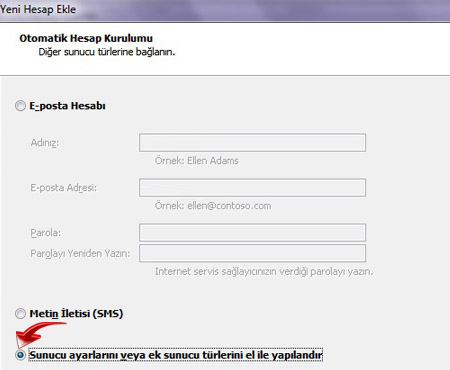
5) "Hizmet Seç" penceresinde "İnternet E-Posta" seçeneğini işaretleyip "İleri (Next)" butonuna tıklayınız.

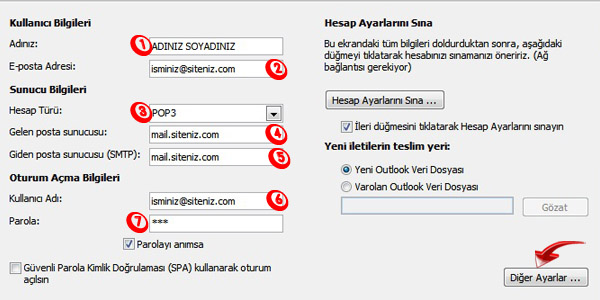
6) Açılan pencerede;
- 1. kutucuğa adınızı soyadınızı yazınız.
- 2. kutucuğa isminiz@siteniz.com şeklinde e-posta adresinizi yazınız.
- 3. kutucukta hesap türünü "POP3" seçiniz.
- 4. kutucuğa posta sunucu adresinizi (interbim posta sunucusu : mail.siteniz.com) yazınız.
- 5. kutucuğa posta sunucu adresinizi (interbim posta sunucusu : mail.siteniz.com) yazınız.
- 6. kutucuğa isminiz@siteniz.com şeklinde e-posta adresinizi yazınız.
- 7. kutucuğa e-posta adresinize ait şifrenizi giriniz.
- Bu işlemleri yaptıktan sonra "Diğer Ayarlar" butonuna tıklayınız.
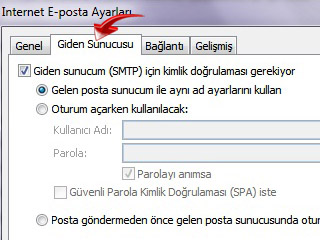
7) Açılan pencerede "Giden Sunucusu" sekmesinde bulunan "Giden
Sunucum (SMTP) için Kimlik Doğrulaması Gerekiyor" seçeneğini
işaretleyiniz.
8) Aynı pencerede;
- 1. Gelen sunucu pop3 portu 110 değiştirip 995 yapın, altındaki ssl gerekir işaretleyin, altındaki 25 yasan yeri 465 yapın ve onun altındaki bağlantı türünde de SSL seçiniz.
- 2 numaralı "İletinin bir kopyasını sunucuda bırak" seçeneği
işaretli ise işareti kaldırınız. Eğer işaretli olarak kalırsa kotanız
kısa sürede dolacaktır. - Bu işlemleri tamamladığınızda "Tamam" düğmesini tıklayıp bu
pencereyi kapatınız. Bir önceki "İnternet E-Posta Ayarları" pencerenden
de "İleri" düğmesini tıklayınız.

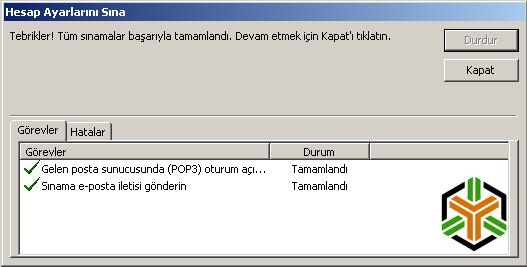
9) Bu pencerede hesap ayarlarınız sınanmaktadır. Eğer hiç bir hata
vermez ise sınama işlemi bittikten sonra "Kapat" düğmesini tıklayınız.
Eğer hata verirse lütfen önceki adımları tekrar kontrol ediniz ve
internete bağlı olduğunuzdan emin olunuz.

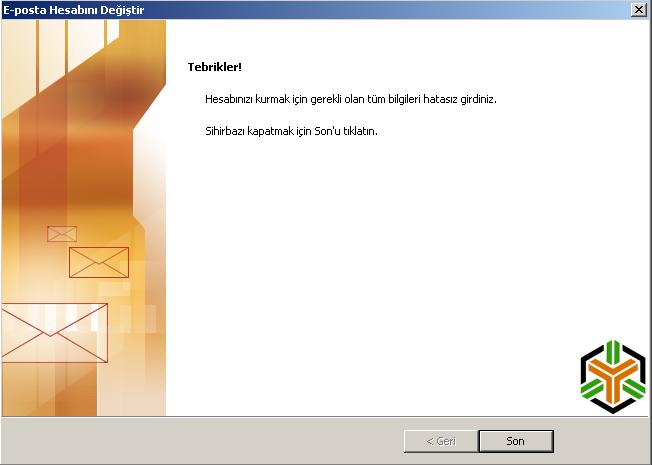
10) Son olarak "Tebrikler" mesajı olan pencere ekrana gelecektir. Son düğmesini tıklayarak işlemi sonlandırınız.

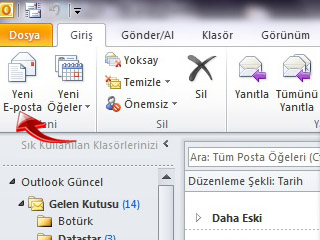
11) Ana ekranda bulunan "Giriş" sekmesinden "Yeni E-posta" düğmesini tıklayarak e-posta oluşturabilirsiniz.
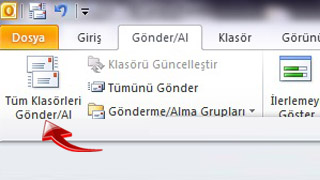
12) Yine ana ekranda bulunan "Gönder/Al" sekmesinden "Tüm Klasörleri
Gönder/Al" düğmesini tıklayarak e-postalarınızı kontrol etmeye
başlayabiliriz.
FreeBSD Sisteme MySql 5.5 Kurulum
cd /usrportsnap fetch extractcd /usr/ports/databases/mysql55-servermake install clean BATCH=yeschown -R mysql /var/db/mysql/chgrp -R mysql /var/db/mysql/echo 'mysql_enable="YES"' >> /etc/rc.conf/usr/local/bin/mysqld_safe --user=mysql &/usr/local/etc/rc.d/mysql-server onestartrehashmysqlmysql> flush privileges;mysql> use mysql;mysql> update user set Password=Password('1234567'),Host='%' where User='root' and Host='localhost';mysql> quit/usr/local/etc/rc.d/mysql-server onerestartreboot
OVH - FreeBSD 7.2 Kurulumu
1-) Öncelik ile reinstall bölümünden FreeBSD herhangi bir sürümünü kurmalısınız.
2-) ssh dan root ile oturum açarak "freebsd-update upgrade -r 7.2-RELEASE" komutunu yazmalısınız, işlem 5-20 dakika sürebilir. Çıkan uyarılara y (yes) yanıtı verilmelidir. En sonra dosya listesi çıkacaktır. Boşluk tuşuna liste bitene kadar basılı tutunuz.
3-) "freebsd-update install" komutunu yazınız.
4-) "shutdown -r now" komuyunu yazınız. Sunucu yeniden başlayacaktır ve açaıldıgında sistem FreeBSD 7.2 olmuş olacaktır.
Joomla Admin Şifresi Sıfırlama (Resetleme)
Aşağıdaki adımları sırası ile uygulayınız:
- Sitemizde en üstte yer alan Üye İşlemleri / Hostinglerim / Panel Şifresi Menüsüne girin,
- Şifresi Göstere tıklayarak açılan sayfada Hızlı panel erişim linkine tıklayın. Plesk panel açılacak,
- Plesk panelde Database (Veritabanları) menüsünde girin,
- Veritabanları sayfasında en altta siteismi_db gibi veritabanı ismi yazar, oraya tıklayın,
- Açılan sayfada en başta yer alan Web Admin butonuna tıklayın. Web Admin sayfası popup olarak açılır, bilgisayarınızda popup engelleyici varsa kapatınız veya klavyede CTRL + ALT tuşlarına basılı tutarak Web Admin'e tıklayınız,
- Web Admin sayfasında aşağı doğru listeler halinde tablo isimleri vardır. Burada "jos_users" adındaki tabloya tıklayın,
- Sağ taraftaki pencerede en üstte Gözat'a tıklayın,
- Açılan sayfada üyeler ve adminlerin listesi vardır. Giriş yapamadığınız admin kullanıcısının en basında yer alan düzenle(kalem işareti) simgesine tıklayın,
- Açılan düzenleme tablosunda username satırı karşısında admine giriş yapacağınız kullanıcı adınız yazar,
- Kullanıcıya yeni şifre vermek için password satırı karşısındaki alanı tamamen silerek aşağıdaki metni yazınız ve Git'e tıklayarak katır ediniz,
dd865554b6a67aaad1c77f40cfc5e582 - Artık şifre 123123 olarak güncellenmiş oldu, şimdi kullanıcı adınız ve yeni şifresizle admin paneline girebilirsiniz.
Microsoft Outlook 2003 Mail Kurulum Ayarları
1. Microsoft Office Outlook programında bulunan Araçlar menüsünden E-posta Hesaplar seçeneğine tıklayınız.

2. Yeni e-posta hesabı ekle seçeneğini işaretleyerek İleri düğmesini tıklayınız.

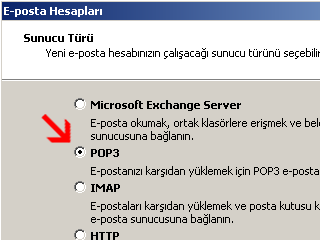
3. Sunucu türü seçimi için POP3 seçeneğini işaretleyerek İleri düğmesine tıklayınız.
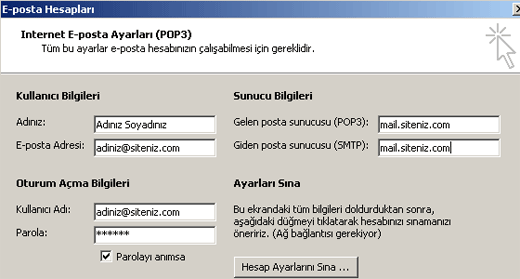
• Adınız kutucuğuna adınızı soyadınız,
• E-posta Adresi kutucuğuna e-posta adresinizi,
• Kullanıcı Adı kutucuğuna e-posta adresinizi,
• Parola kutucuğuna e-posta adresinize ait şifrenizi (Parolayı
Anımsa kutucuğu işaretli ise size bir daha parola sorulmayacaktır),
• Gelen posta sunucusu (POP3) kutucuğuna mail.siteniz.com,
• Giden posta sunucusu (SMTP) kutucuğuna mail.siteniz.com olacak şekilde yazınız.
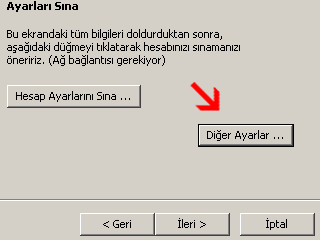
5. Aynı pencerede bulunan Diğer Ayarlar düğmesine tıklayınız.
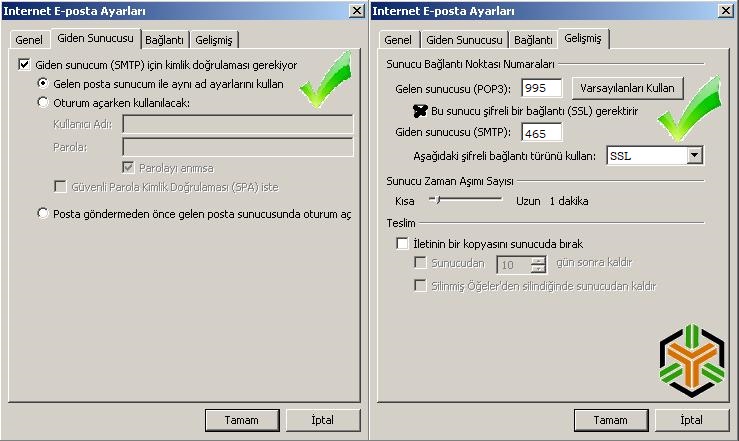
Diğer Ayararlar Sekmesinde Açılan Internet E-posta Ayarları penceresinde, Gelişmiş Sekmesi Altında penceresinde, Gelen sunucu 995 ve SSL işaretlenmeli, Giden Sunucusu SMTP Bölümünde 25 Yazan yere 587 yazarak altındaki bağlantı türü SSL işaretlenip Tamam butonuna basınız.
7. Ana pencerede bulunan İleri düğmesini tıklayınız.
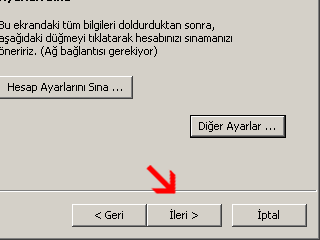
8. Son olarak Tebrikler ekranı karşınıza gelecektir. Son düğmesini tıklayarak e-posta tanıtım işlemini bitiriniz.

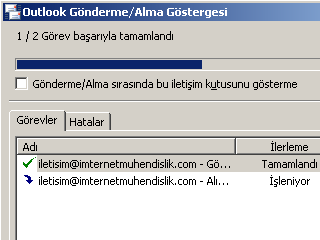
9. Microsoft Office Outlook programında Gönder/Al düğmesini
tıkladığınızda, yeni kurulmuş olan E-Posta hesabınızı kullanarak e-posta
alabilir ve gönderebilirsiniz.
Programlı Uzak Masaüstünden Destek
Program Nasıl Kullanılır?
Programı çalıştırdıktan sonra ID'niz başlığı altında bulunana numara size uzaktan bağlanacak destek uzmanına vererek bilgisayarınıza bağlanmasını sağlayabilirsiniz. Destek uzmanı bilgisayarınıza uzaktan baglanabilmesi için programdaki Başlat butonu basılı konumda bulunmalıdır ve program açık olmalıdır. Destek uzmanı bilgisayarınıza bağlanmak istediğinde ekrana kabul etmeniz için gelen uyarıya onay vermelisiniz. Sonrasında masaüstünüzü destek uzmanımız yönetebilecek ve size sorun çözümünde yardımcı olacaktır.
Programı Buradan Çalıştırabilirsiniz
OpenCart E-Mail Ayarları
E-Posta Protokol: SMTPPosta Parametreleri: BOŞSMTP Host Adı: ssl://mail.yoncu.com (Not: Bu alan yoncu.com olarak belirttiğimiz gibi değişim olmadan kalmalıdır)SMTP Kullanıcı Adı: mailiniz@site-adresiniz.comSMTP Parola: 12345..Gibi Mail ŞifrenizSMTP Port: 465SMTP Zaman Aşımı: 5İlave E-Posta Adresleri: BOŞ
E-Posta: mailiniz@site-adresiniz.com (Yukarıdaki SMTP Kullanıcı Adı ile aynı olmalıdır)
Zamanlanmış Görev (Cronjobs) Nedir? Nasıl Kullanılır?
Zamanlanmış Görev (Cronjob) Nedir?
Zamanlanmış görev, belirli bir işi belirli bir zamanda veya zamanlarda yapmamızı sağlayan komutlar bütünüdür. Zamanlanmış Görev ismi Linux sunucularından gelmektedir. Windowsta ise Görev Zamanlayıcı şeklinde bulabilirsiniz. Zamanlanmış görevler, belirli aralıklarla yapmamız gereken işlemleri bize otomatik olarak yapar. Örneğin; belirli zaman aralıklarında cache klasörünüzün içinin temizlenmesini istiyorsanız veya hem dosya hem de mysql yedeği almak istiyorsanız, zamanlanmış görevler tam size göre.
Nasıl Kullanılır?
Nasıl kullanılır sorusunun aslında birden fazla cevabı var. Ancak hepsindeki temel mantık aynı. Ben komut satırı (veya SSH) üzerinden yapılanlara girmeyeceğim. Aslında bu konuyu açamamdaki en büyük etmenlerden bir tanesi zamanlanmış görev ile uzak bir web sitesini çağırmaktı. Her neyse oraya sonra geleceğiz. Ben sizlere sadece web kontrol panelleri (örn. cpanel) üzerinde bu işlemleri nasıl yapacağımızı, hangi komutun ne işe yaradığını anlatacağım.
Önce Zamanlama
Zamanlanmış görevlerden ilk başlık “Zaman Ayarları”dır. Son sürüm Cpanel üzerinde bu ayarlar açılır kutu ile kolayca seçilebilir şekilde verilse de, mantığını bilmekte büyük fayda var. Zamanlanmış görevlerle birlikte kullanılabilecek 5 farklı zaman dilimi mevcut. Bunlar sırasıya “Dakika”, “Saat”, “Ayın Günü”, “Ay” ve “Haftanın Günü” şeklindedir. Bunları kısaca açıklayacak olursak;
Dakika
0 ile 59 arasında bir değer alabilir. Ayrıca * / – ve , işaretleri de belirli şartlar sağlandığında kullanılabilir.
Saat
0 ile 23 arasında bir değer alabilir. Yine * / – ve , işaretleri de belirli şartlar sağlandığında kullanılabilir.
Ayın Günü
1 ile 31 arasında bir değer alabilir. Yine * / – ve , işaretleri de belirli şartlar sağlandığında kullanılabilir.
Ay
1 ile 12 arasında bir değer alabilir. Yine * / – ve , işaretleri de belirli şartlar sağlandığında kullanılabilir.
Haftanın Günü
0 ile 6 arasında bir değer alabilir. Yine * / – ve , işaretleri de belirli şartlar sağlandığında kullanılabilir. 0 Pazar gününü, 6 ise Cumartesi gününü ifade eder.
* işareti her anlamındadır. Yani dakika için * işaretini kullanmak, her dakikada demektir.
/ işareti “da bir” anlamındadır. Mesela; saat için konuşacak olursak, */2 her iki saatte bir demektir.
- işareti “x ten y ye kadar” gibi bir anlam çıkartır. Mesela haftanın günü için 1-5 Pazartesiden Cumaya kadar demektir.
, işareti ise tek ayrımlarda kullanılır. Mesela ayın günleri için 1,5,15,27 demek, belirtilen ayın 1. 5. 15. ve 27. günleri çalışacak demektir.
Yine zamanlar belirtilirken, sırasıyla “dakika, saat, ayın günü, ay ve haftanın günü” sıralaması kullanılır.
Komutlar
Zamanlanmış görevlerde “linux” sistemlerde linux komutları, windows sistemlerde windows komutları kullanılır. Örneğin linux bir sistemde herhangi bir klasörün içerisindeki dosyaları silmek için şöyle bir komut kullanabiliriz:
rm /home/kullaniciadi/tmp/*
Tüm alt klasörler dahir herşeyi silmek için ise;
rm -vrf /home/kullaniciadi/tmp/*
komutunu kullanabilirsiniz.
Şimdi asıl zurnanın zırt dediği noktaya gelelim. Benim bu yazıyı yazmamdaki amaca gelelim. Diyelim ki, sunucunuz üzerindeki bir PHP dosyasını çalıştırmak istiyorsunuz. Kullanacağınız komut:
php /home/kullaniciadi/public_html/dosyadi.php
veya;
/usr/bin/php /home/kullaniciadi/public_html/dosyadi.php
komutlarını kullanabiliyoruz. php veya /usr/bin/php komutundan sonra -q komutunu kullanırsak, geriye herhangi bir dönüş istemediğimizi belirtiyoruz. Yine bu komutları kullanırken çalıştırmak istediğimiz dosyaya herhangi bir parametre göndermek istersek $argv globalini kullanmamız gerekecektir. Şöyle ki;
php /home/kullaniciadi/public_html/dosyadi.php deger1 deger2 deger3
şeklinde parametreler gönderilebilir. Gönderdiğimiz bu parametreleri okuyabilmek için dosyadi.php içerisinde $argv globalini kullanmamız gerekecektir. Detaylı bilgi için php.net’in sitesine bakabilirsiniz.
Bu işin daha kolayı da var. Onlardan birtanesi de wget yani dosya çekme metodu. Dos ortamında çalışan programlar veya linux üzerinde komut satırında bir program kuracağınız zaman genellikle dosyaları indirmek için wget metodunu kullanırız. Bundan yola çıkarak wget yöntemiyle istediğimiz dosyayı çalıştırabiliriz. Örneğin yine dosyadi.php dosyamızı çalıştıracak olursak;
wget http://sitemizinadi.com/dosyadi.php
şeklinde kullanabiliriz. Bu yöntemde query string kullananlar bazen sıkıntı yaşadıklarını belirtiyorlar ancak ben herhangi bir sorunla karşılaşmadım bugüne kadar. Ancak wget yönteminde karşılaştığım tek şey, bunun bir dosya indirme yönetmi olmasından dolayı zamanlanmış görevi çalıştırdıktan sonra sistemin size gönderdiği raporda dosyanın çalışması sonucu ürettiği şeyleri size düzgün loglamaması. Yani sistem size şunu diyor; “ben dosyadi.php dosyasını başarıyla çalıştırdım ve bana ne verdiyle onu indirdim. Ama indirdiğim dosyanın içinde ne yazıyor onu sana söyleyemem. Sen onu bir yere kaydetmişsen git oradan oku.” Böyle olunca da ister istemez wgetten soğuyorsunuz, çünkü siz cron ile çalıştırdığınız dosyada bazı kontroller yapıyorsunuz ve bunun sonucuna göre belirli bilgileri almak istiyorsunuz. İşte wget yönteminde bu bilgileri alamıyorsunuz.
Gelelim işin en kolayına; GET methodu. Tanıdık geldi değil mi? Evet çok basit bir şekilde zamanlanmış görev için
GET http://sitemizinadi.com/dosyadi.php?adi=yoncu&soyadi=bilisim
şeklinde çalışabiliyorsunuz. Ve normal tarayıcı ekranında bu sayfa çalıştıktan sonra size ne gösteriyorsa, aynısını cron üzerinde de yapıyor. Ancak orada göstermek yerine size sayfanın çıktısını mailliyor veya belirteceğiniz log dosyasına kaydediyor. Gördüğünüz gibi yukarıda saatlerce anlatmaya çalıştıklarımı burada hop diye yapıverdik.
Geri Bildirim
Zamanlanmış görevler ile gerçekleştirilen her işlem için bir sonuç üretilir. Bu sonuç varsayılan olarak sunucuda kayıtlı olan mail adresine gönderilir. Cpanel üzerinde bu mail adresini değiştirebilirsiniz. Diğer panellerde de mutlaka mevcuttur. Ayrıca isterseniz bu sonuçları mail olarak almak yerine tamamen iptal edebilir veya bir dosyada da saklayabilirsiniz. Örneğin;
GET http://sitemizinadi.com/dosyadi.php > /dev/null
komutu sonuç bildirimlerini iptal etmeye yarar. Yani cron ile gerçekleştirdiğiniz işlem hiç bir şekilde size bildirilmez.
Eğer sonuçları bir dosyaya kaydetmek istiyorsanız;
GET http://sitemizinadi.com/dosyadi.php > /home/kullaniciadi/public_html/logs/cronjob.log
şeklinde komut girmeniz gerekir. Burada dikkat edilmesi gereken bu komutu yazarken > kullanırsanız, dosyaya daha önce yazılmış olan silinir ve yeni sonuç yazılır. Eğer >> şeklinde kullanırsanız, bu sefer dosyanın içerisindekiler silinmez, dosyanın en altına eklenir.
GSM Numarasını Değiştirmek
Üye İşlemleri
Menü Devamı
Kimlik fotokopinizi arkalı önlü olarak net ve okunaklı bir şekilde bize iletmelisiniz. Sitemiz üst kısmında yer alan "Hızlı İletişim" menüsünden destek talebinde yeni GSM numaranızı belirtip kimlik dosyalarını destek formu altındaki dosya ekle alanından ek olarak ekleyerek bize iletebilirsiniz. İşleminiz 2~15 dakika içerisinde yapılır.
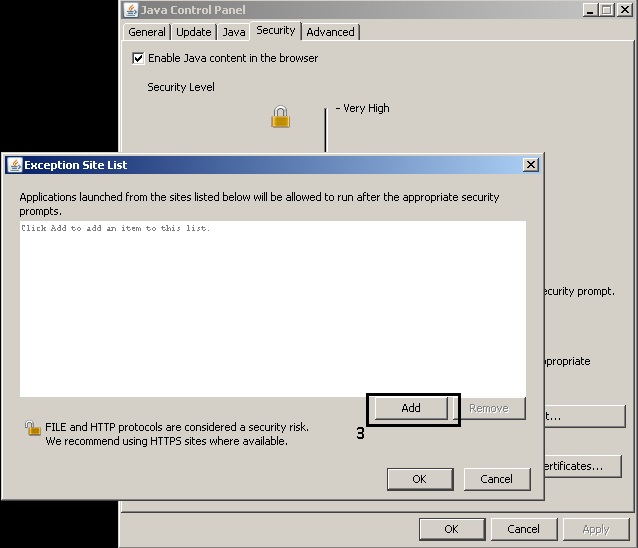
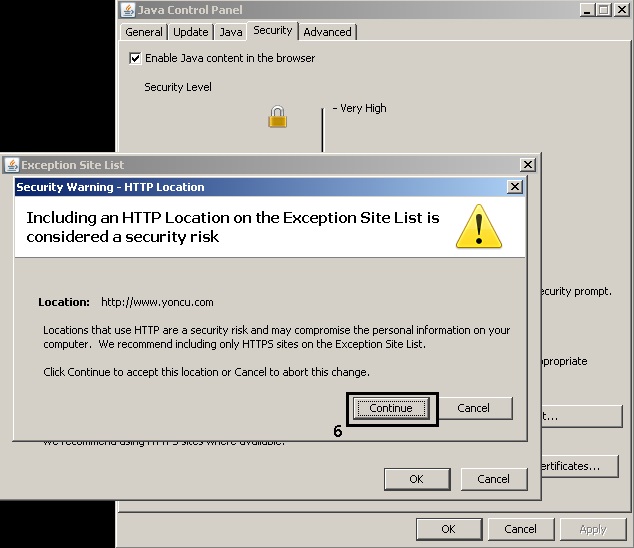
Web Monitörü İçin Java Güvenlik Ayarları


Bazı Sitelere Giremiyorum!
CentOS PHP SSH2 Kurulum
yum -y install php54-devel gcc libssl libgcrypt openssl openssl-devel make
mkdir libssh2cd libssh2wget http://www.libssh2.org/download/libssh2-1.2.7.tar.gztar -zxpf libssh2-1.2.7.tar.gzcd libssh2-1.2.7./configuremake all installservice httpd restart
mkdir ssh2cd ssh2wget http://pecl.php.net/get/ssh2-0.11.2.tgztar -xvf ssh2-0.11.2.tgzcd ssh2-0.11.2phpize./configure --with-ssh2makemake installecho 'extension="ssh2.so"' >> /etc/php.inimake testservice httpd restart
APPLE / IOS Mail Kurulum Ayarları
Yöncü SiteYap Smtp Mail Sorunu
Microsoft Outlook 2013 Mail Kurulum Ayarları
1) Microsoft Office Outlook 2013 programında bulunan "Dosya" menüsünden "Bilgi" kısmından "Hesap Ayarları" düğmesine tıklayınız.
"Hesap Ayarları" düğmesine tıkladığınızda açılan "Hesap Ayarları..." kutucuğuna tıklayınız.
2) Açılan pencerede kırmızı okla göstermiş olduğumuz "Yeni" düğmesini tıklayınız.
Türkiye(TR) Yum Repo Kaynakları (Yum Hata)
[linuxorgtr-base]name=repo for RHEL/ CentOS $releasever - $basearchbaseurl=http://ftp.linux.org.tr/centos/$releasever/os/$basearch/enabled=1gpgcheck=1gpgkey=http://ftp.linux.org.tr/centos/RPM-GPG-KEY-CentOS-6[linuxorgtr-contrib]name=repo for RHEL/ CentOS $releasever - $basearchbaseurl=http://ftp.linux.org.tr/centos/$releasever/contrib/$basearch/enabled=1gpgcheck=1gpgkey=http://ftp.linux.org.tr/centos/RPM-GPG-KEY-CentOS-6[linuxorgtr-extras]name=repo for RHEL/ CentOS $releasever - $basearchbaseurl=http://ftp.linux.org.tr/centos/$releasever/extras/$basearch/enabled=1gpgcheck=1gpgkey=http://ftp.linux.org.tr/centos/RPM-GPG-KEY-CentOS-6[linuxorgtr-centosplus]name=repo for RHEL/ CentOS $releasever - $basearchbaseurl=http://ftp.linux.org.tr/centos/$releasever/centosplus/$basearch/enabled=1gpgcheck=1gpgkey=http://ftp.linux.org.tr/centos/RPM-GPG-KEY-CentOS-6[linuxorgtr-updates]name=repo for RHEL/ CentOS $releasever - $basearchbaseurl=http://ftp.linux.org.tr/centos/$releasever/updates/$basearch/enabled=1gpgcheck=1gpgkey=http://ftp.linux.org.tr/centos/RPM-GPG-KEY-CentOS-6
Microsoft Outlook 2016 Mail Kurulumu
Microsoft Office Outlook 2016 programında bulunan "Dosya" menüsünden "Bilgi" kısmından "Hesap Ayarları" düğmesine tıklayınız.
"Hesap Ayarları" düğmesine tıkladığınızda açılan "Hesap Ayarları..." kutucuğuna tıklayınız.
OpenCard Hata Çözümü: open_basedir restriction in effect
Disk Kota Aktif Etmek Centos7 LVM XFS Plesk cPanel
GRUB_CMDLINE_LINUX="crashkernel=auto rd.lvm.lv=centos/root rd.lvm.lv=centos/swap rhgb quiet rootflags=uquota,pquota"
cp /boot/grub2/grub.cfg /boot/grub2/grub.cfg.orig
grub2-mkconfig -o /boot/grub2/grub.cfg
/dev/mapper/centos_srv1-root / xfs defaults,usrquota,grpquota 0 0
reboot
mysql -uadmin -p`cat /etc/psa/.psa.shadow` -D psa -e 'selec t value from ServiceNodeEnvironment where name="isHardQuotaEnabled";'
SSL Satın Alma, CSR Oluşturma, Mail Onay ve Host SSL Yüklemek
SSL Sitenize http:// yanı sıra https:// olarak da güvenli
erişim yapılmasını sağlar. SSL Sertifikası kullanan sitelere gelen ve giden
veriler şifrelendiğinden daha güvenlidir.
SSL Satın Alma
Yöncü Hesabı > SSL > Rapid SSL Sertifikası > Comodo
Positive SSL >Detay bölümünden sepetimize ekleme yapıyoruz. SSL alacağınız
siteye ait özel ip niz yok ise Siteye özel IP almanız gerekmektedir.
CSR OLUŞTURMA VE MAİL ONAYLAMA
SSL sertifikası oluşturmak için Üye İşlemleri > Menü
Devamı > SSL Sertifikalarım > Aktiflik için CSR Tanımla” bölümden CSR
Generation Wizard, linkine tıklamalısınız. Gelen bilgileri doğru ve
eksiksiz bir şekilde doldurmalısınız. Alan isminizi yazarken başında www
olması gerekmektedir. Buraya yazacağınız mail adresinin domain ismi ile aynı
olması gerekiyor. admin@domainadi.com
adında bir mail hesabı olması gerekmektedir. Açılan admin mailinin bu forma
yazılması gerekmektedir. Mail adresinize yaklaşık 15-20 dakika içinde COMODO
tarafından onay maili gelecektir. Maili onayladıktan sonra kodlarınızı
sertifikayı oluşturduğunuz bölümde bulabilirsiniz.
Üye İşlemleri > Hostinglerim > SSL Yönetimi bölümünden
ilk önce Key Kodu’nu Yükle diyoruz. CSR ve Key Oluştur diyoruz. Alanları
doldurup CSR ve Private Key Kodlarını Oluştur diyoruz. Ücretsiz SSL var
ise pasif yapıp silmeniz gerekmektedir. Altında bir tane www.alanadı ve bir
tane de alanadı yazıyor. İkisini de Aktif yapmanız gerekecektir.
Microsoft Outlook 365 Mail Kurulumu
Microsoft Office Outlook 365 programında bulunan "Dosya" menüsünden "Bilgi" kısmından "Hesap Ayarları" düğmesine tıklayınız.
"Hesap Ayarları" düğmesine tıkladığınızda açılan "Hesap Ayarları..." kutucuğuna tıklayınız.
.XYZ Alan Adı Açılmıyor, Whois Status 'Server Hold' Durumunda, Ne Yapılmalı Çözümü Nedir?
DDoS Saldırı Koruma Paketi Yönetim Paneli Seçenekleri, Domain ve SSL Yönetimi
Koruma Paketi alıyoruz ve IP tanımlıyoruz. IP tanımlaması
yapmadan diğer işlemleri yapılamaz. Domain Ekleme işlemi için “Üye İşlemleri
> Menü Devamı > Hizmet Eklentileri” diyoruz. Alan
Adları’na tıklıyoruz. Alan Adı kısmına Domain adımızı yazıyoruz. Yeni
Ekle butonuna tıklayıp kaydediyoruz ve Domain Adı ekleniyor. SSL Oluşturmak
için “Üye İşlemleri > Menü Devamı > Hizmet Eklentileri”
bölümüne geliyoruz. Hangi paket için ise Yönet diyoruz. Alan Adları’na
tıklıyoruz. SSL Yönet butonuna tıklayıp SSL oluşturuyoruz.
Tracert Çıktısı Alma
Vmware Hat Limitleme
Alan Adımı Nasıl Satabilirim, Satışa Çıkartabilir ve Kaldırabilirim (2.Domain Satışı)
Yöncü firmasından aldığınız domaini satışa çıkarabilirsiniz
ve kaldırabilirsiniz. “Üye İşlemleri > Alan Adlarım > Yönet >
Satışa Çıkart” bölümünden Satış işlemlerinizi gerçekleştirebilirsiniz.
Domain satışında belirlenen tutara %20 aracılık komisyonu eklenmektedir. Satış
işlemini tamamladıktan sonra bu alan adı üzerinde hiçbir hakkınız
kalmayacaktır. Kalan haklarınızın tamamı satın alan kişiye geçecektir. Satış
işlemi Online ve Otomatik gerçekleşmektedir. Satılan alan adı panelinizden
komple silinir. 1Alan adınız satılırsa ücreti Yöncü hesabınızdaki krediye
otomatik bir şekilde eklenir.
Satışa çıkarttığınız Alan Adını “Üye İşlemleri > Alan
Adlarım > Yönet > Satışa Çıkart” bölümündeki Satış Listesinden
Kaldır butonuna tıklayarak iptal edebilirsiniz. Satıştan kaldırırken bir
komisyon ödemesi yapmamaktasınız.
Satışa çıkarılan Alan Adları listesini Yöncü sayfasındaki “Alan
Adı > Satılık Alan Adları” bölümünden görebilirsiniz. Buradan uygun olan
alan adını satın alabilirsiniz.
Inyigisho n'amasomo y'ubumenyi
Network MTU Ayarı Nasıl Yapılır?
- Türkiye lokasyon hizmetlerimizde MTU değeri 1458 dir. 1458 yapmanıza rağmen sorun sürüyor ise 1467, 1450 ve 1430 olarak da deneme yapmanızı öneririz.
Başlat Menüsünden Çalıştır'a "regedit" yazılarak "Kayıt Defteri Düzenleyicisi" açılır. Burada aşağıda belirtilen kayıt bulunur.
HKEY_LOCAL_MACHINE\SYSTEM\CurrentControlSet\Services\Tcpip\Parameters\Interfaces\<Ağ Bağlantı ID>
"<Ağ Bağlantı ID>" yazan yer karmaşık yazılı bir kayıttır. Hangisinde işlem yapacağınızı bilmiyorsanız hepsi için aynı işlem yapılabilir.Belirtilen yola eriştiğinizde sağ tarafta sunucunuzun ip adresi gibi bilgiler görünür, burada boş bir alana sağ tıklayıp Yeni -> DWORD (32 Bit) Değeri ekle'ye tıklayın. Değer adına "MTU" yazın. Eklenen değere çift tıklayarak Taban seçiminde "Ondalık" seçin ve Değer verisi olarak 1458 yazınız. Tamam ile kayıt edin ve aktif olması için sistemi yeniden başlatınız.
Vps ve Vds İçin TeamSpeak 3 Server Kurulum Anlatımı
* TeamSpeak 3 İnternet bağlantısı ile konuşmamızı sağlayan bir programdır. Bu nedenle de oldukça fazla kullanım alanları vardır.
Vps sanal sunucu aldığınızda TeamSpeak 3 server kurulumu bir çok üyemiz yapamamaktadır. Buna istinaden VPS sanal sunucuya kurulumu anlatacağız.
İhtiyaçlar;
* Vps Sanal Sunucu Paketi - Centos 6 64 Bit Sistem (Panelsiz)
* Putty (Putty Download)
* FileZilla (FileZilla Download)
TR lokasyon olarak satın aldığınız VPS sunucu mutlaka 91.93.151.* ip ile başlıyor olması gerekir.
Sunucu bilgilerimizi Üye İşlemleri / Sunucularım / Yönet bölümünden alıyoruz.
Sunucu yönetiminde gözüken bilgiler "Putty" giriş bilgileridir. Bu bilgiler ile FileZilla ftp bağlantısı da kurulabilir.
Örnek Bilgiler;
Putty
İp: 91.93.151.*
Login as: root
Password: ******* (Putty ile giriş yaparken yazdığınız şifre ekranda gözükmez.)
FileZilla
Sunucu: 91.93.151.*
Kullanıcı Adı: root
Parola: *******
Port/Kapı: 22
Bu bilgileri öğrendikten sonra kuruluma geçelim;
* FileZilla bilgileri ile FTP bağlantısı kuruyoruz. Ftp içerğinde /home dizinine "teamspeak3-server_linux-amd64-3.0.11.tar.gz" dosyayı yüklüyoruz.
http://dl.4players.de/ts/releases/3.0.11/teamspeak3-server_linux-amd64-3.0.11.tar.gz
Not: Biz 64 bit işletim sistemi üzerine kurulumu anlattık. Eğer ki siz 32 bit sistem kullanıyorsanız TeamSpeak Download Adresinden buna göre server dosya indirmesini yapabilirsiniz.
Bu işlemi wget komutu ilede putty üzerinden yapabiliriz fakat 91.93.151.* sunucular saldırıya karşı korumalı olduğundan Türkiye harici erişime kapalıdır. Bu nedenle dosyayı çekemez. Hata verir. Bunun için FTP içine bu şekilde manuel yükledik.
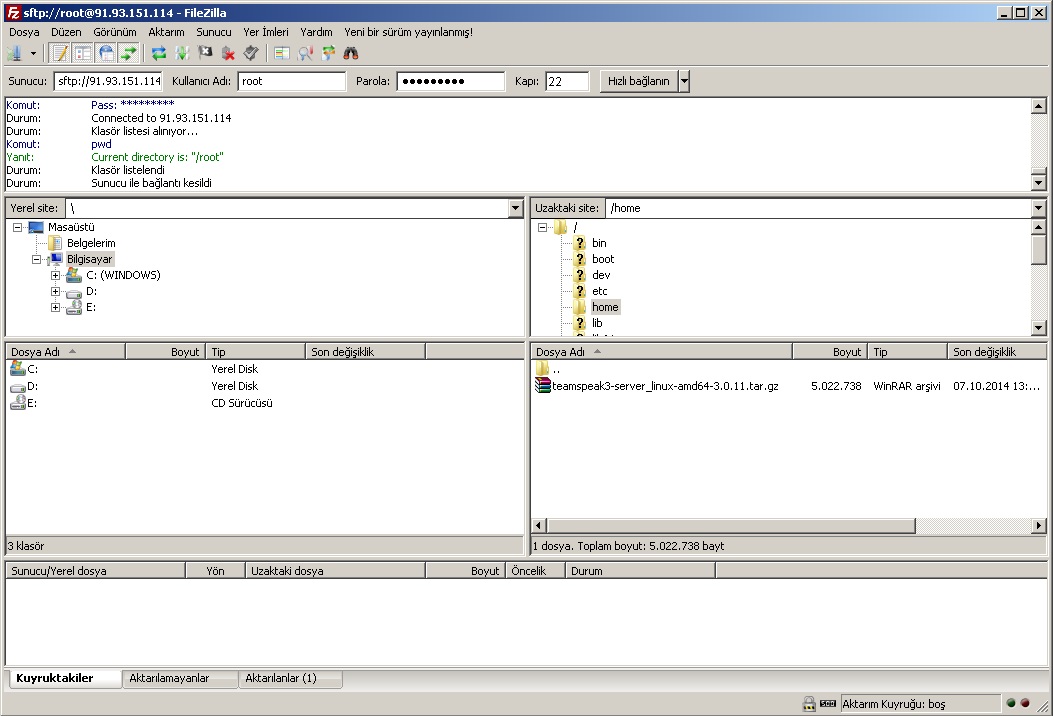
Bu yüklemeden sonra FileZilla ile işimiz bitiyor. Şimdi Putty'yi çalıştırıyor ve giriş yapıyoruz.
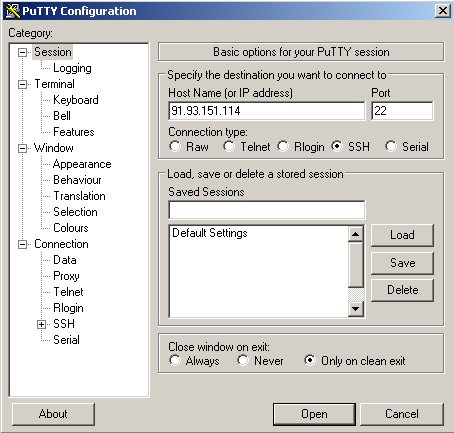
Başarılı olarak girişi yaptı iseniz "[root@ ~]#" yazısını görmeli ve komut satırına ulaşmış olmalısınız.
Komut satırında sırası ile;
Öncelikle Firewall'ı pasif duruma getiriyoruz.
iptables -F
/etc/init.d/iptables save
/etc/init.d/iptables stop
chkconfig iptables off
Şimdi TeamSpeak için kuruluma geçiyoruz;
"cd /home" yazıyoruz [Enter] - ("teamspeak3-server_linux-amd64-3.0.11.tar.gz" dosyayı yükleme yaptığımız dizine girdik.)
"tar xvfz teamspeak3-server_linux-amd64-3.0.11.tar.gz" yazıyoruz [Enter] - ("teamspeak3-server_linux-amd64-3.0.11.tar.gz" dosyayı Tar komutu ile tar'dan çıkartıyoruz.)
"cd teamspeak3-server_linux-amd64" yazıyoruz [Enter] - (tar ile çıkardığımız "teamspeak3-server_linux-amd64" klasör içeriğine girdik.)
"./ts3server_startscript.sh start" yazıyoruz [Enter] - ("TeamSpeak 3 serverı çalıştırdık.)
Uygulanan bu son komut sonrası size server giriş bilgilerini verecektir.
★★★ İşlem Tamam ★★★
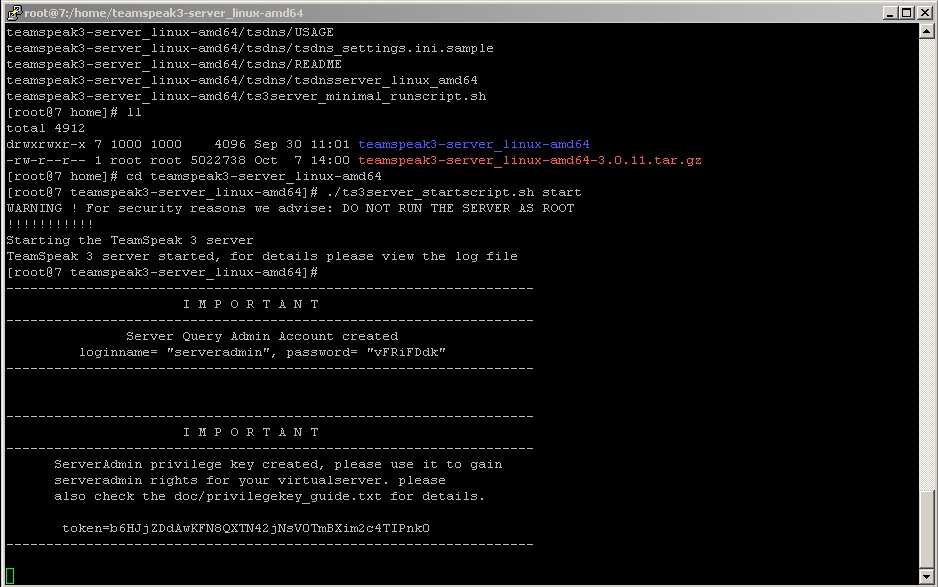
Bu son komutu verdiğinizde herhangi bir hata ile karşılaşıp serveriniz açılmıyorsa şu adımları uygulayın;
teamspeak3-server_linux-amd64 klasörü içindeyken "chmod -x ts3server_startscript.sh 777" [Enter]
Buradaki amaç start dosyamıza 777 dosya izni vermiş olduk. Bununla uğraşmak istemeyenler FileZilla programından sunucuya bağlanıp dosya iznini 777 olarak da ayarlayabilirsiniz.
Bu standart kurulum için geçerli olup, Firmamız TeamSpeak desteği sağlamamaktadır. Hata alanlar logları kontrol ederek işlemleri sürdürebilir.
Hosta Dosya Yükleme (FTP Bağlantı İşlemleri)
Hosta Dosya Yükleme (FTP Bağlantı İşlemleri):
FTP: host içerisine fodya yüklemek için hosta bağlanma ve hosya yükleme işlemidir. ftp bağlanmak için ftp programları vardır. ftp bağnamtısını sağlamada "ftp sunucu adresi", "ftp kullanıcı adı", "ftp şifresi" bilinmesi gerekmektedir. ftp bağlanırken kullanılacak programlardan önerilen filezilla programıdır. bu programı kurdugunuzda sizden istenen ftp bilgilerini yazarak bağlantıyı sağlayabilirsiniz. ftp bilgileri satın alınan hostun kullanıcı panelindeki hosting yönetimi bölümünden alınabilmektedir. ftp bağlandıgınızda ftp programında host içeriğindeki sistem dosyları görünecektir. web sitesi, ftpde bulunan cpanelli sunucular için public_html plesk panelli sunucular için httpdocs dizini altına yüklenir. bu dizin aldında var ise mevcut hosting açılırken atılan standart dosyaları silinebilir.
Vi Editörü Kullanımı
Vi'yi çalıştırmak için komut satırından "vi" yazmanız yeterlidir. Vi'nin gelişmiş versiyonu olan Vim (scripting gibi etiketlerle çalışan kod geliştirmede daha kullanışlıdır) "yum install vim-enhanced -y" komutu ile kurulabilir.
Vi ile yeni bir dosya oluşturacaksanız komut satırında dosya ismi ile birlikte yazmanız yeterlidir:
vi /root/yenidosya.txt
gibi.
Vi'nin komut satırında çalışmasından dolayı menü işlemlerini kolaylaştırmak için 3 ayrı modda çalışacak şekilde tasarlanmıştır.
Komut Modu
Edit (düzenleme + ekleme) Modu
Komut Satırı Modu
Vi açılışta Komut modundadır, klavyeden ESC tuşu ile Komut Moduna, ESC+: (iki nokta üst üste) ile Komut Satırı modu ve "i" tuşu ya da "Insert" tuşu ile Edit Modu'na geçilir.
Komut Modunda en çok kullanılan komutlar şunlardır:
Komut Eylem
i Edit Moduna geçiş yapar
a İmlecin sonunda edit moduna geçer
A İmlecin bulunduğu satırın sonunda edit moduna geçer
ESC Edit Modunu kapatır
u Geri Al
U Tümünü geri al
o yeni satır aç
dd Satır sil
/kelime "kelime" için arama yapar
n Aranan kelimenin ilerleyerek arama
Komut Satırı moduna geçmek için Komut Modunda iken (ESC bir kez basılması yeterdir) iki nokta üst üste ":" ile başlayan komutlar şunlardır:
Komut Eylem
ZZ Dosyayı kaydeder ve kapatır
wq w kaydeder, q çıkış yapar
w! read only (sadece okunabilir) dosyaya yazma yapar
q! Dosyayı yazmadan kapatır
Ok tuşları imleç (cursor) hareketi
h j k l Ok tuşları yerine imleç hareketi
i<text>Esc bir metini araya girme
cw<yeni>Esc bir sözcüğü değiştirme
x bir karakter silme
dw bir sözcük silme
dd bir satır silme
u son işlemi geri alma
ZZ editörden saklayarak çıkma
:q! editörden saklamadan çıkma
^D ^B ^F ileri ve geri sayfa kaydırma
:w kütüğe yazma
:w! kütüğü ezerek yazma
:q editörden çıkma
:q! değişiklikleri atarak editörden çıkma
:e <ad> ad adlı kütüğü düzenleme
:e + <ad> ad adlı kütüğü sonundan düzenleme
:e + n kütüğü n. satırdan düzenleme
:e # başka bir kütüğü düzenleme
:e! # değişiklikleri atarak başka bir kütüğü edit etme
:w <ad> ad adlı kütüğe yazma
:w!<ad> ad adlı kütüğü ekerek yazma
:sh kabuk durumuna geçiş (exit komutu ile geri dönülür).
:!<komut> bir komutu çalıştırma ve editöre geri dönme
:n bir sonraki kütüğü düzenleme ortamına alma
^G kütük adını ve imlecin satır numarasını görüntüleme
:tag <tag> imleç yerine tag koyma
:pop bir önceki tag yerine dönme
Ekran Ayarlarına İlişkin Komutlar
^L sayfayı tekrar görüntüle
^R sayfayı tekrar görüntüle (^L çalışmaz ise)
z imleç satırı en üstte olacak şekilde sayfayı yeniden
görüntüle
z- imleç satırı en altta olacak şekilde sayfayı yeniden
görüntüle
z. imleç satırı ortada olacak şekilde sayfayı yeniden görüntüle
/pat/z- pat ile bulunan satırı en altta olacak şekilde sayfayı yeniden görüntüle.
zn. n satırlık pencere kullan.
^E bir satır aşağıya kaydır.
^Y bir satır yukarıya kaydır.
İşaretleme ve İşarete Geri Gitme Komutları
`` imlecin bir önceki işarete geri gönderme
'' imlecin bir sonraki ilk boşluk olmayan yere götürme.
mx imleç yerini x küçük harf alanına sakla
`x imleç yerini x alanında saklanan imleç yerine götür.
'x imleci x alanında saklanan imleç yerindeki satırın ilk boşluk olmayan karakterine götür.
Satır Ayarlama Komutları
H imleci ekrandaki ilk satıra götür.
L imleci ekrandaki son satıra götür.
M imleci ekrandaki orta satıra götür.
+ bir sonraki satıra git.
- bir önceki satıra git.
CR bir sonraki satırın başına git.
Aşağı Ok j bir sonraki satırın aynı kolonuna git.
Yukarı Ok k bir önceki satırın aynı kolonuna git.
Karakter Ayarlama Komutları
^ satırdaki ilk boşluk olmayan karaktere git.
0 satır başına git
$ satır sonuna git
l Sağ Ok bir karakter sağa git
h Sol Ok bir karakter sola git
^H bir karakter geri git
boşluk bir karakter sağa git
Fx bir önceki x karakterini bul
tx x karakterinden önceki karaktere git.
Tx x den sonraki karaktere git.
; Fx, tx veya Tx işlemini tekrarla
, Fx, tx veya Tx işleminin tersini tekrarla
n| n. kolona git
% { } veya ( ) tipi parantezlere git.
Sözcük, Cümle, Bölüm ve Paragraf Ayarlama Komutları
w b e sonraki sözcüğe, önceki sözcüğe, sözcük sonuna git
) ( sonraki cümleye, önceki cümleye git.
} { sonraki paragrafa, önceki paragrafa git
W B E sonraki, önceki boşlukla ayrılmış sözcüğe git
Giriş ve Düzeltme Konumu Komutları
a imleç sonuna ekle
A satır sonuna ekle
i imleç yerine gir
I satır başına ilk boşluk olmayan karakterden sonra gir
o imleç altına bir boş satır aç
O imleç üzerine bir boş satır aç
rx imleç karakterini x karakteri ile değiştir
R<text>Esc imleç yerinden text kadar metni değiştirme.
İşlemler
d sil
c değiştir
y bir satırı belleğe al
p satırı yapıştır
< sol shift
> sağ shift
Özel İşlemler
C satırın kalanını değiştir
D satırın kalanını sil
s bir karakteri değiştir
S satırları değiştir
J satırları birleştir
x bir karakter sil
X imleç den önceki karakteri sil
Y satırları belleğe al
Kes ve Yapıştır Komutları
<n>yy n satırı belleğe al
<n>yl n karakteri belleğe al
p imlecin devamına bellektekini kopyala
P imlecin önüne bellektekini kopyala
"xp x belleğindekini kopyala
"xy x belleğine al
"xd silerken x belleğine al
Geri Alma ve Yineleme Komutları
u son değişiklik işlemini geri al
U son satırı eski haline getir
. son değişikliği tekrarla
"dp sondan d satır önceki satır silmeyi geri getir.
PHP 5.3 için Zend (Zend Guard Loader) ve Ioncube Kurulumu
Otomatik Zend Kurulum İçin:curl -s http://www.atomicorp.com/installers/atomic.sh | sh
yum -y install php-zend-guard-loader
yum -y install php-ioncube-loader
/etc/init.d/httpd restart
Manuel Zend Dosyalarını indirme ve yerine atma:wget http://downloads.zend.com/guard/5.5.0/ZendGuardLoader-php-5.3-linux-glibc23-i386.tar.gz
tar -zxvf ZendGuardLoader-php-5.3-linux-glibc23-i386.tar.gz
mkdir /usr/local/Zend/
mv ZendGuardLoader-php-5.3-linux-glibc23-i386/php-5.3.x/ZendGuardLoader.so /usr/local/Zend/
Ioncube Dosyalarını indirme ve yerine atma:wget http://downloads2.ioncube.com/loader_downloads/ioncube_loaders_lin_x86.tar.gz
tar -zxvf ioncube_loaders_lin_x86.tar.gz
mkdir /usr/local/ioncube
mv ioncube/* /usr/local/ioncube/
php.ini Ayarlarını yapma:nano /etc/php.iniüstdeki komut ile php.ini dosyasını açalım ve en altına bunları yazalım:[Zend]Apacheyi yeniden başlatalım:
zend_extension=/usr/local/ioncube/ioncube_loader_lin_5.3.so
zend_extension_ts=/usr/local/ioncube/ioncube_loader_lin_5.3_ts.so
zend_extension=/usr/local/Zend/ZendGuardLoader.so
zend_loader.enable=1/etc/init.d/httpd restartYüklemenin başarılı olup olmadıgını kontrol edelim:php -vyukarıdaki komut ile Zend ve Ioncube yüklemelerini, sürümlerini görebilirsiniz. Çıktı alttaki gibi olacaktır.PHP 5.3.3 (cli) (built: Mar 30 2011 13:51:41)
Copyright (c) 1997-2010 The PHP Group
Zend Engine v2.3.0, Copyright (c) 1998-2010 Zend Technologies
with the ionCube PHP Loader v4.0.12, Copyright (c) 2002-2011, by ionCube Ltd., and
with Zend Guard Loader v3.3, Copyright (c) 1998-2010, by Zend Technologies
cPanel'de CSR Kodu Oluşturmak (SSL için)
2 - Şayet kurulu değilse SSL Manager'ı kurunuz.
3 - Kurulum işleminden sonra SSL Manager'a tıklayınız.
4 - Private Keys (KEY) bağlantısını izleyiniz.
5 - Karşınıza gelecek olan listeden alan adınızı seçerek Generate (Oluştur) butonuna tıklayınız.
6 - Private Key başarıyla oluşturulduktan sonra SSL Manager'a geri dönerek Certificate Signing Requests bağlantısını izleyiniz.
7 - CSR İçin gerekli bilgileri doğru ve tam şekilde yazdıktan sonra yeniden Generate (Oluştur) butonuna tıklayınız.
8 - Tebrikler! CSR Kodunuzu oluşturdunuz, şimdi bu kodu kullanarak web sitemiz üzerinden SSL Sertifika başvurusunda bulunabilirsiniz.
Centos 5.x 64 Bit için Zend Kurulumu
Uygulanacak Komutlar:
cd /tmp/Açılan sayfada tüm adımları default seçeneği seçerek (Enter diyerek) geçebilirsiniz.
wget http://www.linuxsever.com/dosyalar/ismailcehreli/opt/ZendOptimizer-3.3.3-linux-glibc23-x86_64.tar.gz
tar zvfx ZendOptimizer-3.3.3-linux-glibc23-x86_64.tar.gz
cd zvfx ZendOptimizer-3.3.3-linux-glibc23-x86_64
./install.sh
Son adımda apache resetleyecek ve kurulumu bitirecektir.
Kurulum sonrasında php.ini yolu /etc/php.ini dizininden /usr/local/Zend/etc/php.ini taşınacaktır.
/usr/local/Zend/etc/php.ini en altına zend tagları otomatik olarak eklenecektir.
Ek Bilgiler:
İşletim sistemi 64 bit mi: Konsolda "uname -a" yazın "x86_64 x86_64 x86_64" görüyorsanız 64 bit dir.
Kurulum başarılı mı: Konsolda "php -v" yazın "with Zend Optimizer v3.3.3, Copyright (c) 1998-2007, by Zend Technologies" satırını görüyorsanız başarılıdır.
Joomla Kurulumu (PLESK Panel)
1-) Veritabanı, Veritabanı kullanıcı adı ve Veritabanı şifre oluşturulması
2-) Zip'li paketi masaüstüne açma ve Sunucuya gönderilmesi
3-) kurulumuna başlanması ve bitirilmesi
1-) Veritabanı, Veritabanı kullanıcı adı ve Veritabanı şifre oluşturulması:
a) Plesk panelinize giriş yapın. Veritabanları simgesine tıklayın.
b) Yeni Veritabanı ekle simgesine tıklayın.
c) Veritabanına bir ad girin. NOT almayı unutmayın!
d) Tamam butonuna bir kere tıklayın.
e) Veritabanı oluşturma işlemi tamamlandı.
f ) Yeni Veritabanı Kullanıcısı ekle simgesine tıklayın.
g) Veritabanı Kullanıcı adı girin. NOT alın!
h) Yeni bir şifre girin. NOT alın!
i ) Şifreyi tekrar girin.
j ) Tamam butonuna bir kere tıklayın.
k) Veritabanı kullanıcısı oluşturuldu. Not almıştık ve Plesk panelimizi kapatabiliriz.
2-) Zip'li paketi masaüstüne açma ve Sunucuya gönderilmesi:
a) Joomla kurulum paketini internetden teemin ederek bilgisayarımıza indirelim.
b) Zip'li paketin üstüne sağ tıklayın ve Klasöre çıkarta tıklayınız.
c) klasör ve dosyaları masaüstümüze açıldı.
d) FTP proğramını açalım. (Filezilla) FTP' kullanıcı bilgilerini girin. Joomla yükleyeceğiniz sunucuya bağlanın.
e) Yüklemenin eksiksiz yapıldığına emin olun! Bu yükleme internet bağlantınız ve sunucu hızına göre zamanlaması değişebilir.
f) Joomla ayarlarının soruncuz çalışabilmesi için ftp yüklediğiniz dosyalar üzerinde otomatik olarak değişiklik yapması gerekmektedir. Bu neden ile ftp attığınız dosyalardan aşağıdaki dosya ve klasörlere yazma izni vermeniz gerekmektedir.
*** Yazma izni vermek için ftp programında sırası ile tüm soraların üzerine sağ tıklayın, özellikler (izin ayarları) menüsüne girin. CHMOD (Yazma izni) değerini 777 yapın ve alt alt dizinlerede uygula seçeneğini işatetleyiniz.
administrator/backups
administrator/components
administrator/modules
administrator/templates
components
images
language
mambots
media
modules
templates
cache
logs
tmp
3-) kurulumuna başlanması ve bitirilmesi
a) Sitenize giriş yapın otomatik olarak kurulum sayfasına yönlendirileceksiniz.
b) Kurulum başlangıcında otomatikmen bulunduğunuz ülke seçili gelecektir, Sonraki düğmesine tıklayın.
c) Sunucu özelliklerin hepsi Evet olmalıdır. Hayır yazılı bir sunucu eksikliği varsa Hosting firmanızla iletişime giriniz.
d) Gerekli ayarlar bölümünde mevcut yapılandırma yeşil renkte olmalıdır.
*** Önemli Not: configuration.php yazılamaz - Hayır görüyorsanız, yapmanız gereken işlem aşağıdaki gibidir.
* Masaüstünüze sağ tıklayın. Yeni menüsün'den Metin Belgesi oluşturun.
* Metin belgesinin adını, configuration.php yapın.
* FTP'den Joomla yüklediğiniz alana gönderin.
* configuration.php.txt olarak yükleyecektir. Sonundaki .txt silin.
* configuration php sağ tıklayın ve CHMOD değerini 777 yapın. (FTP)
* Joomla kurulum tarayıcı penceremizde Tekrar Denetle düğmesine bir kere tıklayın, configuration.php yazılabilir - Evet olarak görebiliriz.
e) Sonraki düğmesine tıklayın.
f) Lisans sayfası ve Sonraki düğmesine tıklayarak devam ediyoruz.
g) Veritabanı adını, kullanıcı adını, parolasını, adını girin. Sonraki düğmesine tıklayın.
h) FTP yapılandırması. Burayı atlayabilirsiniz. Sonraki düğmesine tıklayın.
i) Sitenizin İsmini girin.
j) e-Posta Adresinizi girin.
k) Yönetici Kullanıcı Adı (standart admin)
l) Yönetici Parolanızı girin.
m) Yönetici Parolanızı Doğrulayın.
*** Önemli: Yeni Joomla kullanıcılarının Varsayılan Örnek Veriyi Kurması önerilmektedir. Örnek Veriyi Kur düğmesine bir kere tıklayın.
n) Sonraki düğmesine tıklayın.
o) Son işlem olarak INSTALLATION klasörünü kaldırmamız gerekiyor. Kurulum Klasörünü Kaldır düğmesine bir kere tıklayın.
p) Tebrikler! Joomla websiteniz kuruldu.
OpenVZ ve Xen Nedir?
Sunucu sanallaştırması VPS satışı için OpenVZ mi yoksa Xen seçilmeli ?
Xen:
Diğer vpslerden bağımsız olarak çalışan bir sistem oluşturmanızı sağlar (bağımsız demek iki farklı vps sahibinin birbirinin dosya ve ayarlarını görmesi değildir. Bu cümlede geçen bağımsız kelimesi, sistem kaynaklarını kullanım manasında şey edilmiştir.) Bu demektir ki: 1024MB ram ile vps yi yaratırsanız, 1024 RAM kayıp olarak görebilirsiniz. Her atadığınız kaynak, bir diğer vps tarafından kullanılamaz, Havuz yapılamaz! Böylece adamın garanti 1024Ram ı olur. Xen de tüm işletim sistemini çalıştırabilirsiniz. Xen ile kurarken işletim sistemi CentOS olmak zorundadır. Xen kurduysanız, CentOs üzerinde hem CentOS vpsler hemde Windows Vps ler çalıştırabilirsiniz.
OpenVZ:
Diğer vpsler birçok şeyi ortak kullanırlar. CPU Ram vs. havuz yapılabilir. Bir sunucuda 2048MB ram var ise, 1024 Ram e sahip 4 sunucuda açılabilir.. 5 tane de. Ancak kalite ne olur bilemem. Xen de bu yapılamaz. Ayrıca açtığınız bir 512MB lık vps de, Ana ram 256 Aşılabilir, brustable ram 512 olarak tanımlanırsa, yine bir tür havuz yapmış da olabilirsiniz. OpenVZ Sadece CenOS sistem üzerine kurulabilir ve üzerine açılacak VPS işletim sistemleri de Linux olur, Windows kurulamaz.
VMware ESXi Statik (Sabit) MAC Acresi Tanımlama
VMware ESXi için özel mac adresi tanımlamak oldukça basit bir işlemdir:
- vSphere Client arayüzünden işlem yapmak istediğiniz sanal sunucuyu bulun,
- Sanal sunucuyu kapatın, (Sağ Tık > Power > Power Off)
- Sanal Sunucu Ayarlarını Açın, (Sağ Tık > Edit Settings)
- Network kart yönetimine gelin (Hadrware tabında > Network adapter 1)
- Sağ Seçeneklerde özel mac için "Manual" Seçin,
- Aktif olan "MAC Address" bölümüne istediğiniz MAC adresini yazın,
- xx:xx:xx:xx:xx:xx formatında mac yazdıktan sonra OK tıklayın,
- Sanal sunucuyu çalıştırın, (Sağ Tık > Power > Power On)
FTP Server için Windows Firewall İzin Vermek
Alttaki iki komut sırası ile cmd ekranından uygulanmalıdır.
21 Port izni:
netsh firewall add portopening protocol=TCP port=21 name="ActiveFTP" mode=ENABLE profile=CURRENT
5000~5100 Arası port izni:
FOR /L %I IN (5001,1,5100) DO netsh firewall add portopening protocol=TCP port=%I name="PassiveFTP" mode=ENABLE profile=CURRENT
Linux Sistemlerde SCP Komutu Kullanımı
$ scp kopyalacak_dosyanın_adi kopyalanacağı_yer
$ scp kullanıcı_adı@host_ismi:kopyalacak_dosyanın_adi kopyalanacağı_yer
$ scp kopyalacak_dosyanın_adi kullanıcı_adı@host_ismi:kopyalanacağı_yer
$ scp kullanıcı_adı@host_ismi:kopyalacak_dosyanın_adi kullanıcı_adı@host_ismi:kopyalanacağı_yer
HyperVM Kurulumu
SeLinux'ü kapatalım: (setup komutu ile açılan yönetim araçlarından da kapatılabilir)
setenforce 0
Ardından HyperVM kurulum dosyasını indirelim:
wget http://download.lxlabs.com/download/hypervm/production/hypervm-install-master.sh
Kuruluma başlatalım:
Kurulacak altyapı bölümüne xen - openvz veya NONE yazılabilir. NONE yazılırsa sadece HyperVM arayüzü kurulur, VPS açılamaz veya açılması için farklı bir sunucuya xen veya openvz kurulmalıdır. Xen ve OpenVZ nedir?
sh ./hypervm-install-master.sh --virtualization-type=KurulacakAltyapı
Grub.conf dosyası ayarlaması:
"nano /etc/grub.conf" ile dosyayı açarak default=1 değerini default=0 yapınız
Sunucumuza yeniden başlatınız:
reboot
Sunucu açılında http://SunucuIP:8888 portundan HyperVM panelimize girebiliriz. İlk girişte kullanıcı adı ve şifre admin dir.
Alan Adı(Domain) Durum(Whois Status) Durum Kodları, Anlamları ve Açıklamaları
Alan Adı(Domain) Durum(Whois Status) Durum Kodları, Anlamları ve Açıklamaları
Bu kodlar alan adı kayıt firması tarafında alan adının aktif/pasif/kilitli durumunu veya hangi işlem sürecince olduğunu belirtir.
addPeriod : Bu ödemesiz dönem, bir alan adının ilk kaydının ardından sağlanır. Kayıtçı bu süre zarfında alan adını silerse, kayıt, kayıt masrafı için kayıt şirketine kredi sağlayabilir.
Bu, alan adınızın kaydının ilk birkaç günü için belirlenmiş bilgilendirici bir durumdur. Alan adınızla ilgili bir sorun yok.
autoRenewPeriod : Bu ödemesiz süre, bir alan adı kayıt süresi sona erdikten ve kayıt tarafından otomatik olarak uzatıldıktan (yenilenir) sonra sağlanır. Kayıtçı bu süre zarfında alan adını silerse, kayıt yenileme masrafı için kayıt şirketine bir kredi sağlar.
Bu, alan adınızın kaydının otomatik olarak yenilenmesinden sonra sınırlı bir süre için ayarlanmış bilgilendirici bir durumdur. Artık onu tutmak istemiyorsanız (yani yenileme ücretini ödemeyin), hangi seçeneklerin mevcut olduğunu tartışmak için hemen kayıt şirketinize başvurmalısınız.
inactive : Bu durum kodu, temsilci bilgilerinin (ad sunucuları) alan adınızla ilişkilendirilmediğini gösterir. Alan adınız DNS`de etkinleştirilmiyor ve çözülmeyecek.
Alanınız birkaç gün boyunca bu durumda kaldıysa, işlemdeki gecikme hakkında bilgi istemek için kayıt şirketinize başvurmak isteyebilirsiniz. TLD, kayıt için sağlanacak belgelere ihtiyaç duyuyorsa, gerekli belgeleri sağlamanız gerekebilir.
ok : Bu, bir alan adı için standart durumdur, yani bekleyen işlemleri veya yasakları yoktur.
Kayıt operatörünüzün clientTransferProhibited, clientDeleteProhibited ve clientUpdateProhibited gibi durum kısıtlamalarını yapmalarını istemek, alan adınızda yetkisiz aktarımların, silinmelerin veya güncellemelerin önlenmesine yardımcı olabilir.
pendingCreate : Bu durum kodu, alan adınızı oluşturma isteğinin alındığını ve işlenmekte olduğunu gösterir.
TLD özel bir kayıt döneminde (örneğin, gün doğumu) ise, bu, alan adının bu sürenin sonunda tahsis edileceğini gösterebilir. TLD özel bir kayıt döneminde değilse ve listelenen Tescil Ettiren Değilseniz, sorunu çözmek için derhal kayıt şirketinize başvurmalısınız.
pendingDelete : Bu durum kodu redemptionPeriod veya pendingRestore ile karıştırılabilir. Böyle bir durumda, etki alanı adına ayarlanan duruma (yani, redemptionPeriod veya pendingRestore) bağlı olarak, yukarıda açıklanan karşılık gelen açıklama geçerlidir. Bu durum redemptionPeriod veya pendingRestore durumuyla birleştirilmemişse, bekleyen silme durum kodu, alan adınızın 15 gün boyunca itfa durumunda olduğunu ve 15 günlük süre içinde geri yüklemediğinizi gösterir. Alanınız birkaç gün boyunca bu durumda kalacak, bundan sonra alanınız temizlenecek ve kayıt veritabanından silinecektir. Silme gerçekleştiğinde, alan adı kayıt defterinin politikalarına uygun olarak yeniden kayıt için kullanılabilir.
Alan adınızı korumak istiyorsanız, hangi seçeneklerin mevcut olduğunu öğrenmek için hemen kayıt kuruluşunuza başvurmalısınız.
pendingRenew : Bu durum kodu, alanınızı yenilemeye yönelik bir isteğin alındığını ve işlenmekte olduğunu gösterir.
Alanınızı yenilemeyi istemediyseniz ve (örneğin, yenileme ücretini ödemeyi) saklamak istemiyorsanız, hangi seçeneklerin mevcut olduğunu tartışmak için derhal kayıt şirketinize başvurmalısınız.
pendingRestore : Bu durum kodu, kayıt kuruluşunuzun kayıttan kayıttan ödeme almayan alanınızı geri yüklemesini istediğini belirtir. Kayıt defteriniz gerekli restorasyon belgelerini sağlaması için beklerken kayıt defteriniz bu durumda etki alanı tutacaktır. Kayıt kuruluşunuz, geri yükleme isteğini doğrulamak için belirli bir süre içinde kayıt operatörüne belge sağlama konusunda başarısız olursa, etki alanı, yeniden ödeme durumuna döndürmePeriod durumuna döner.
Kayıt sitenizin doğru zamanlama belgesini zaman penceresi içinde göndermesini sağlamak için sık sık tanımlanmış yedi günlük süre içinde alan adınızın durum kodlarını izleyin. Bu süre sona erdiyse ve alanınız bir itfa durumundan dönme durumuna döndüse, alanınızın gerekli geri yükleme belgelerini teslim etmeyi durdurabilecek sorunları çözmek için kayıt operatörünüze başvurun.
pendingTransfer : Bu durum kodu, alanınızı yeni bir kayıt operatörüne aktarma isteğinin alındığını ve işlenmekte olduğunu belirtir.
Alanınızı aktarma isteğinde bulunmadıysanız, sizin adınıza aktarma isteğini reddetmelerini istemek için hemen kayıt şirketinize başvurmalısınız.
pendingUpdate : Bu durum kodu, alanınızı güncellemeye yönelik bir isteğin alındığını ve işlenmekte olduğunu gösterir.
Alanınızı güncellemeyi istemediyseniz, sorunu çözmek için hemen kayıt şirketinize başvurmalısınız.
redemptionPeriod : Bu durum kodu, kayıt kuruluşunuzun kayıt defterinin alan adınızı silmesini istediğini gösterir. Alanınız bu durumda 15 gün boyunca tutulacak. RedemptionPeriod`un sonunu takip eden beş takvim gününden sonra alan adınız kayıt veritabanından temizlenir ve kayıt için kullanılabilir hale gelir.
Alan adınızı korumak istiyorsanız, alan adınızın silinmesini isteyen kayıt kuruluşunuzda sonuçlanan sorunların ne olduğunu çözmek için hemen kayıt yöneticinizle iletişime geçmelisiniz. Bu, alan adınız için yeniden ödeme yapılarak geri alınabilir. Beklenen konular çözüldükten ve uygun ücret ödendikten sonra, kayıt kuruluşunuz sizin adınıza alan adını geri yüklemelidir.
renewPeriod : Bu ödemesiz dönem, bir alan adı kayıt süresi kayıt memuru tarafından açıkça uzatıldıktan (yenilenir) sonra sağlanır. Kayıtçı bu süre zarfında alan adını silerse, kayıt yenileme masrafı için kayıt şirketine bir kredi sağlar.
Bu, sınırlı bir süre için belirlenen bilgilendirici bir durumdur veya alan adınız kayıt siteniz tarafından yenilenir. Alanınızı yenilemeyi istemediyseniz ve (örneğin, yenileme ücretini ödemeyi) saklamak istemiyorsanız, hangi seçeneklerin mevcut olduğunu tartışmak için derhal kayıt şirketinize başvurmalısınız.
serverDeleteProhibited : Bu durum kodu, alanınızın silinmesini önler. Genellikle hukuki ihtilaflar sırasında, isteğiniz üzerine, ya da bir itiraz durumu yürürlükte olan bir durumdur.
Bu durum, alan adınızda çözünürlüğe ihtiyacı olan bir sorunu gösterebilir. Öyleyse, daha fazla bilgi istemek ve sorunu çözmek için kayıt şirketinize başvurmanız gerekir. Alan adınızda sorun yoksa ve yalnızca onu silmek istiyorsanız, önce kayıt şirketinize başvurmanız ve bu durum kodunu kaldırmak için Kayıt Defteri Operatörü ile çalışmasını talep etmeniz gerekir. Alternatif olarak, bazı Kayıt İşleçleri Operatörleri, tescil ettirenleri aracılığıyla bu statüyü yetkisiz silme işlemlerine karşı ek koruma olarak ayarlamalarına olanak sağlayan bir Kayıt Kilitleme Hizmeti sunar. Bu durumun kaldırılması, clientDeleteProhibited için daha uzun sürebilir; çünkü kayıt operatörünüz, isteğinizi alan adınızın kayıt defterine iletmeli ve kısıtlamayı kaldırmasını beklemelidir.
serverHold : Bu durum kodu, alanınızın Tescil Operatörü tarafından belirlenir. Alan adınız DNS`de aktif değil.
Yetkilendirme bilgilerini (ad sunucuları) sağladıysanız, bu durum etki alanınızdaki çözünürlüğe ihtiyacı olan bir sorunu gösterebilir. Eğer öyleyse, daha fazla bilgi istemek için kayıt şirketinize başvurmalısınız. Alan adınızda herhangi bir sorun yoksa, ancak DNS`de çözmeniz gerekiyorsa, gerekli yetkilendirme bilgilerini sağlamak için öncelikle kayıt şirketinize başvurmalısınız.
serverRenewProhibited : Bu durum kodu, alan adınızın Tescil Operatörünün alan adınızı alan adının yenilenmesine izin vermeyeceğini gösterir. Genellikle yasal uyuşmazlıklar sırasında veya alan adınız silinmeye maruz kaldığında yürürlüğe girmiş nadir bir durumdur.
Çoğu zaman, bu durum alan adınızla ilgili derhal ele alınması gereken bir sorun olduğunu gösterir. Daha fazla bilgi istemek ve sorunu çözmek için kayıt şirketinize başvurmalısınız. Alan adınızda herhangi bir sorun yoksa ve yalnızca bunu yenilemek istiyorsanız, önce kayıt şirketinize başvurmanız ve bu durum kodunu kaldırmak için Kayıt Defteri Operatörü ile çalışmasını talep etmeniz gerekir. Bu işlem, clientRenewProhibited için olduğundan daha uzun sürebilir, çünkü kayıtçınız talebinizi alan adınızın kayıt defterine iletmeli ve kısıtlamayı kaldırmasını beklemelidir.
serverTransferProhibited : Bu durum kodu, alan adınızın geçerli kayıt kuruluşunuzdan bir başkasına aktarılmasını engeller. Genellikle yasal veya diğer uyuşmazlıklar sırasında, isteğiniz üzerine veya bir itfa durumu yürürlükte olan bir durumdur.
Bu durum, alan adınızla ilgili derhal ele alınması gereken bir sorunu gösterebilir. Daha fazla bilgi istemek ve sorunu çözmek için kayıt şirketinize başvurmalısınız. Alan adınızda herhangi bir sorun yoksa ve bunu yalnızca başka bir kayıt operatörüne aktarmak istiyorsanız, önce kayıt şirketinize başvurmanız ve bu durum kodunu kaldırmak için Kayıt Defteri Operatörü ile çalışmasını talep etmeniz gerekir. Alternatif olarak, bazı Tescil Operatörleri, tescil ettirenlerin bu statüyü yetkisiz transferlere karşı ekstra koruma olarak ayarlamalarına izin veren bir Tescil Kilitleme Servisi sunar. Bu durumun kaldırılması, clientTransferProhibited için olduğundan daha uzun sürebilir, çünkü kayıt şirketiniz isteğinizi alan adınızın kayıt defterine iletmeli ve kısıtlamayı kaldırmasını beklemelidir.
serverUpdateProhibited : Bu durum kodu, alan adınızın güncellenmesini engellemek için kilitler. Genellikle hukuki ihtilaflar sırasında, isteğiniz üzerine, ya da bir itirazPeriod durumu yürürlükte olan bir durumdur.
Bu durum, alan adınızda çözünürlüğe ihtiyacı olan bir sorunu gösterebilir. Öyleyse, daha fazla bilgi almak veya sorunu çözmek için kayıt şirketinize başvurmanız gerekir. Alan adınızda herhangi bir sorun yoksa ve yalnızca bunu güncellemek istiyorsanız, önce kayıt şirketinize başvurmanız ve bu durum kodunu kaldırmak için Kayıt Defteri Operatörü ile çalışmasını talep etmeniz gerekir. Alternatif olarak, bazı Kayıt İşleçleri Operatörleri, kayıt ettirenlerin bu durumu yetkisiz güncellemelere karşı ek koruma olarak ayarlamalarına olanak sağlayan bir Kayıt Kilitleme Hizmeti sunar. Bu durumun kaldırılması, clientUpdateProhibited için olduğundan daha uzun sürebilir; çünkü kayıt şirketiniz isteğinizi alan adınızın kayıt defterine iletmeli ve kısıtlamayı kaldırmasını beklemelidir.
transferPeriod : Bu ödemesiz dönem, bir alan adının bir kayıt şirketinden diğerine başarılı bir şekilde aktarılmasından sonra sağlanır. Yeni kayıt memuru bu süre içinde alan adını silerse, kayıt işlemi, kayıt masrafı için kayıt şirketine bir kredi sağlar.
Bu, sınırlı bir süre için ayarlanmış bilgilendirici bir durum veya alan adınızın yeni bir kayıt kuruluşuna aktarılmasıdır. Alanınızı aktarmayı istemediyseniz, orijinal kayıt şirketinize başvurmalısınız.
Müşteri Durum Kodları
Alan Adınız Kayıt Defteriniz tarafından belirlenir
clientDeleteProhibited : Bu durum kodu, alan adınızı silmek için istekleri reddetmek için alanınızın kayıt defterine bildirir.
Bu durum, ele geçirme ve / veya sahtekarlıktan kaynaklanan yetkisiz silme işlemlerini önleyebilecek alan adı kaydını silmenin mümkün olmadığını belirtir. Alanınızı silmek istiyorsanız, önce kayıt operatörünüzle bağlantı kurup bu durum kodunu kaldırmasını istemeniz gerekir.
clientHold : Bu durum kodu, alan adınızın DNS’deki etki alanınızı etkinleştirmemesini ve sonuç olarak, bunun çözülmeyeceğini bildirir. Genellikle hukuki ihtilaflar sırasında, ödemesiz olarak veya alanınız silme işlemine tabi olduğunda kabul edilen nadir bir durumdur.
Çoğu zaman, bu durum alan adınızdaki çözünürlüğe ihtiyacı olan bir sorunu gösterir. Öyleyse, sorunu çözmek için kayıt şirketinize başvurmalısınız. Alan adınızda herhangi bir sorun yoksa, ancak çözüme ihtiyacınız varsa, önce kayıt şirketinize başvurmanız ve bu durum kodunu kaldırmasını istemeniz gerekir.
clientRenewProhibited : Bu durum kodu, alan adınızı yenilemeye yönelik istekleri reddetmek için alan adınızın kayıt defterine bildirir. Genellikle yasal uyuşmazlıklar sırasında veya alan adınız silinmeye maruz kaldığında yürürlüğe girmiş nadir bir durumdur.
Çoğu zaman, bu durum alan adınızdaki çözünürlüğe ihtiyacı olan bir sorunu gösterir. Öyleyse, sorunu çözmek için kayıt şirketinize başvurmalısınız. Alan adınızda herhangi bir sorun yoksa ve yalnızca onu yenilemek istiyorsanız, önce kayıt şirketinize başvurmanız ve bu durum kodunu kaldırmasını istemeniz gerekir.
clientTransferProhibited : Bu durum kodu, alan adınızı, alan adınızı geçerli kayıt kuruluşunuzdan bir başkasına aktarmak için istekleri reddetme talimatını verir.
Bu durum, ele geçirme ve / veya sahtekarlıktan kaynaklanan yetkisiz transferleri önlemeye yardımcı olacak alan adı kaydının aktarılmasının mümkün olmadığını belirtir. Alanınızı aktarmak istiyorsanız, önce kayıt operatörünüzle bağlantı kurup bu durum kodunu kaldırmasını istemeniz gerekir.
clientUpdateProhibited : Bu durum kodu, alan adınızı güncellemeye yönelik istekleri reddetmek için alanınızın kayıt defterine bildirir.
Bu alan adı durumu, alan adını güncellemenin mümkün olmadığını, bu durum sahtekarlıktan kaynaklanan yetkisiz güncellemeleri önlemeye yardımcı olabileceğini belirtir. Alanınızı güncellemek istiyorsanız, önce kayıt operatörünüzle bağlantı kurup bu durum kodunu kaldırmasını istemeniz gerekir.
FreeBSD 9.1 Kurulumu Resimli Anlatım
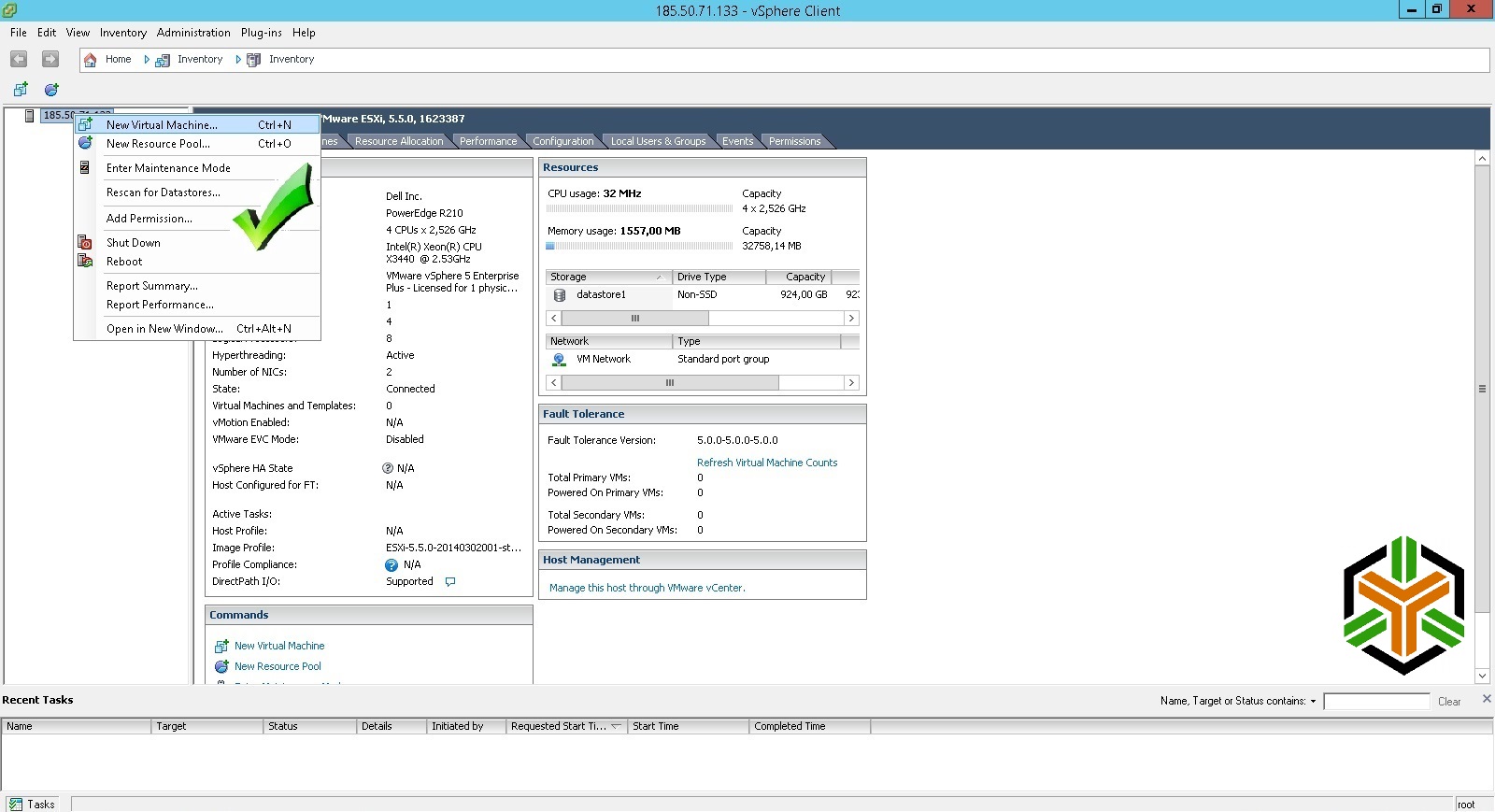
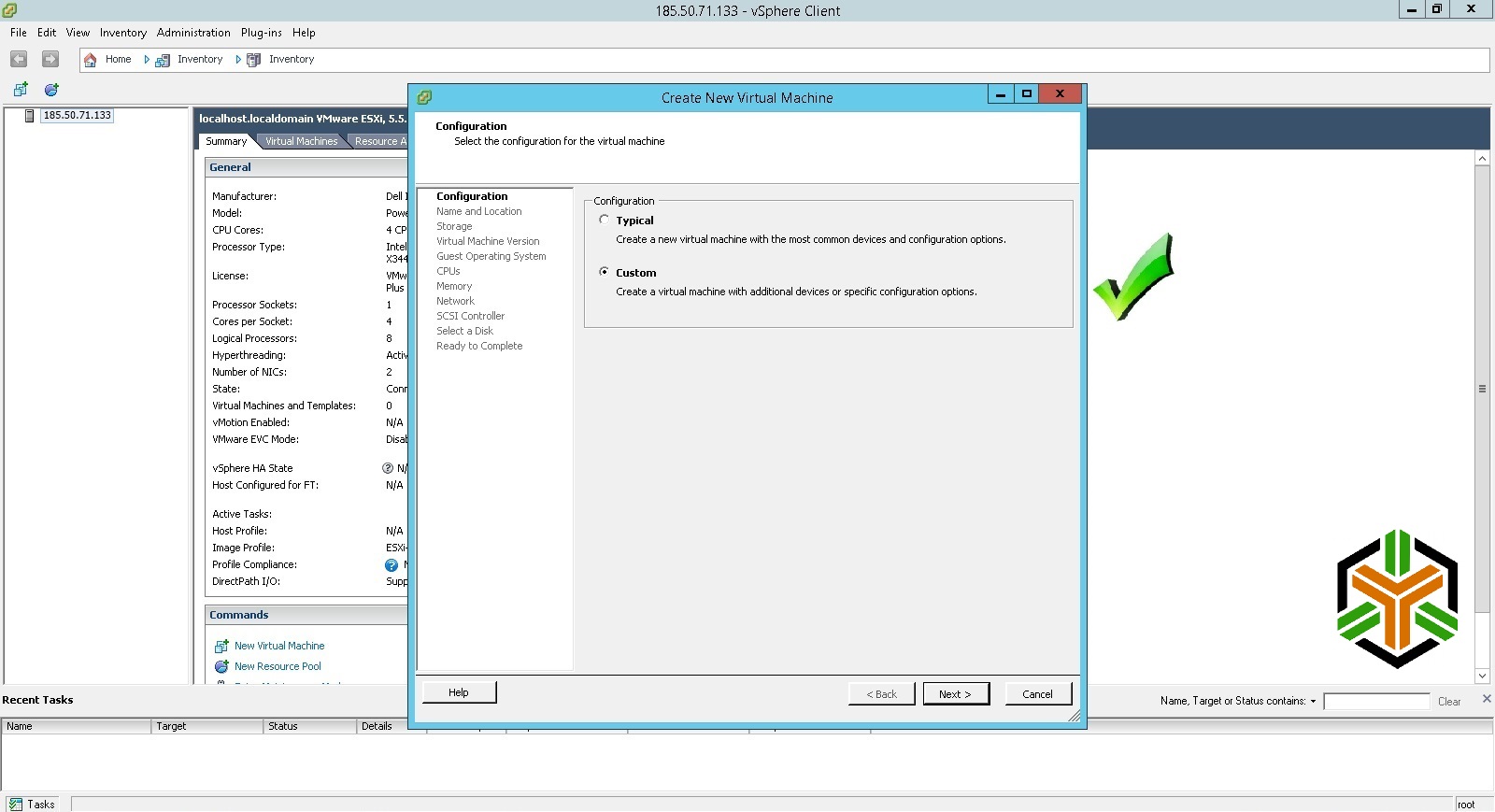
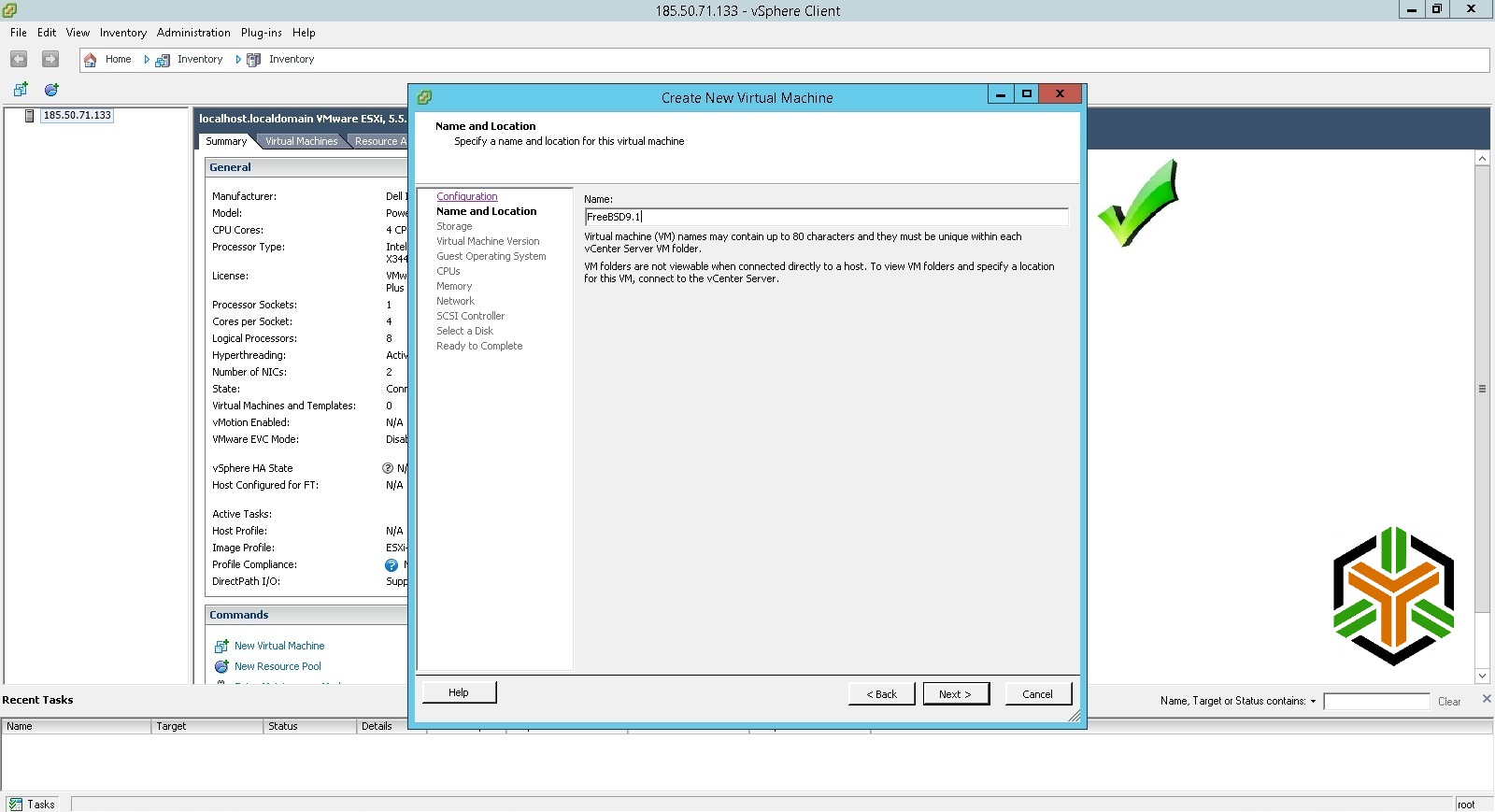

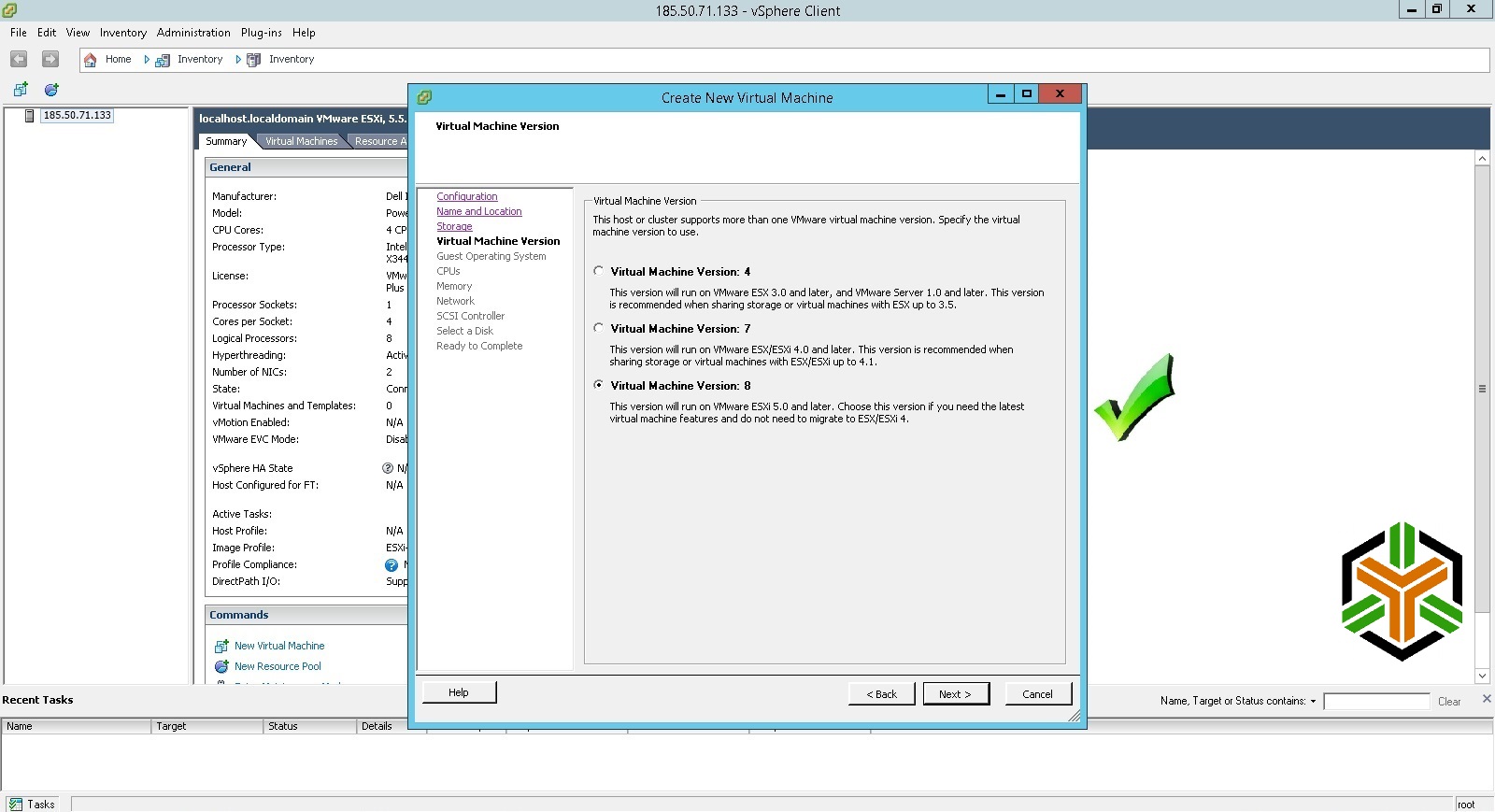
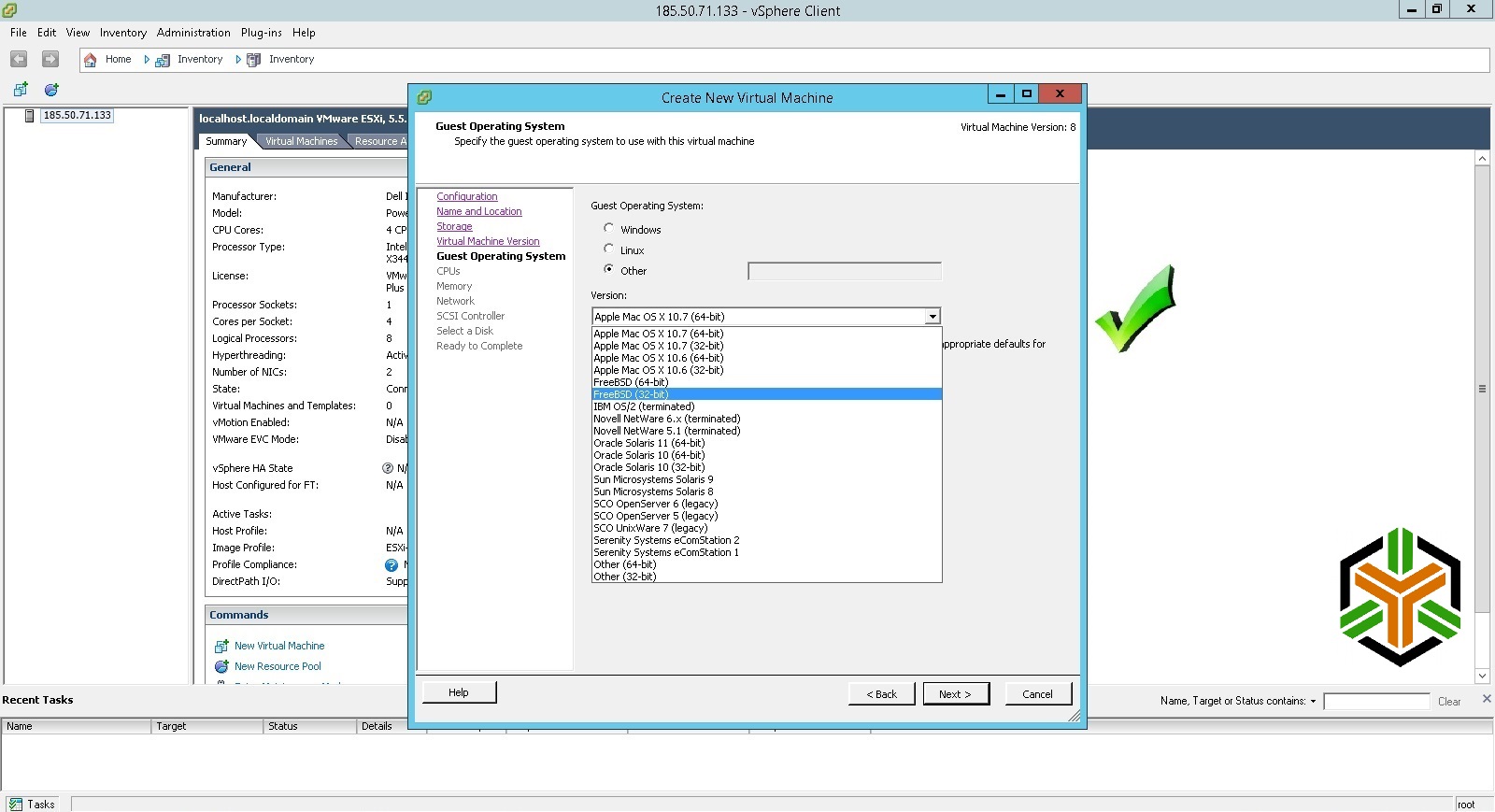
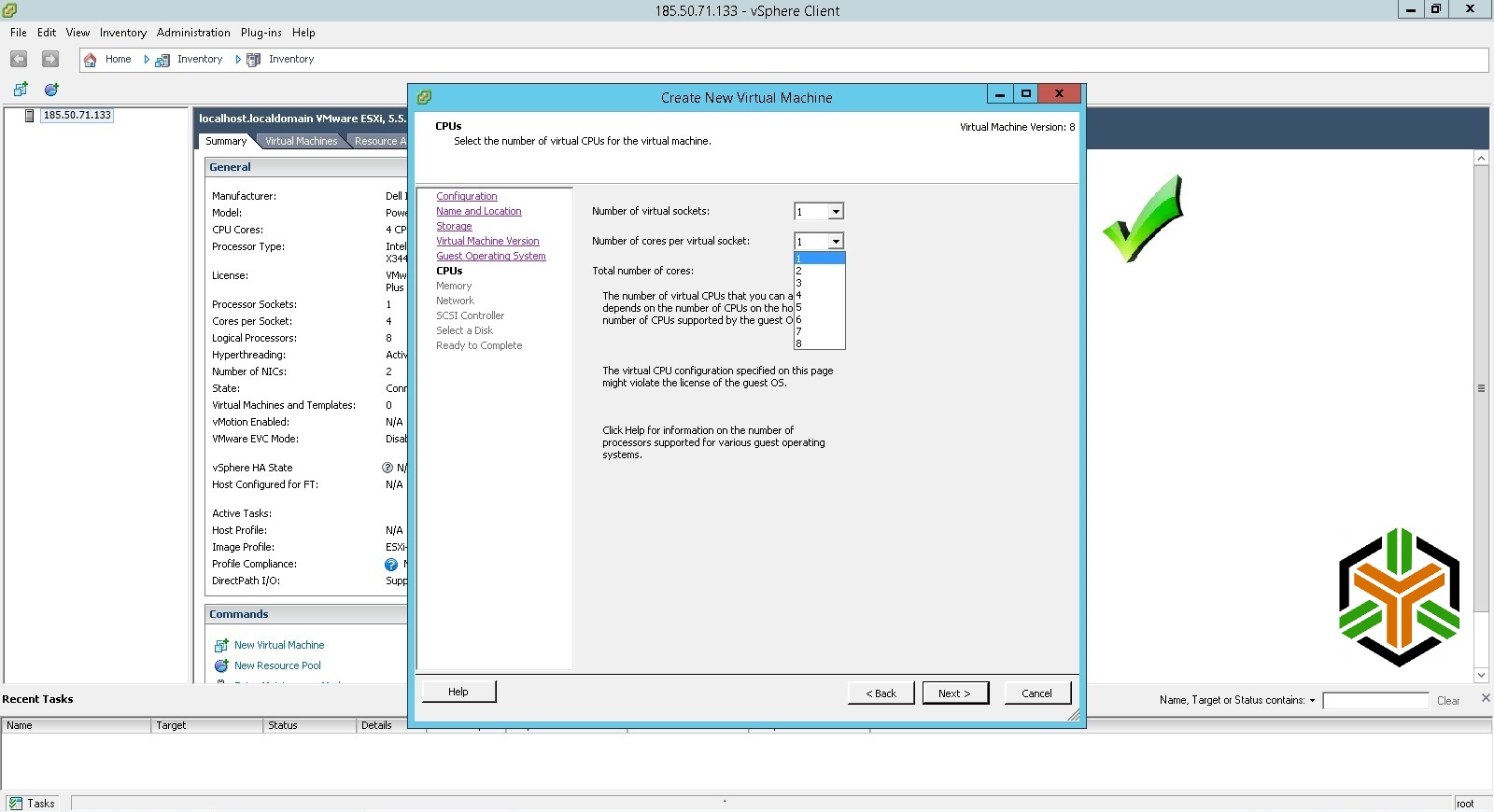
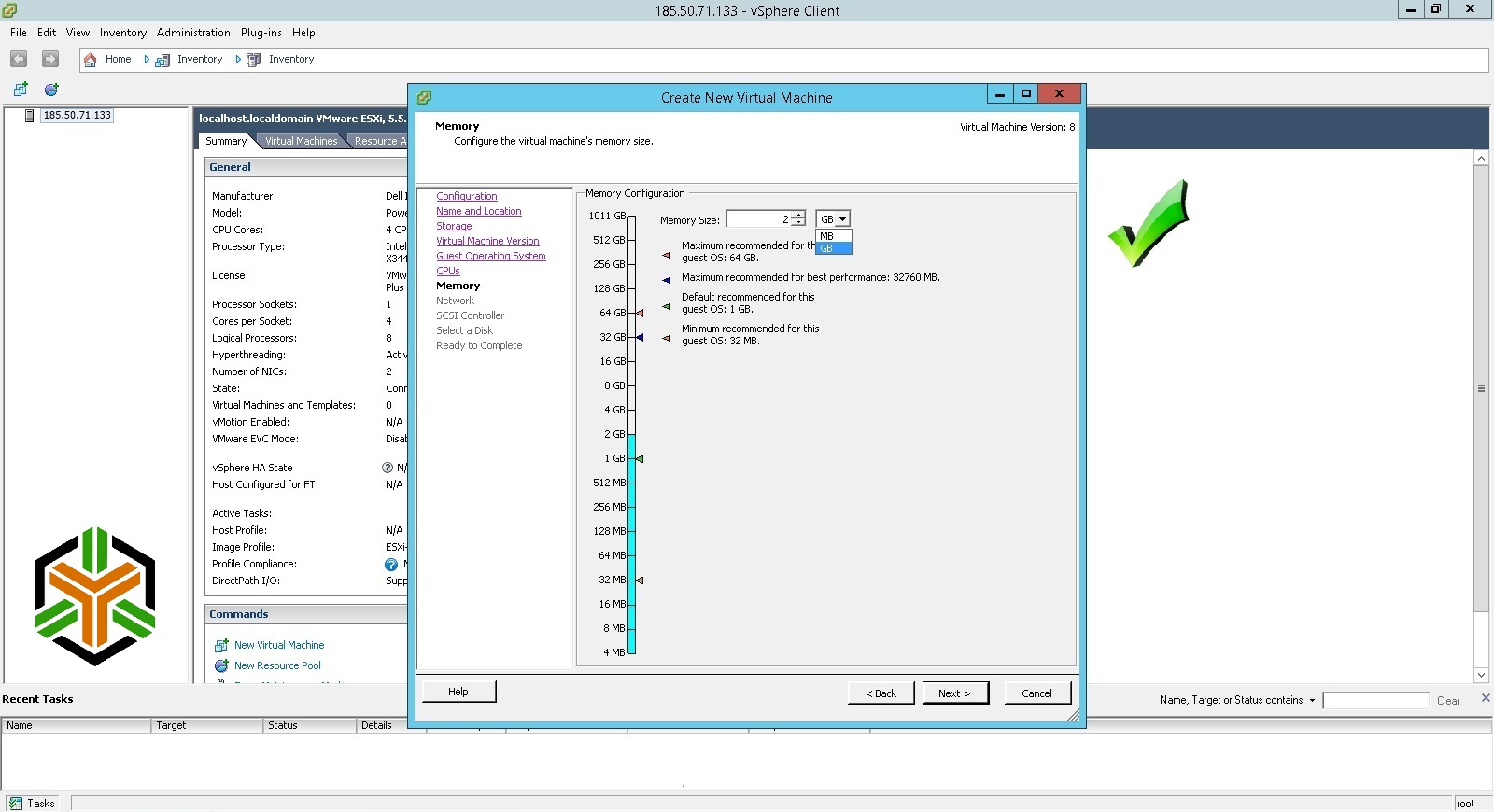
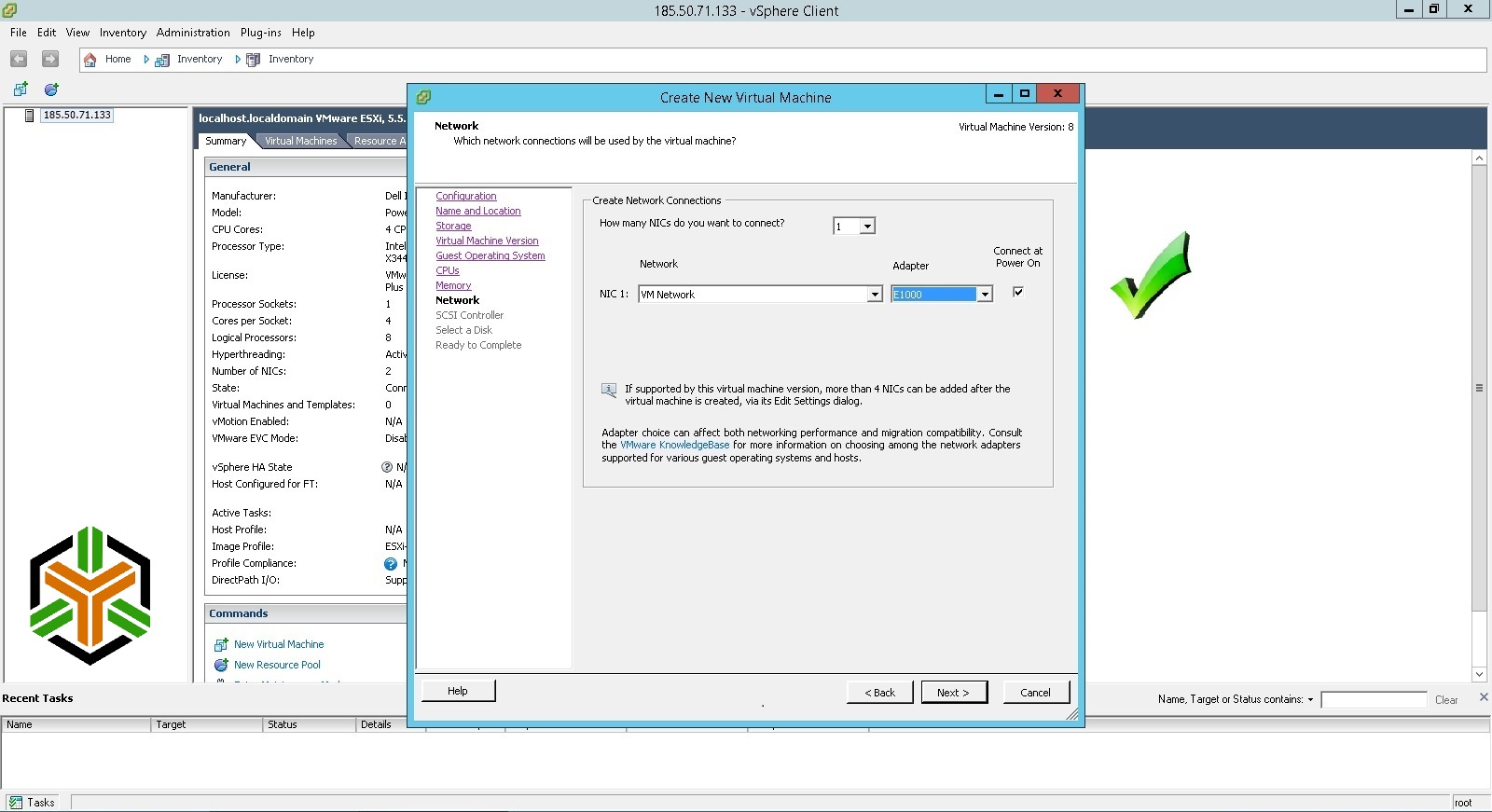
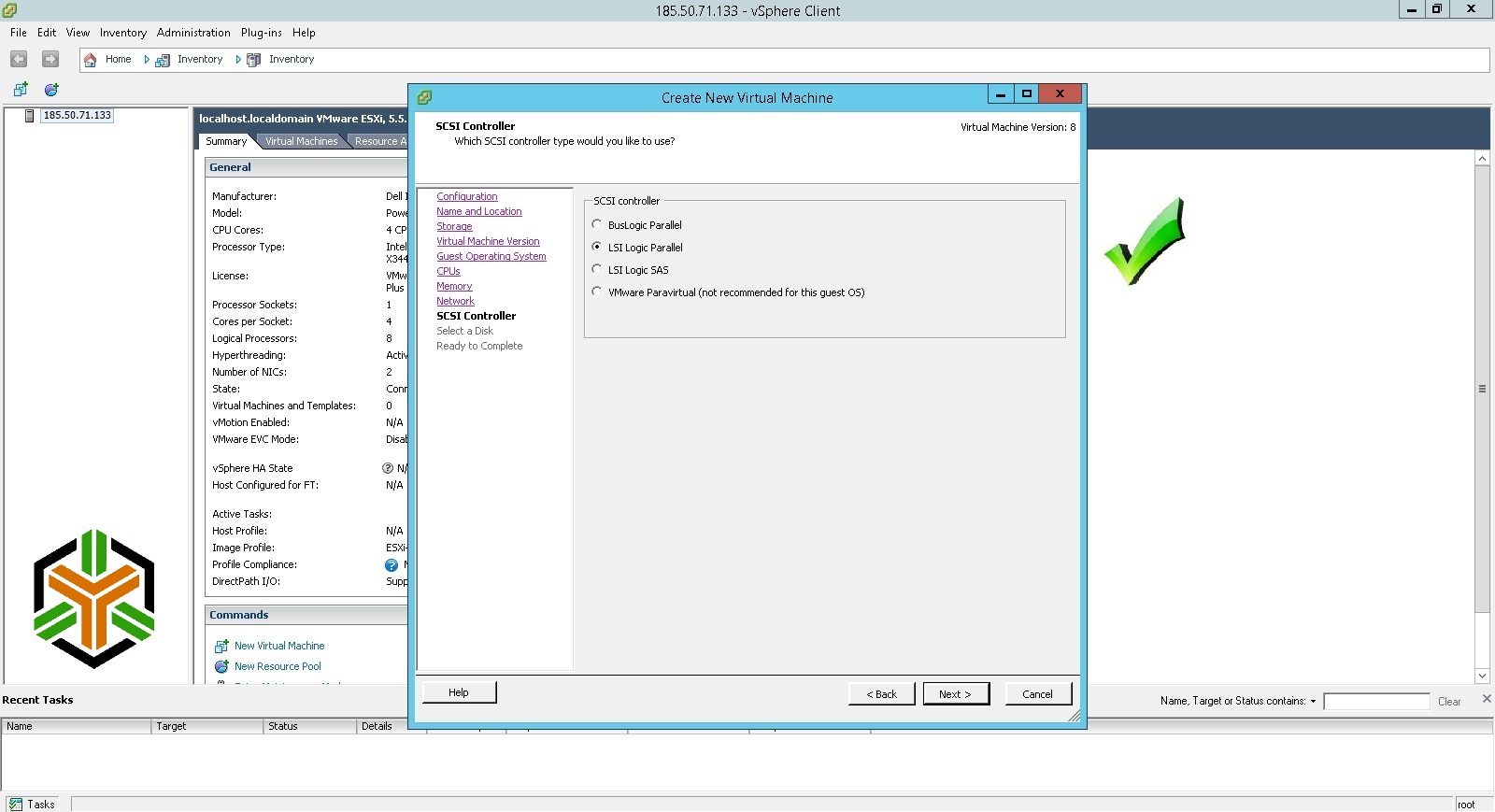
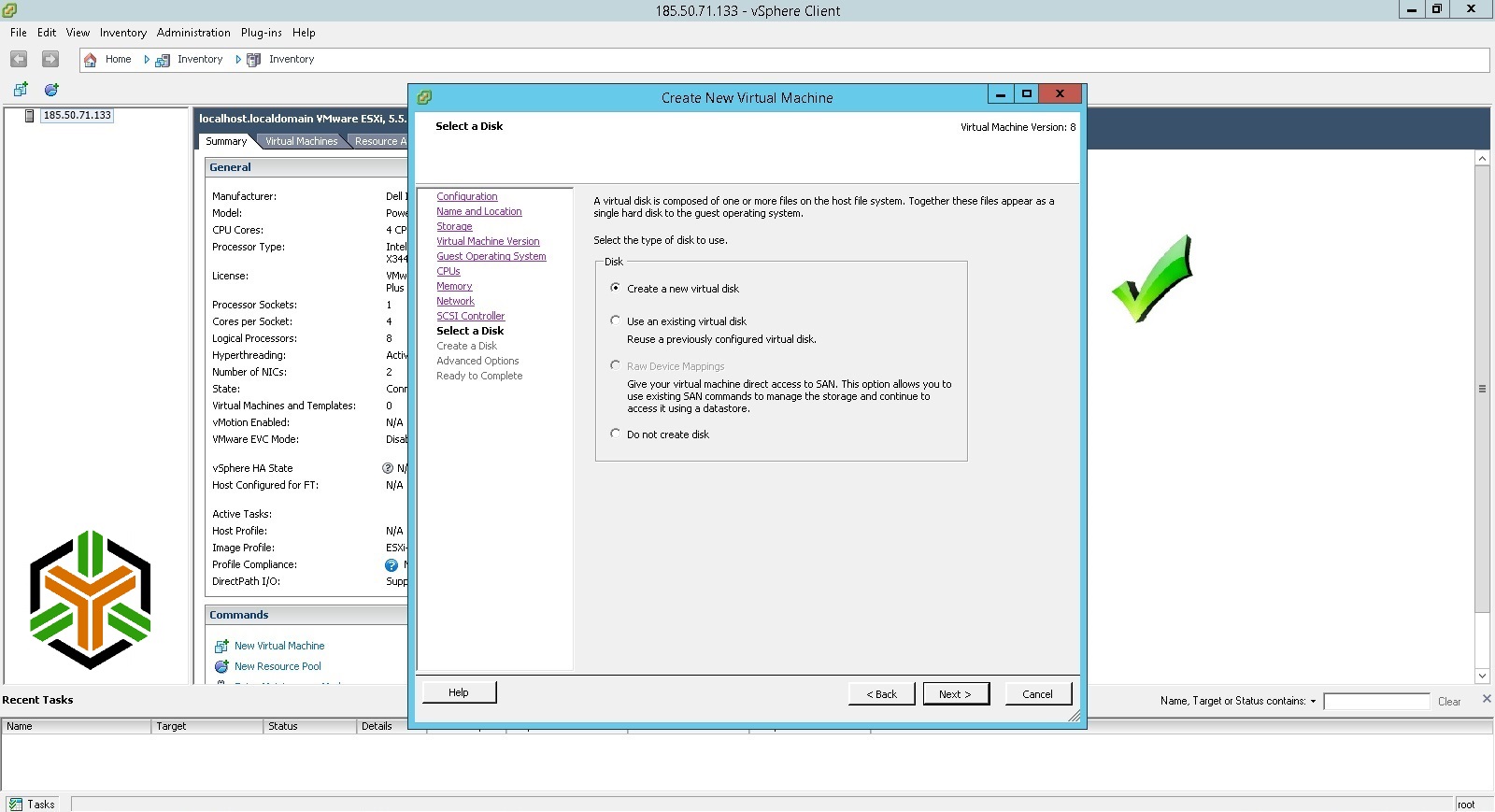
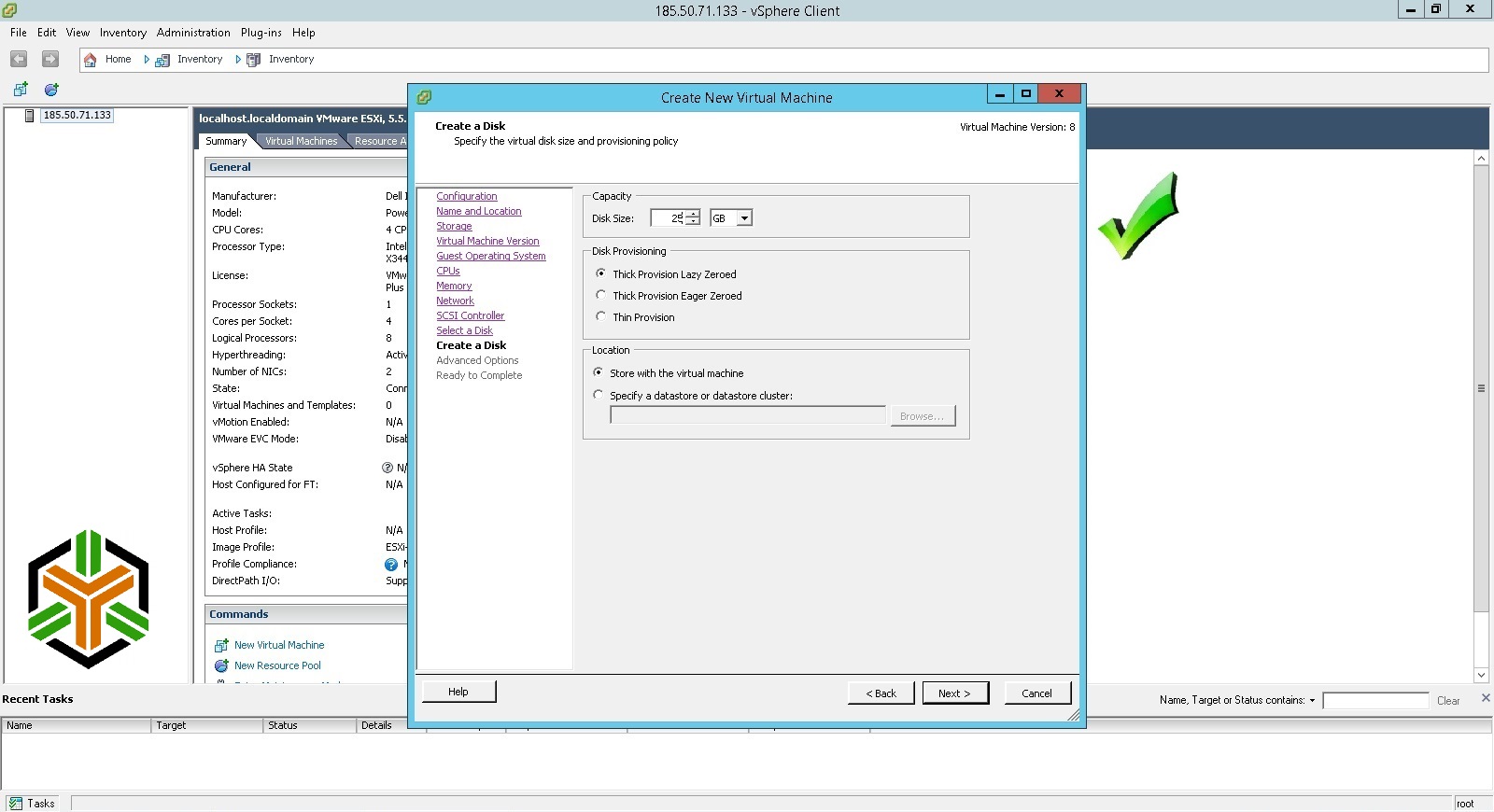
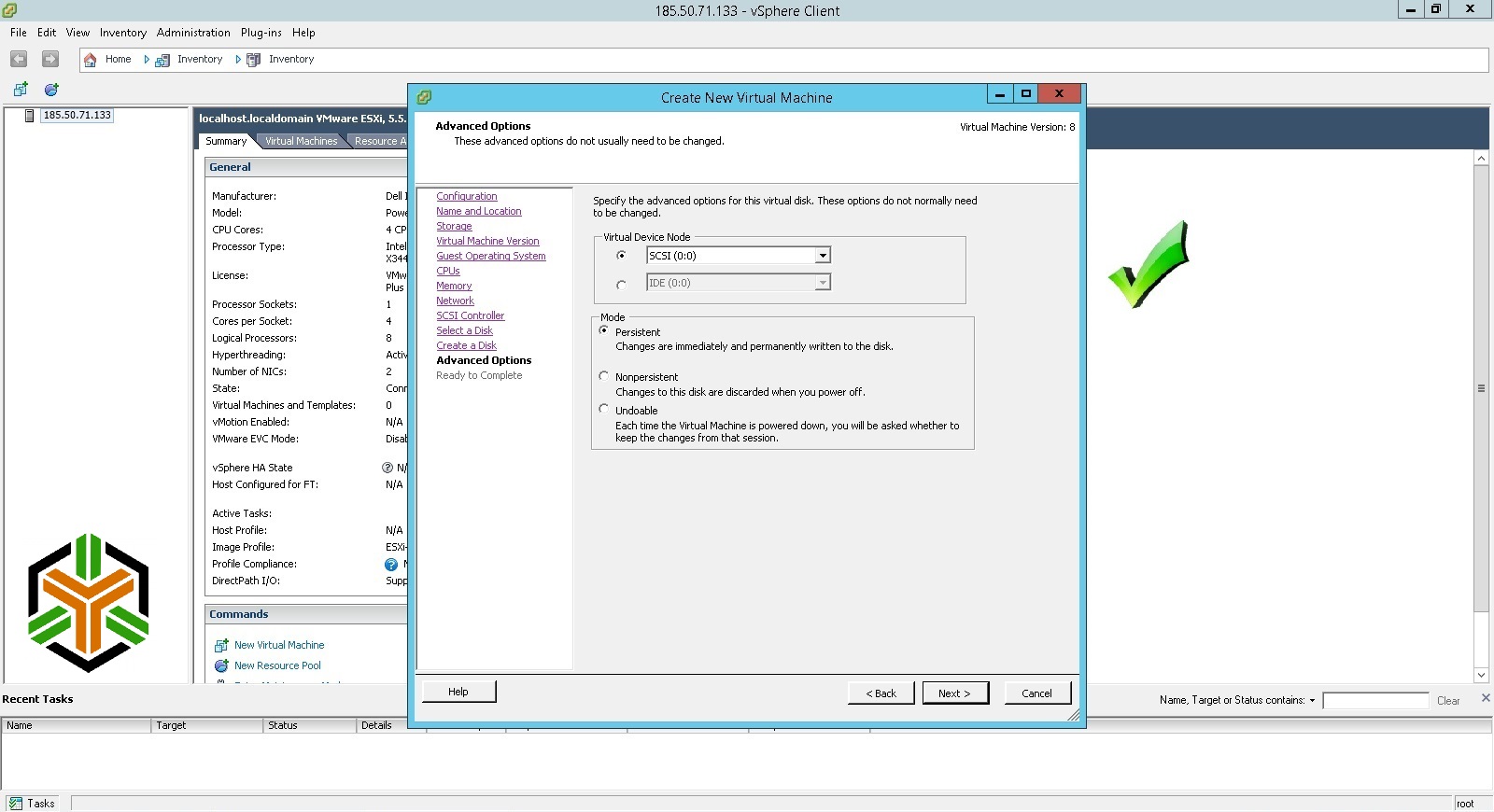
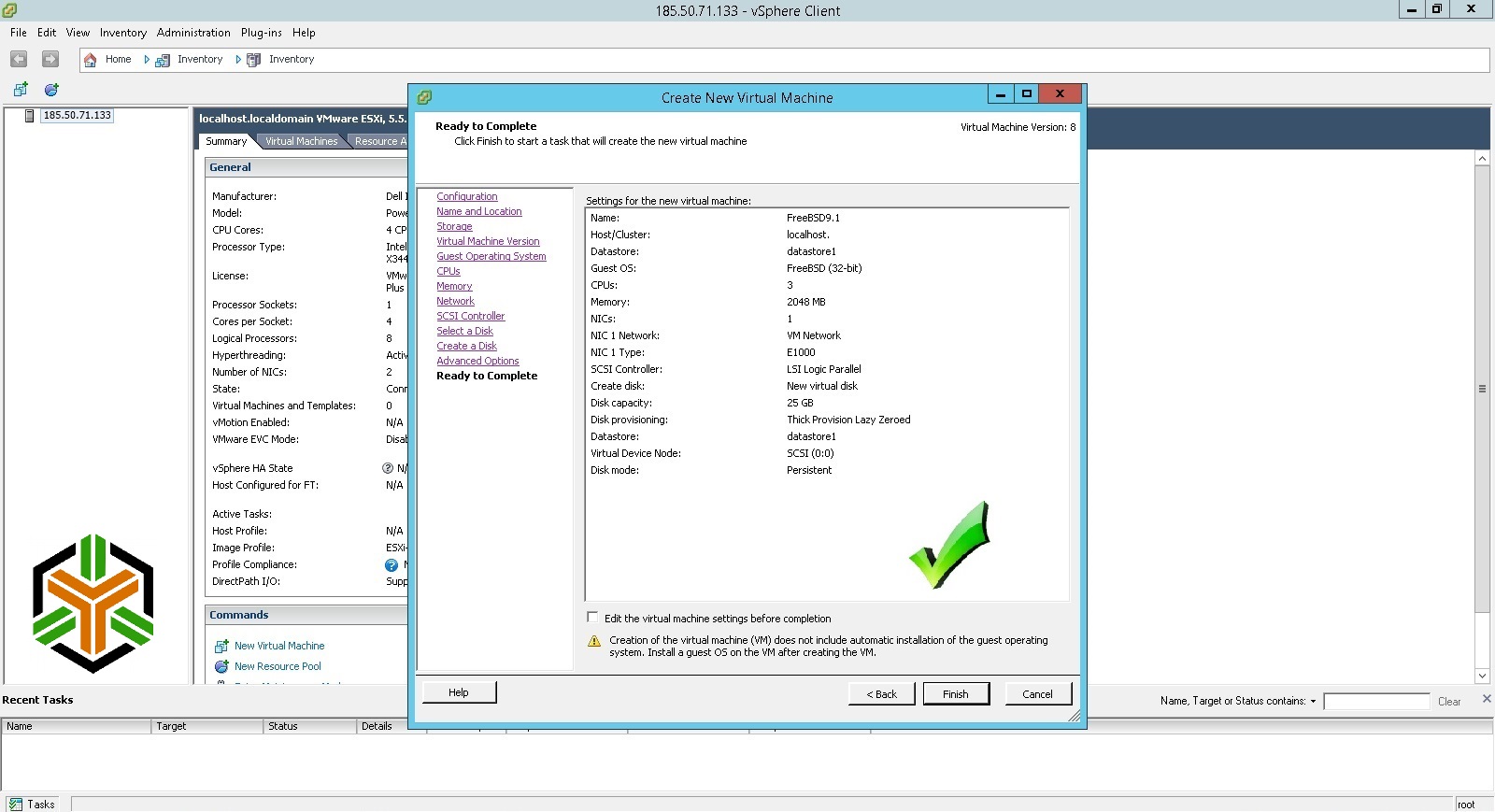
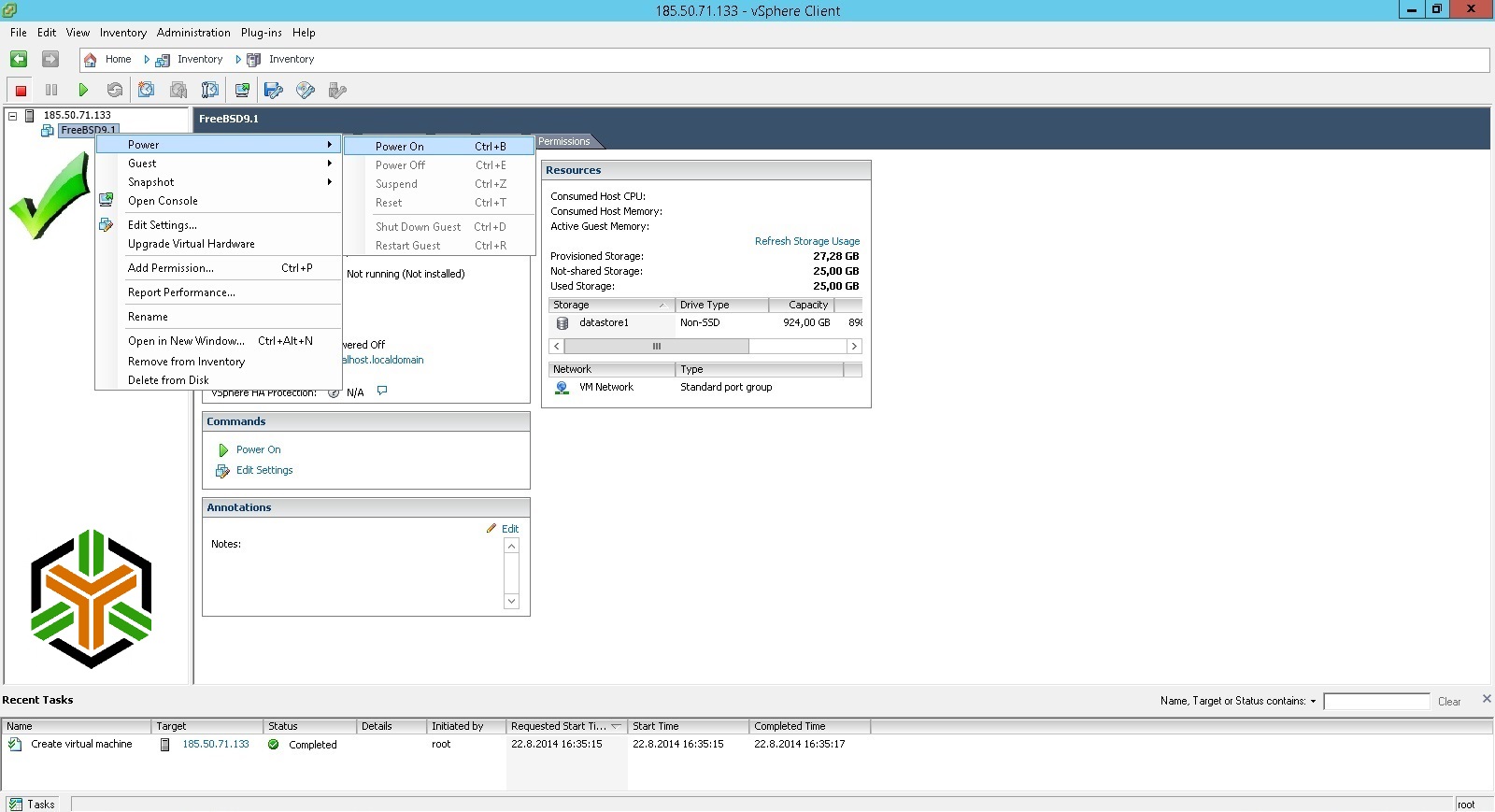
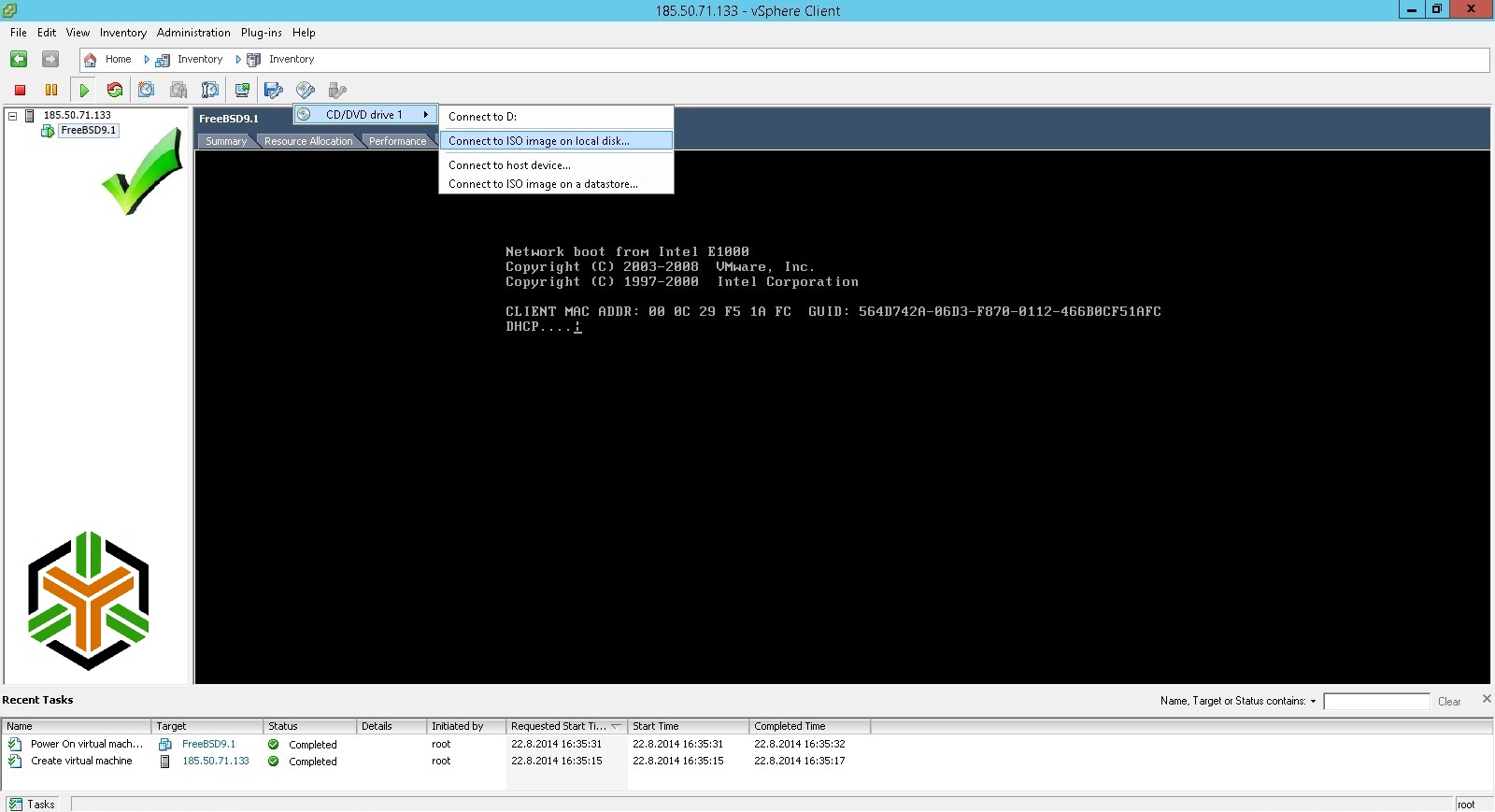
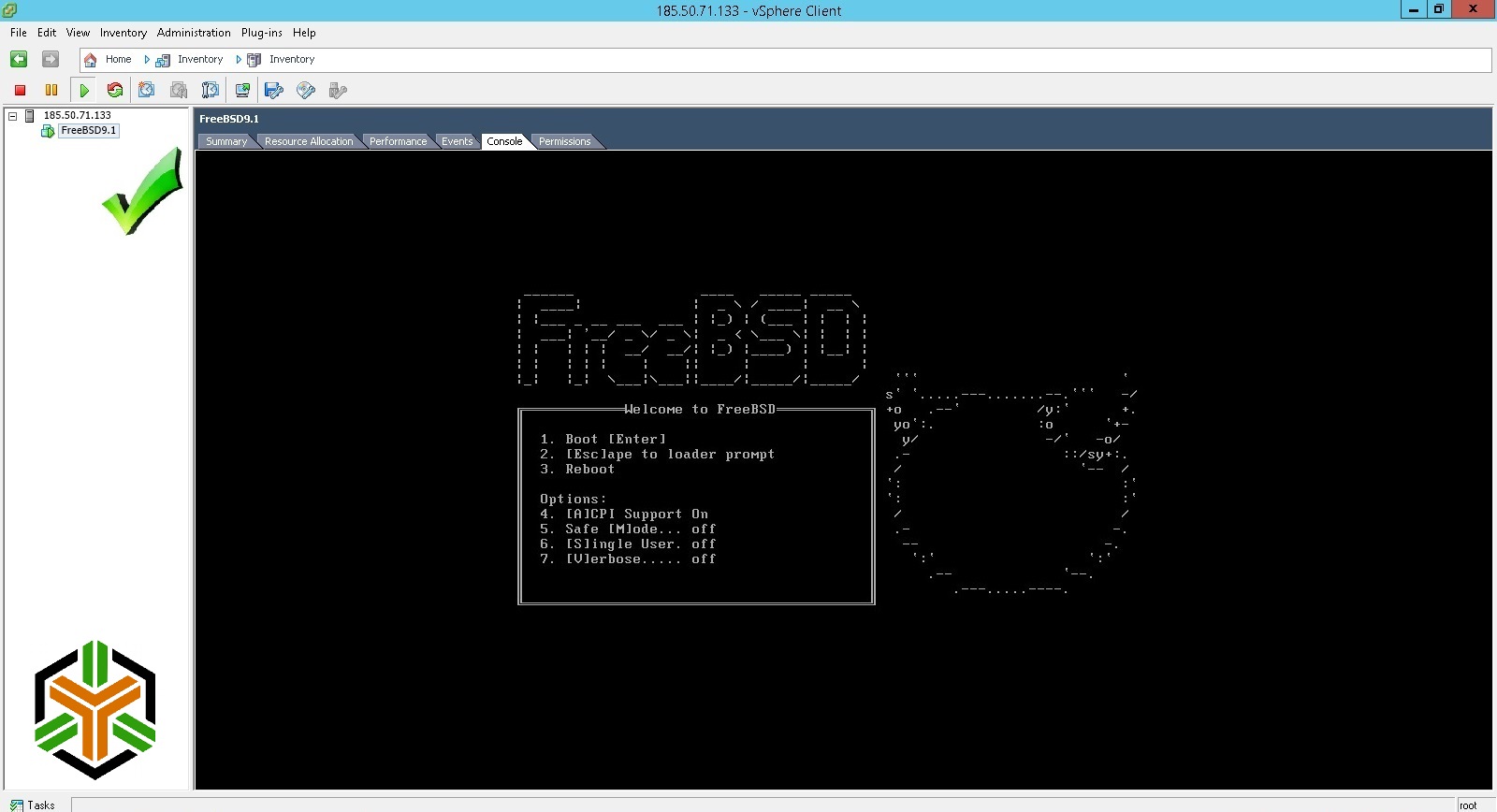


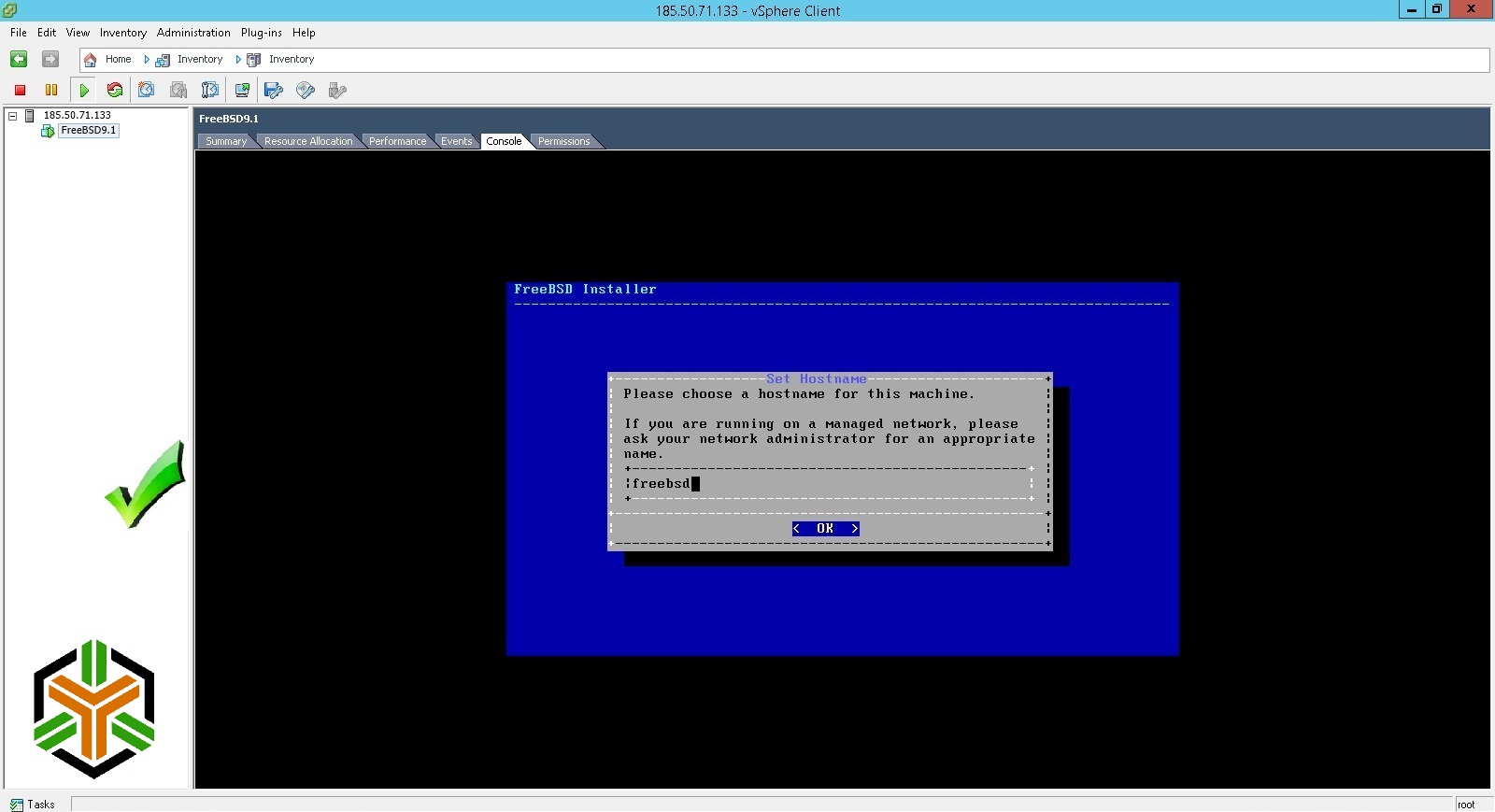
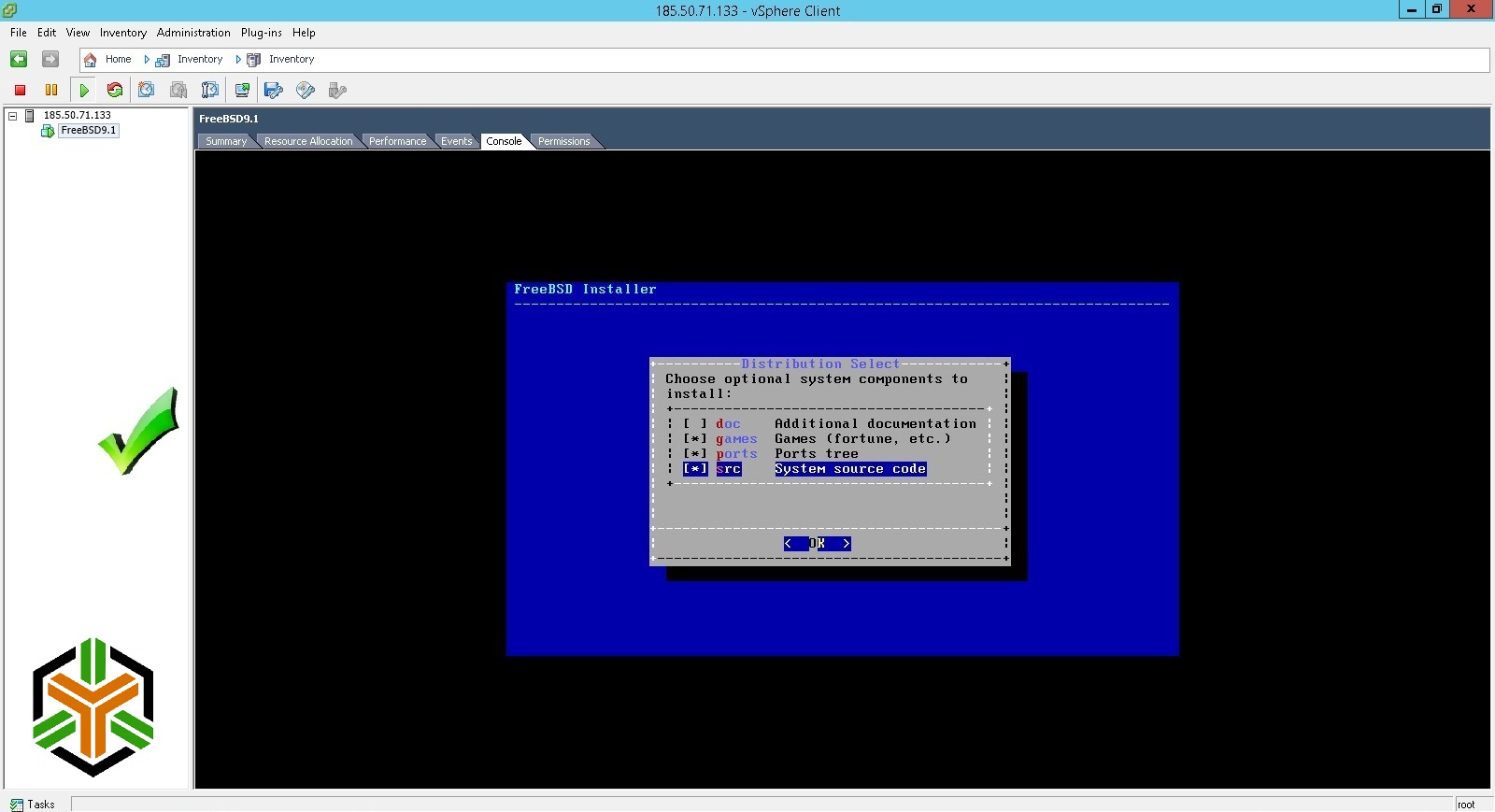
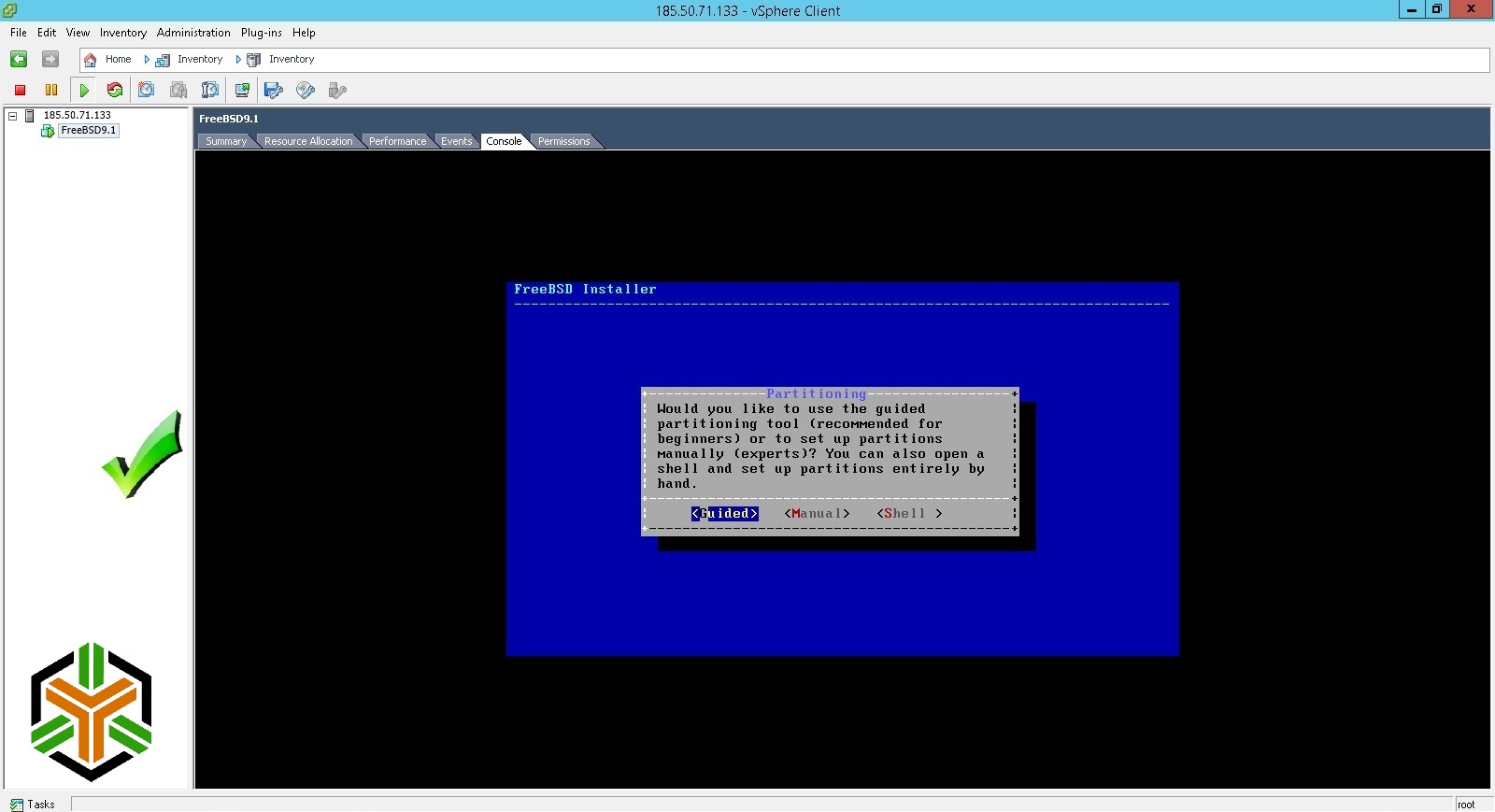

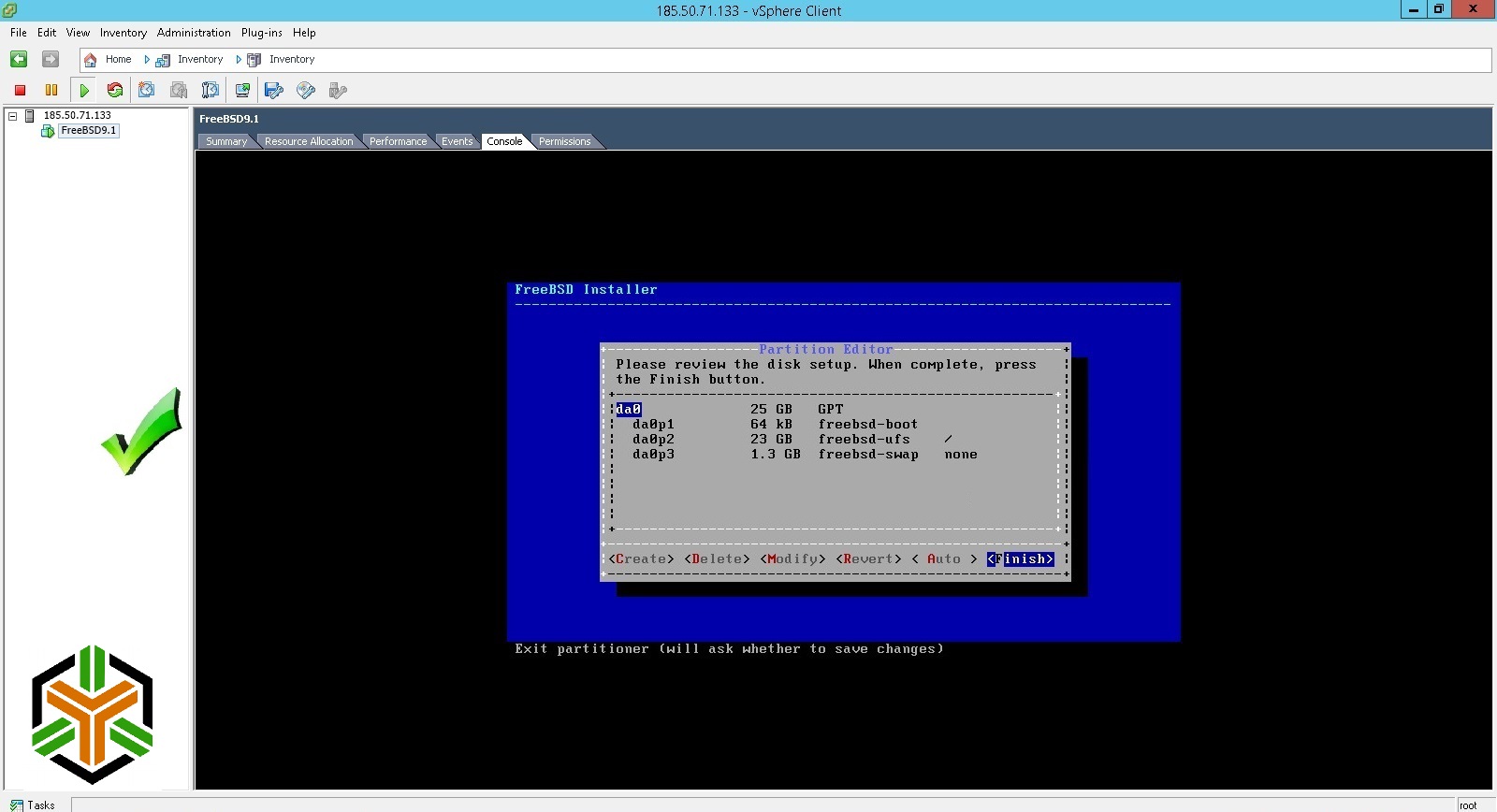

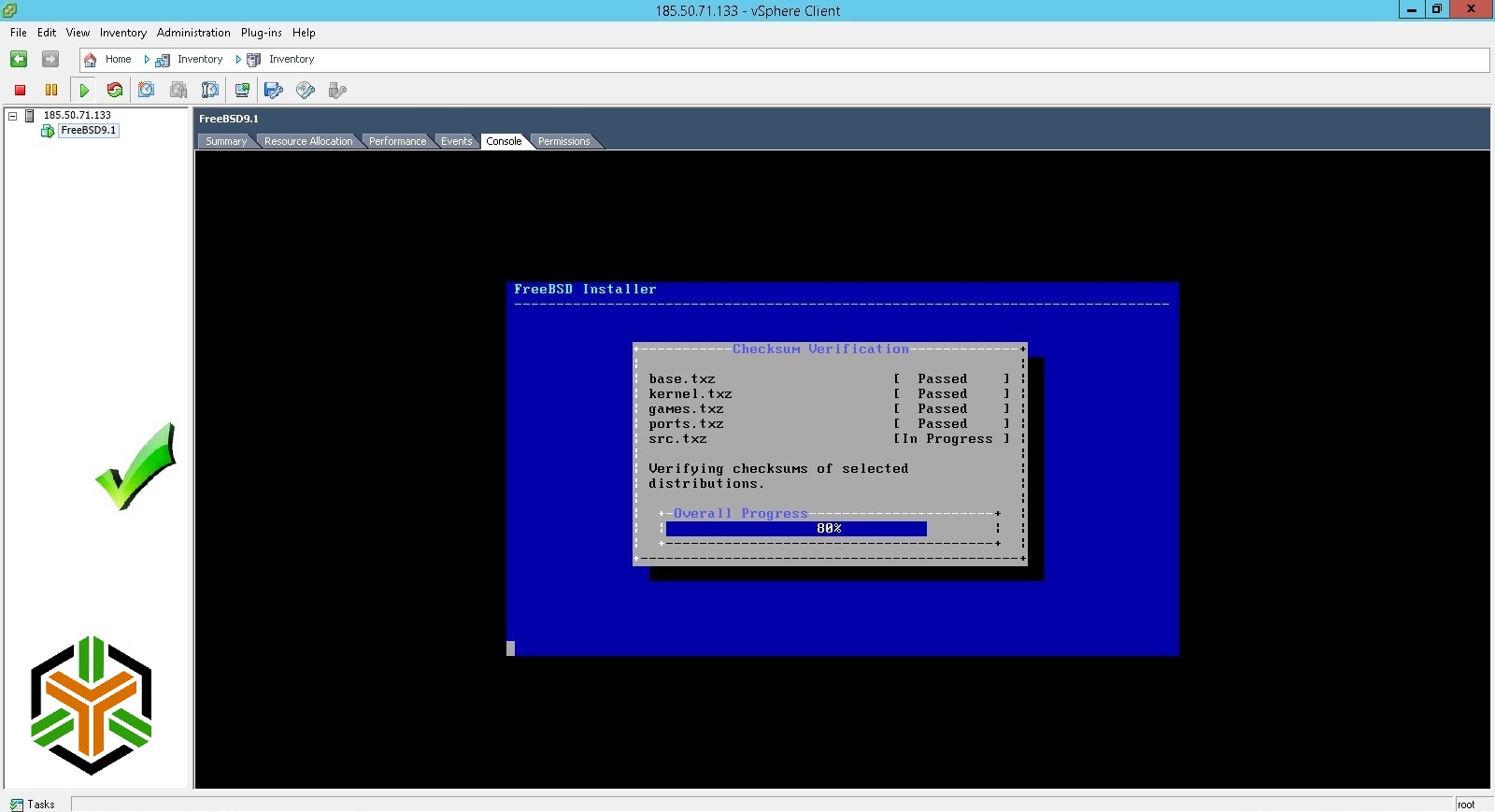
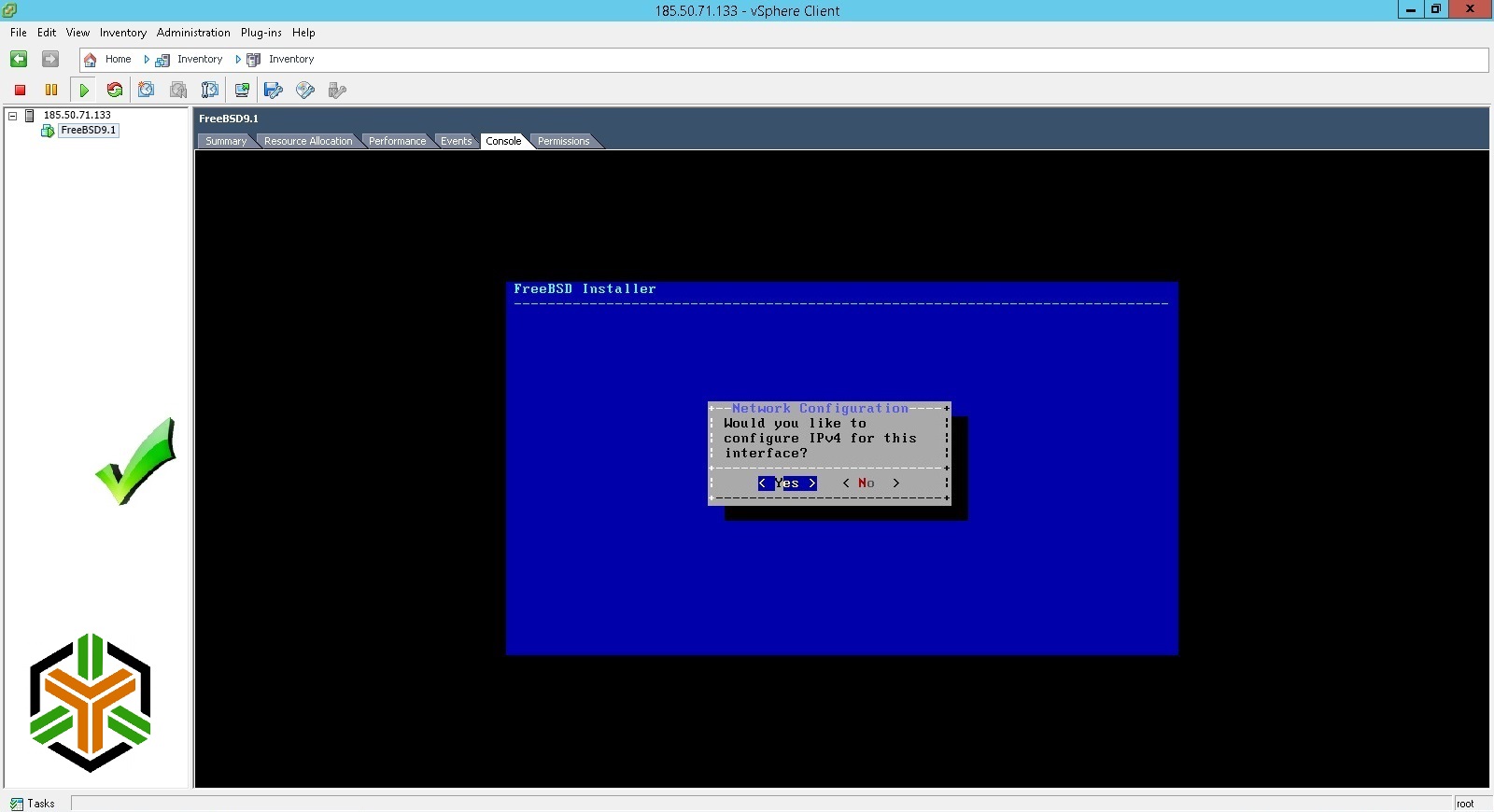
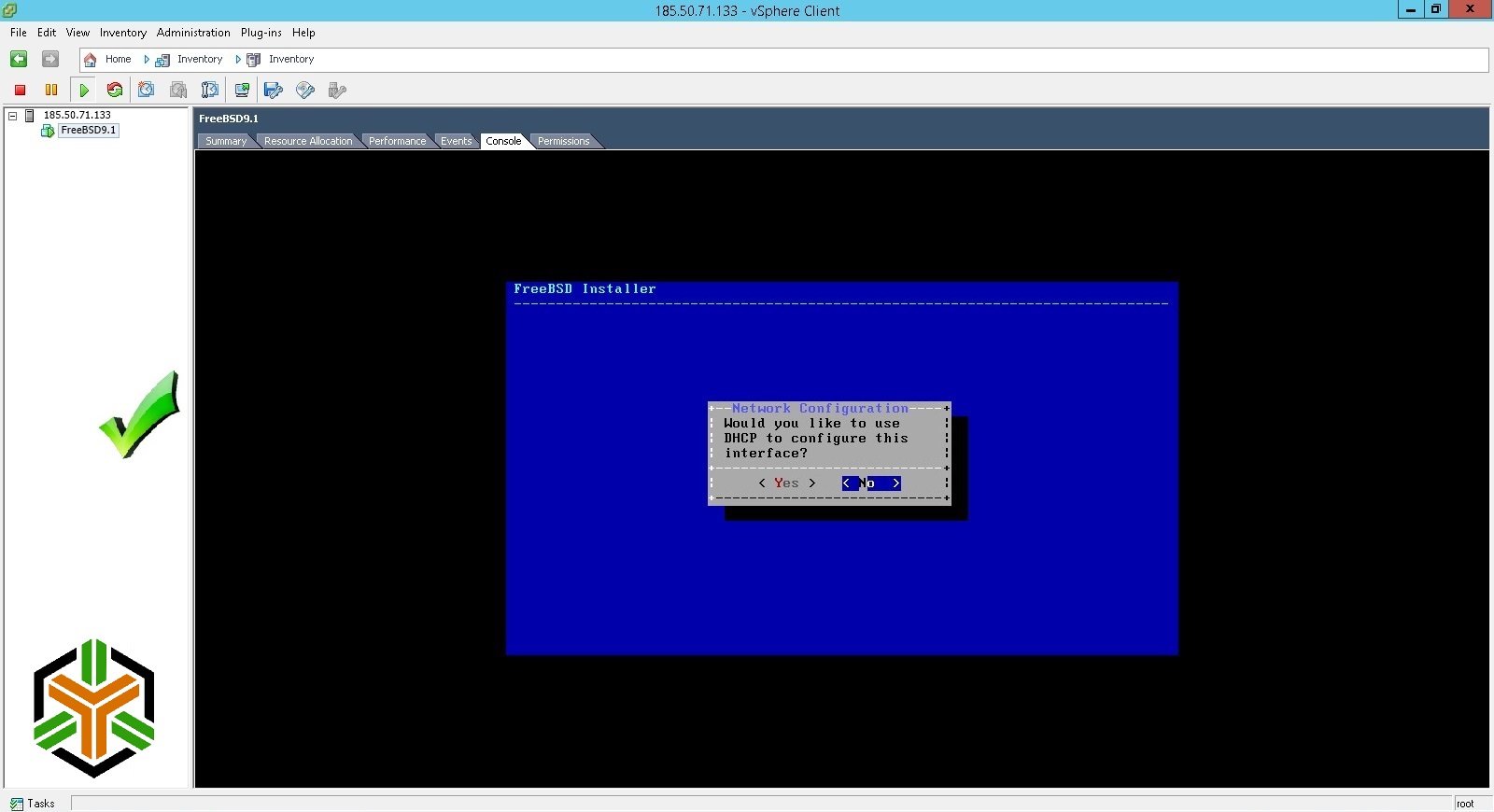
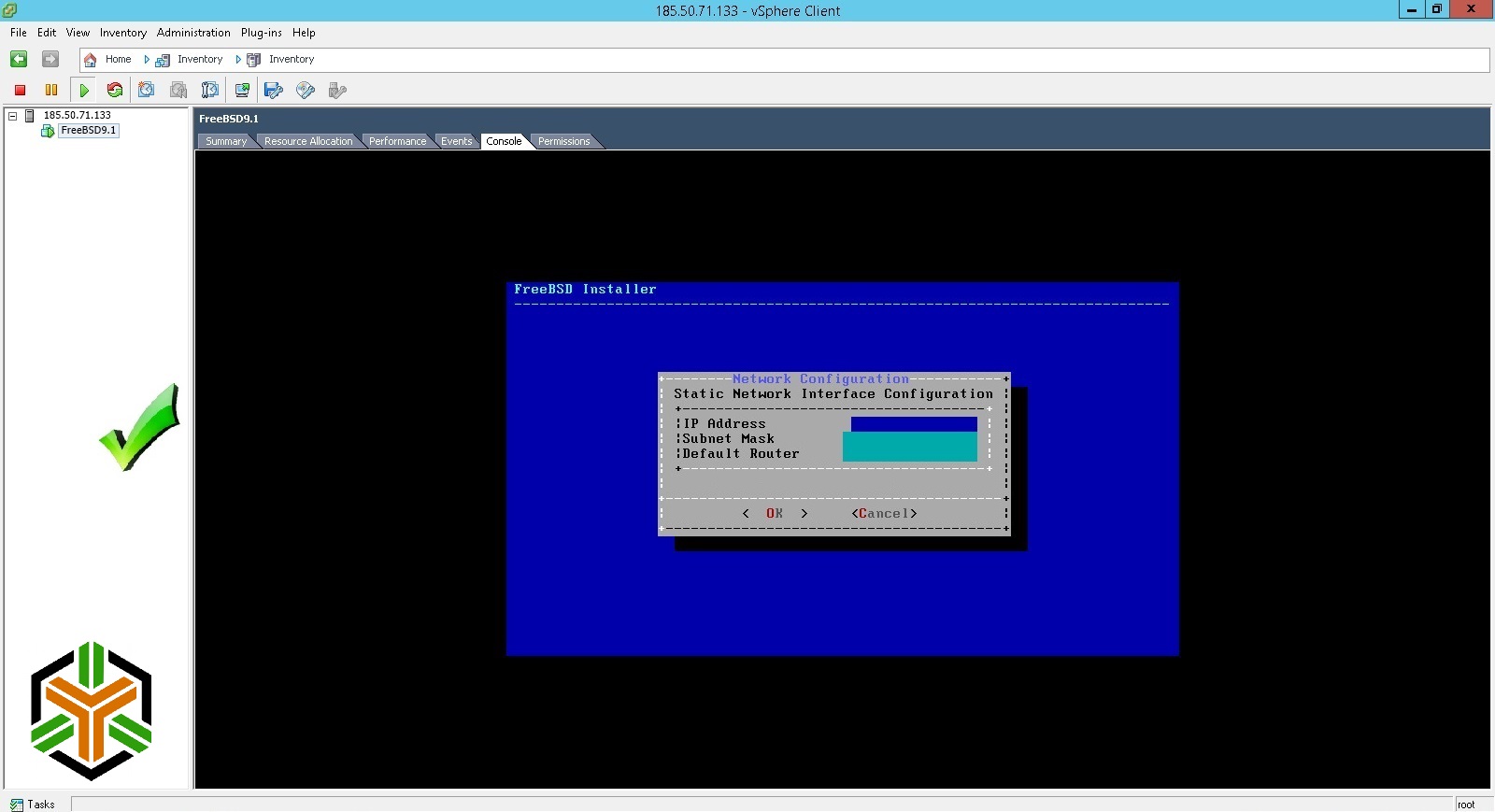

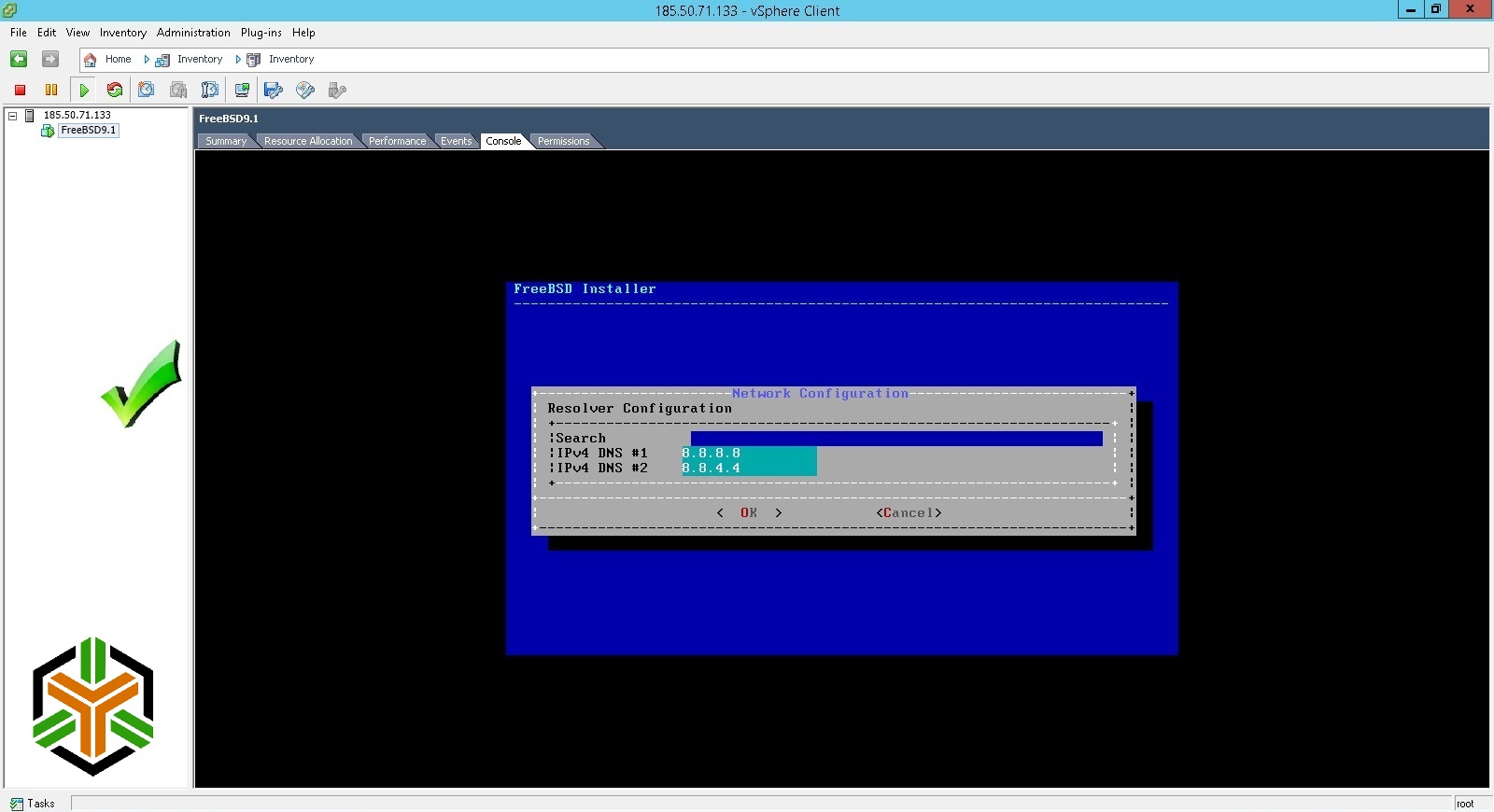
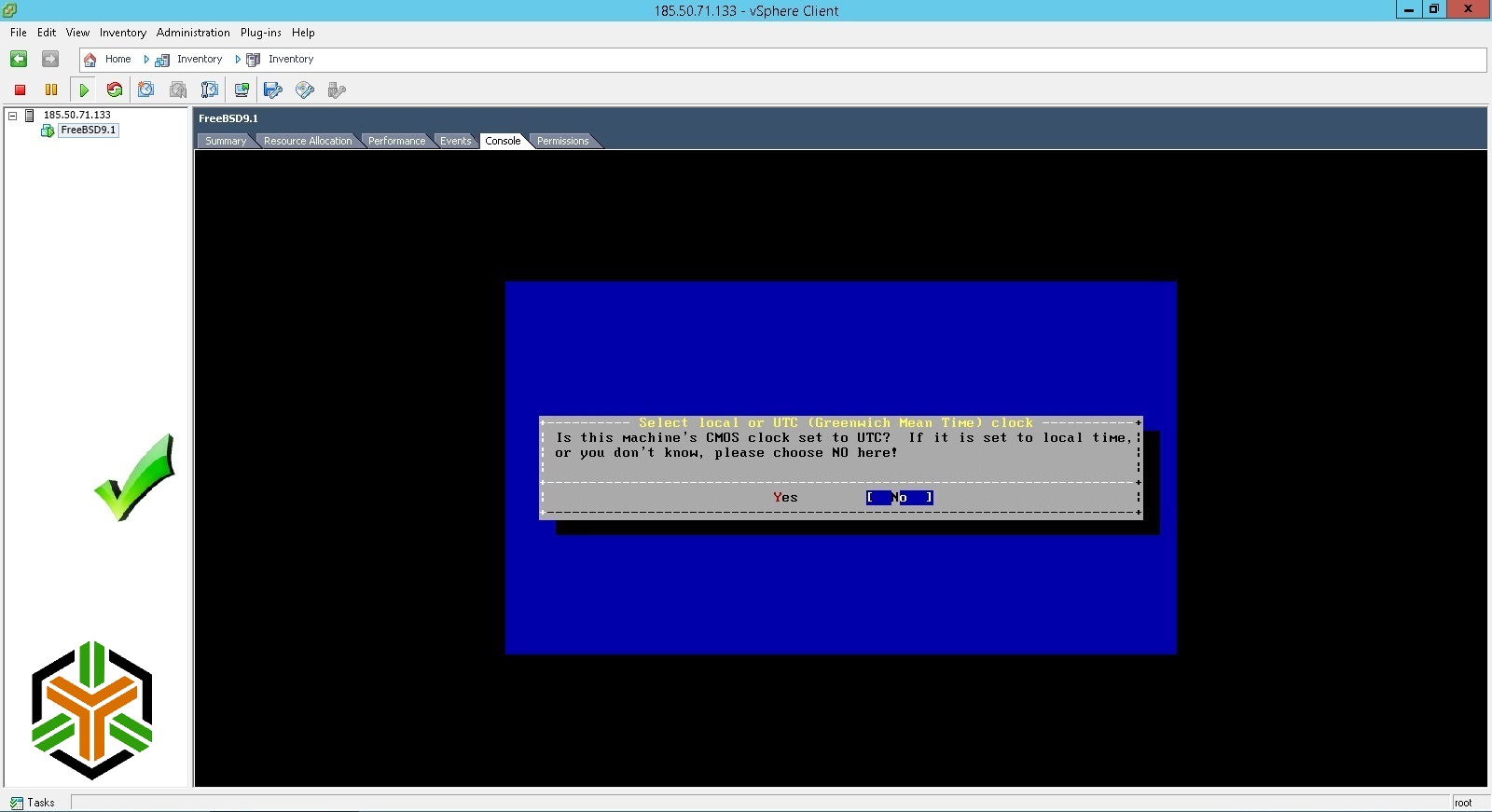
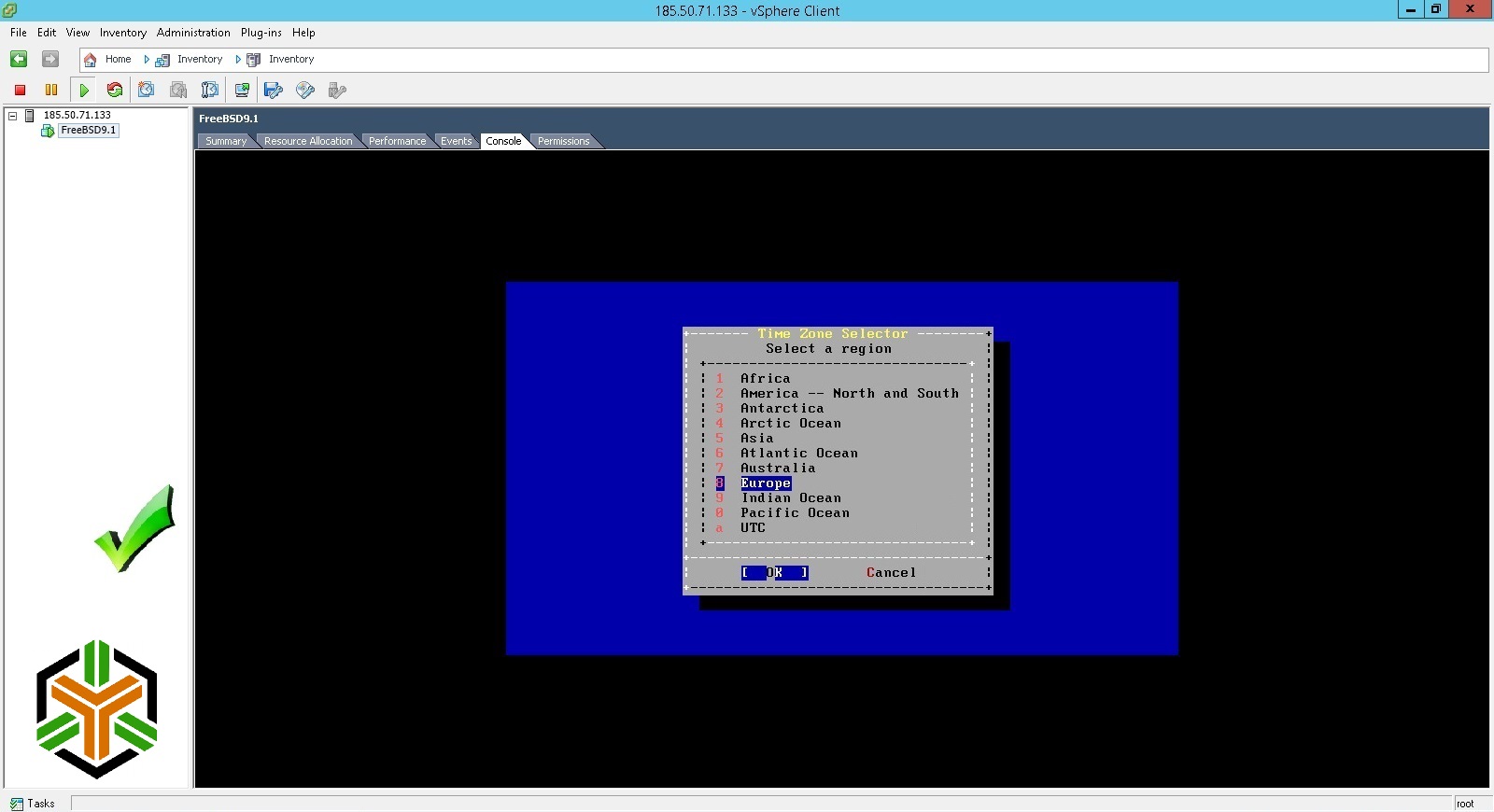
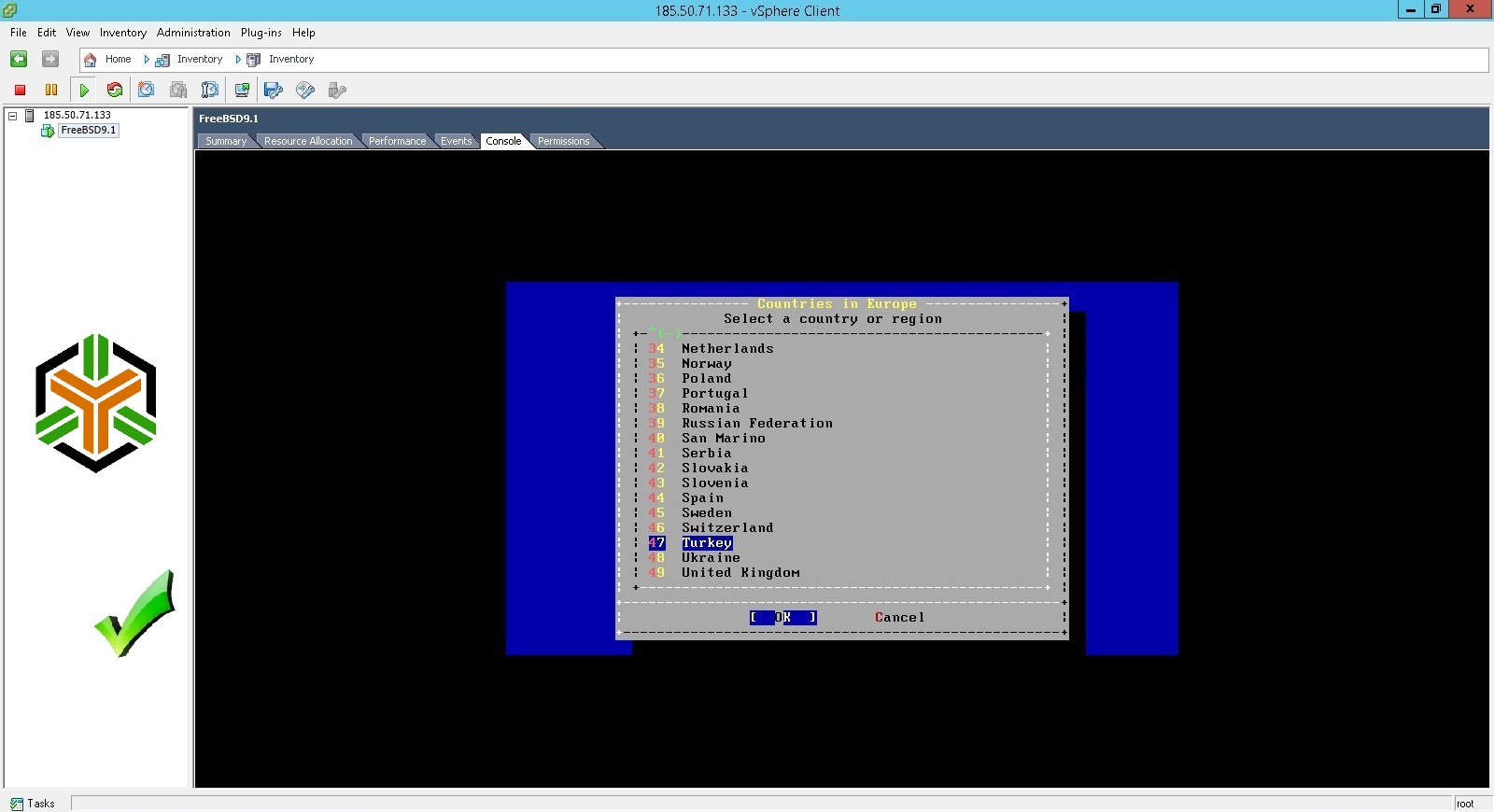
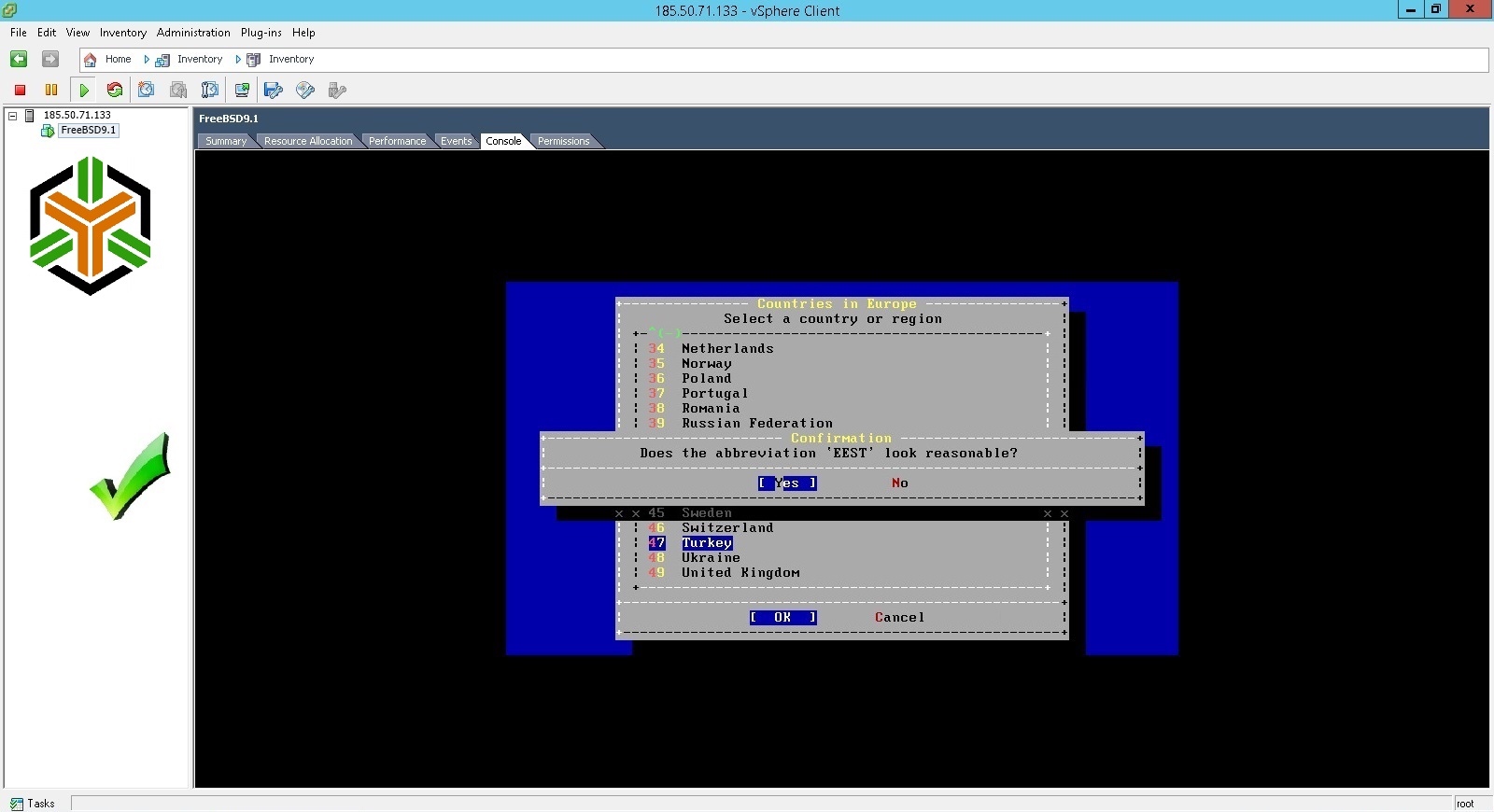
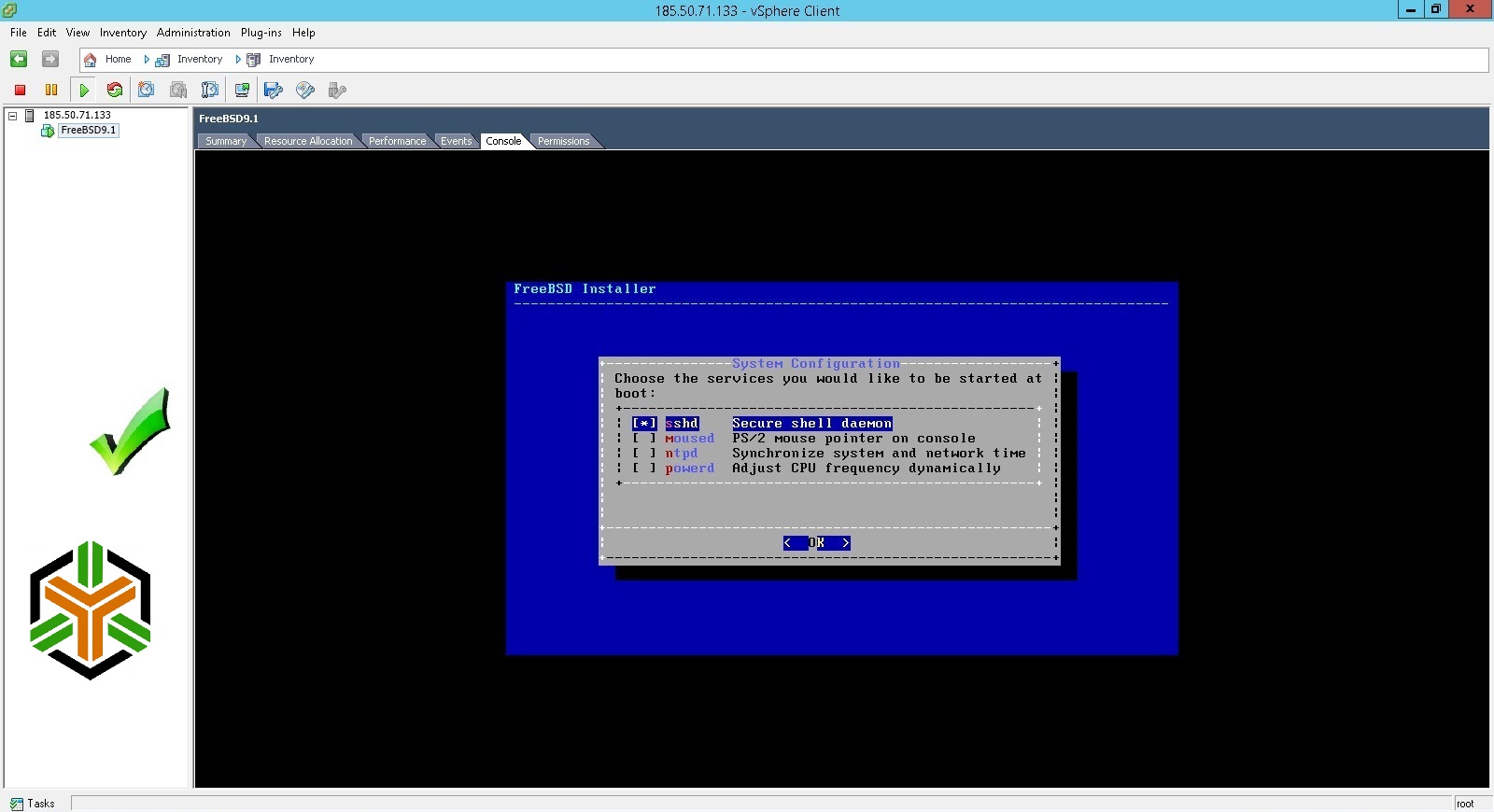
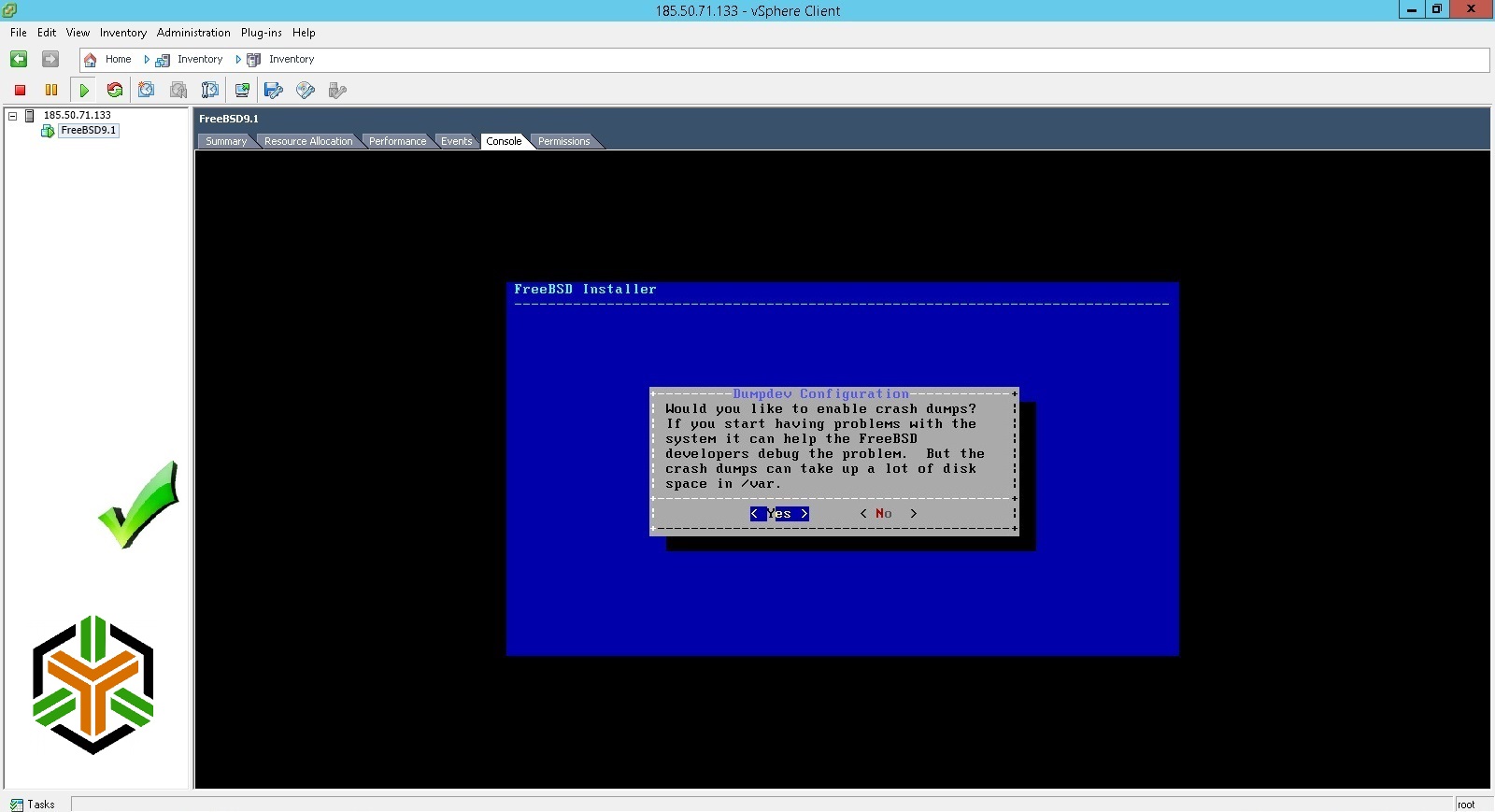
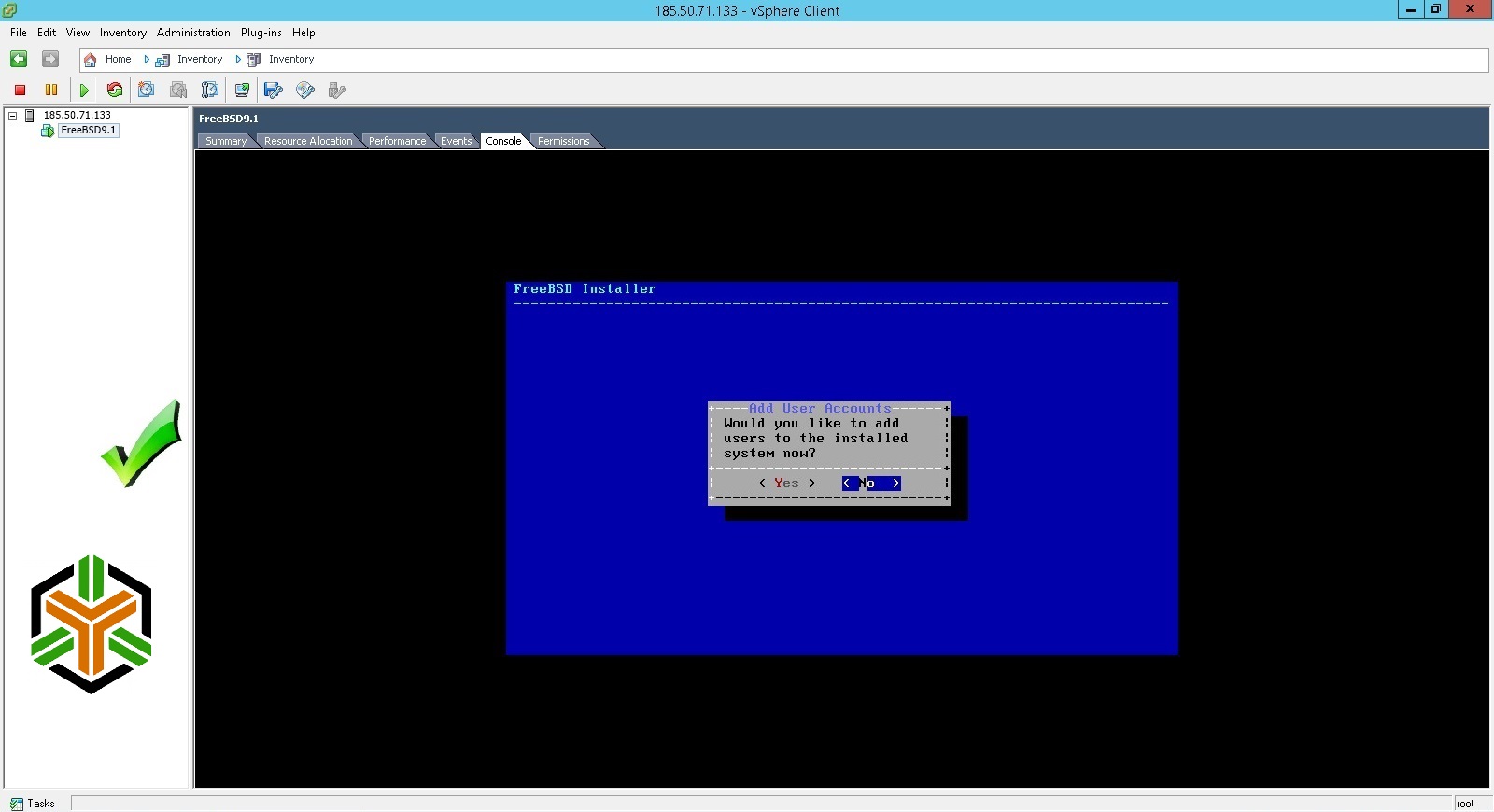
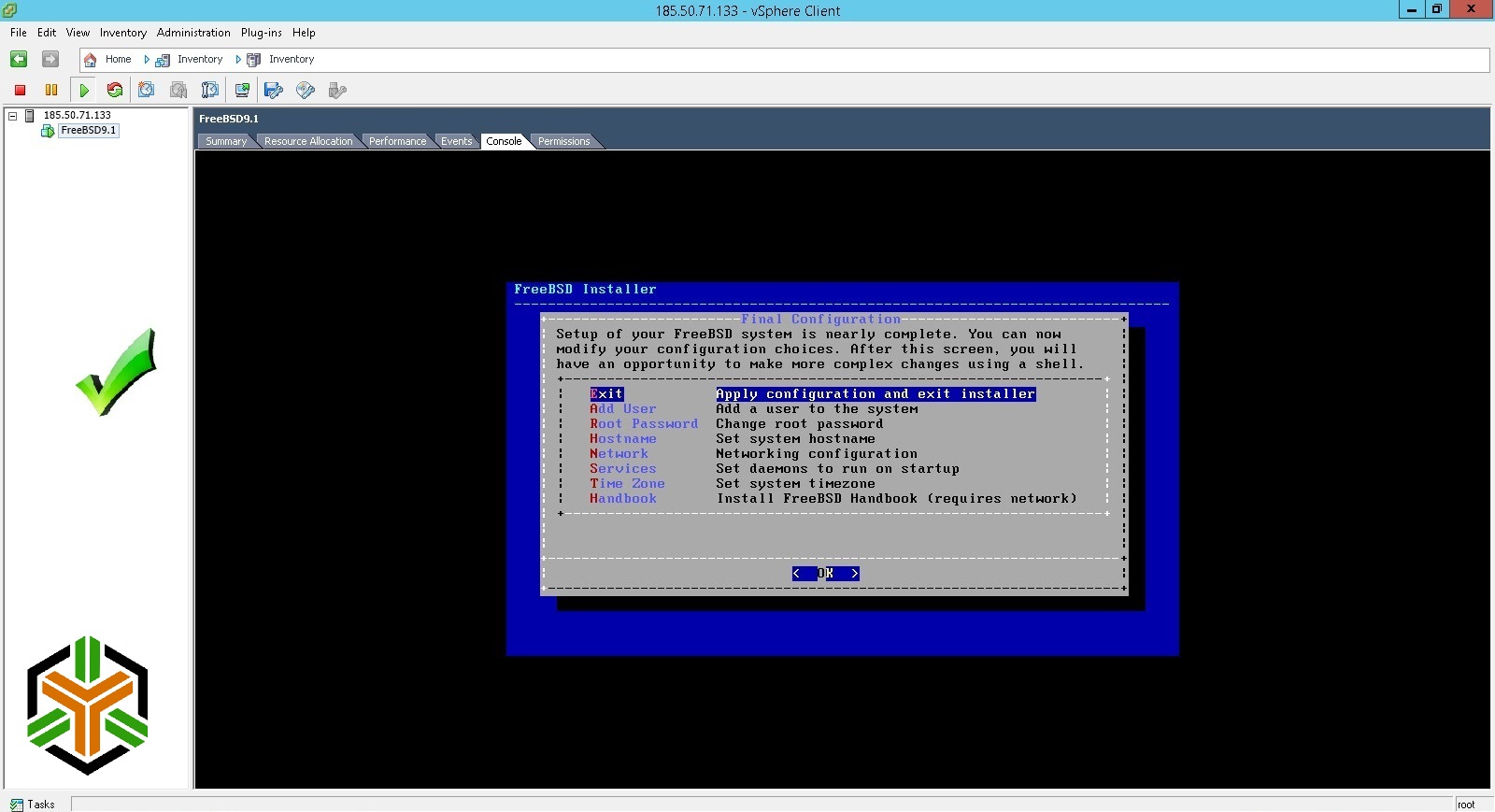
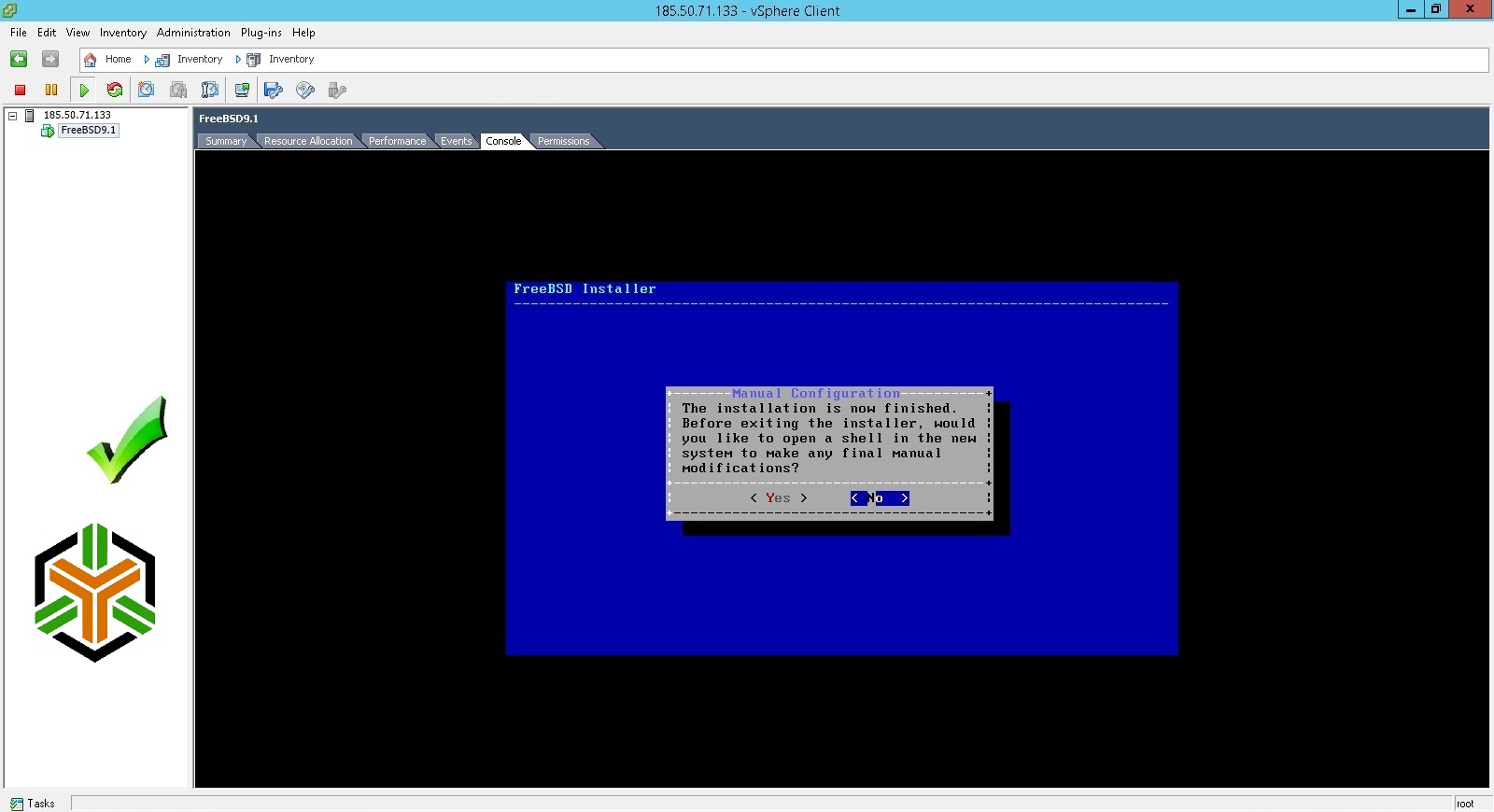
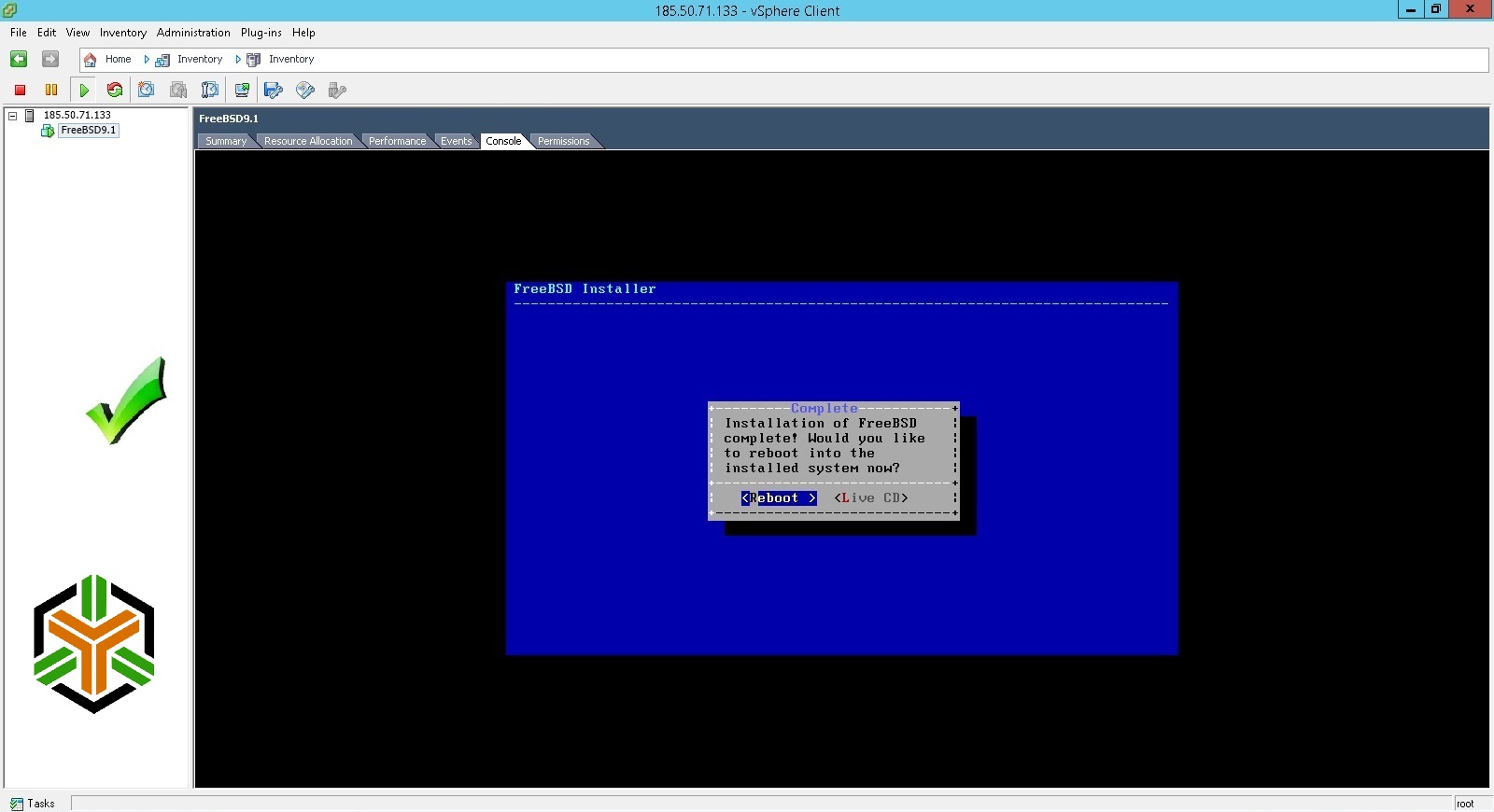
Sistem yeniden başladıktan sonra giriş yapıyoruz. Şimdi SSH/Putty erişimini aktiflemeliyiz. "ee /etc/ssh/sshd_config" yazıyoruz ve sonra PermitRootLogin satırını bulup no yazan yeri "yes" yapıyoruz. Başındaki kare işaretini silerek kaydedip(ESC/a/a) çıkıyoruz. "/etc/rc.d/sshd restart" diyoruz artık ssh üzerinden giriş yapabiliriz.
Windows Server 2008 ve Plesk Panel Sistem Kurulumu Resimli Anlatım
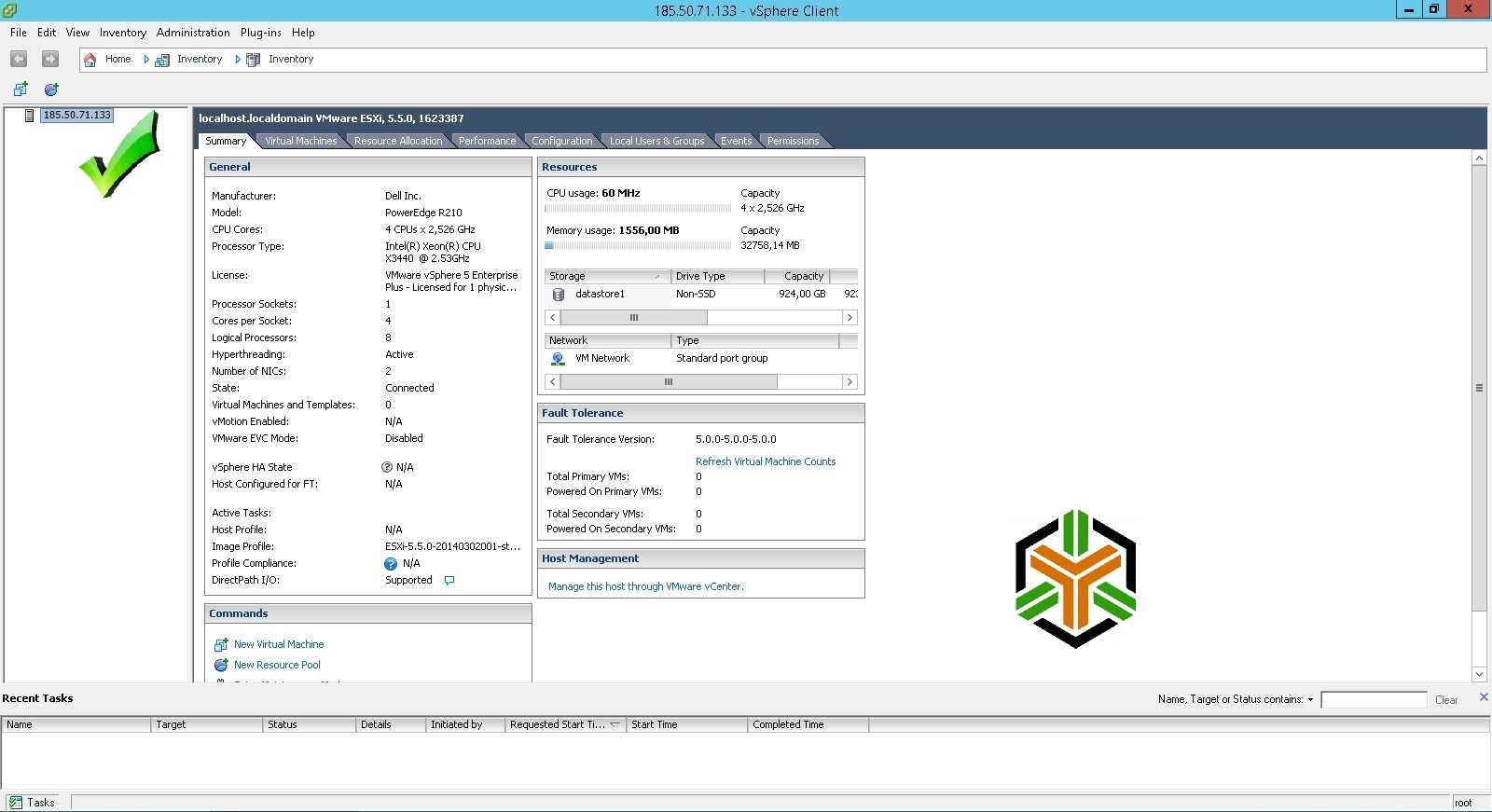
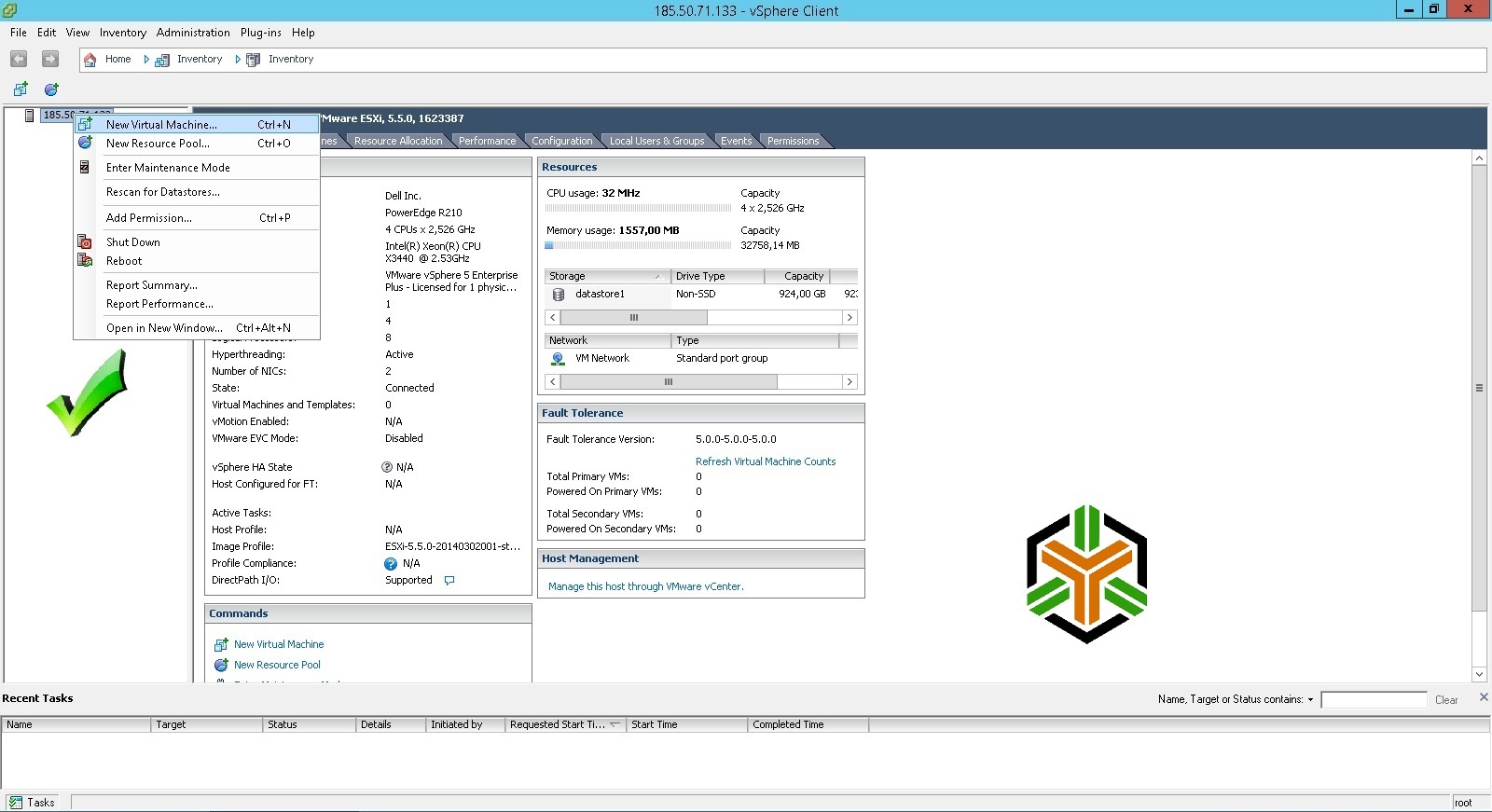
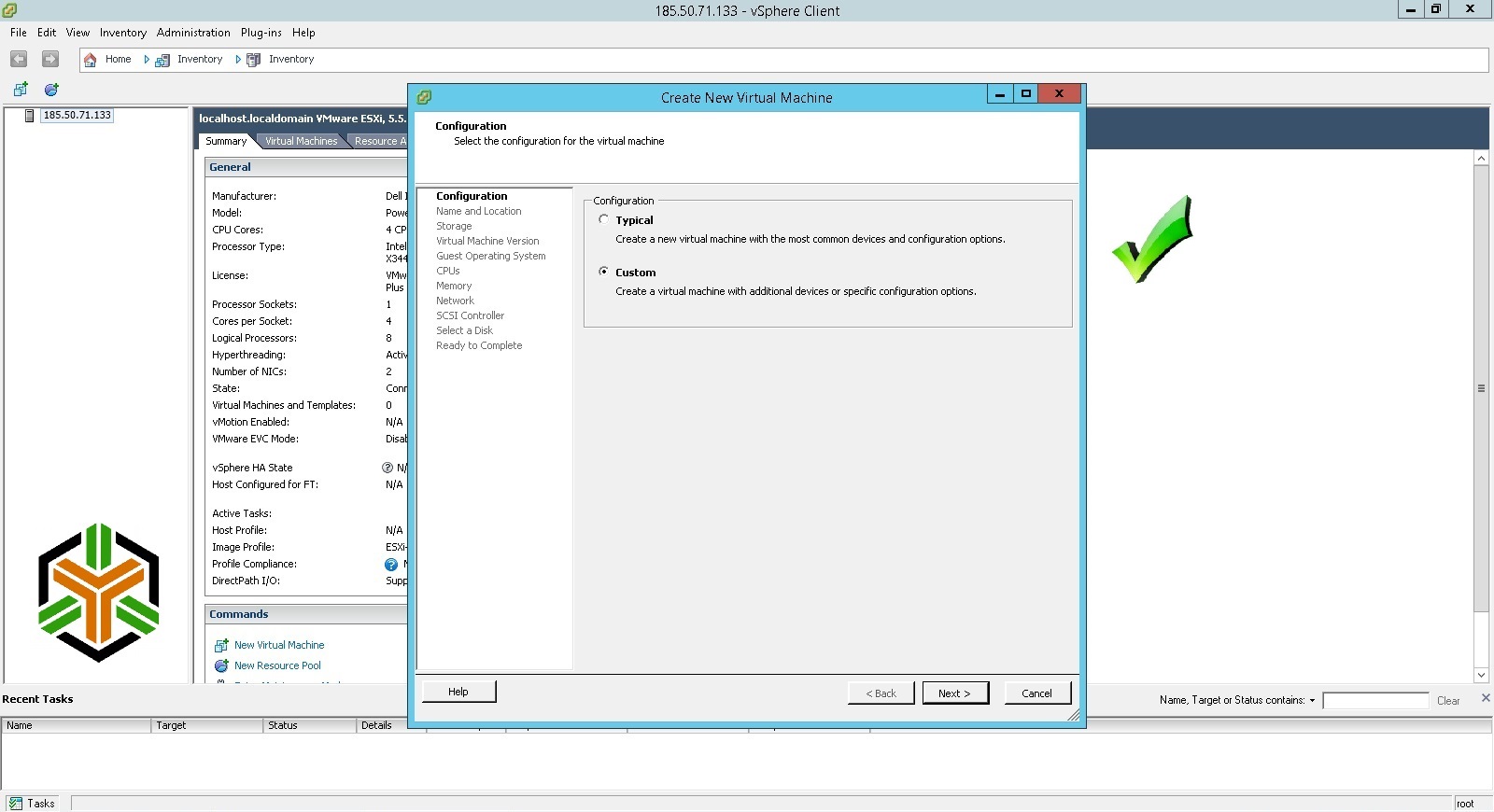
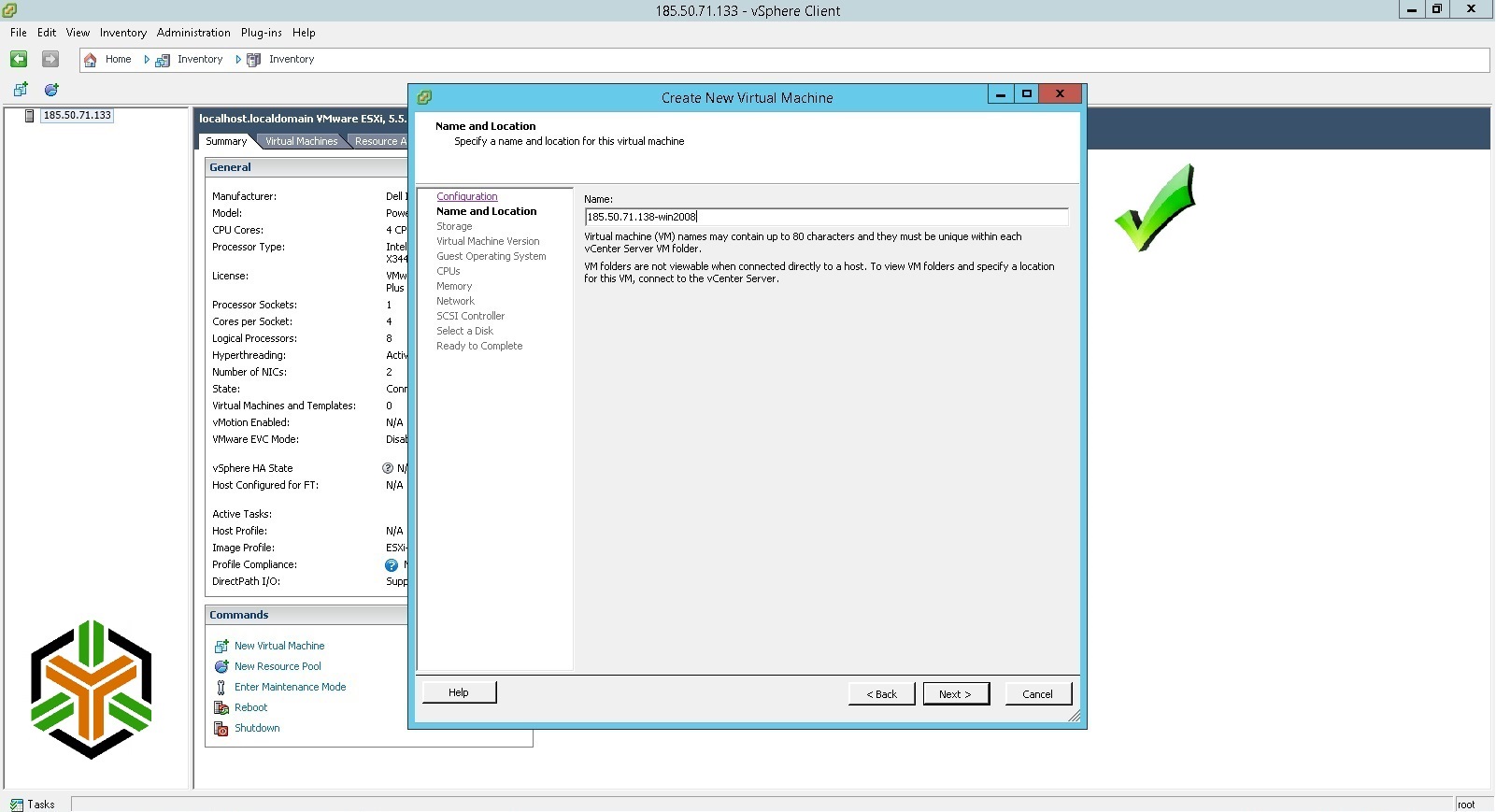
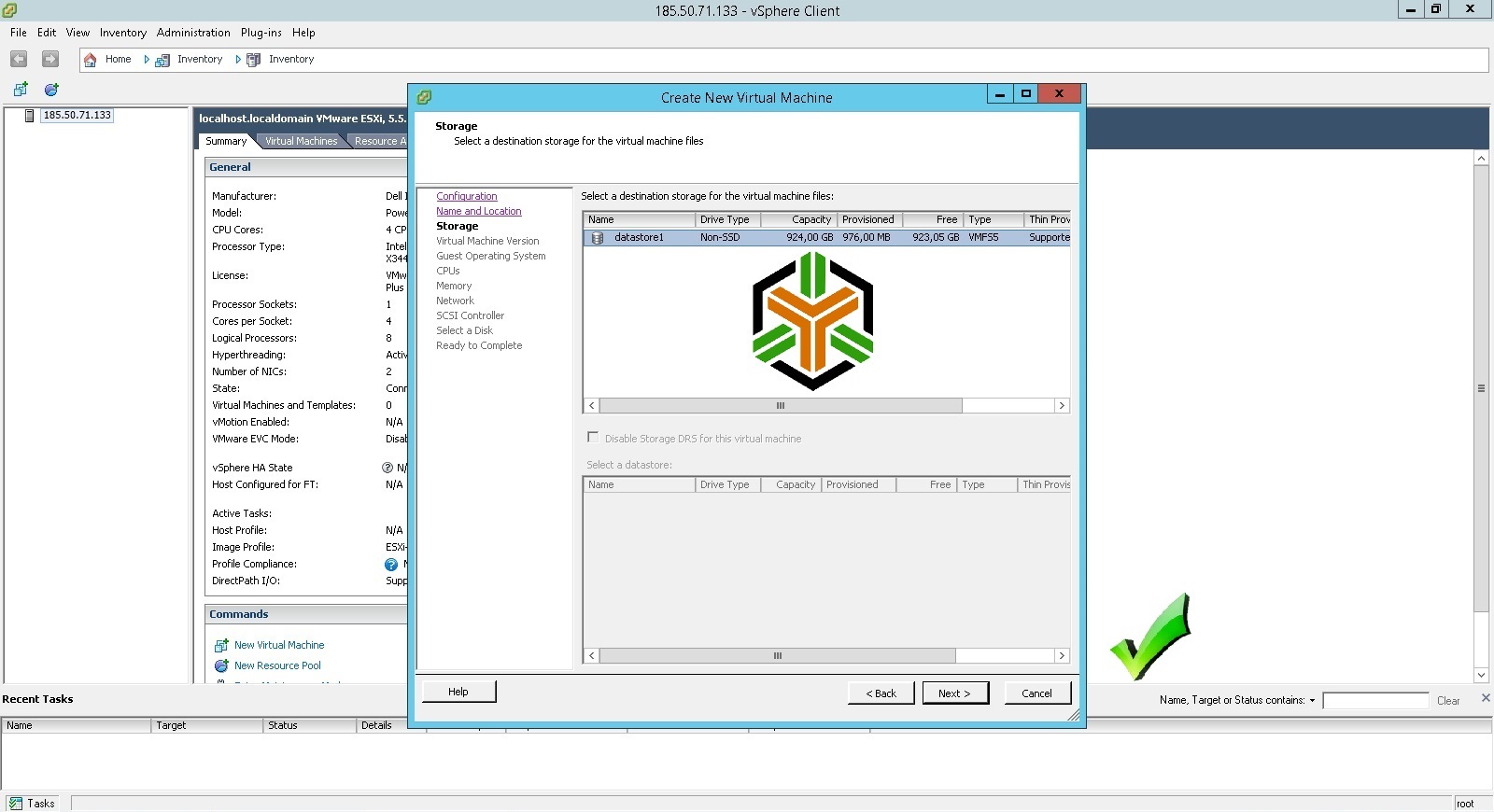
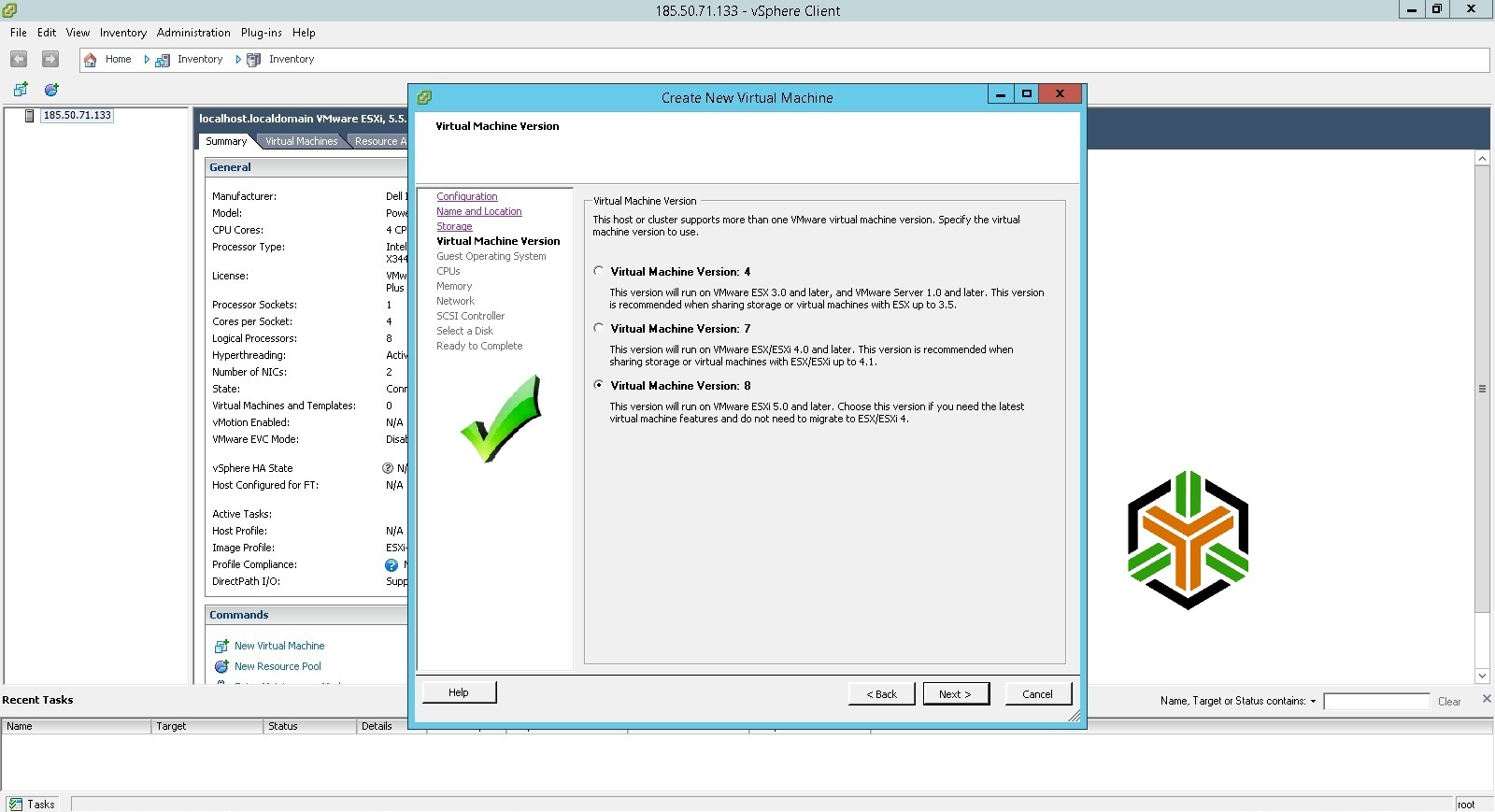
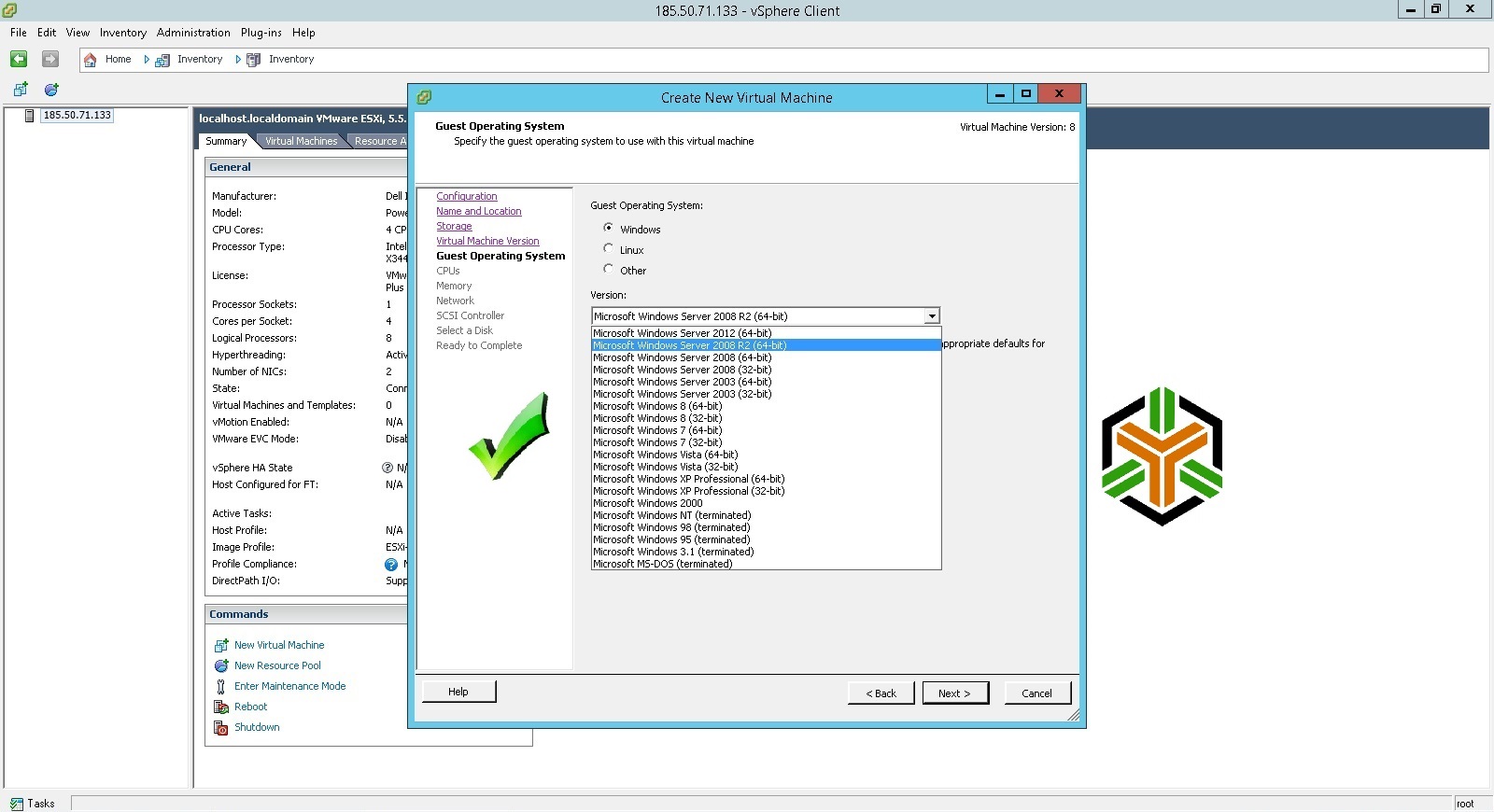
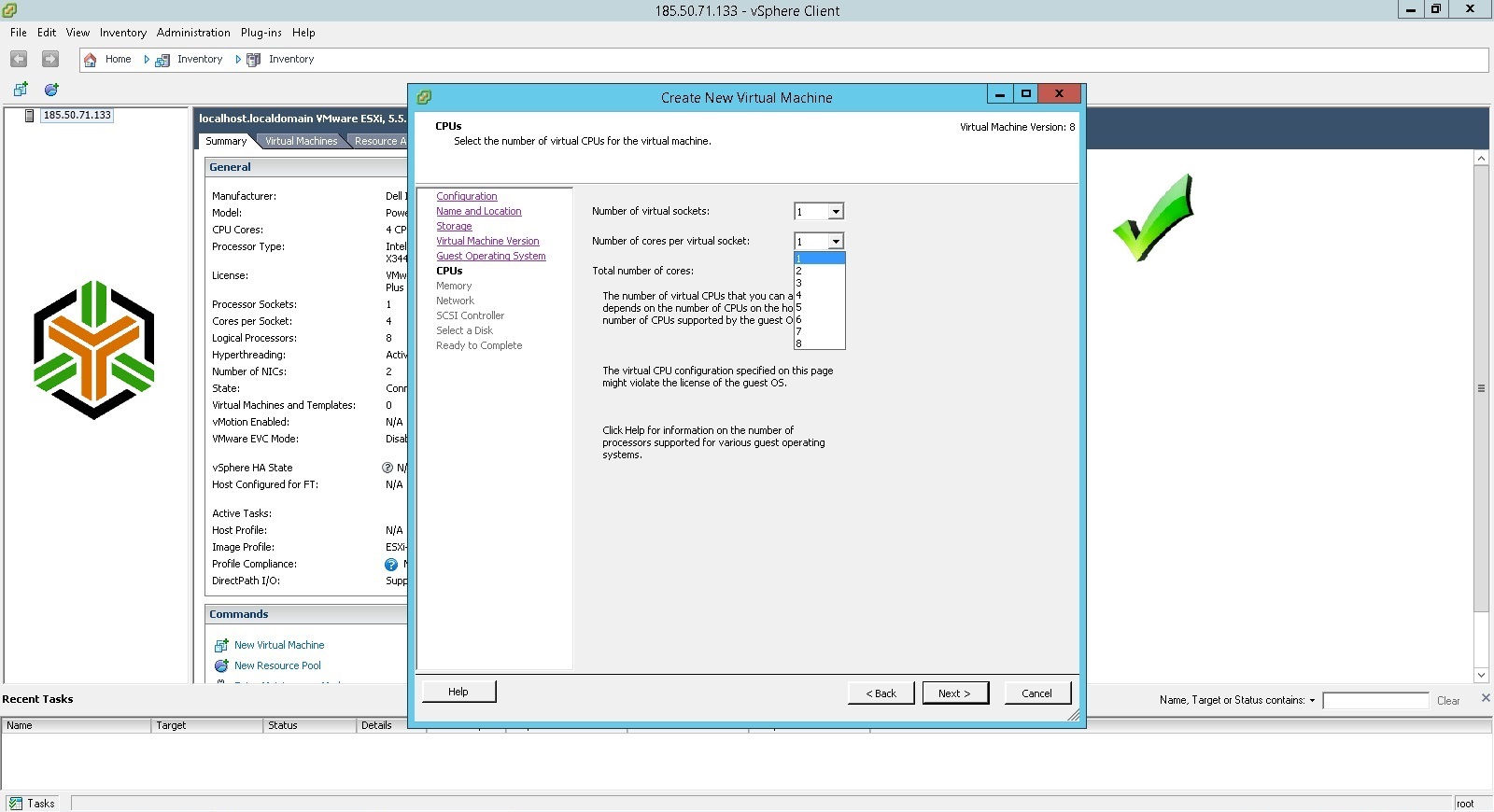
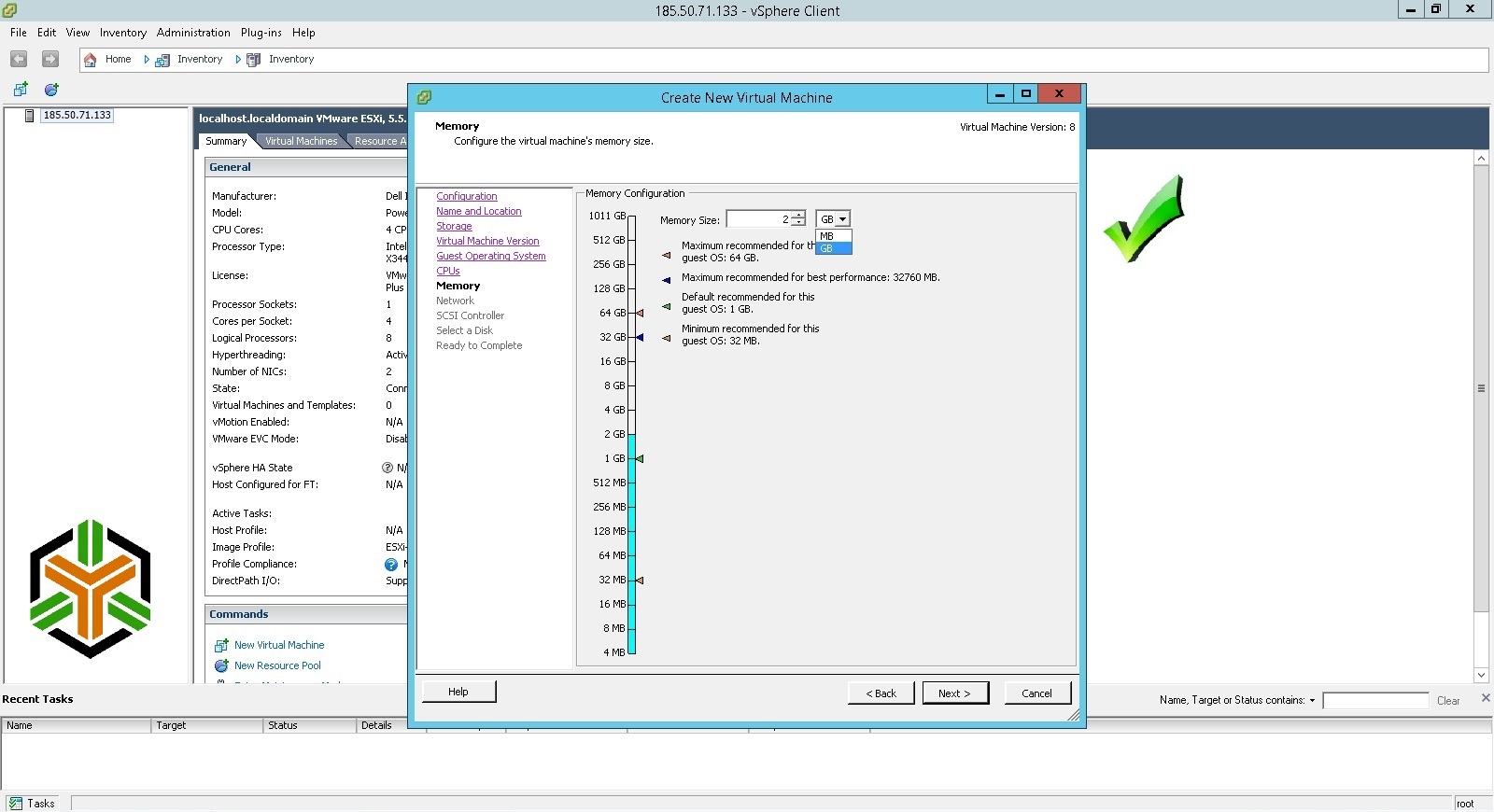
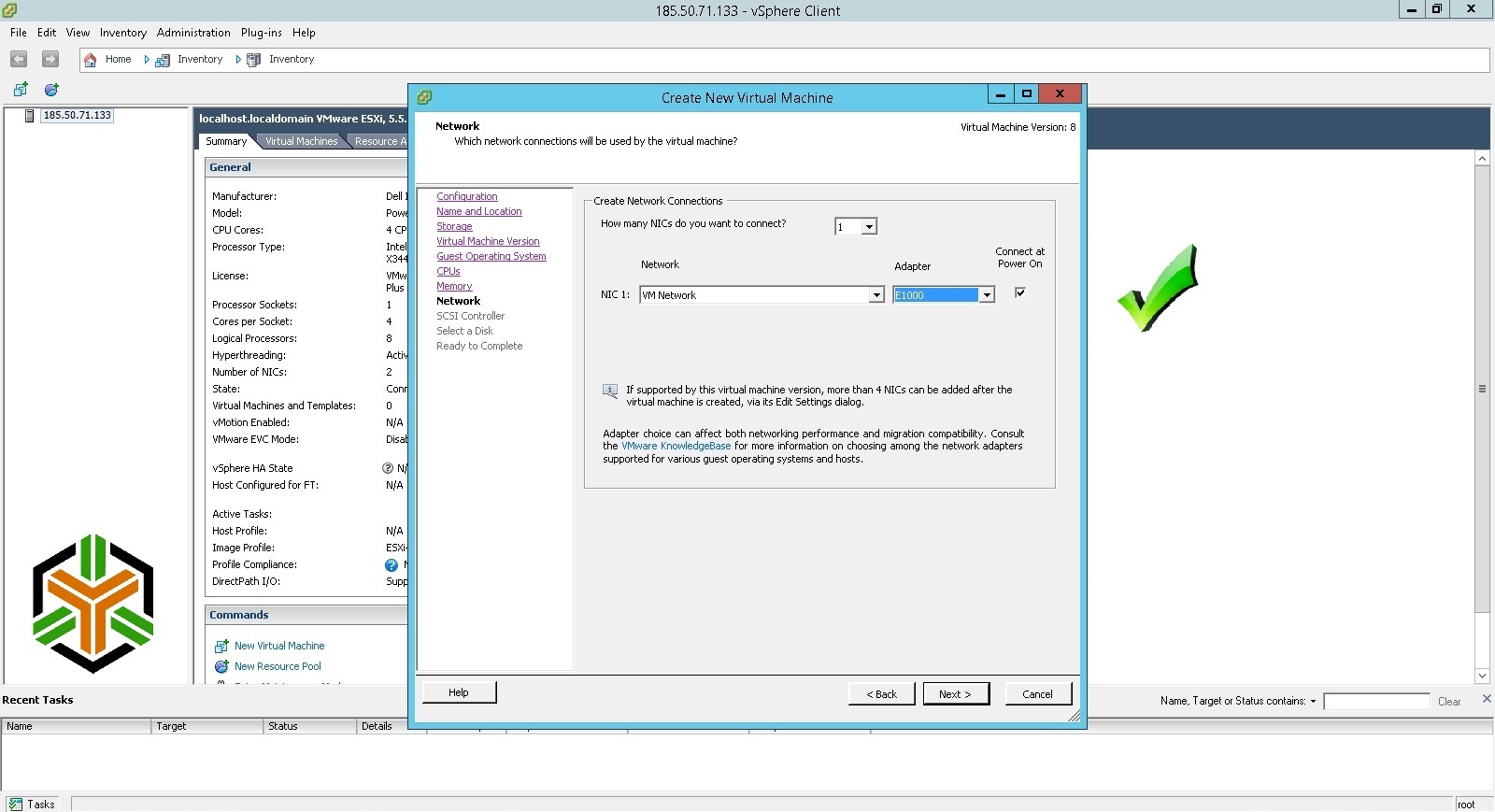
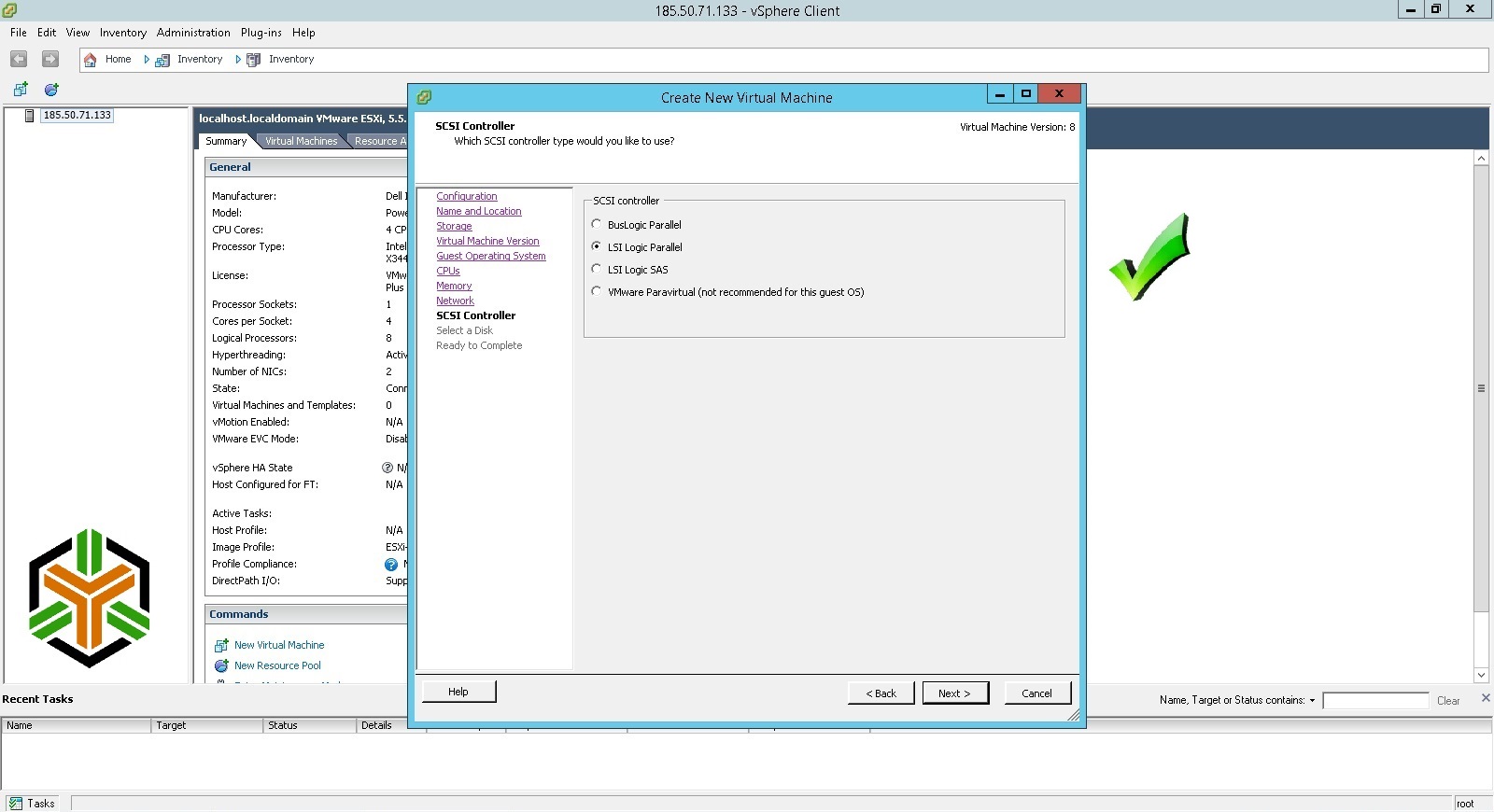
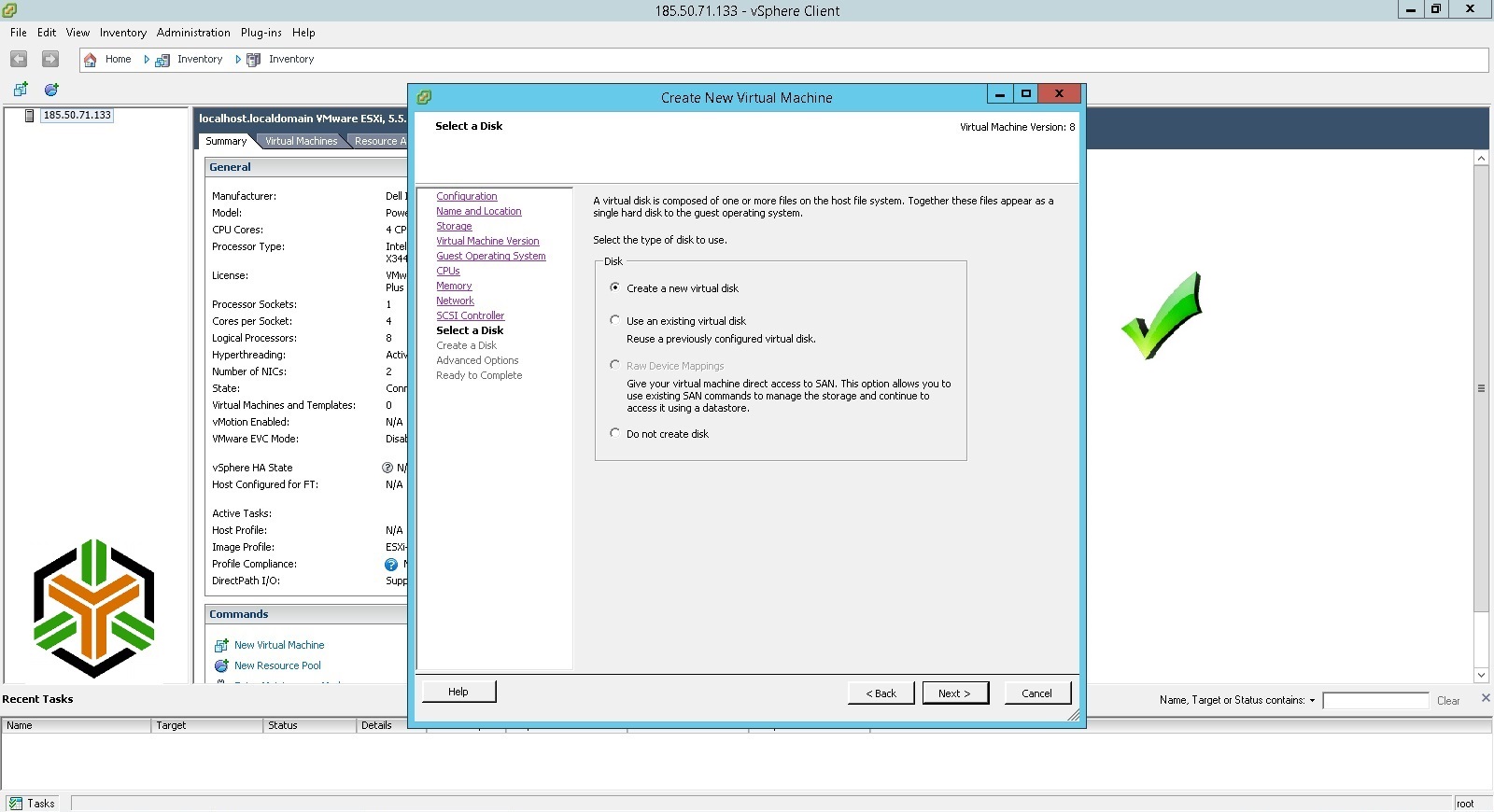
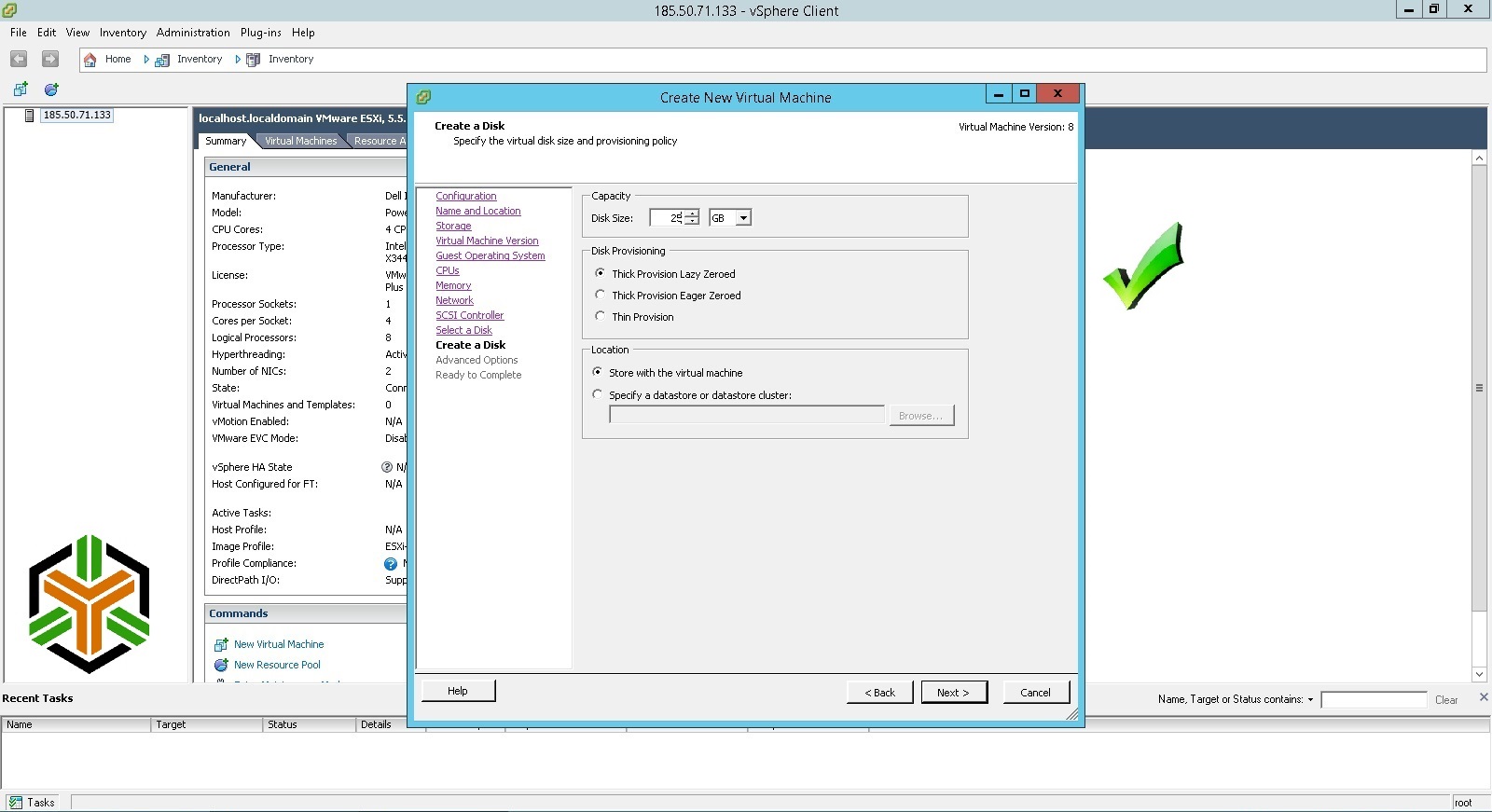
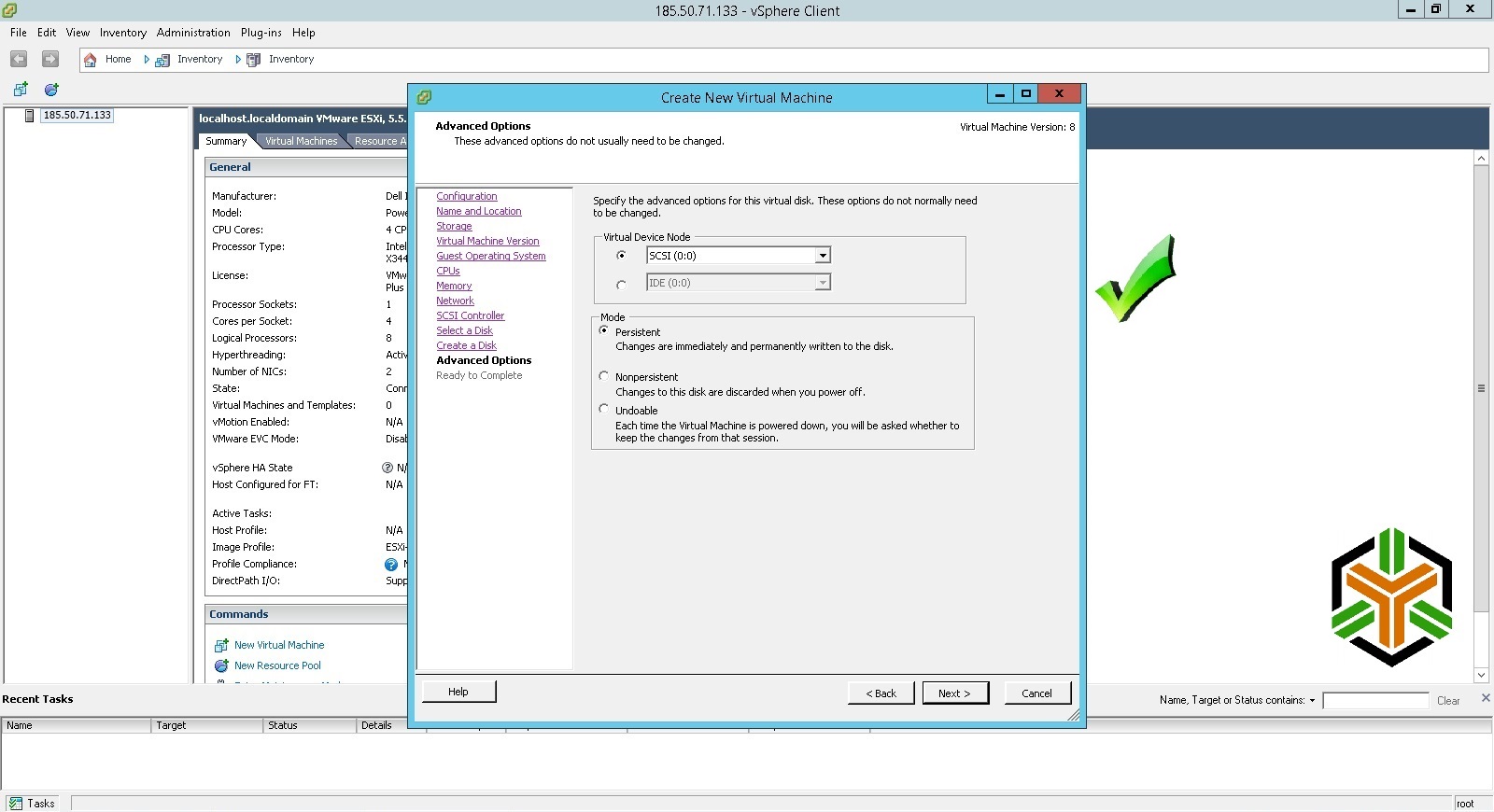
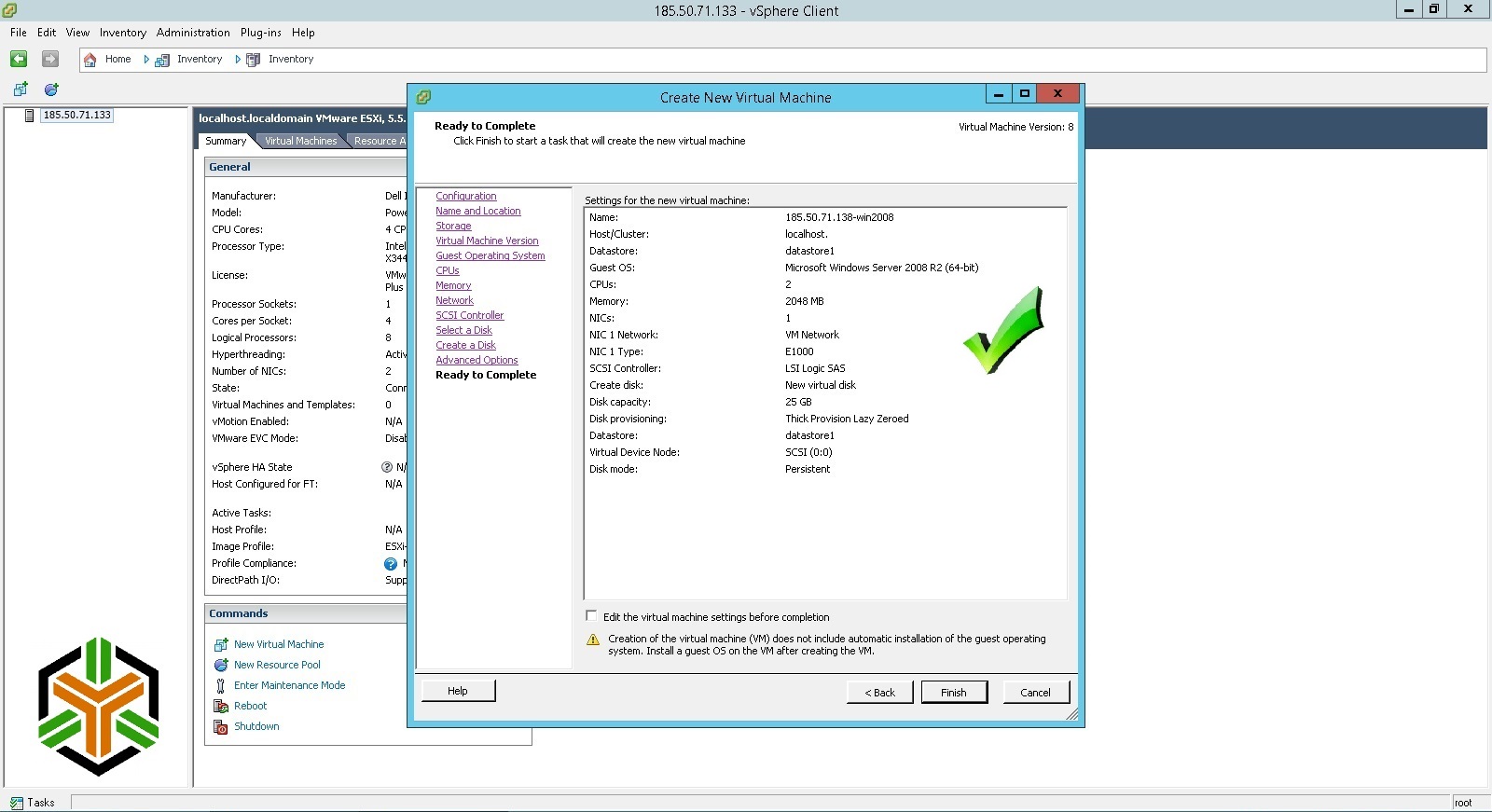
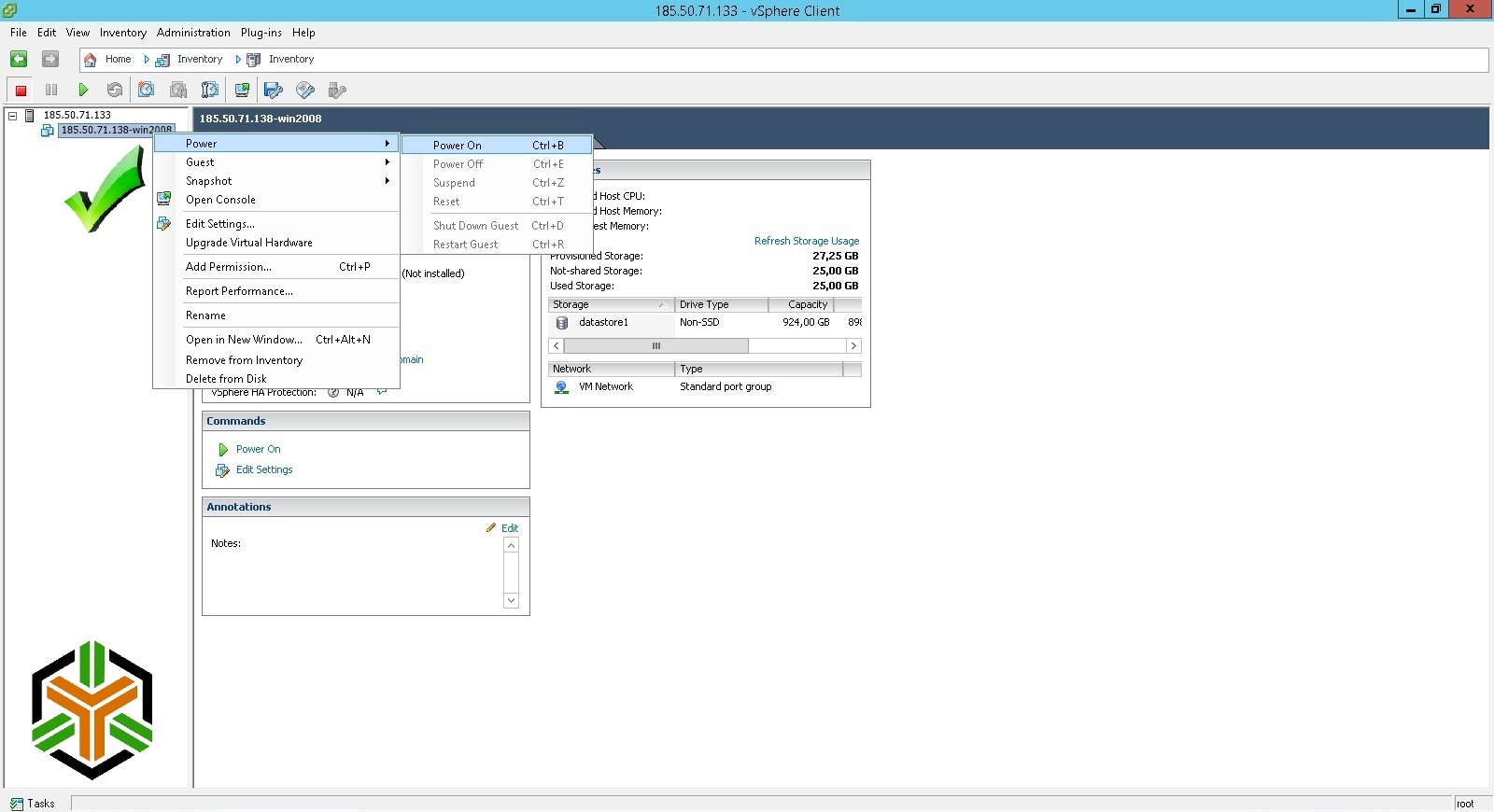
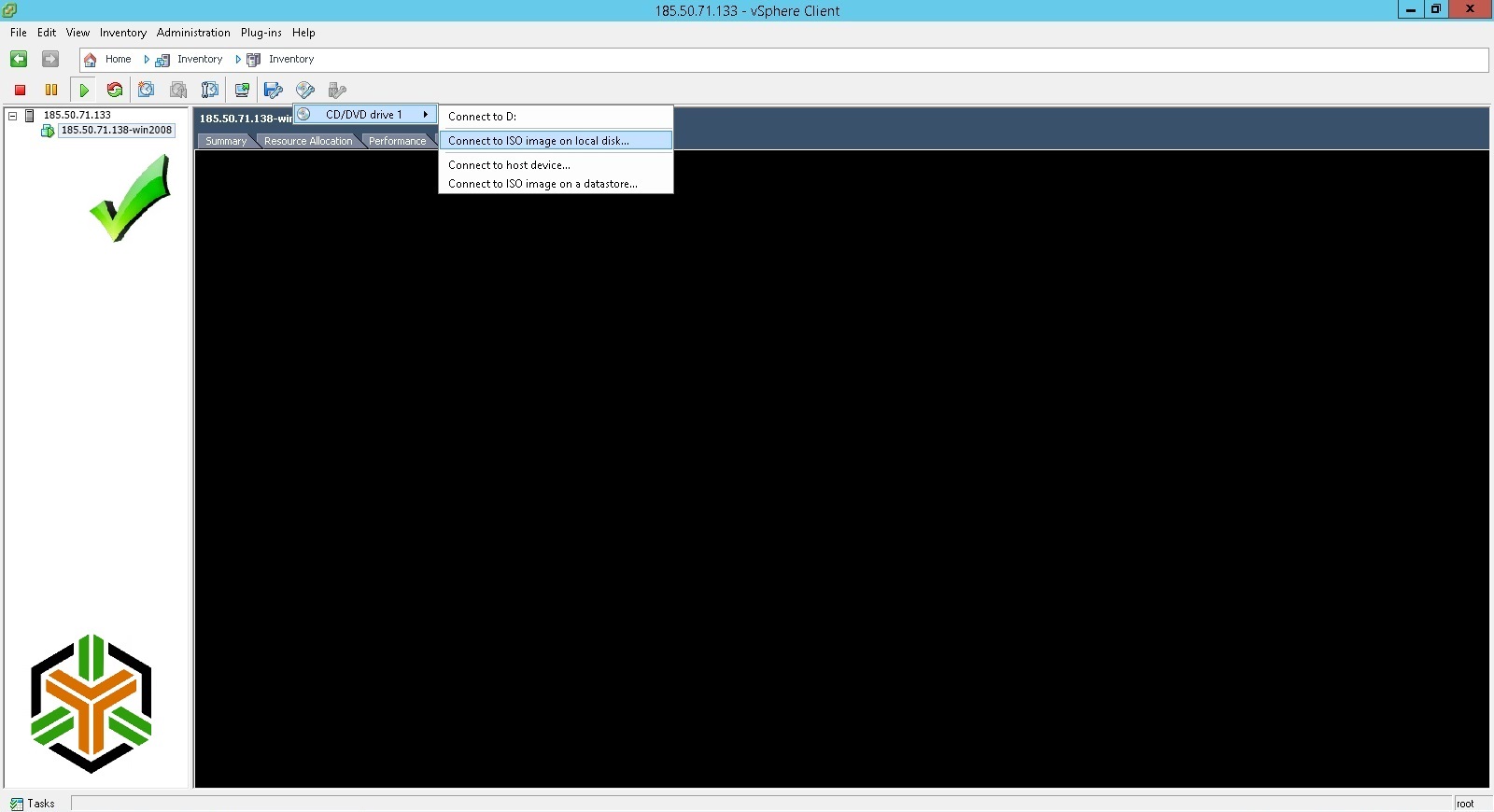
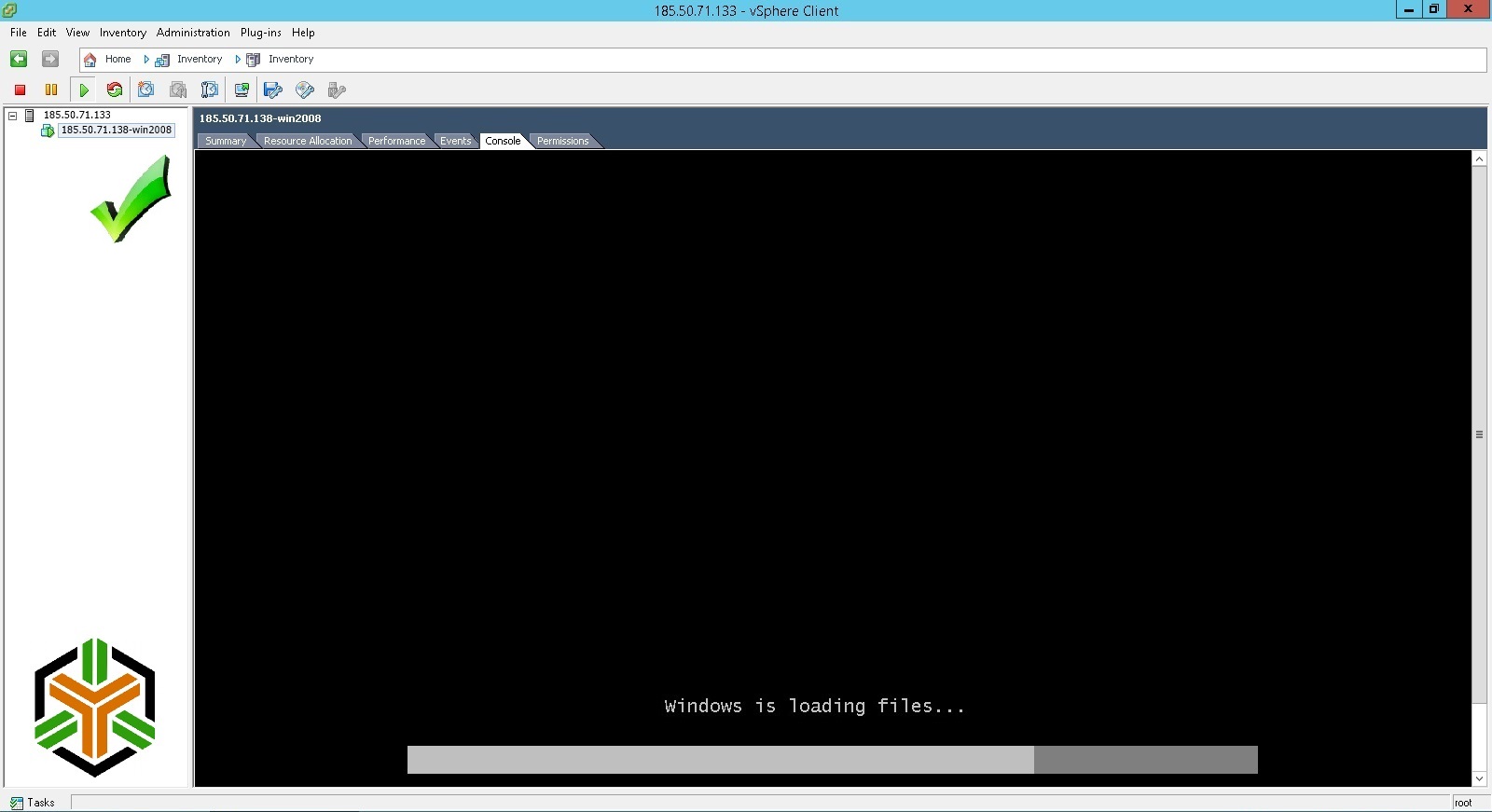
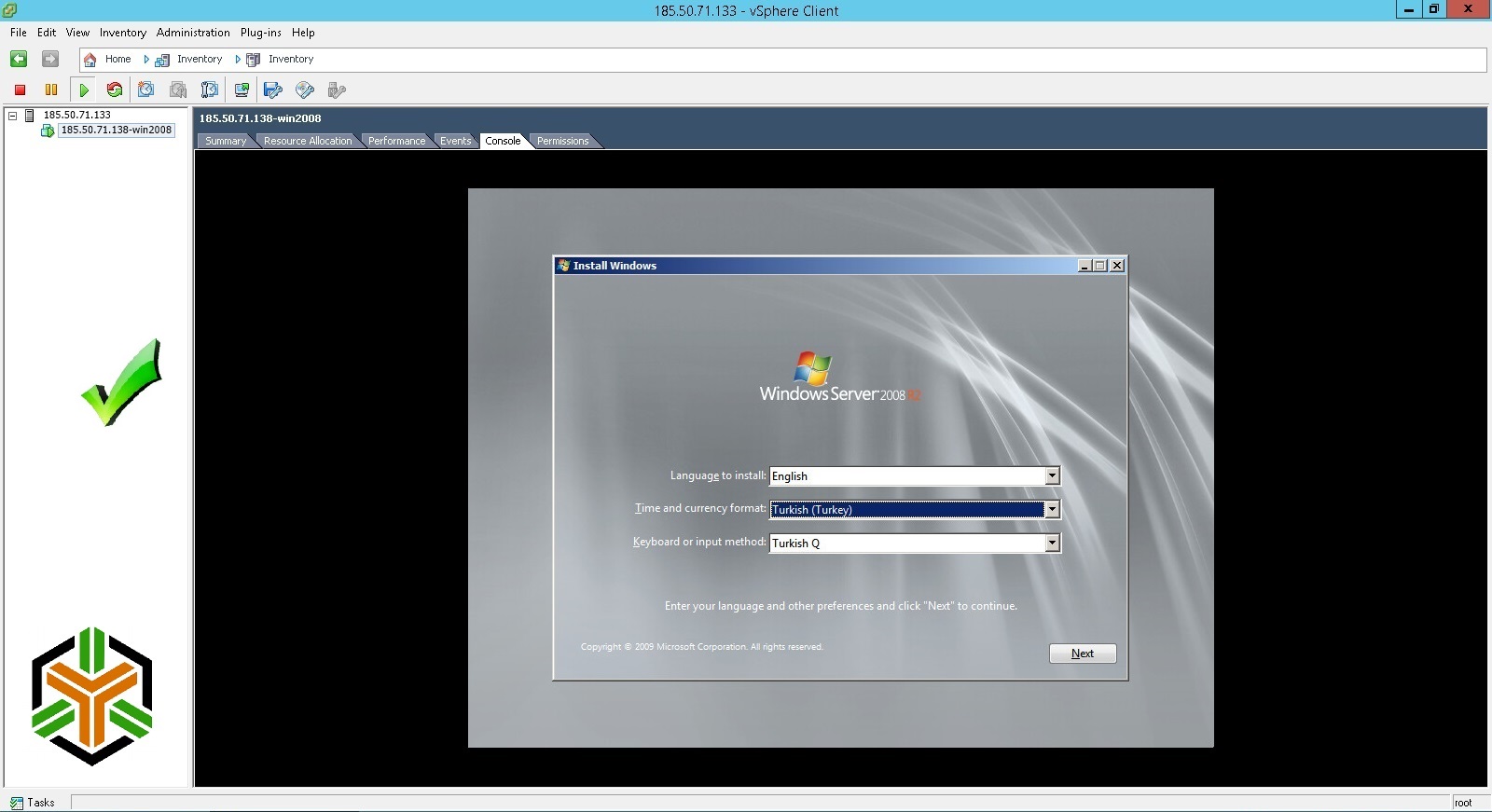
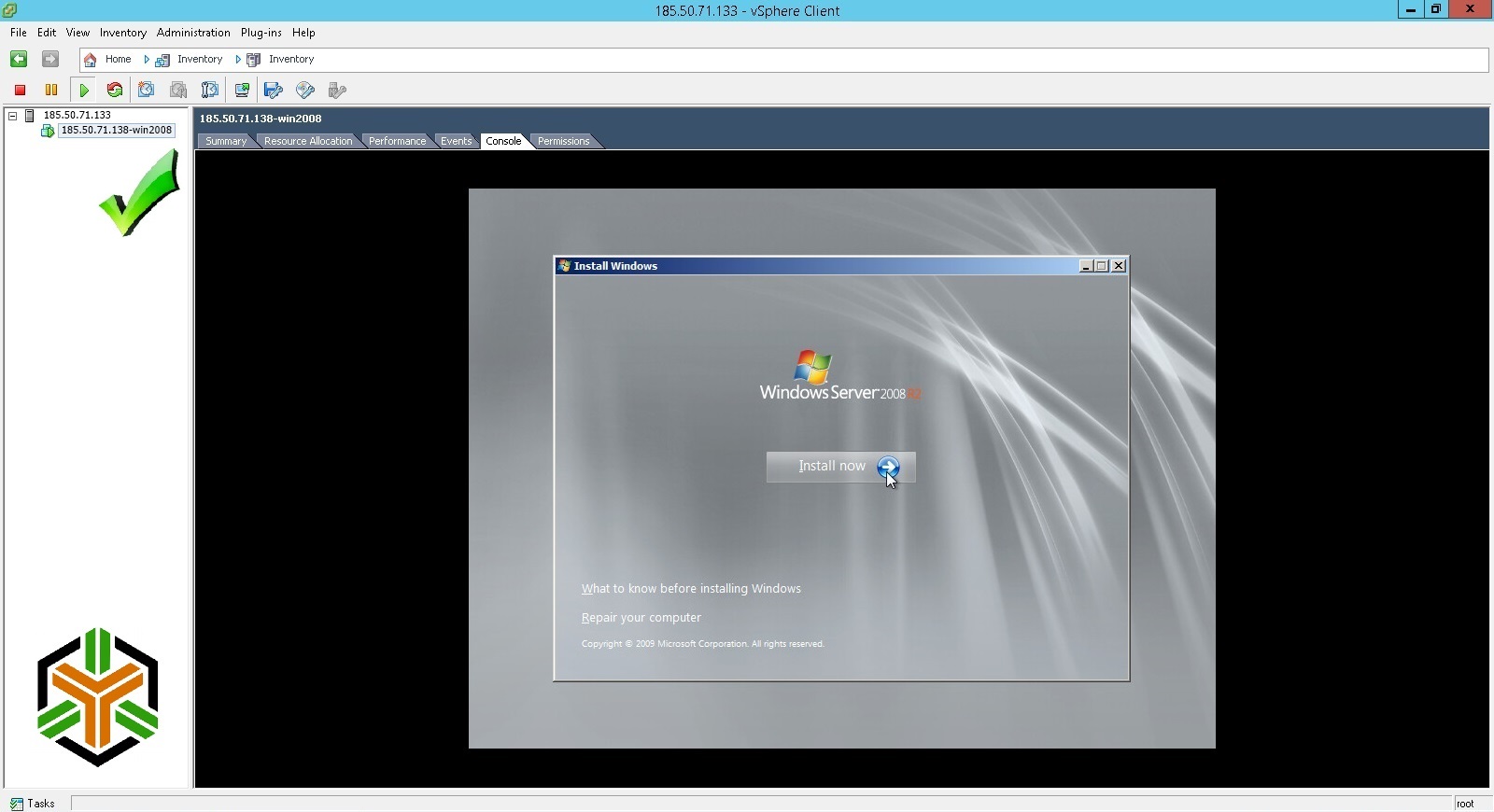
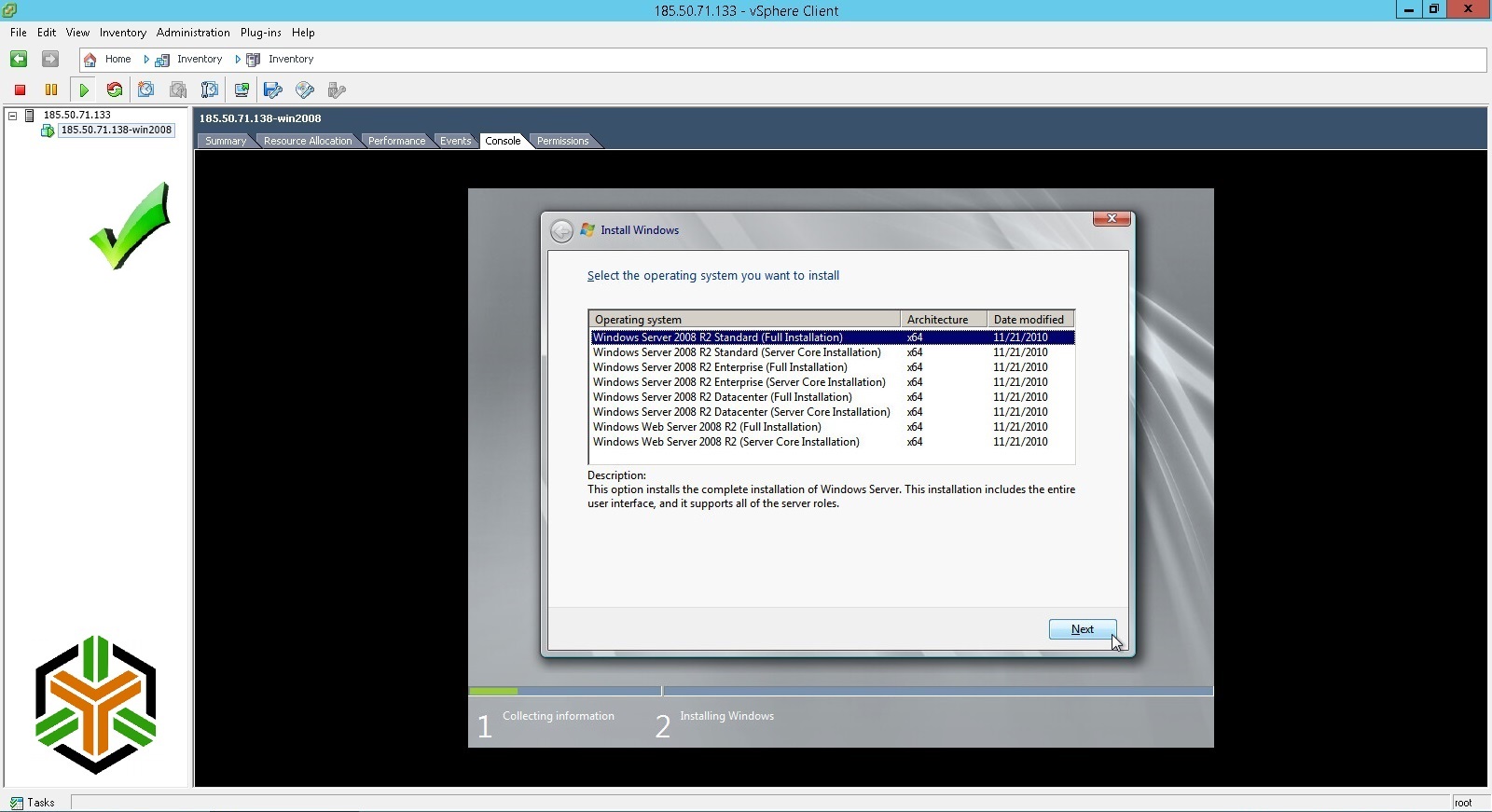
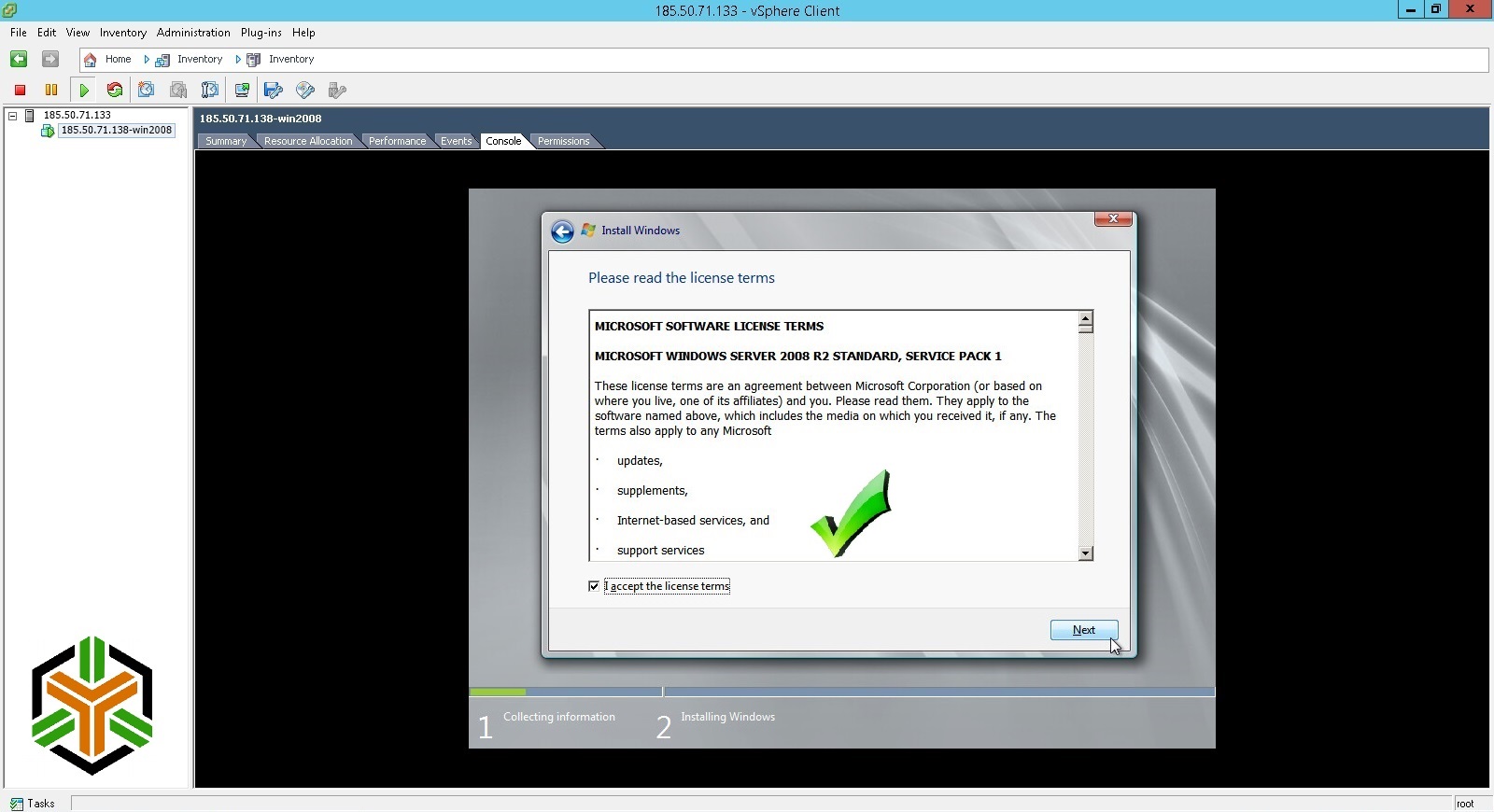
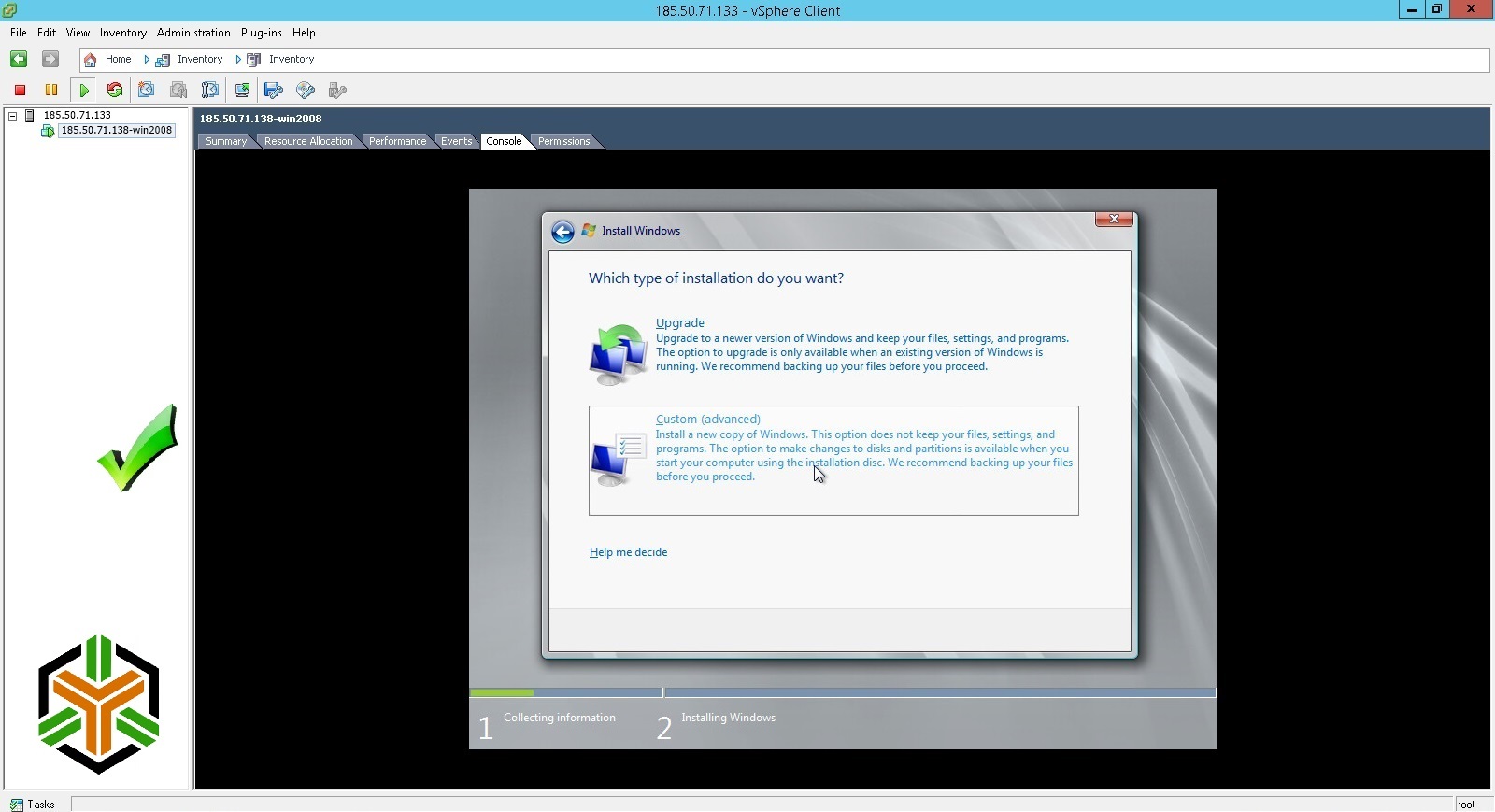


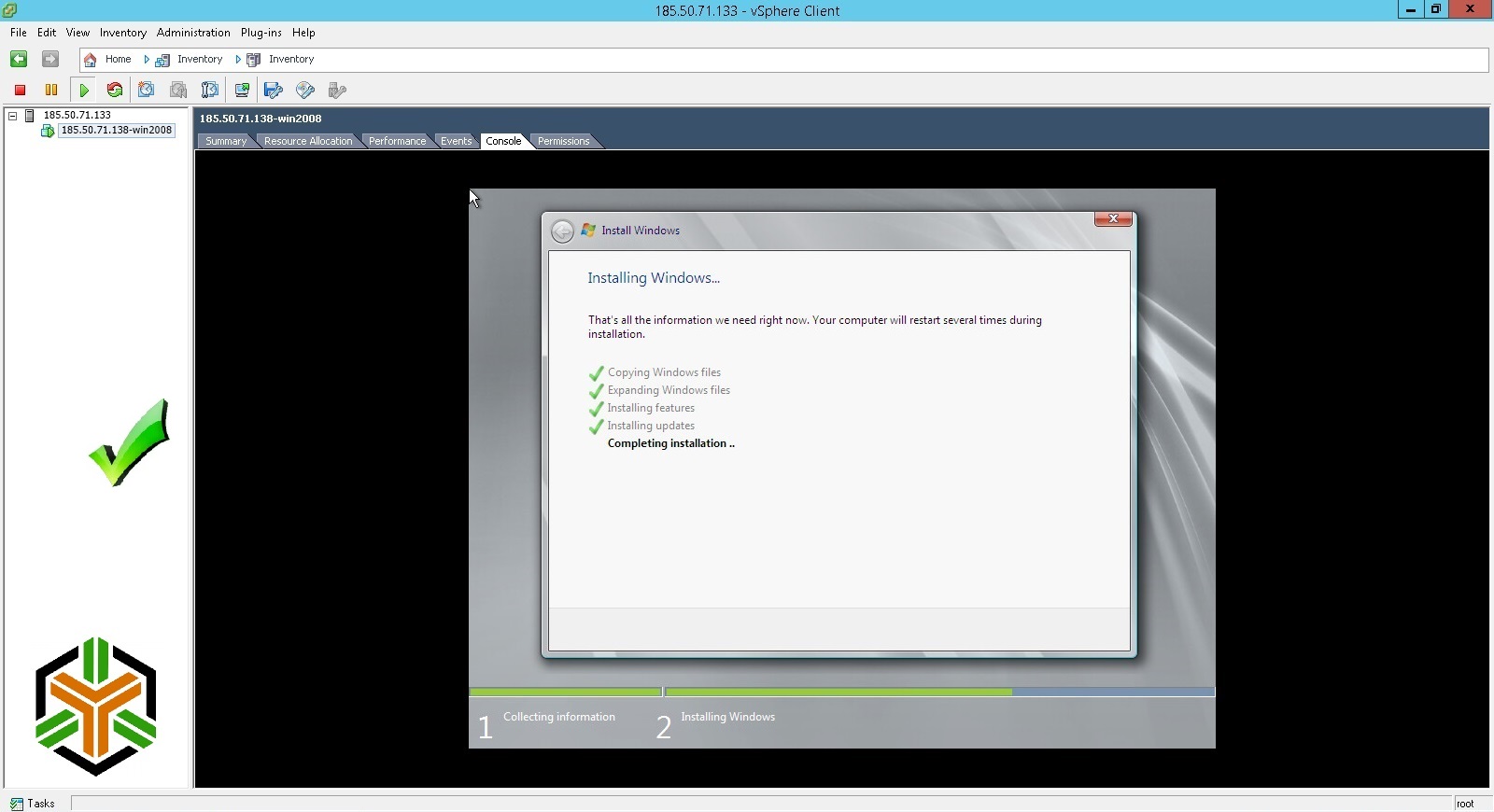
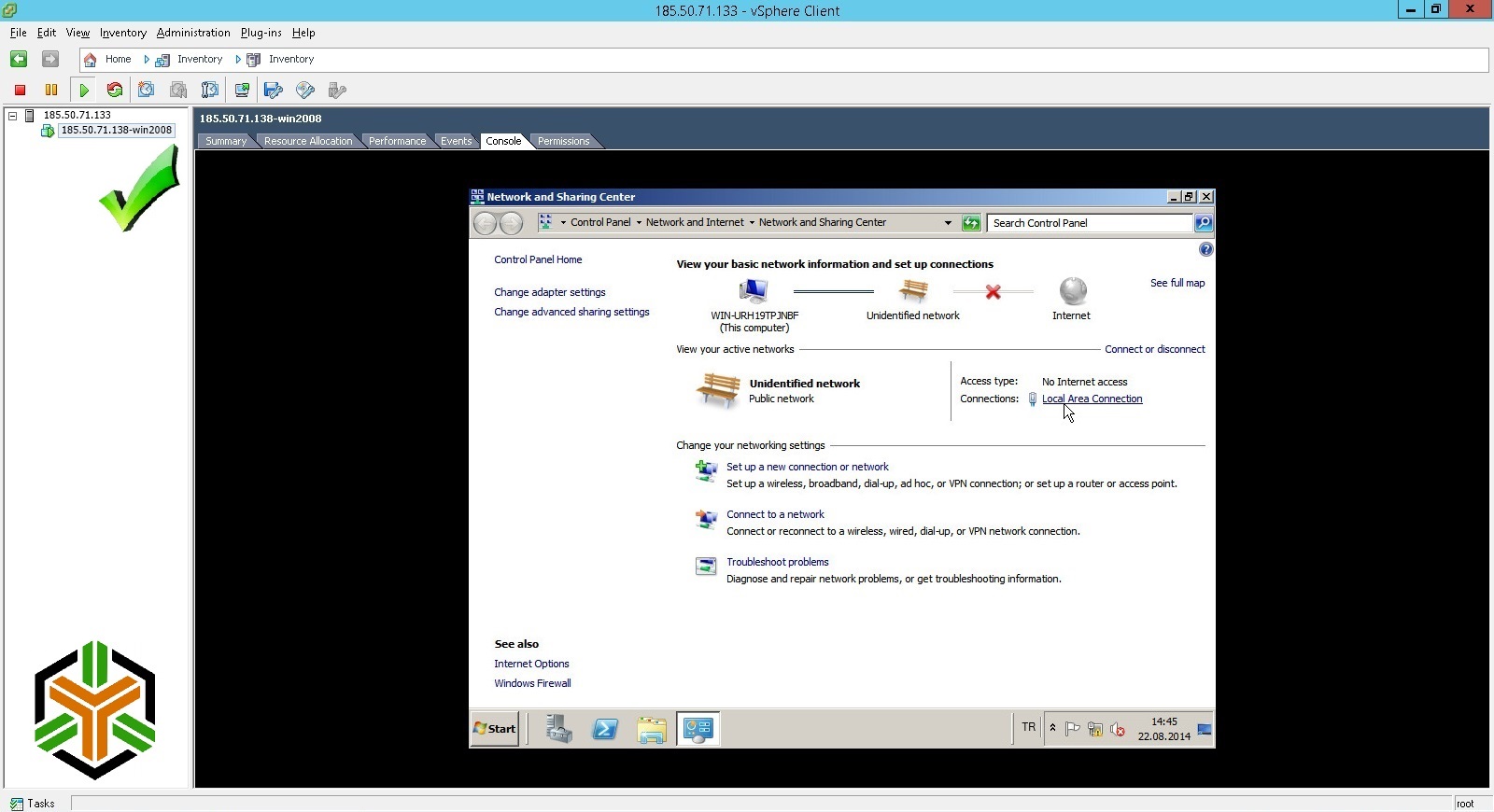
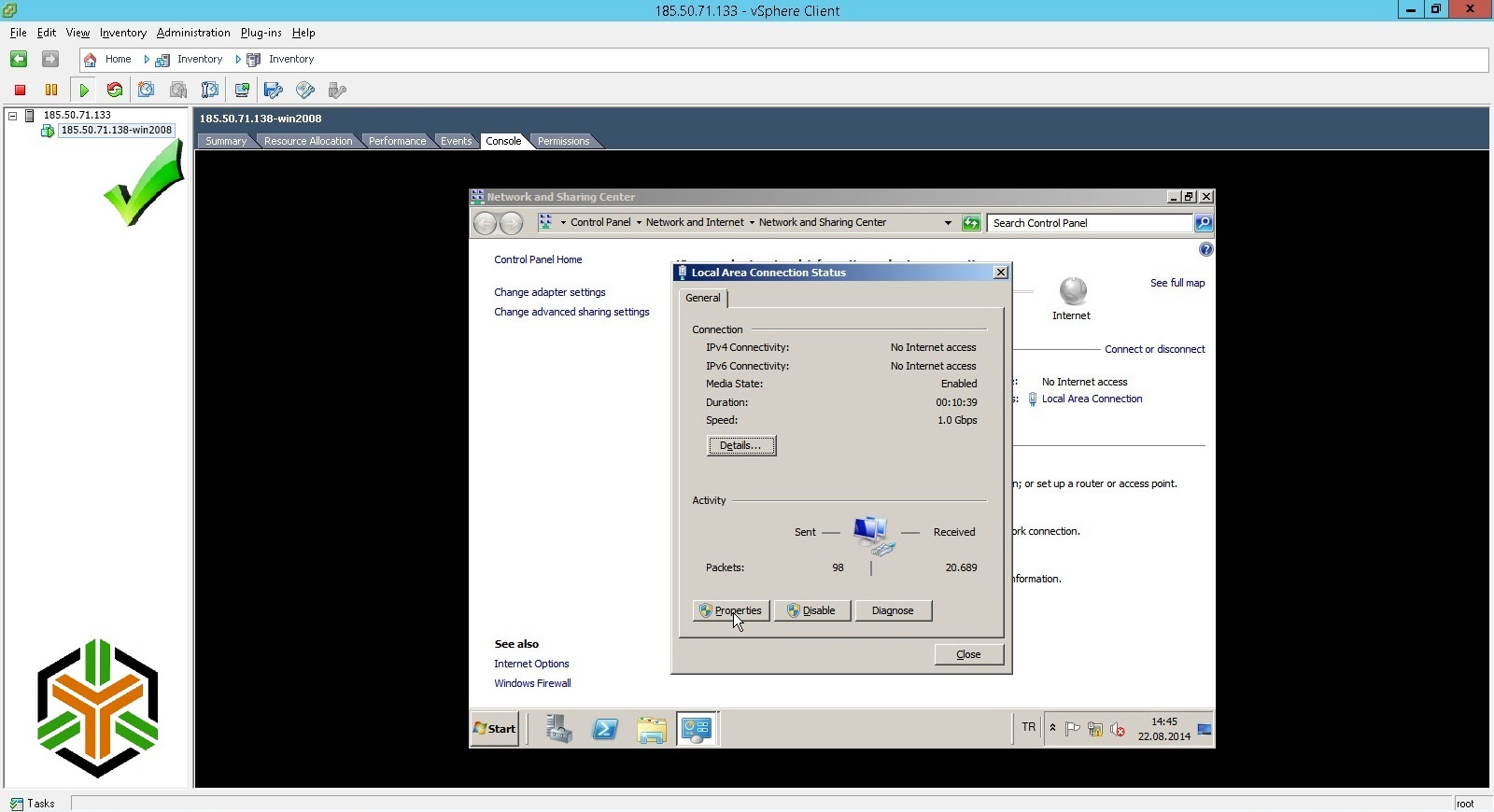
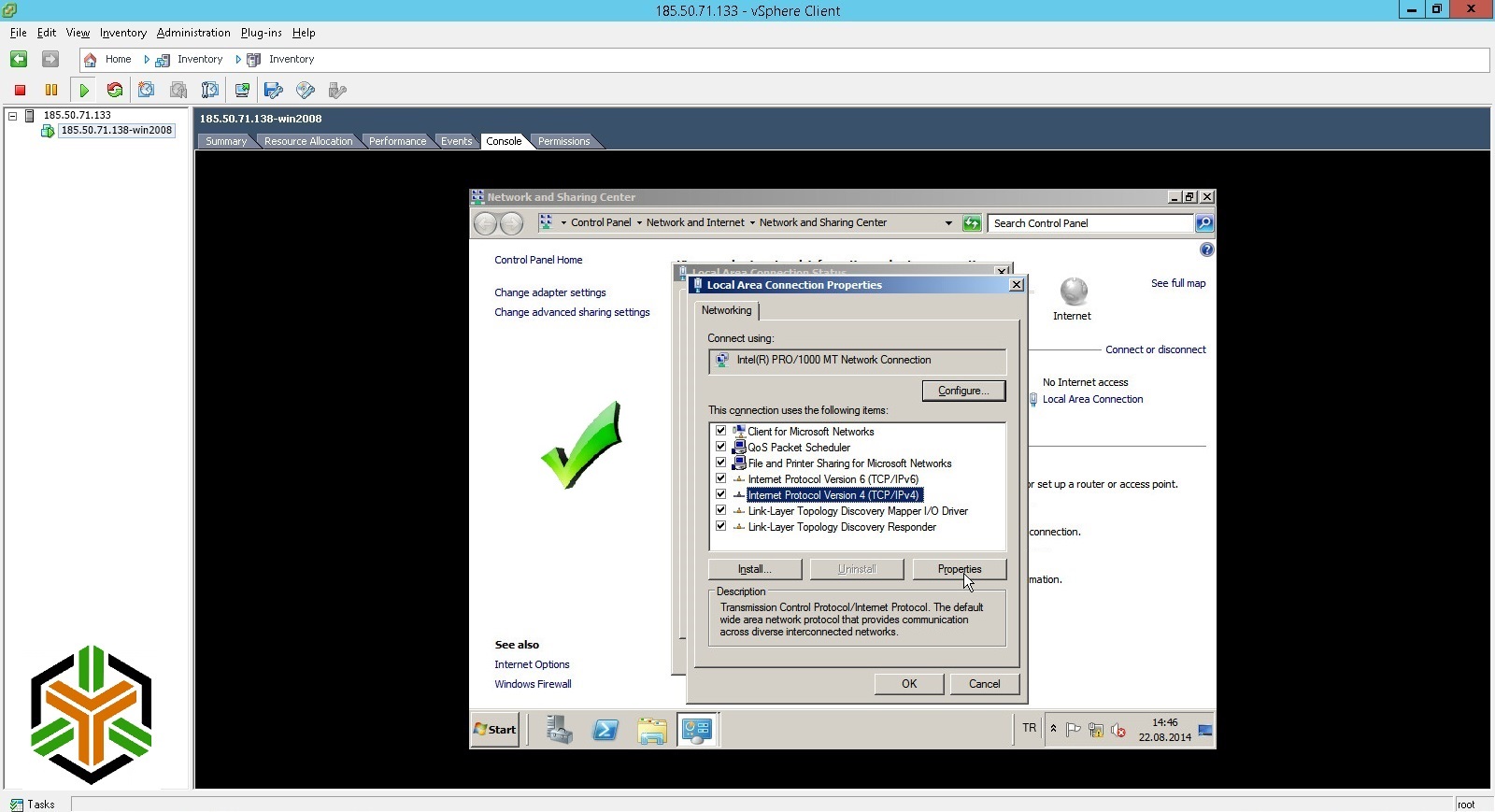
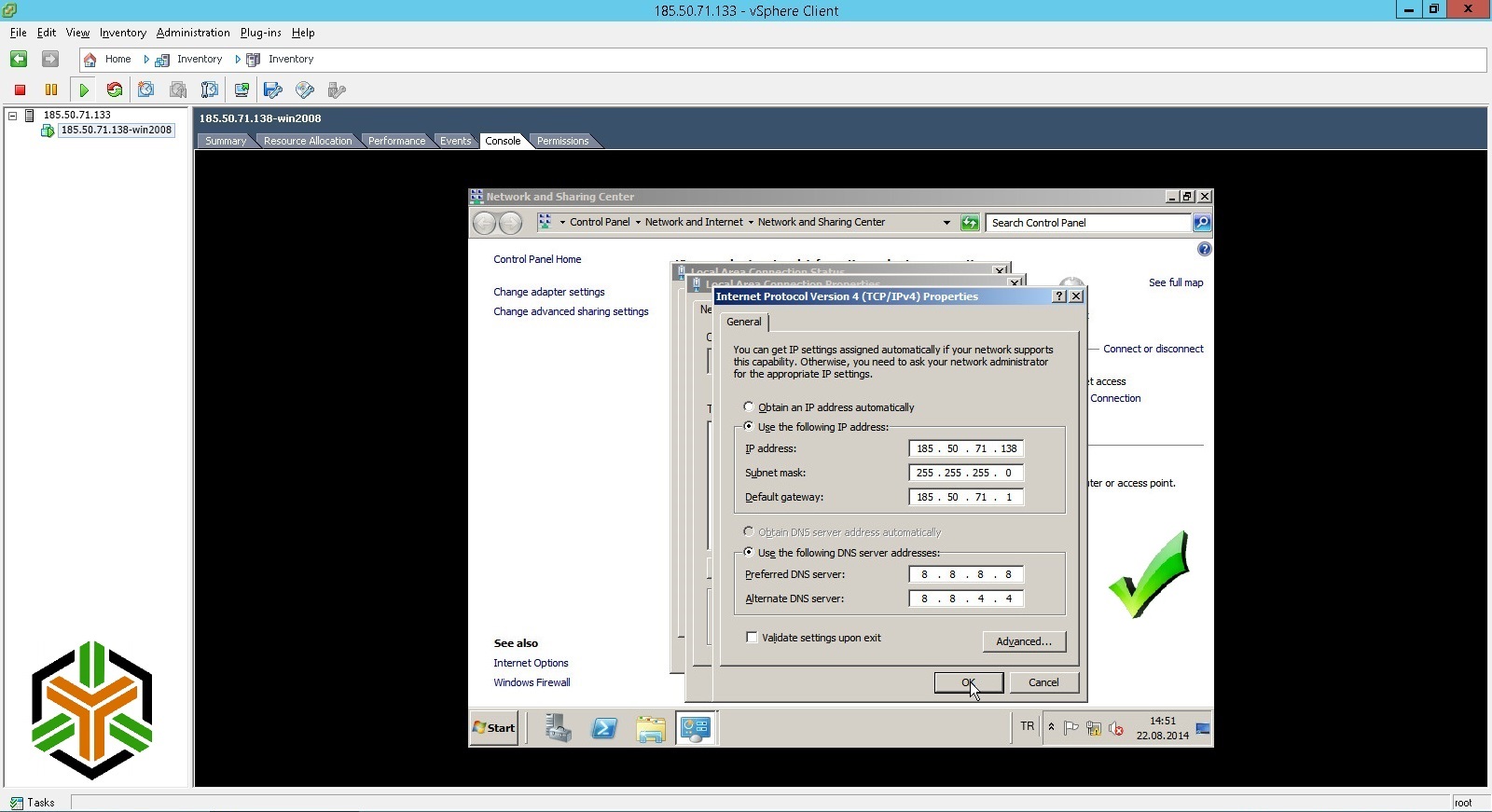
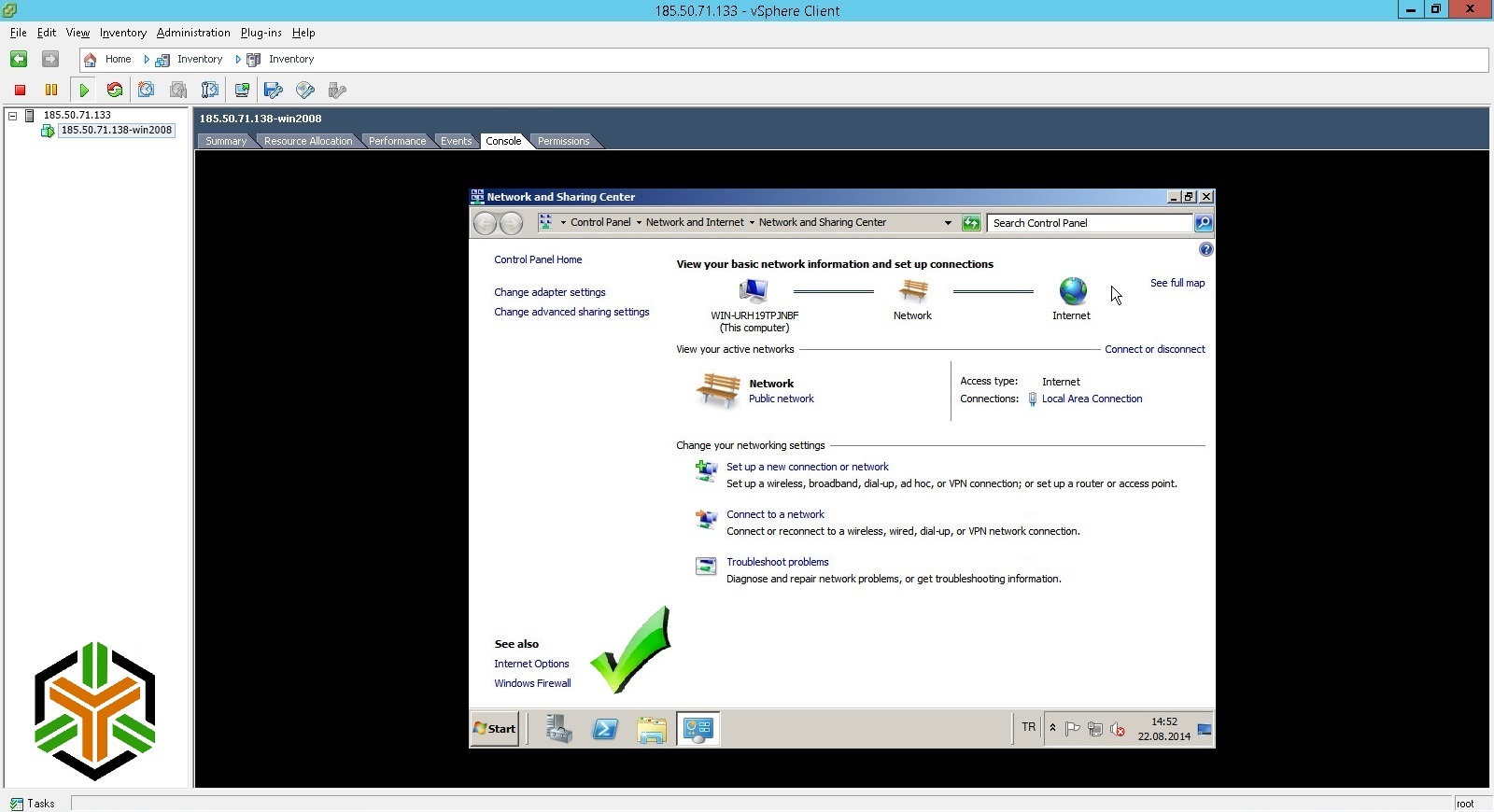
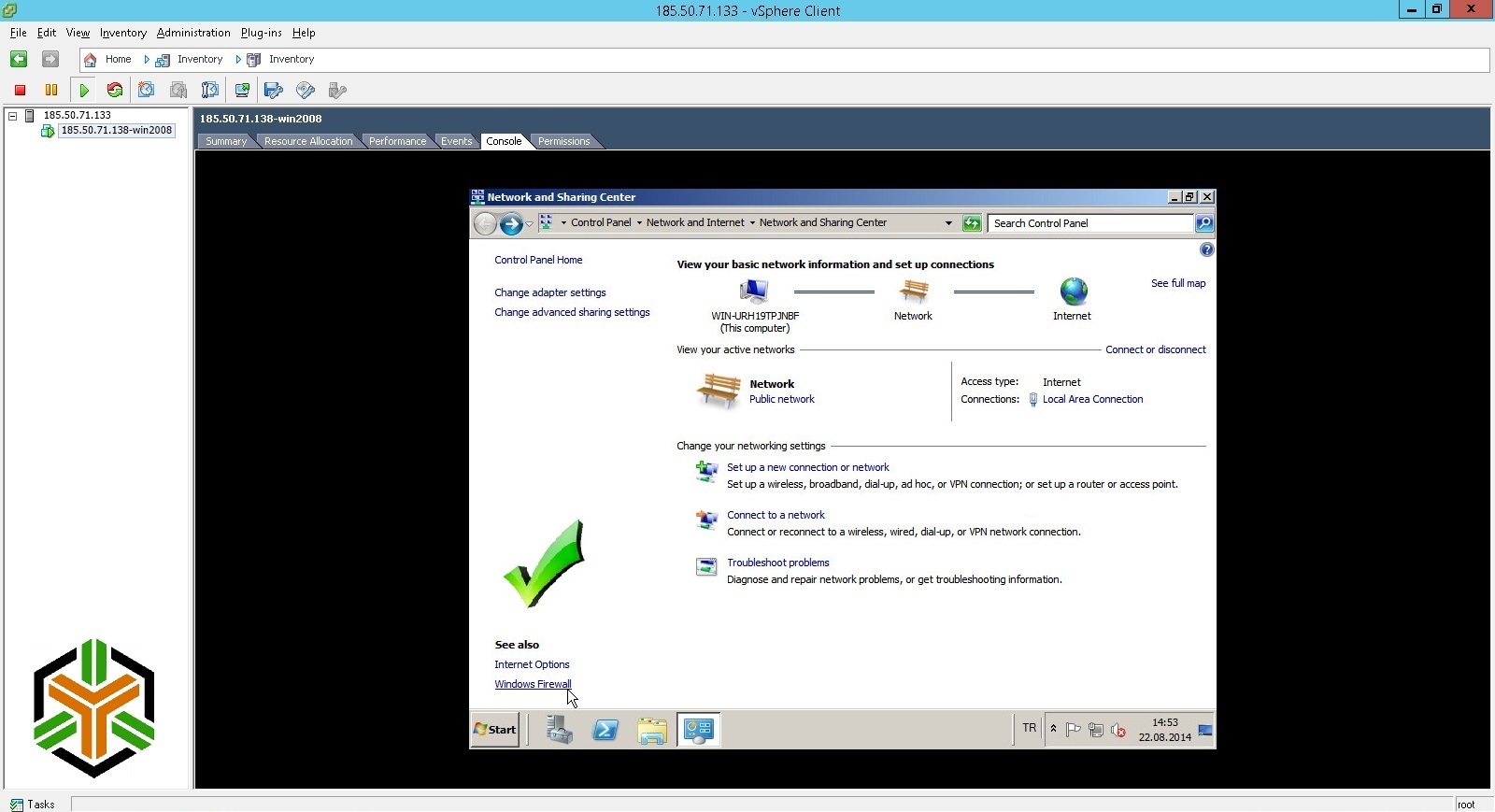
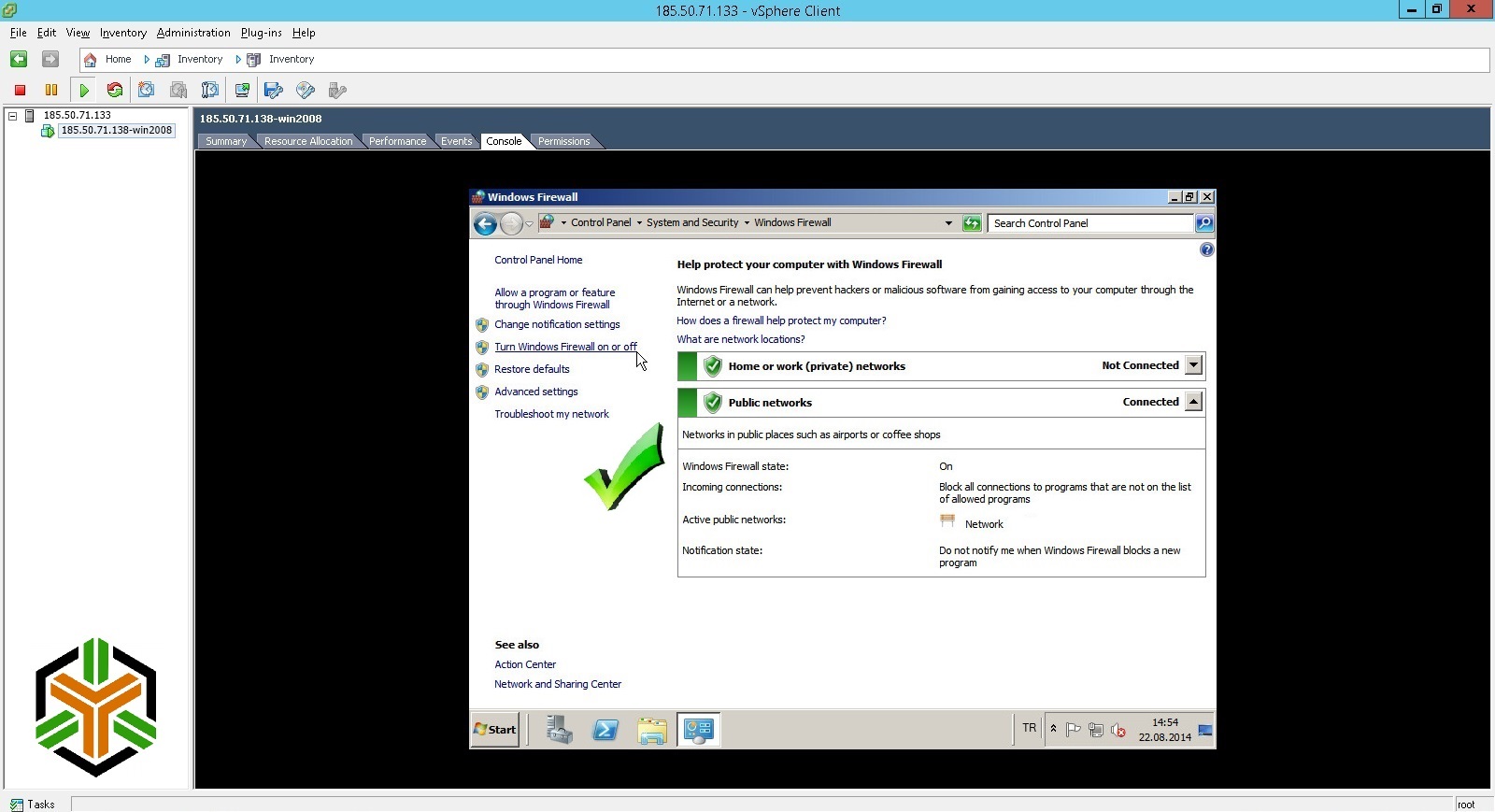
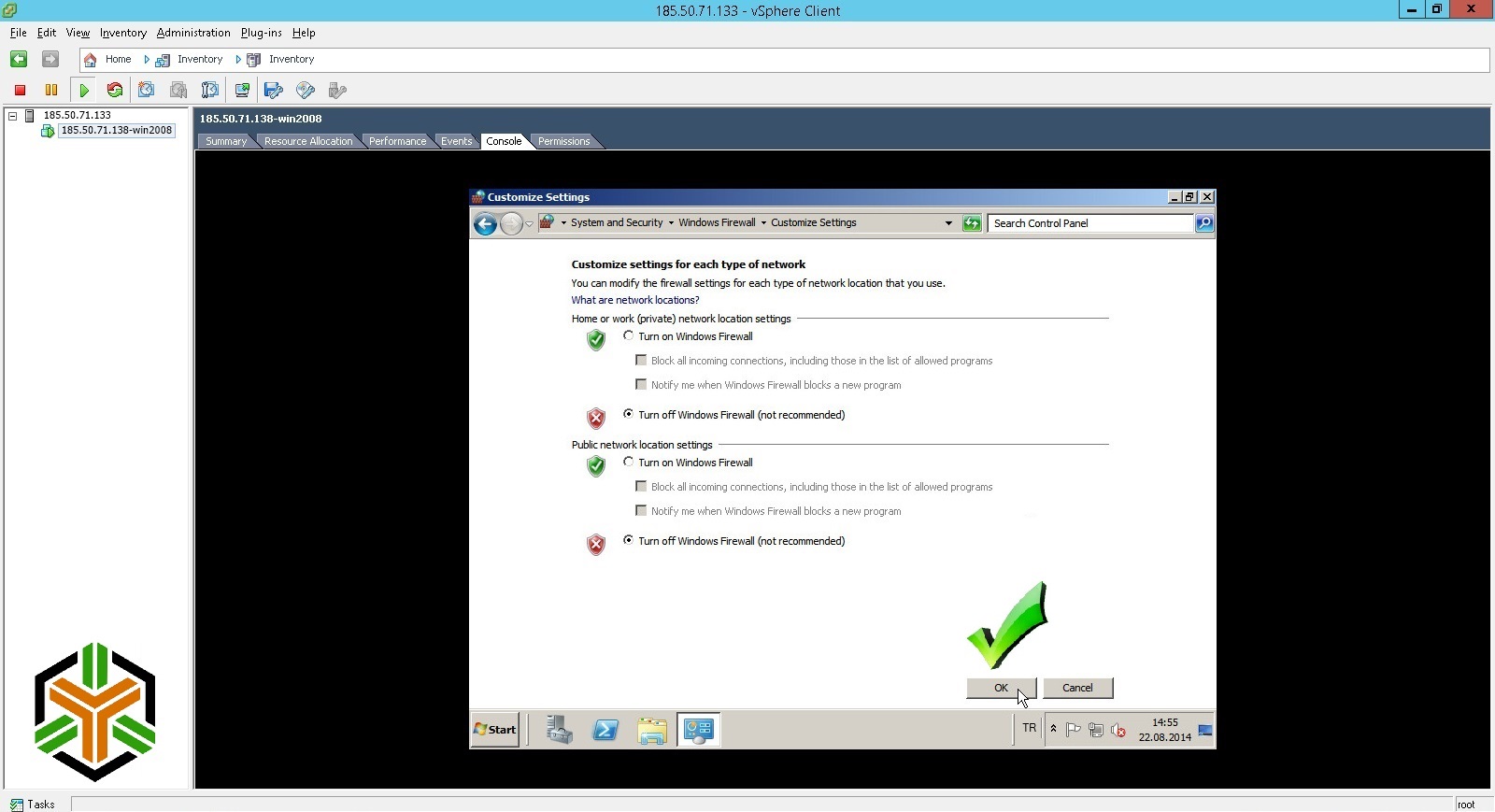

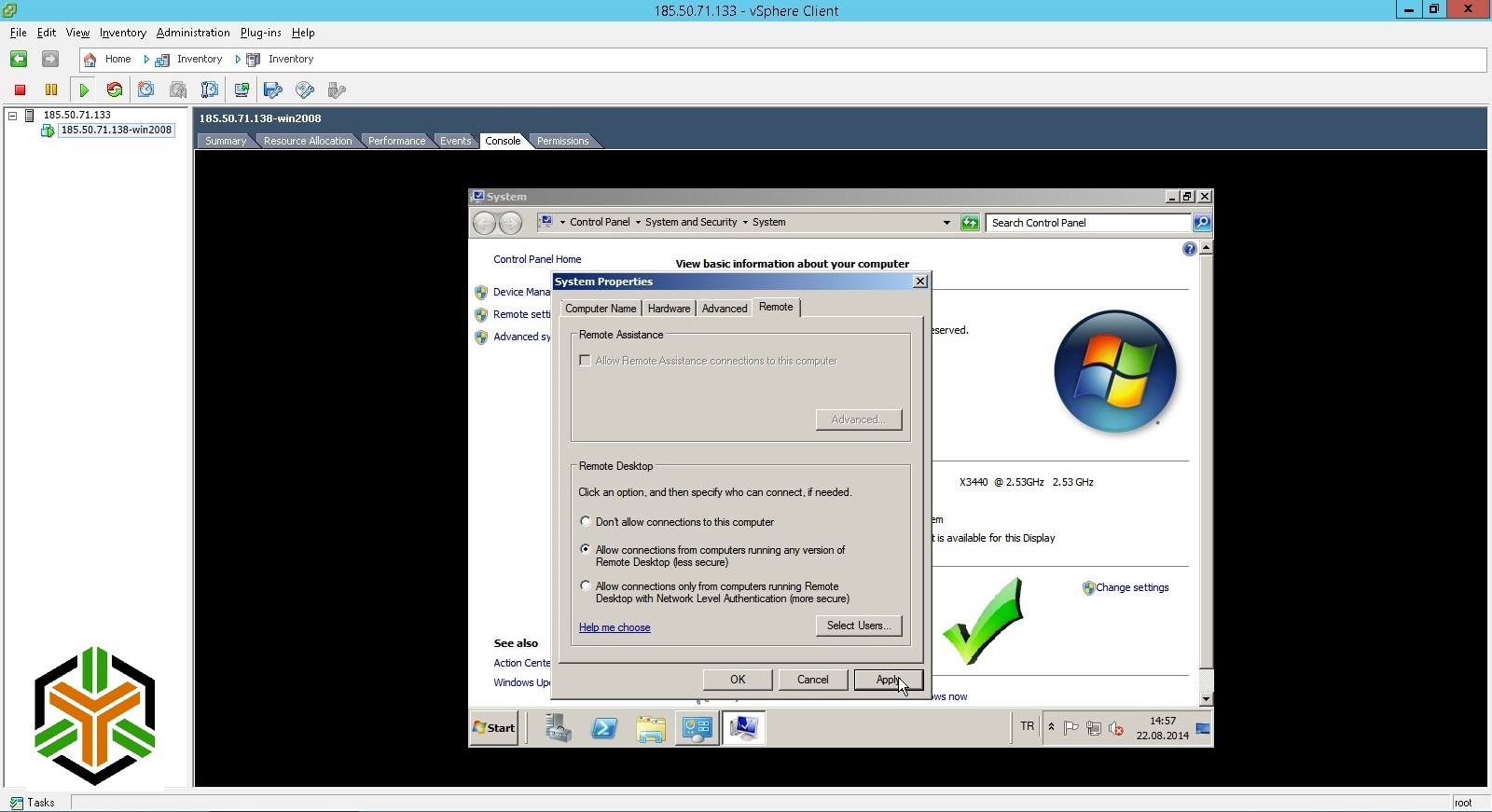
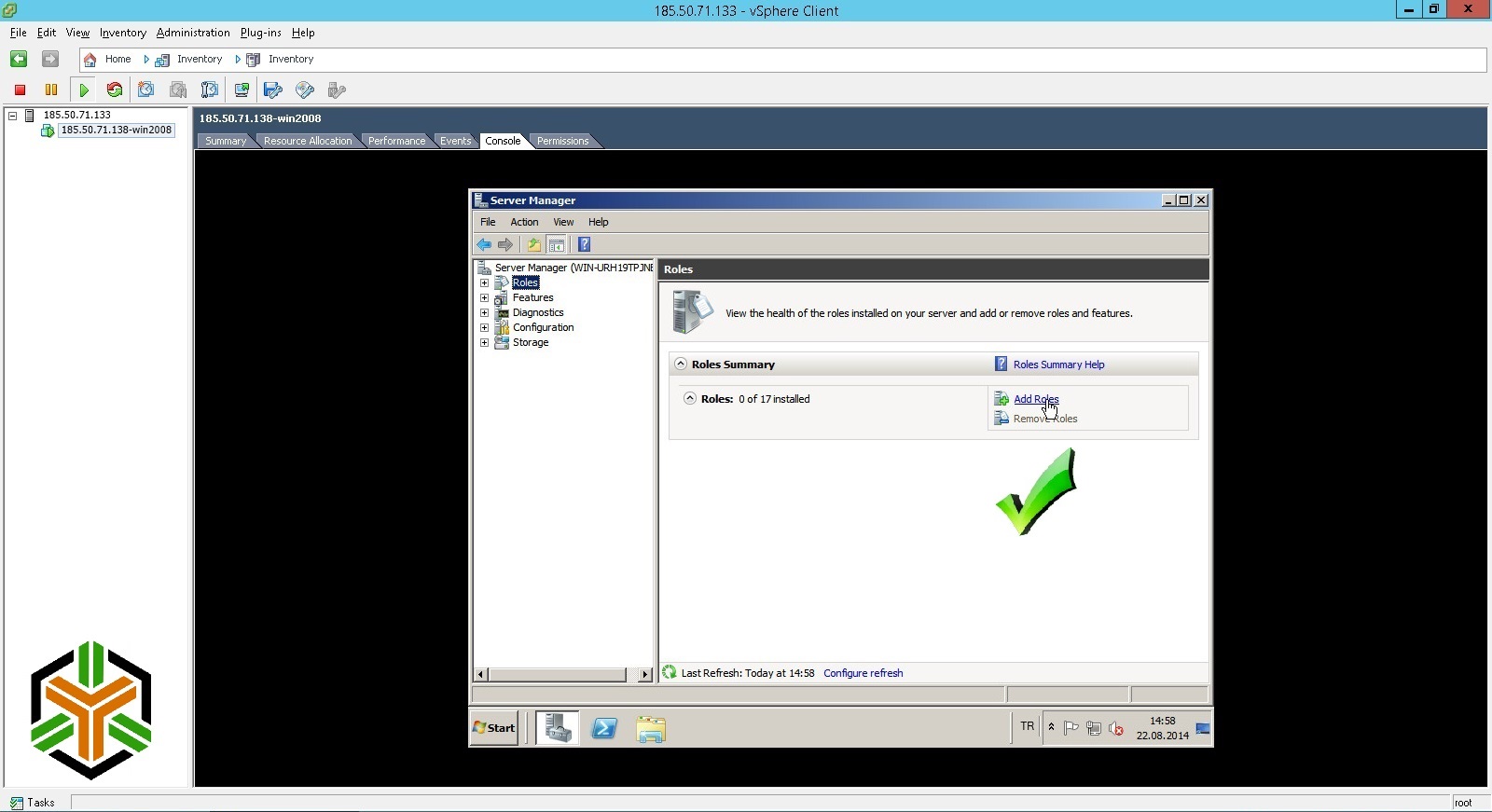
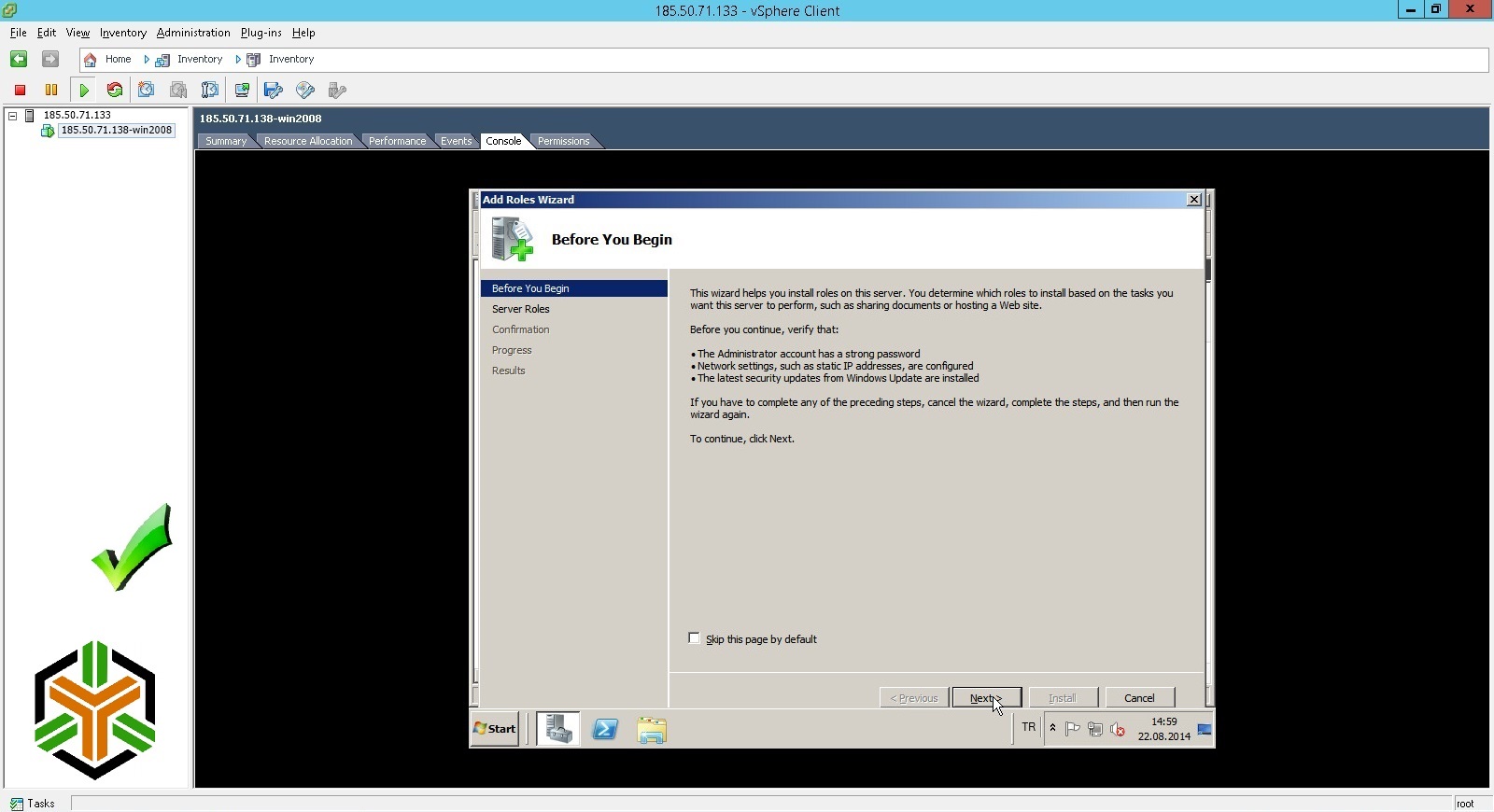
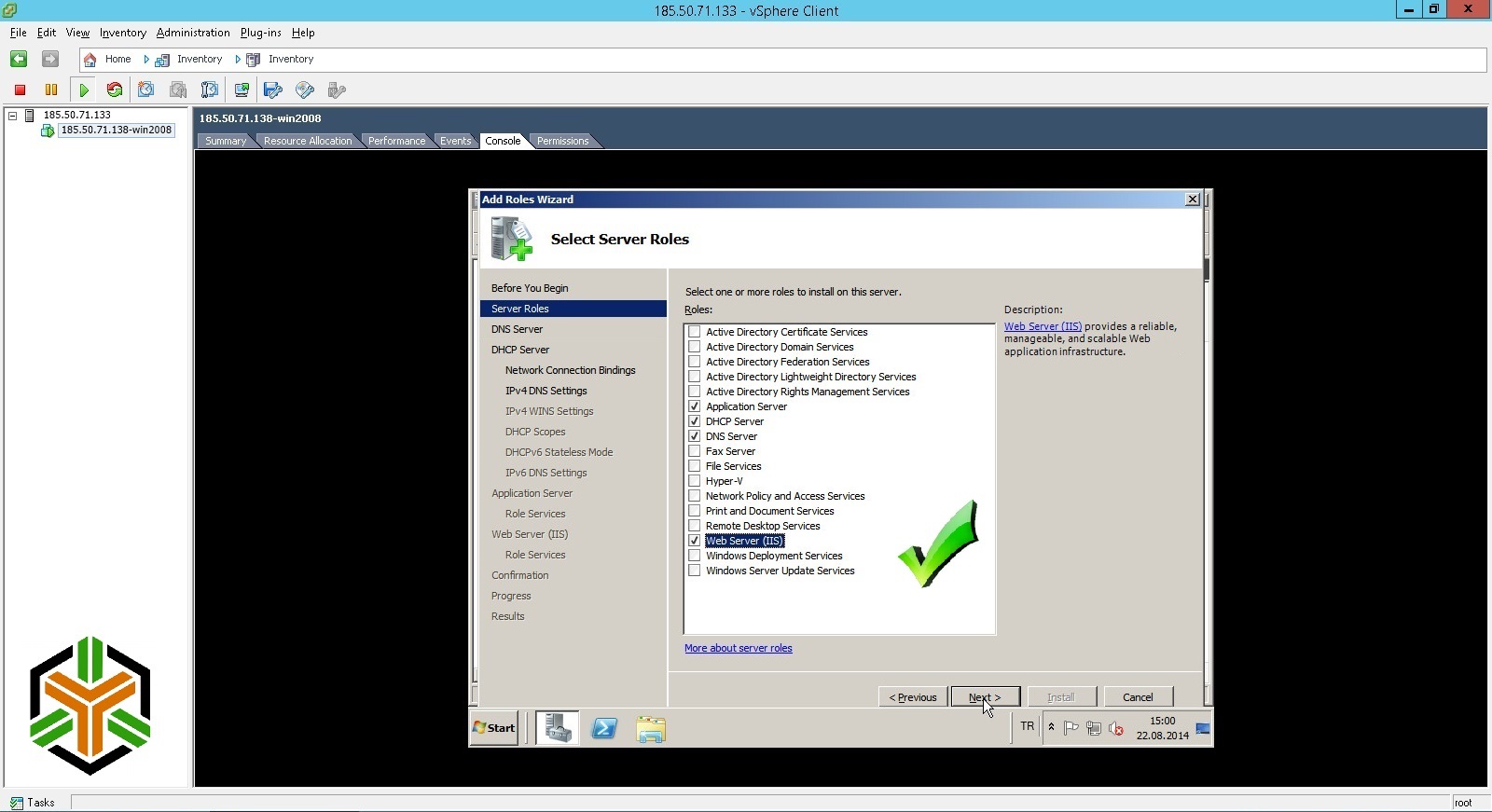
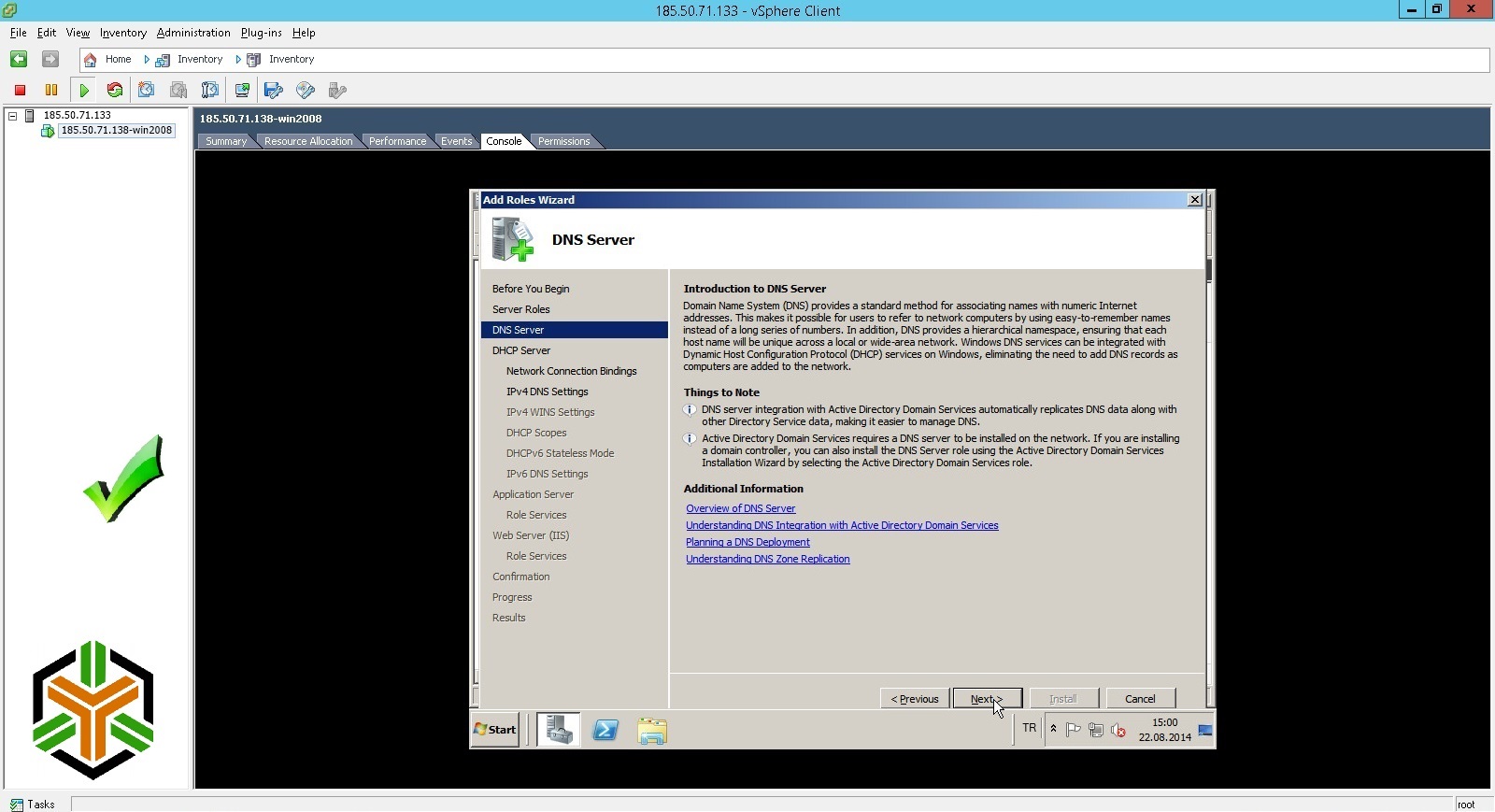
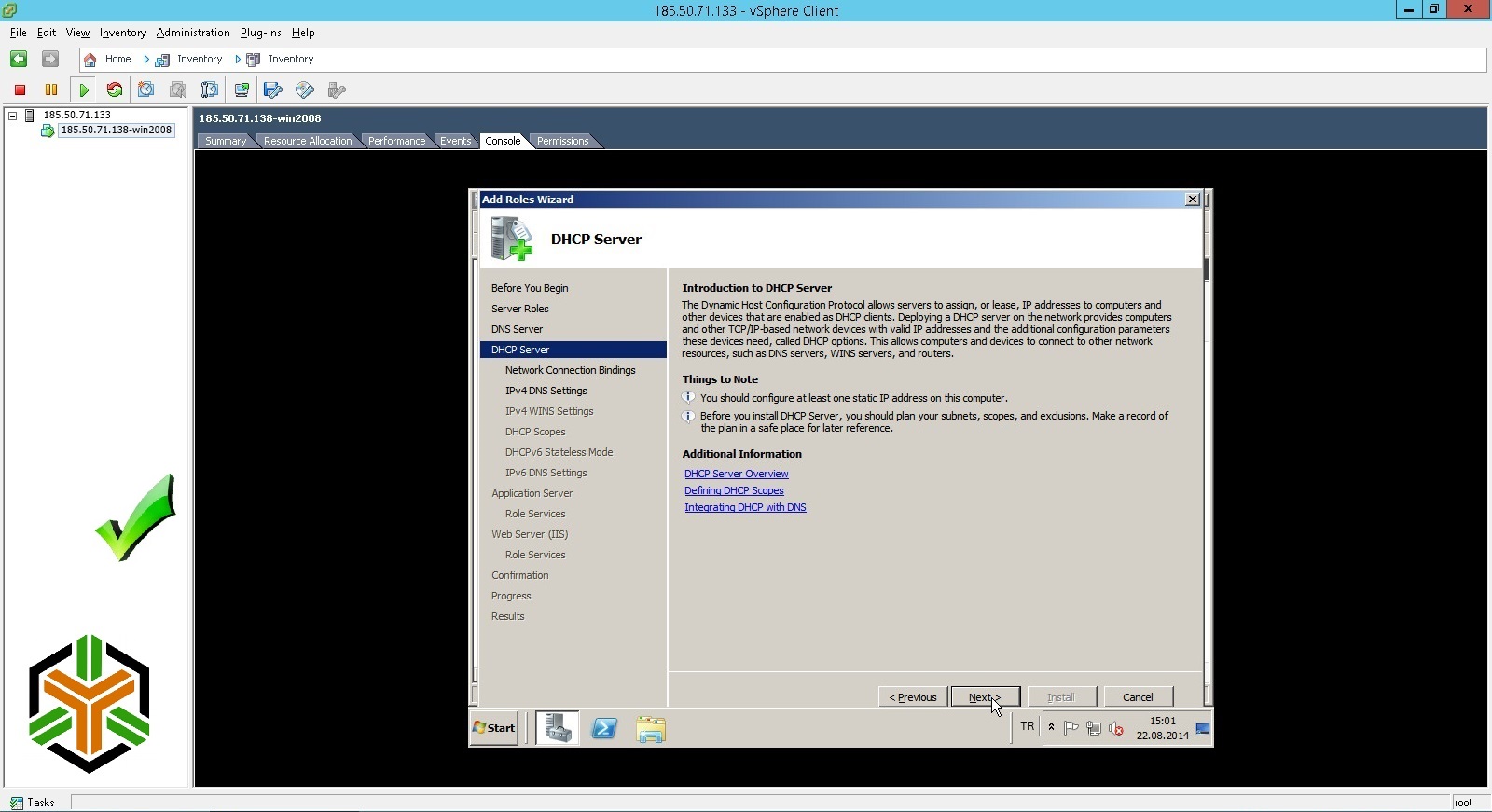
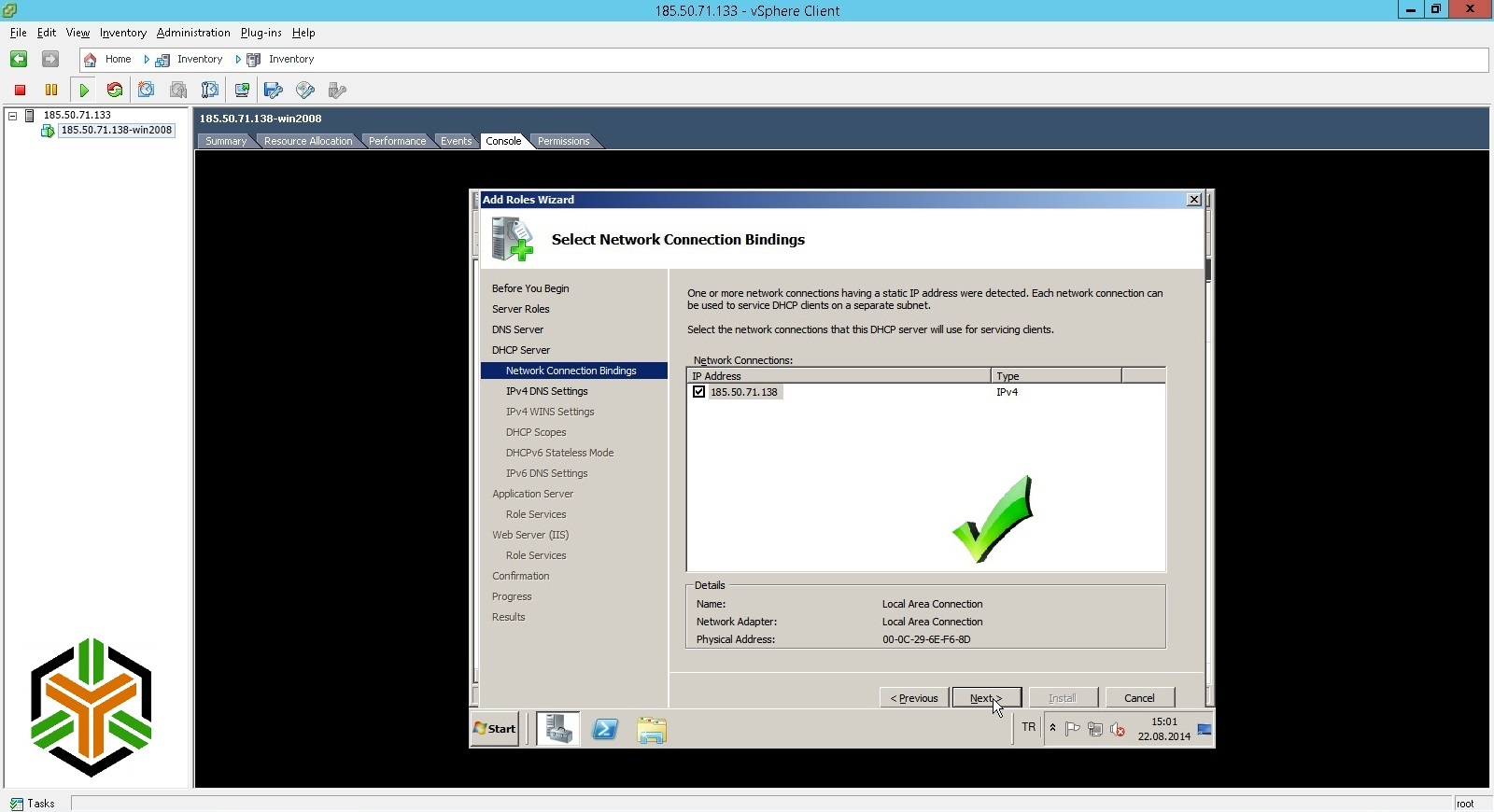
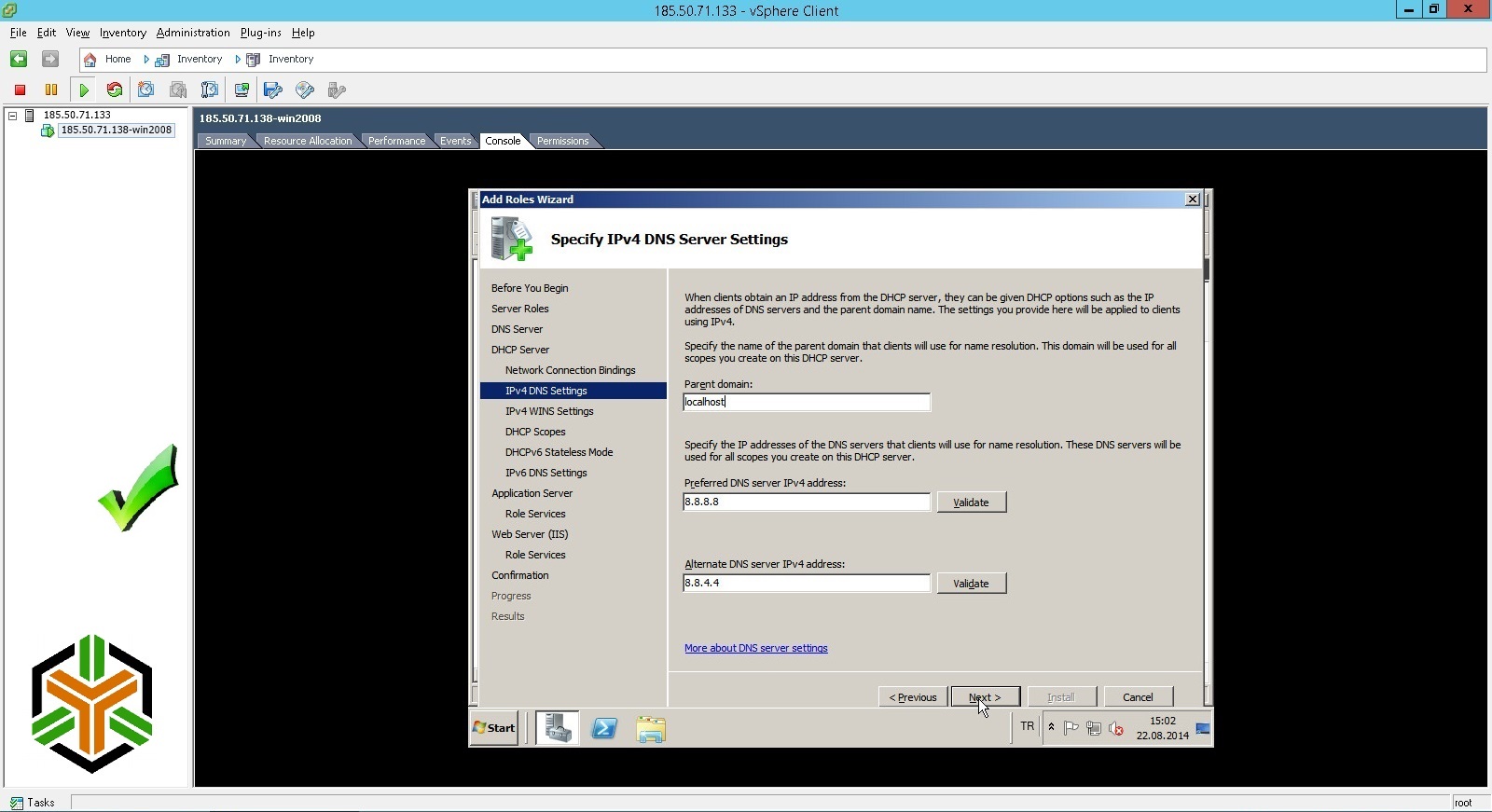
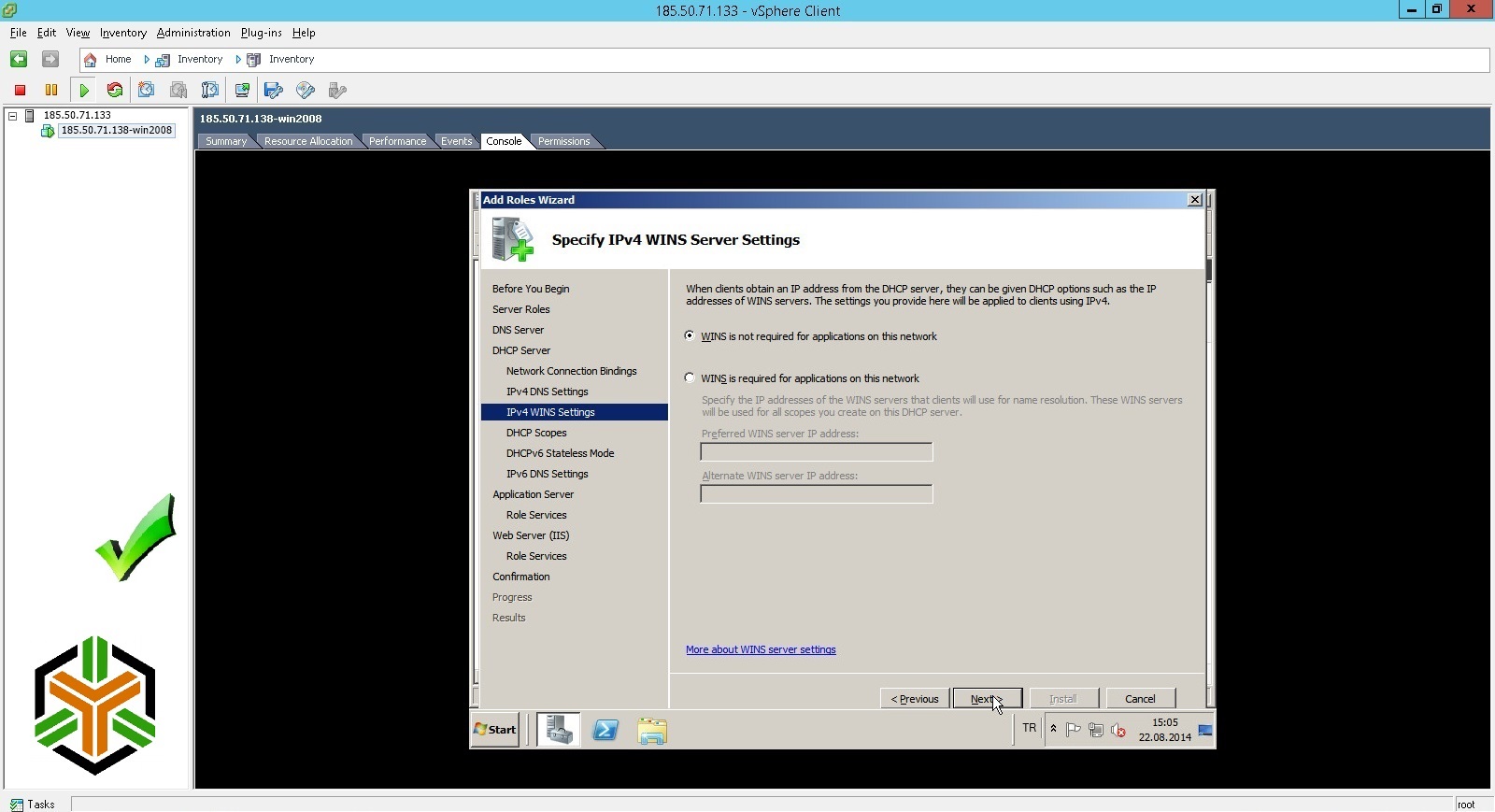
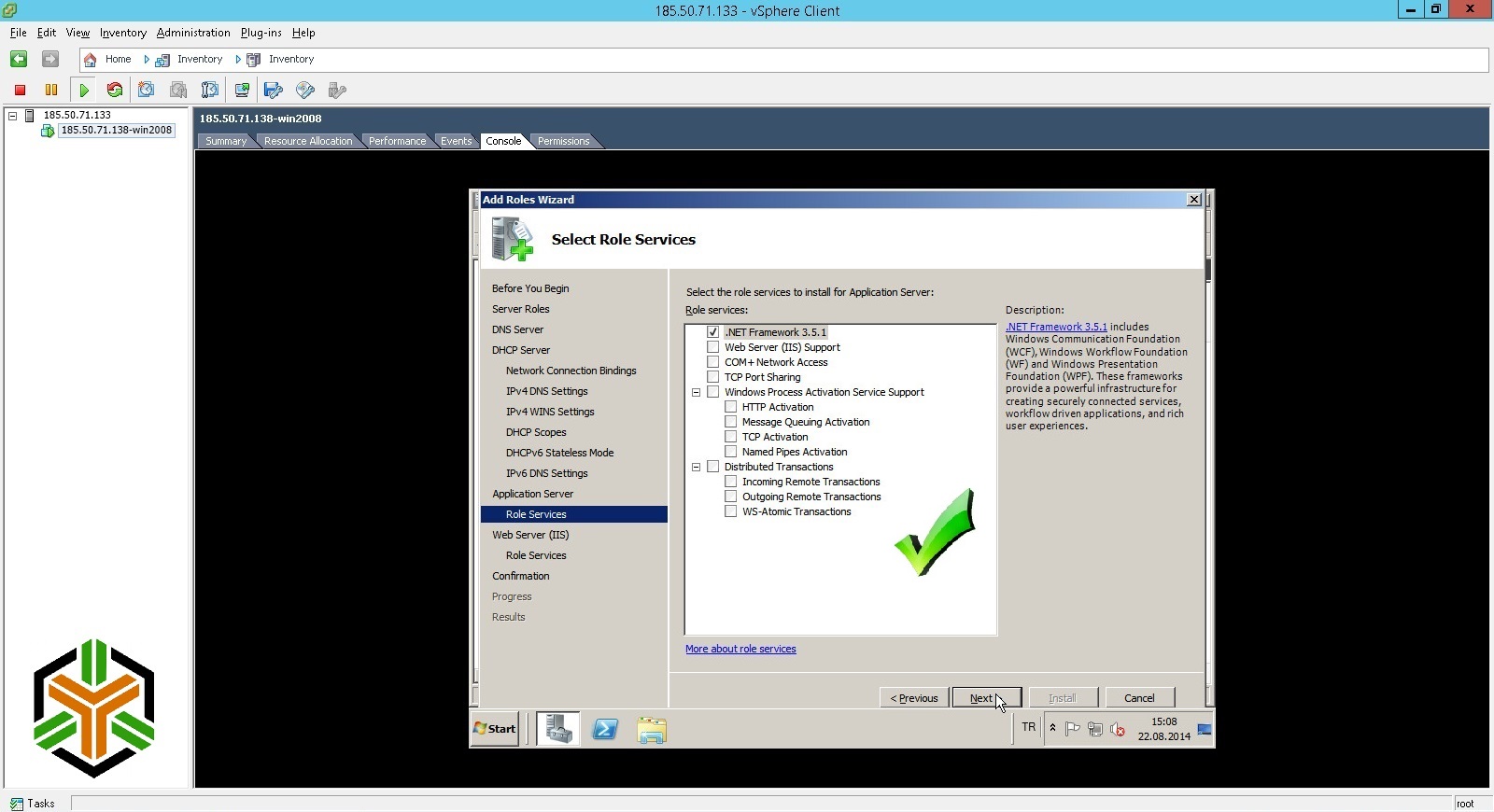
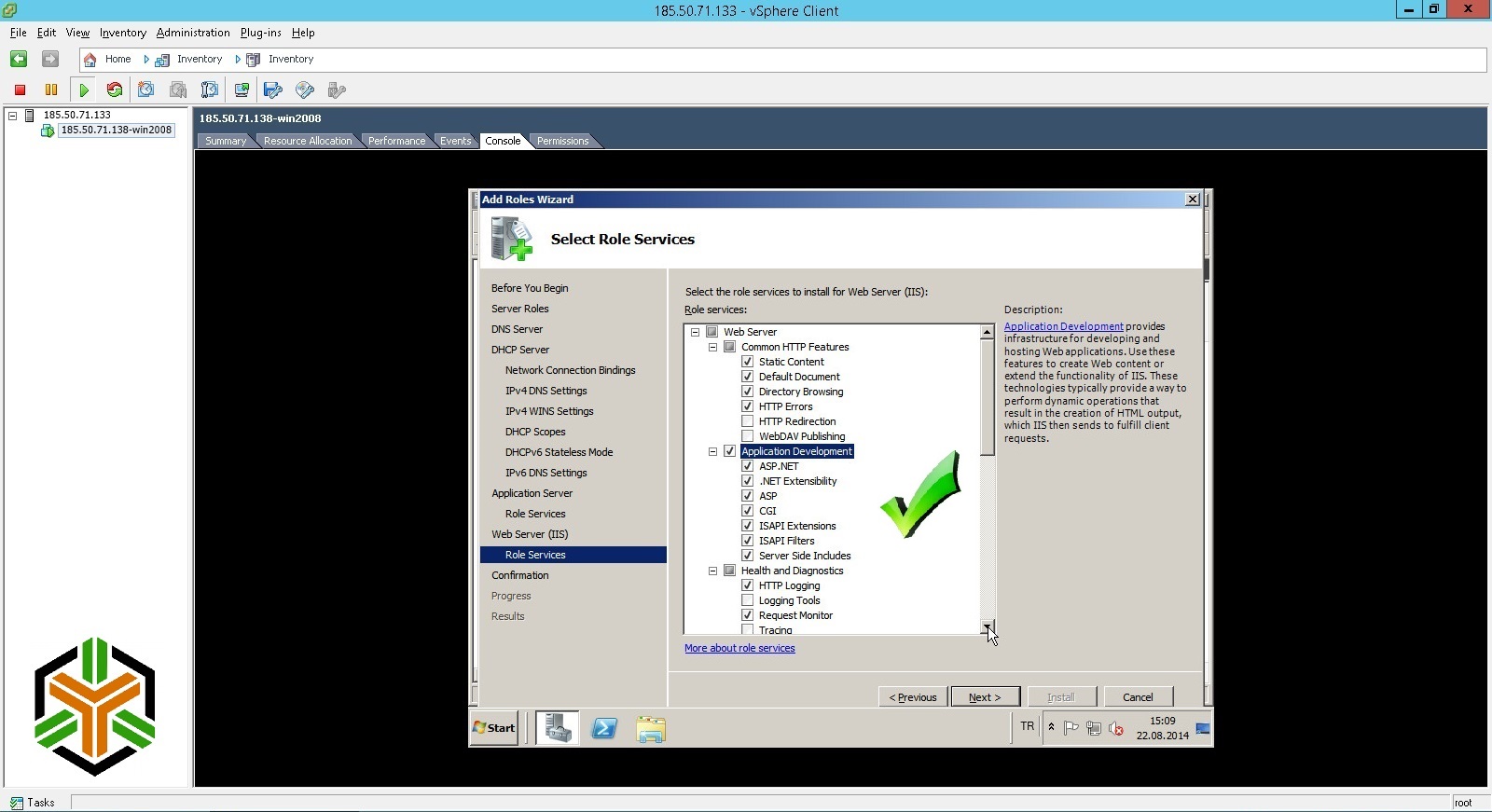
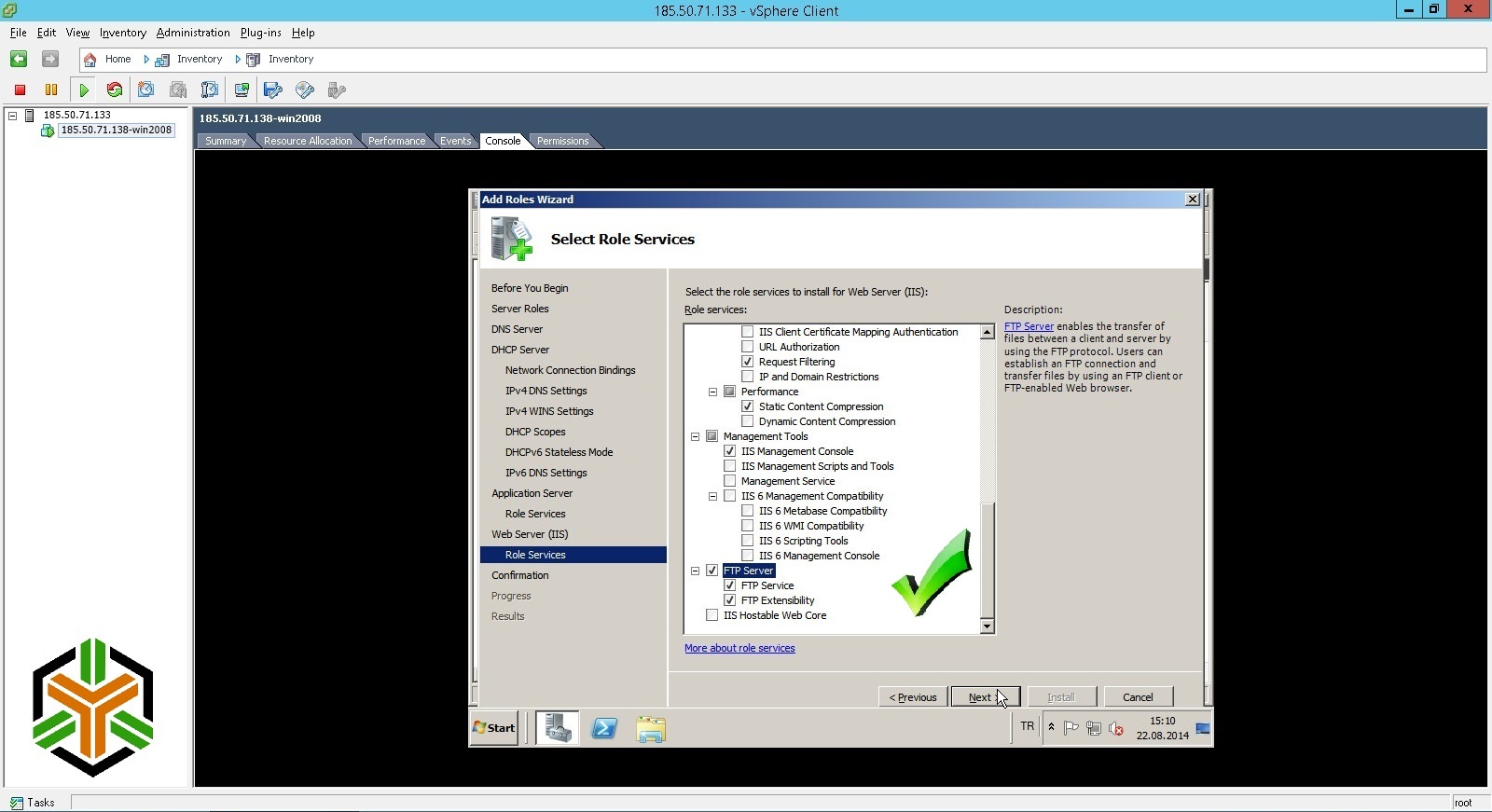
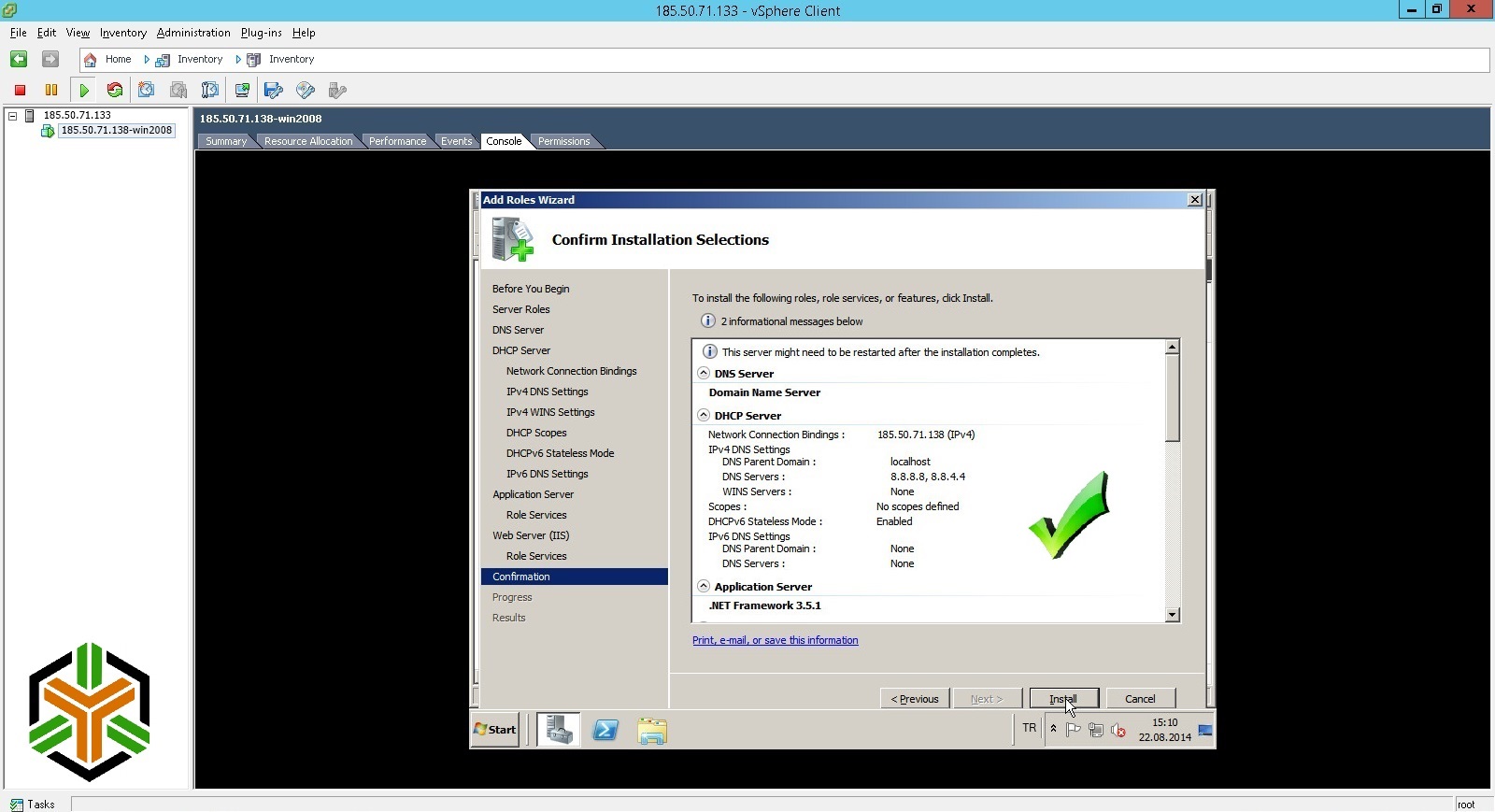
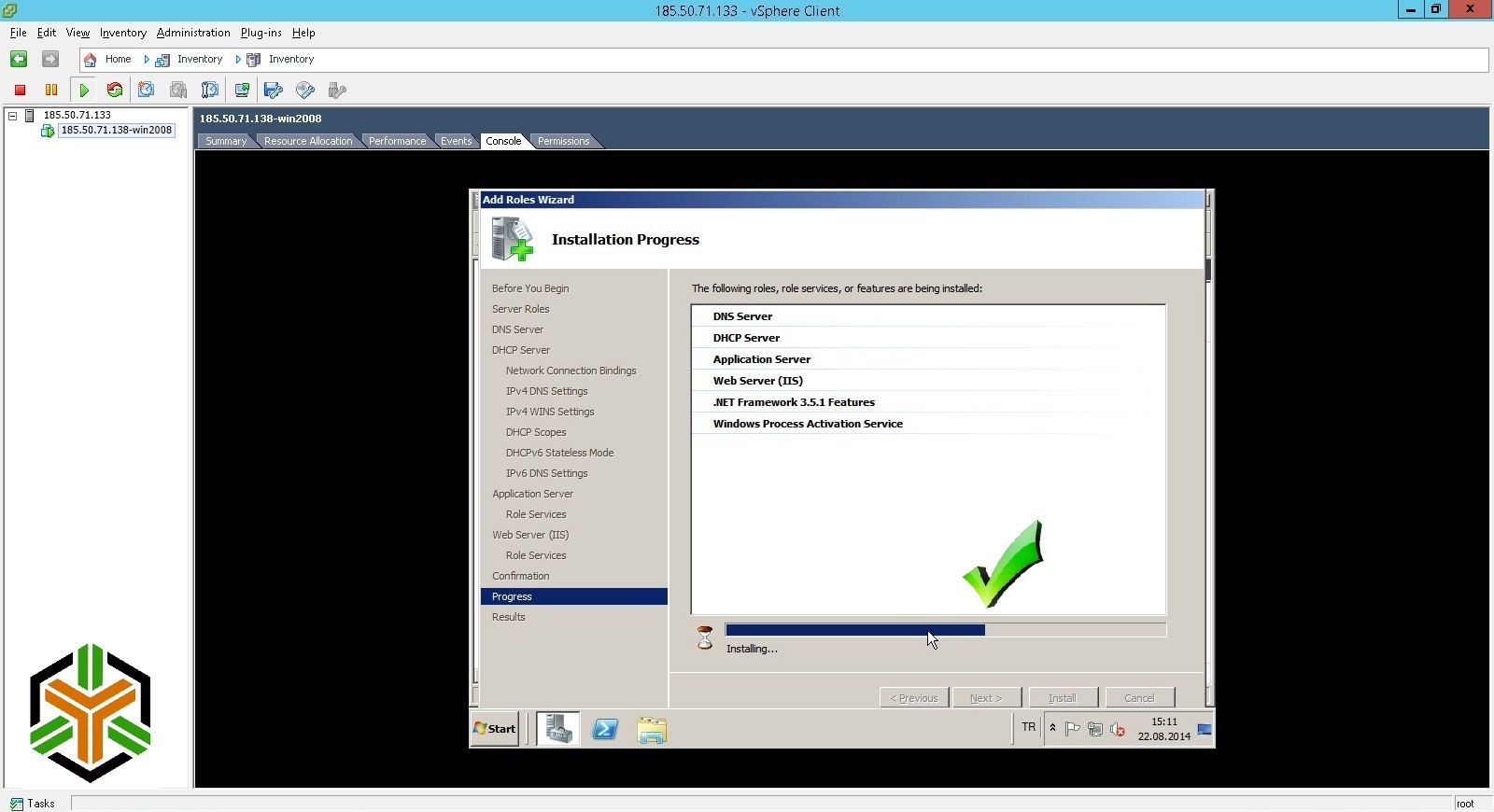
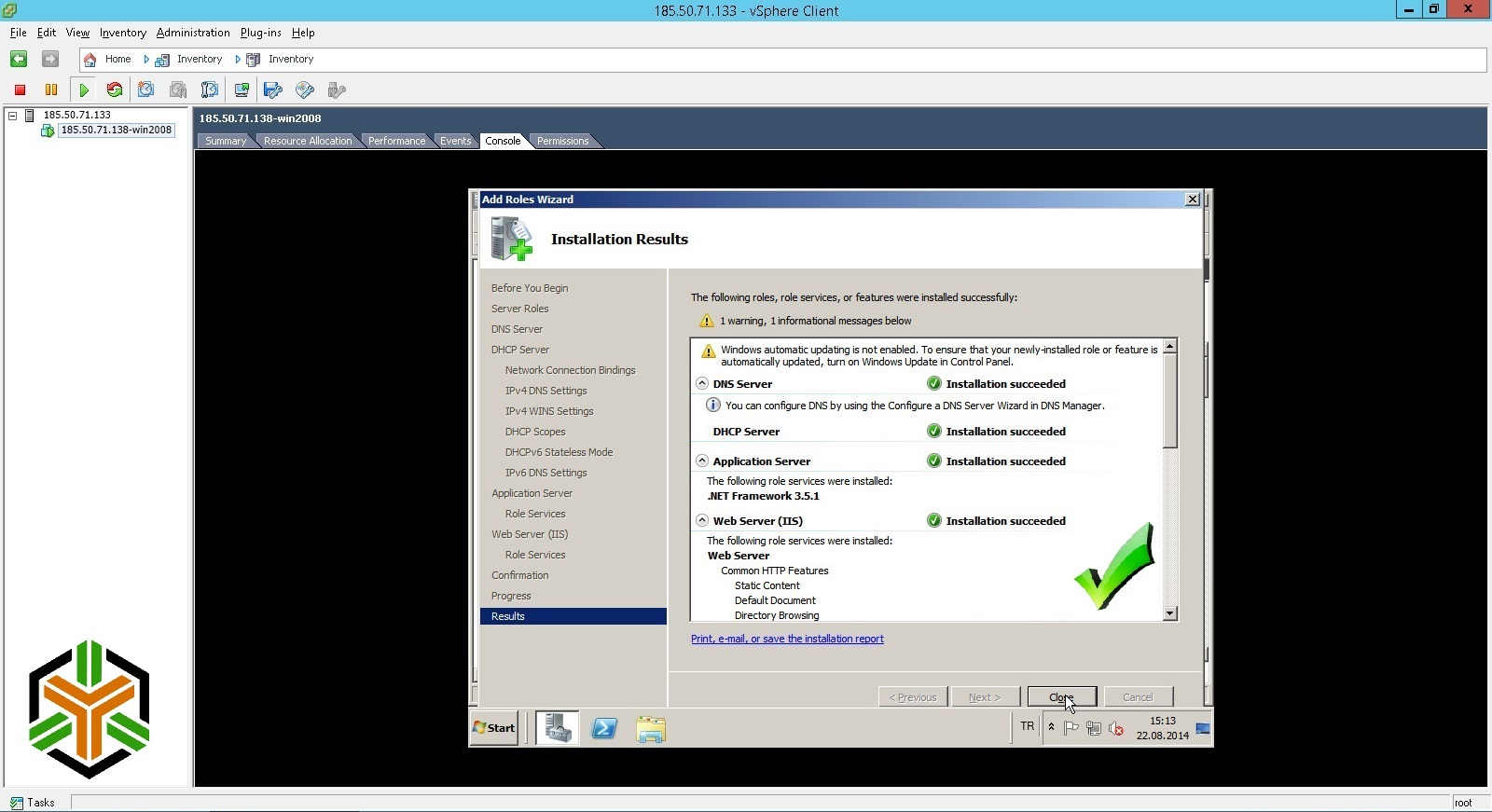

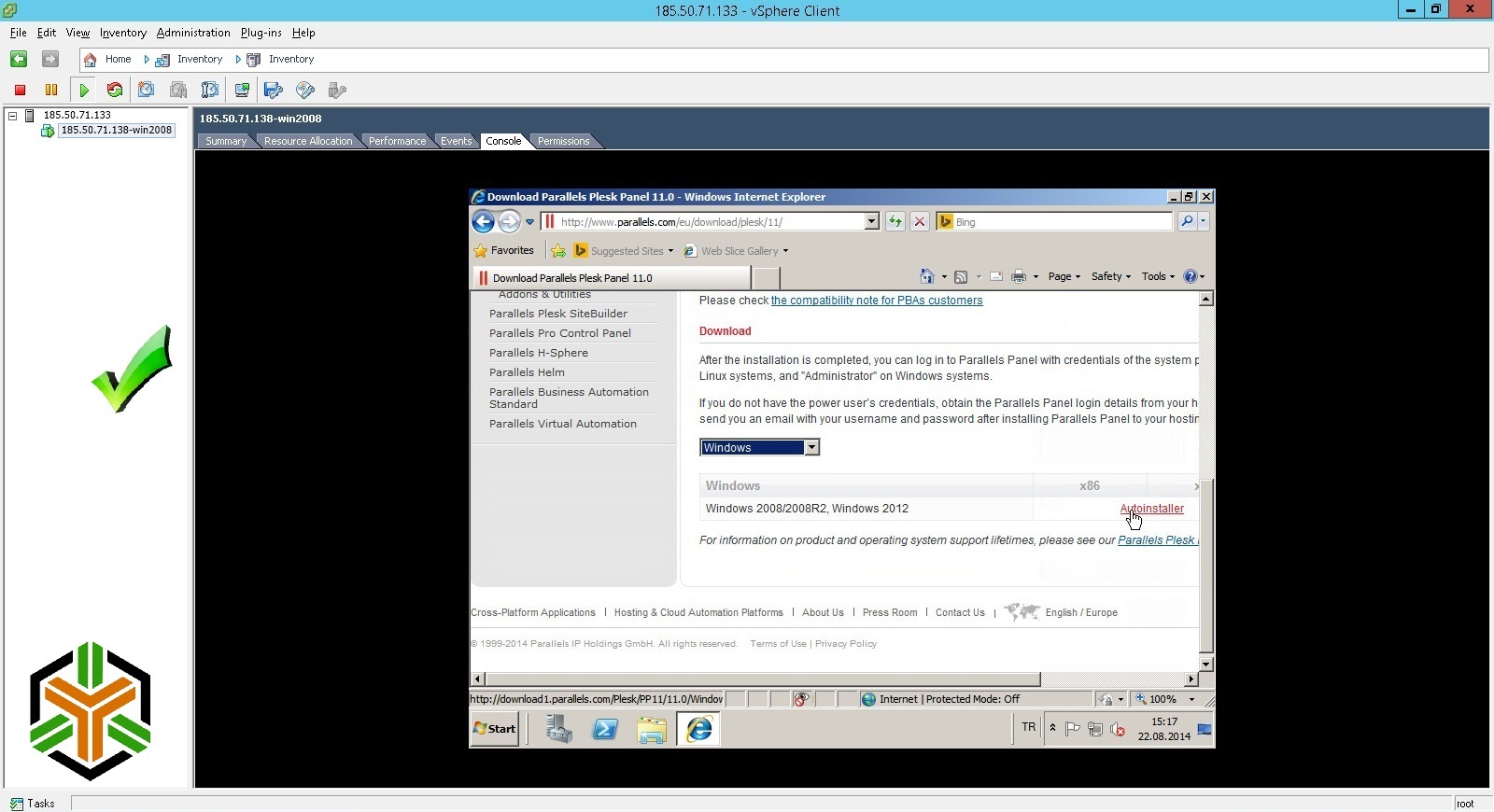
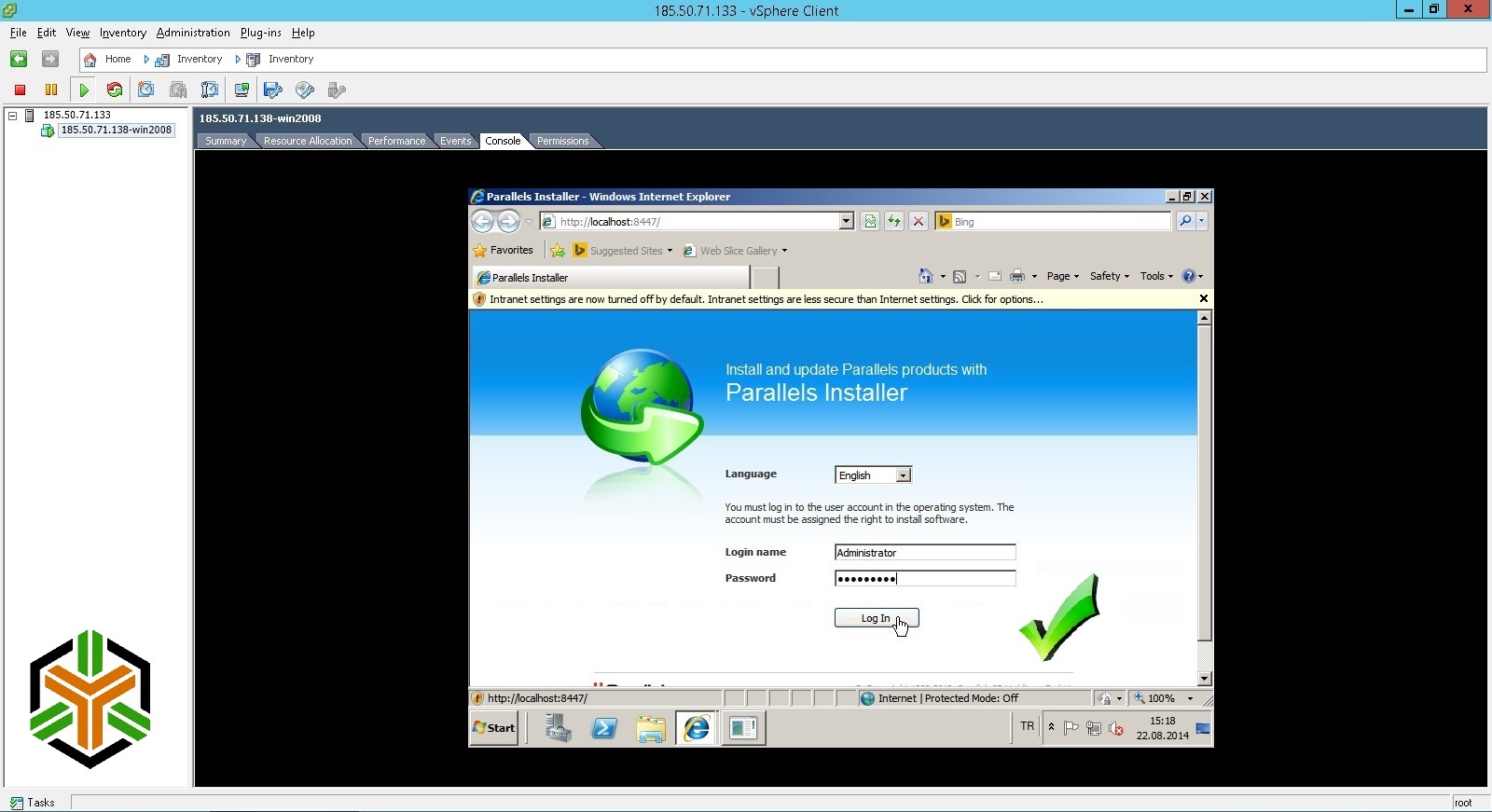
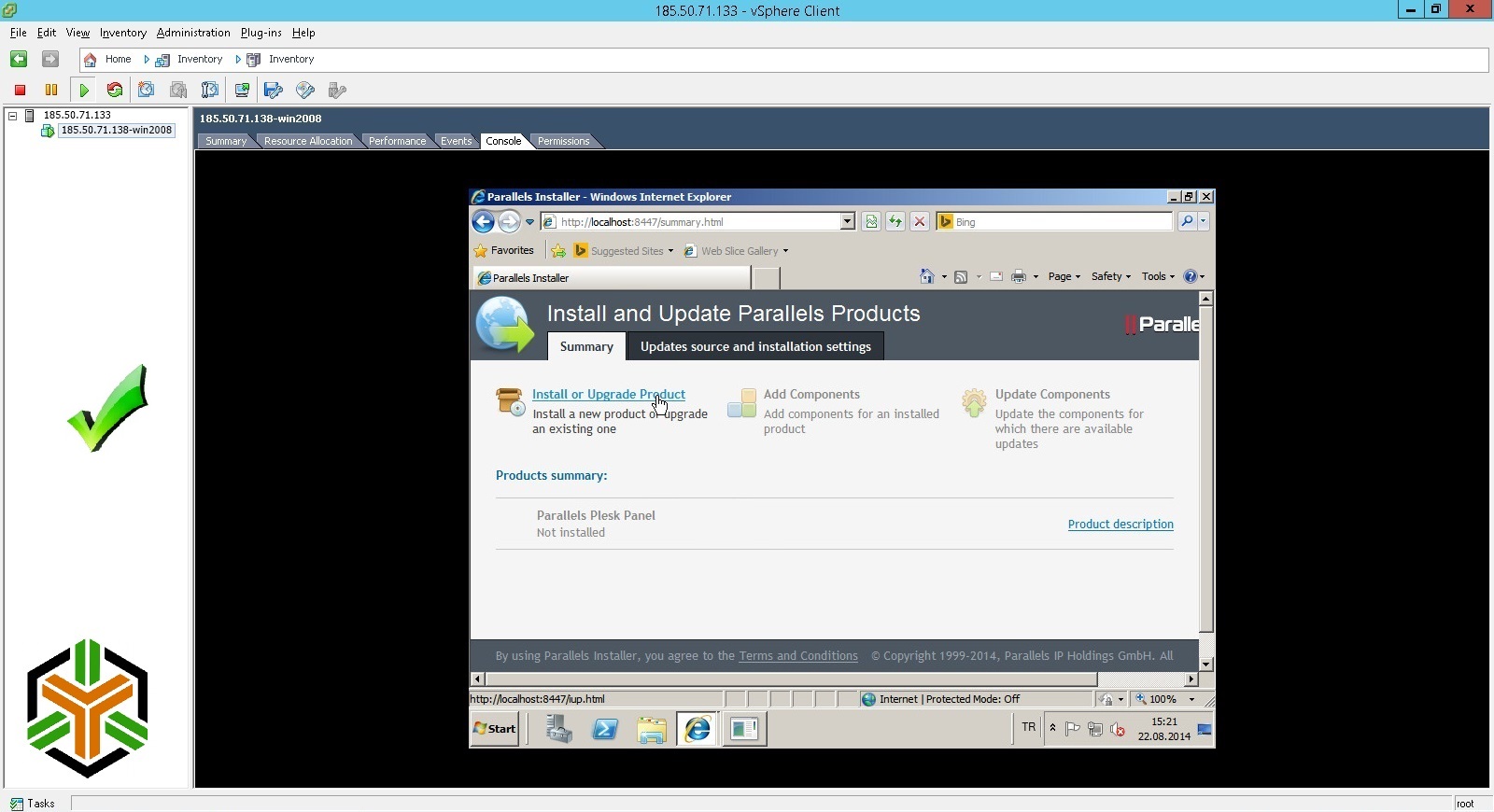
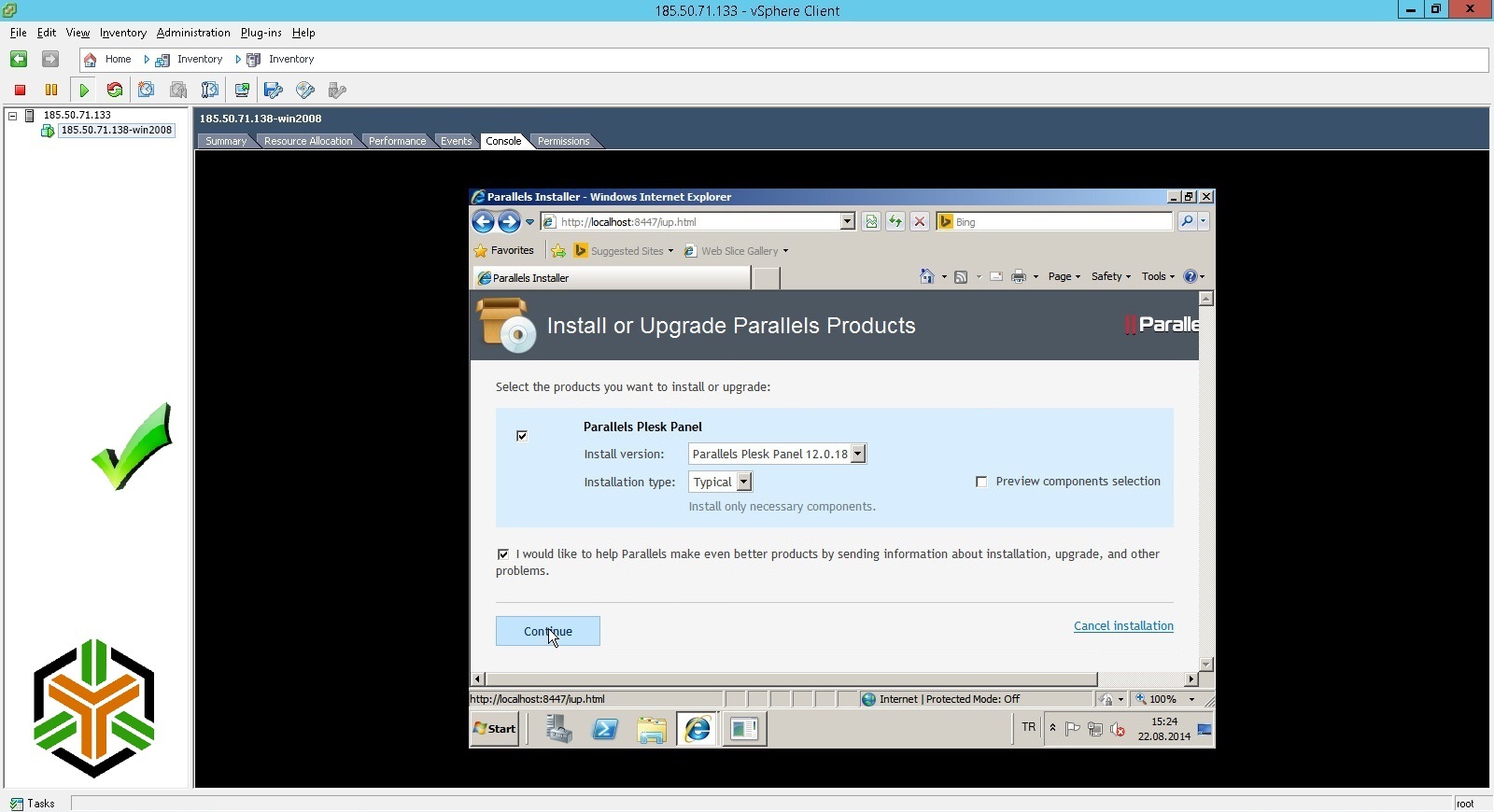
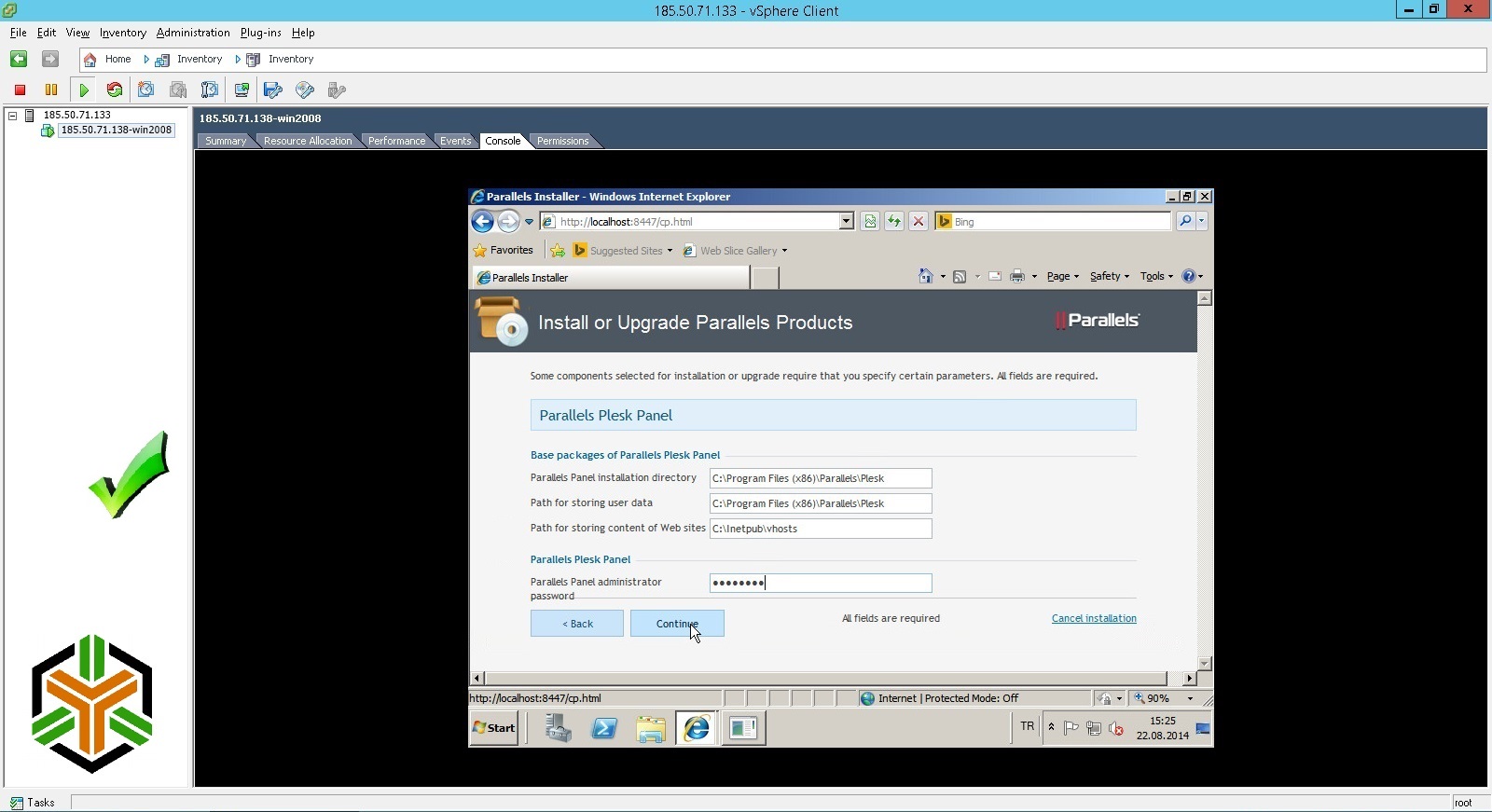
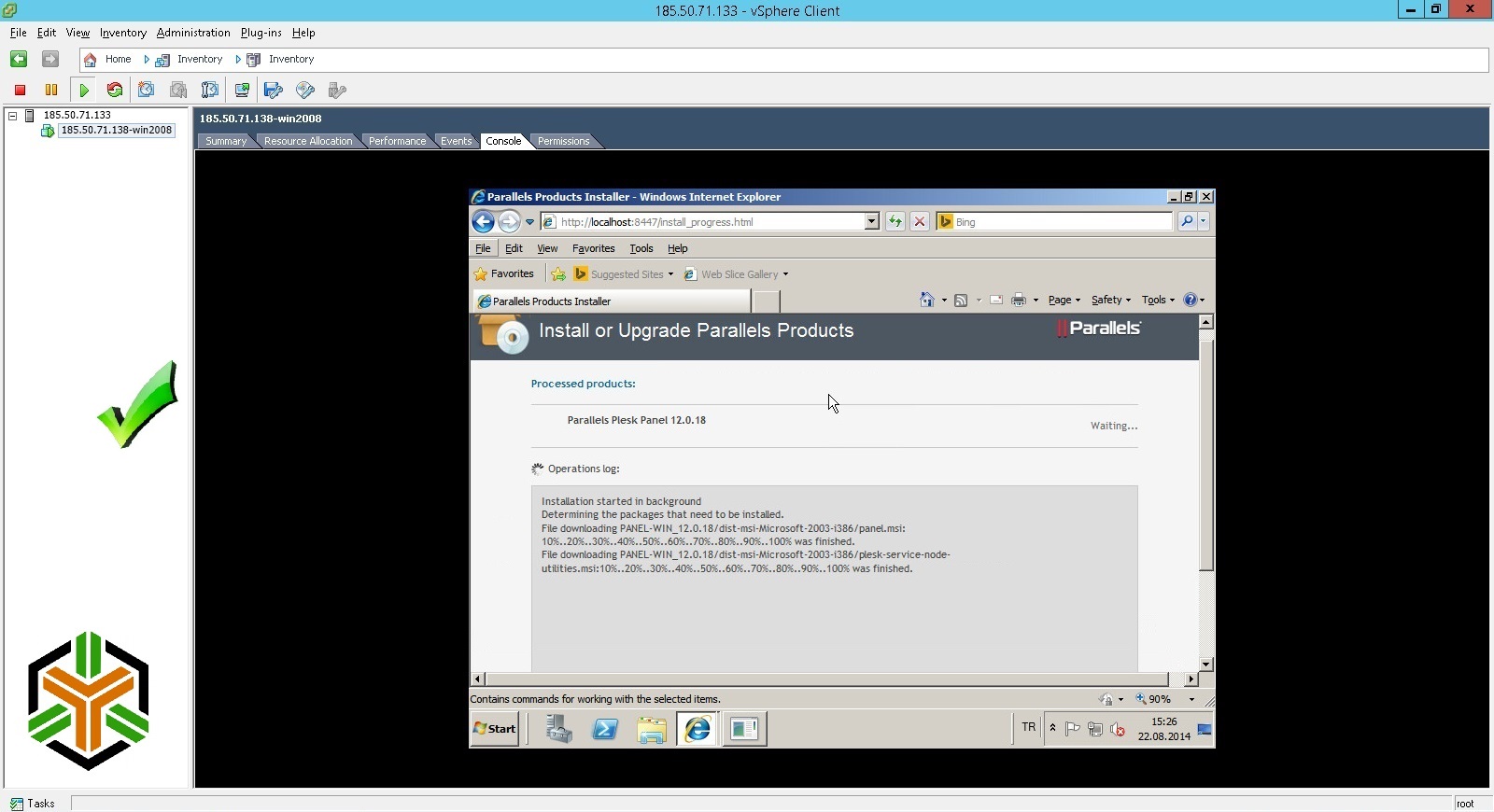
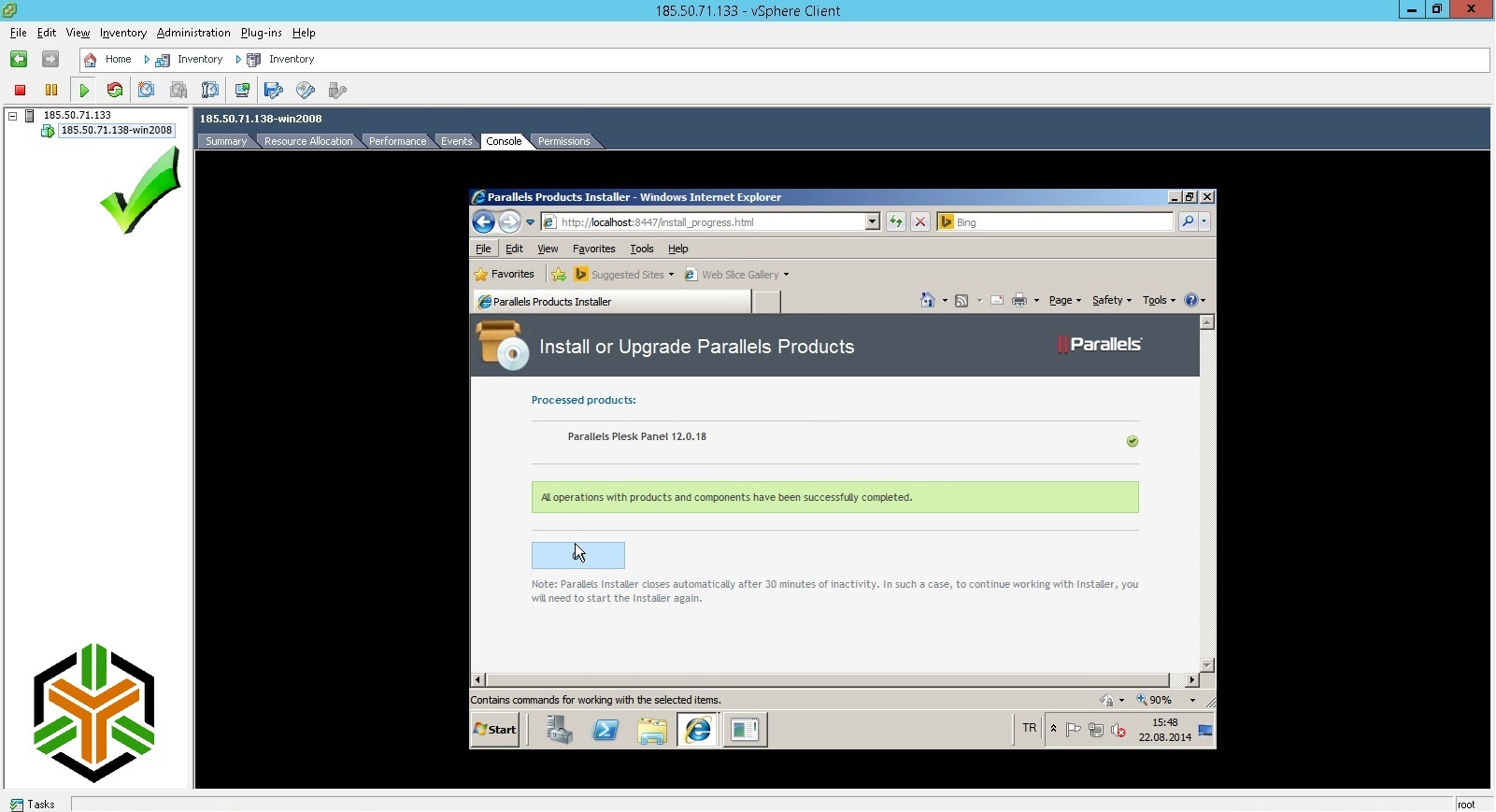
VMware Şifre Sıfırlama (Resetleme)
DELL Sunucuda RAID Olmasan Sistem Kurmak (Raid Kapatmak)
Plesk Panelde CSR Kodu Oluşturmak (SSL için)
2 - Domains (Alan Adları) butonuna tıklayınız. Karşınıza sahip olduğunuz alan adları gelecektir.
3 - Buradan SSL Sertifika başvurusu için CSR kodu üretmek istediğiniz alan adının üzerine tıklayınız.
4 - Alan adına tıkladıktan sonra açılan yönetim konsolunda Certificates bağlantısına tıklayınız.
5 - Add New Certificate (Yeni Sertifika Ekle) bağlantısı ile Certificate Setup Page (Sertifika Kurulum Sayfası)'e ulaşınız.
6 - Sertifika bilgileri kısmına, SSL ile güvenli hale getirmek istediğiniz web siteniz ile ilgili detayları doğru ve eksiksiz olarak girdikten sonra sağ tarafta bulunan Request (İstek) butonuna tıklayınız.
7 - Plesk, girmiş olduğunuz bilgiler ile CSR kodunuzu otomatik olarak üretecek ve kayıtlı e-posta adresinize gönderecektir. Gelen e-posta mesajındaki CSR kodu ile web sitemiz üzerinden SSL Sertifika başvurusu yapabilirsiniz.
Dell Remote Access Controller - DRAC / iDRAC VMware Kurulumu Resimli Anlatım
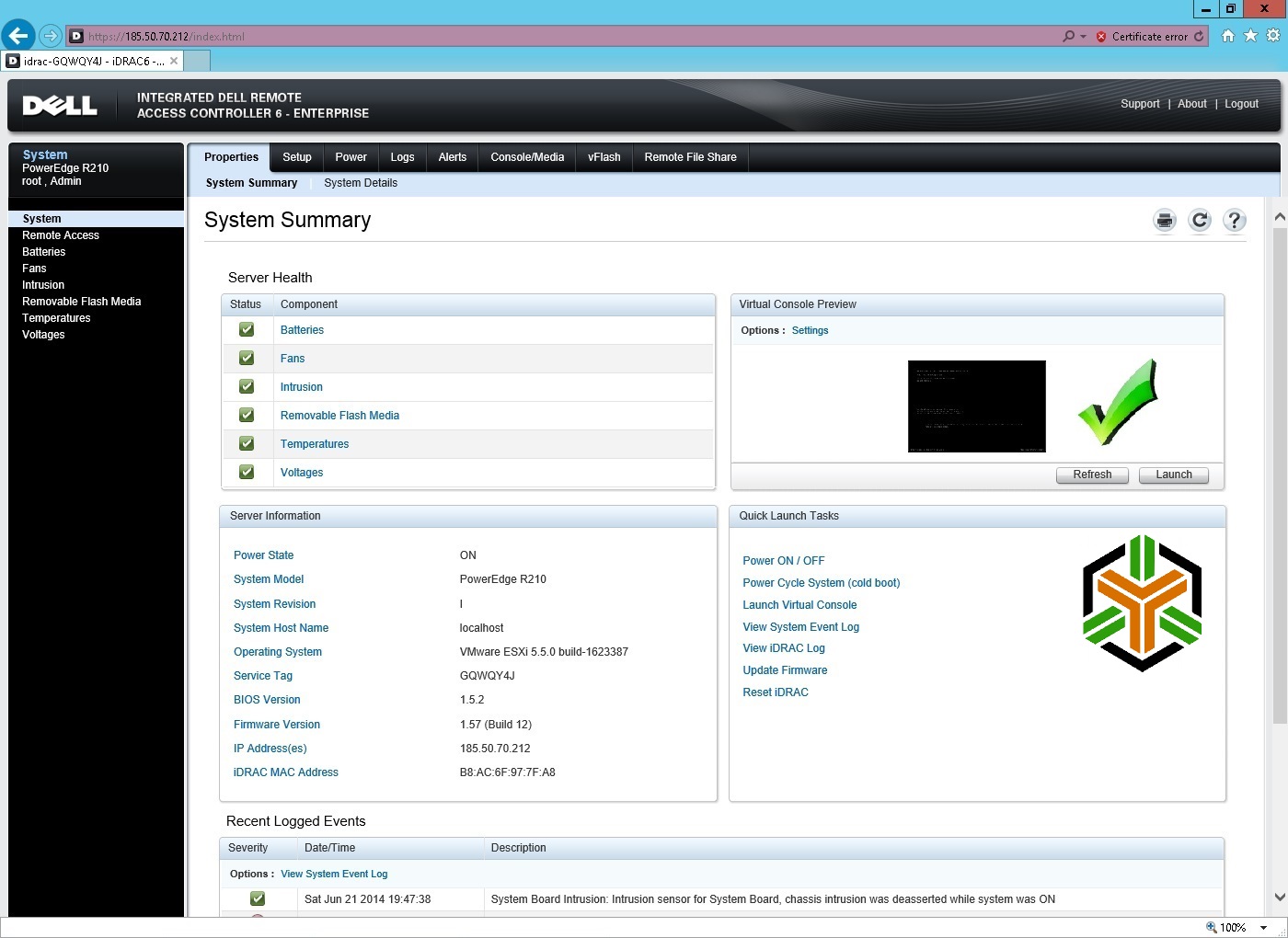
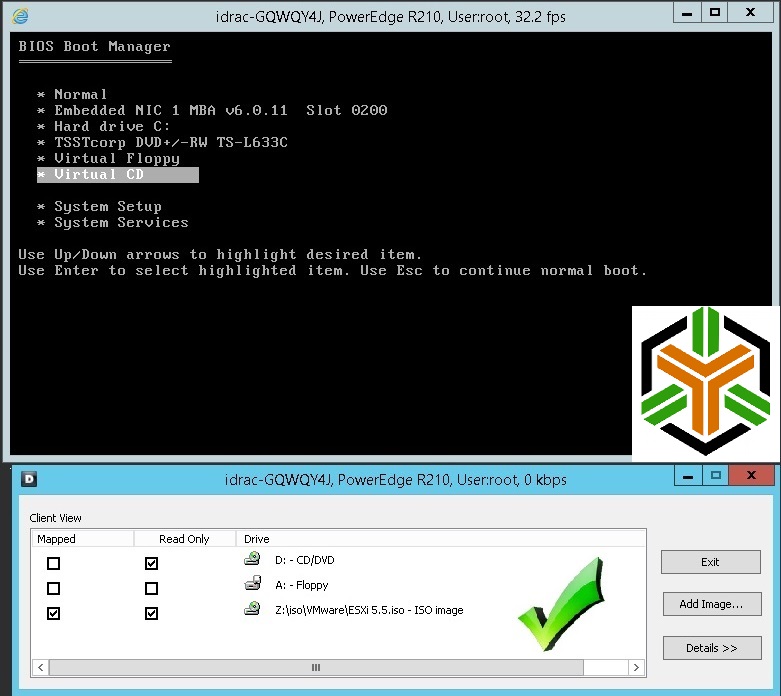
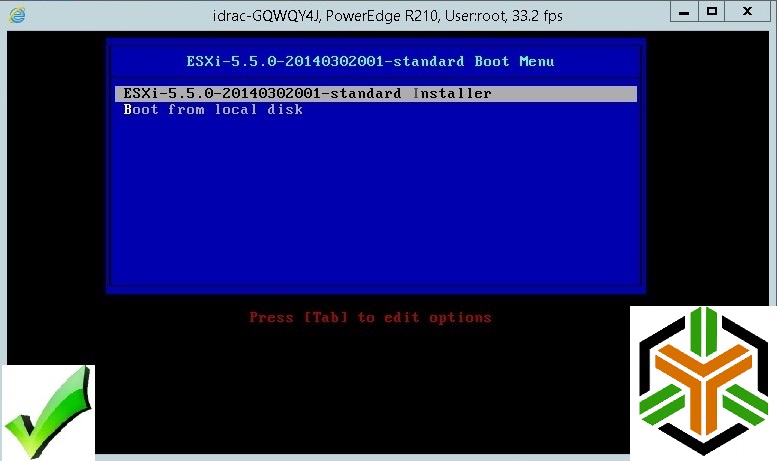

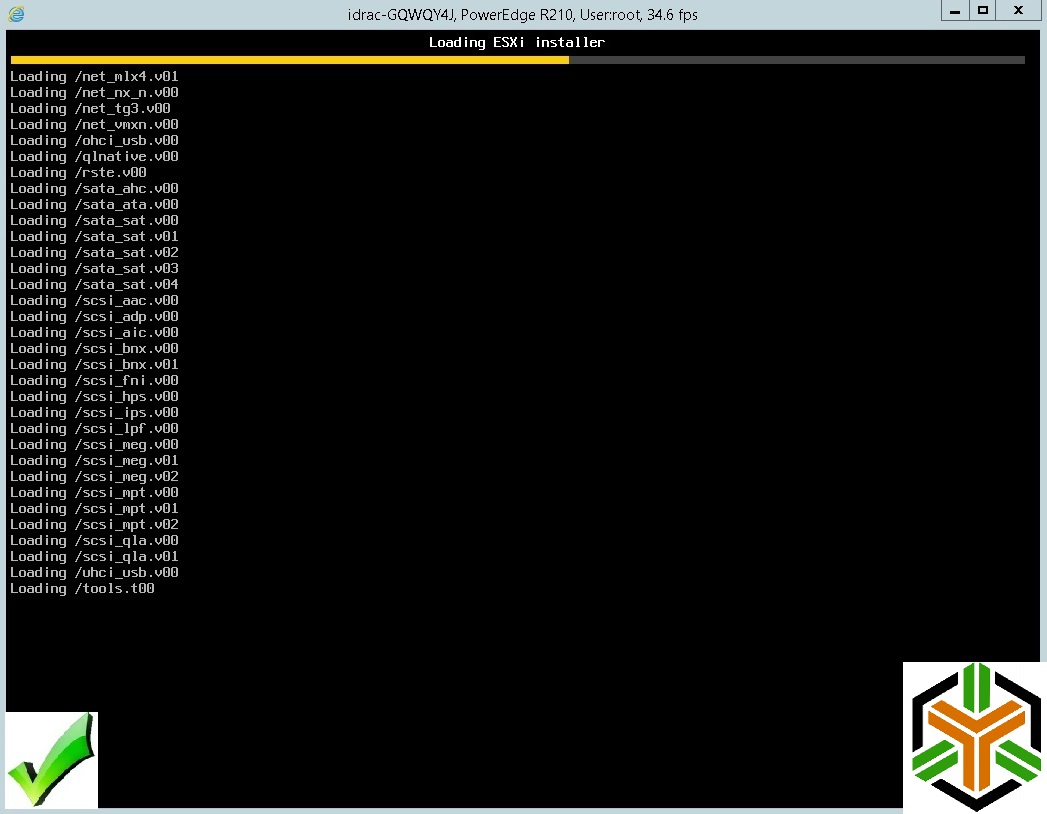

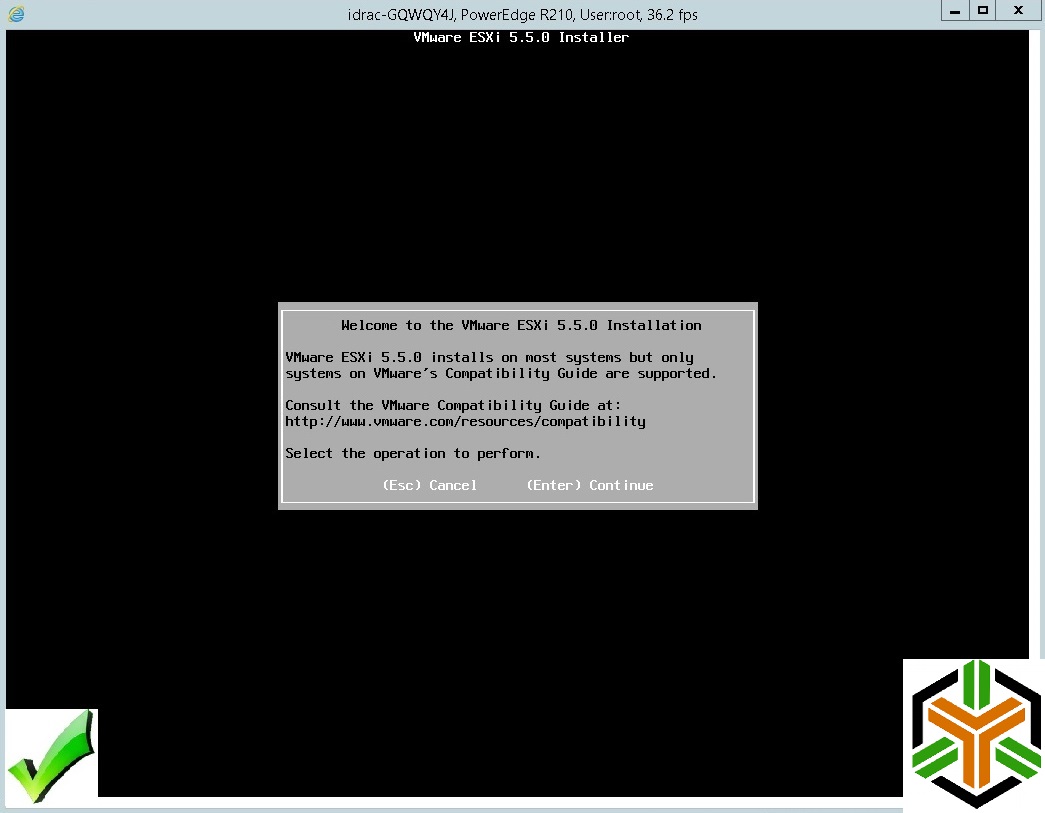
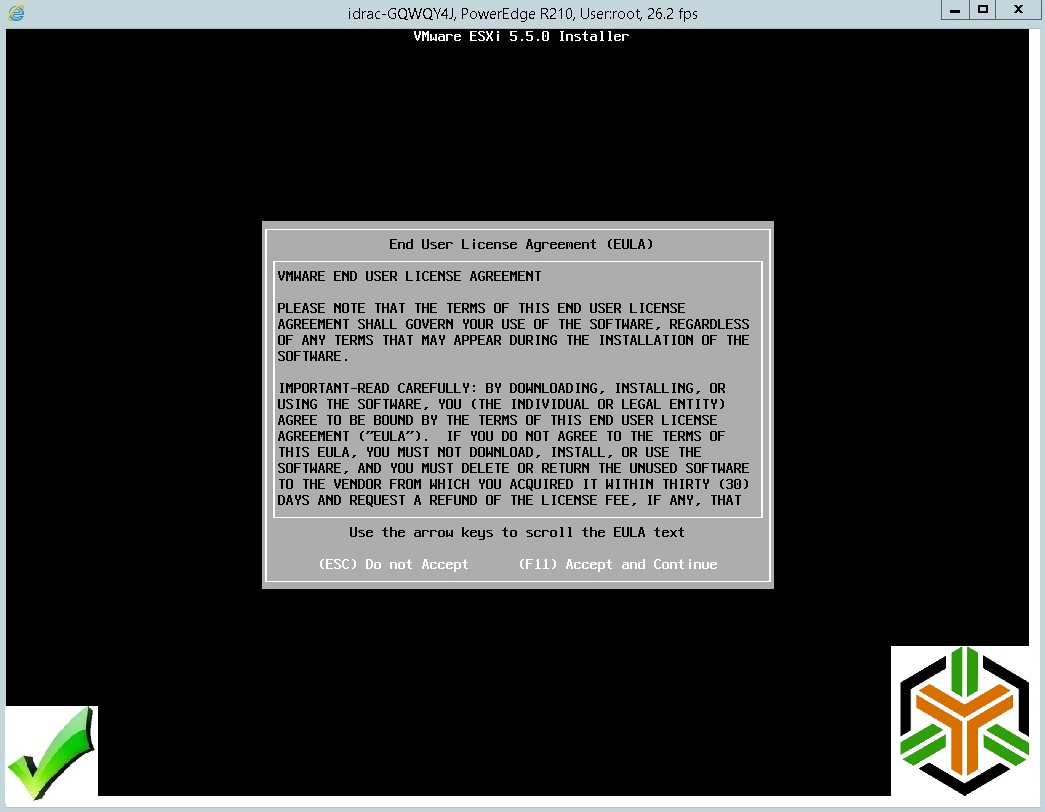


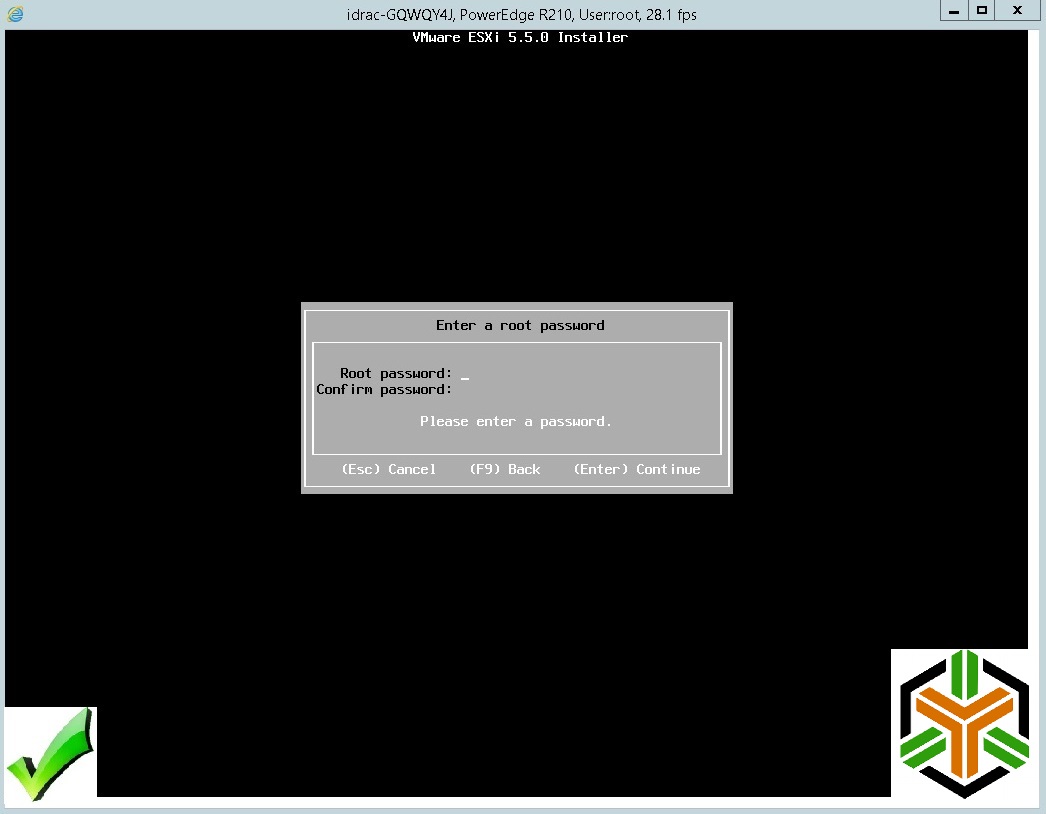
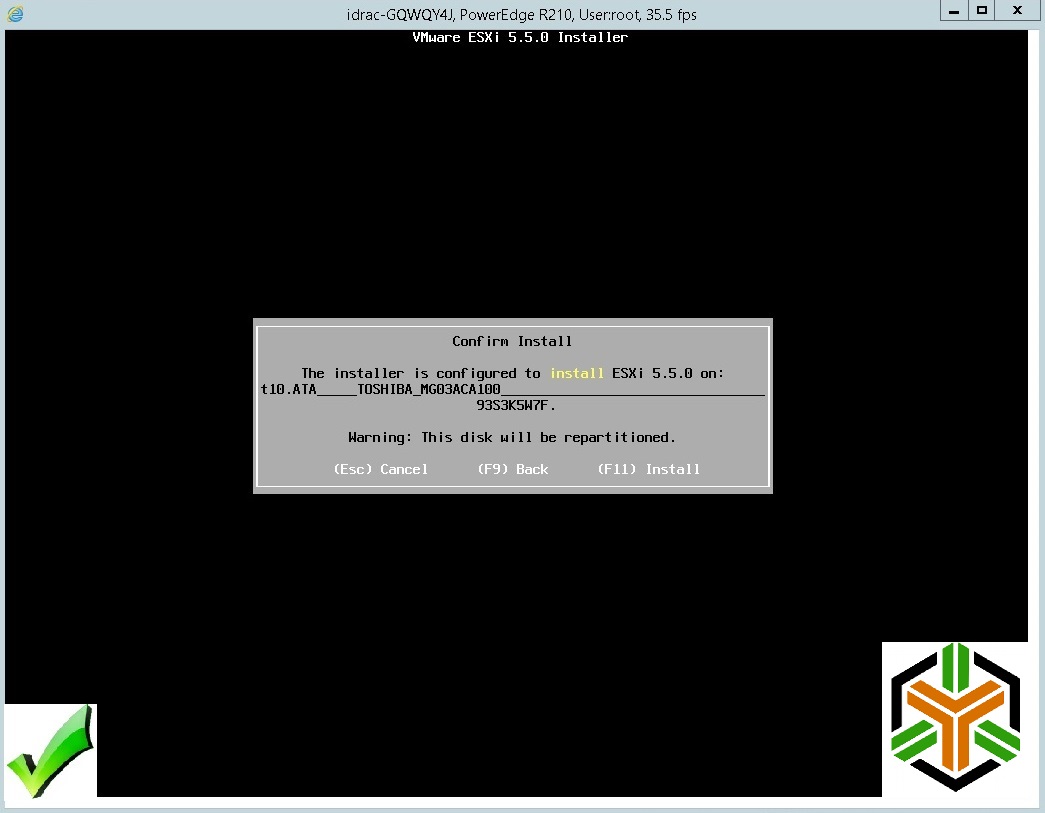
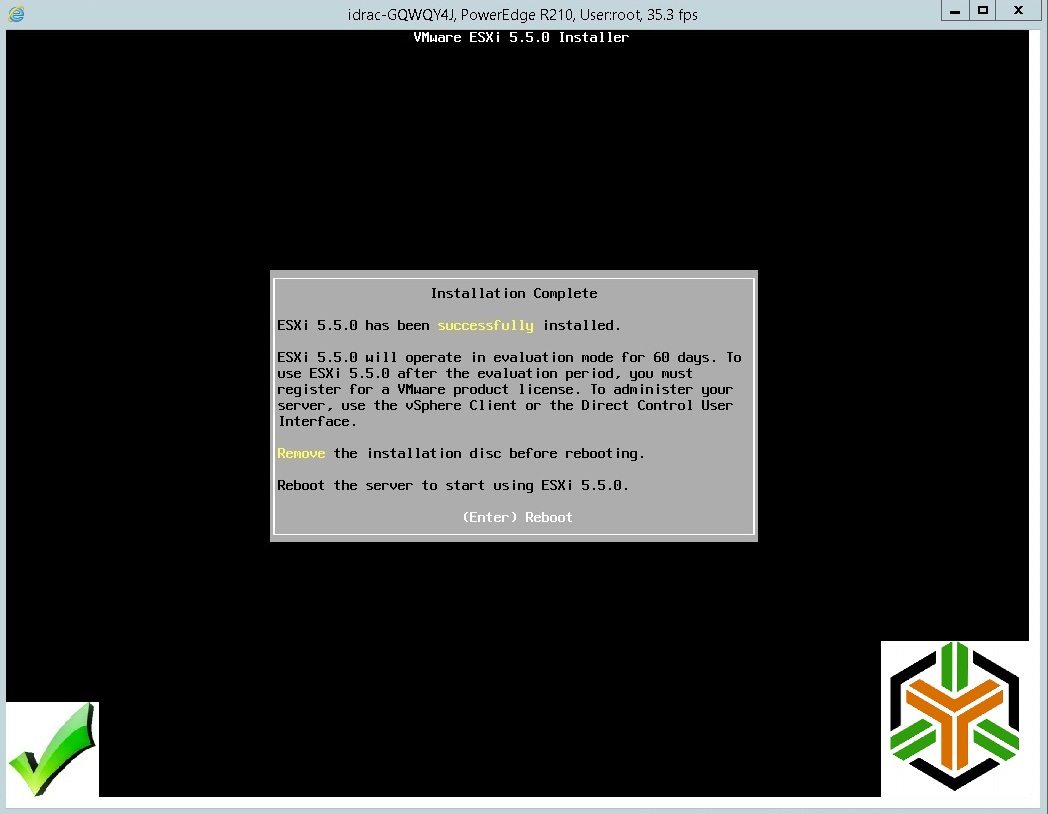

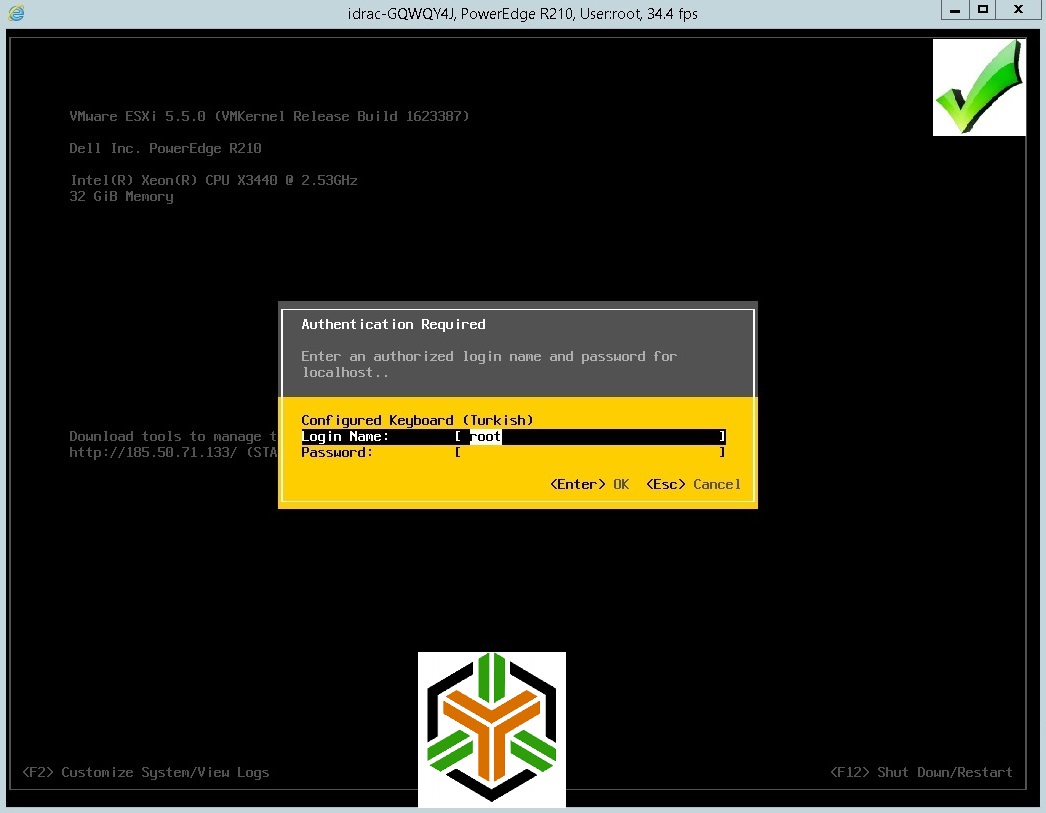
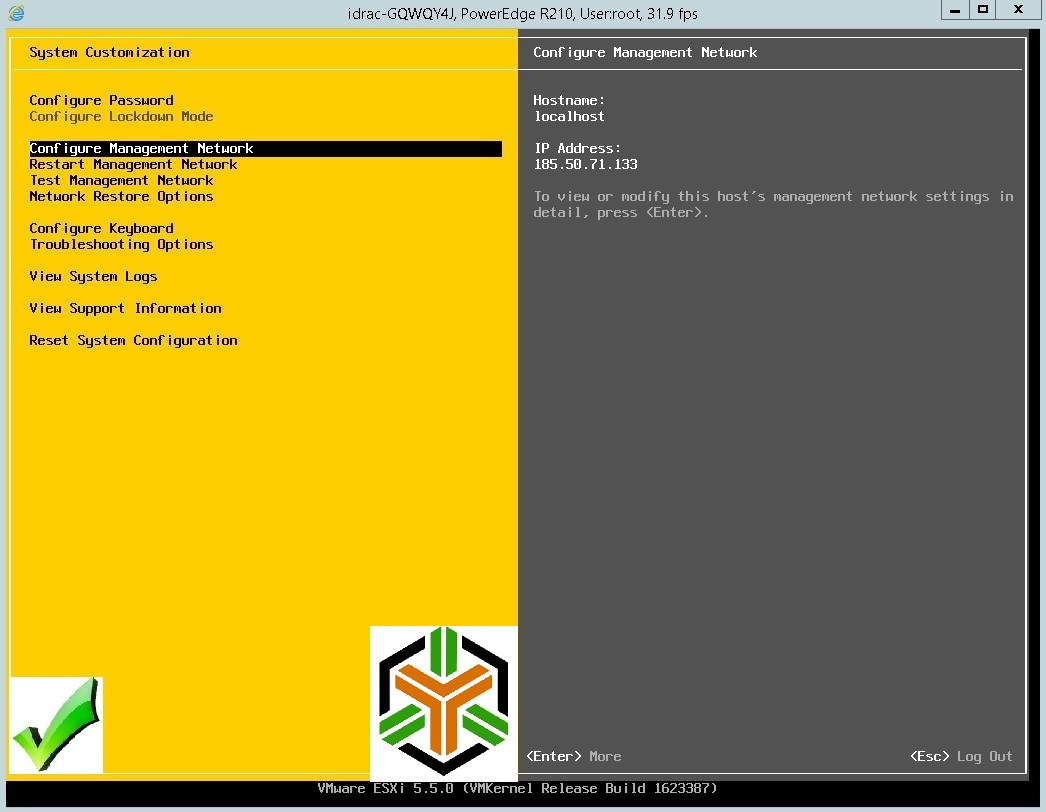
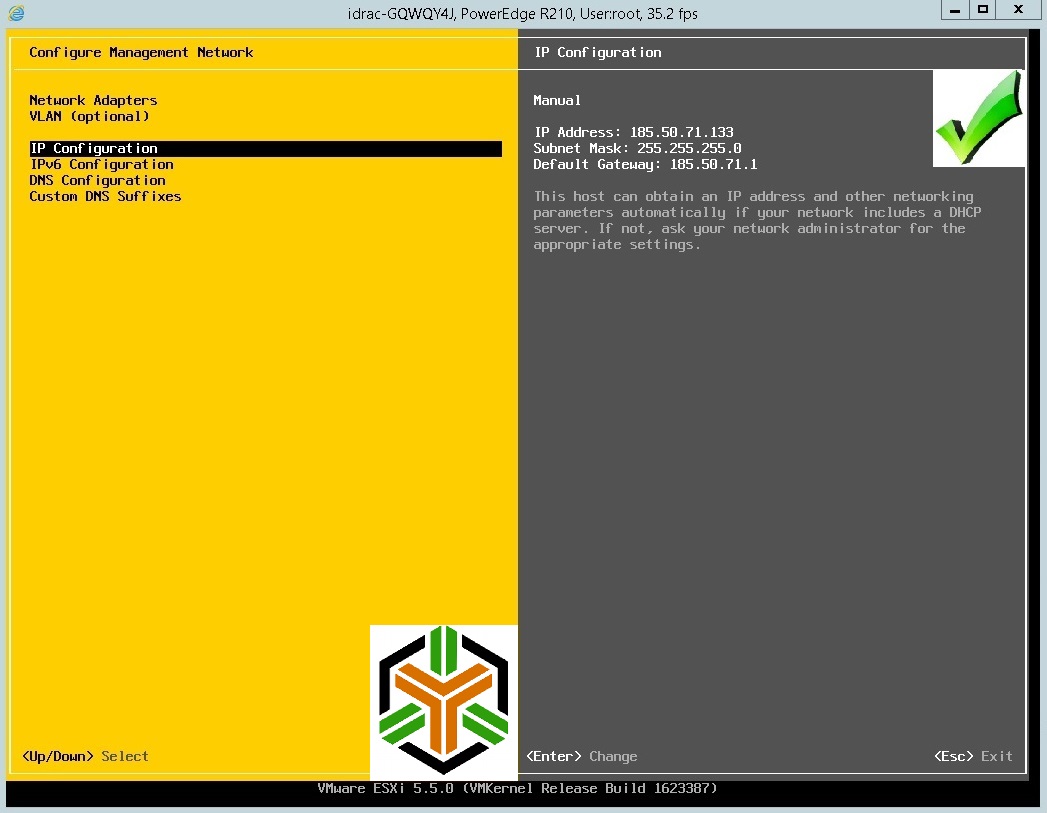
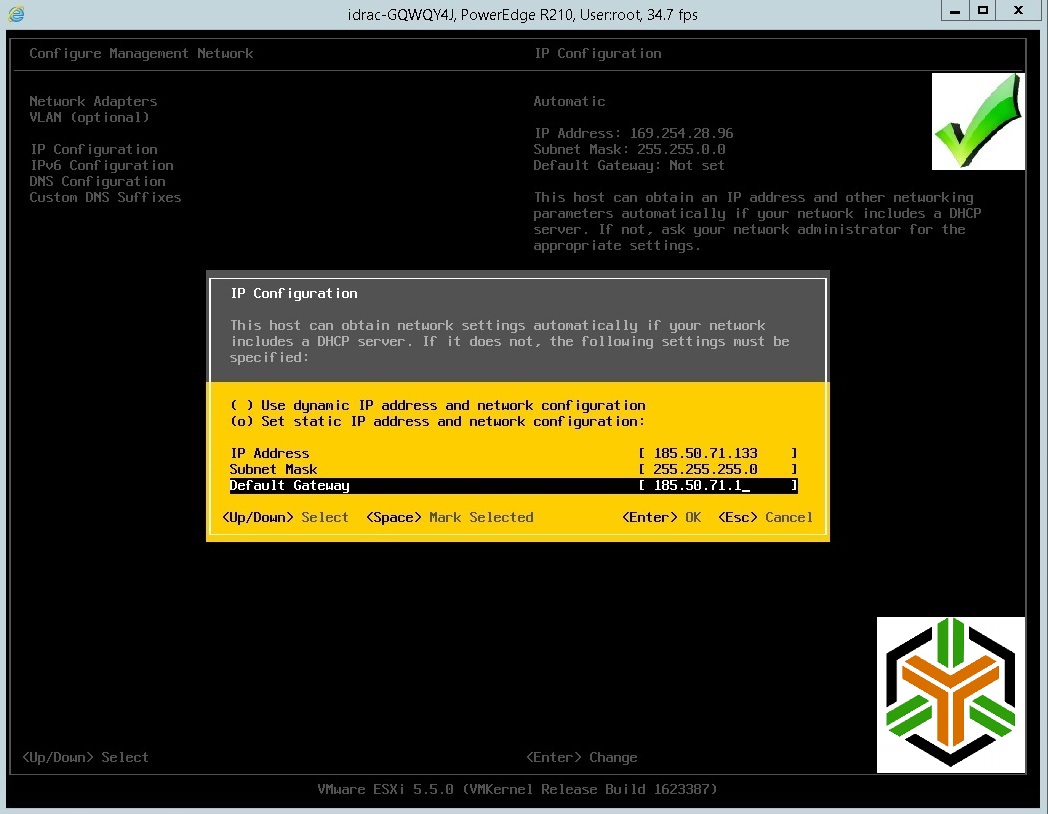
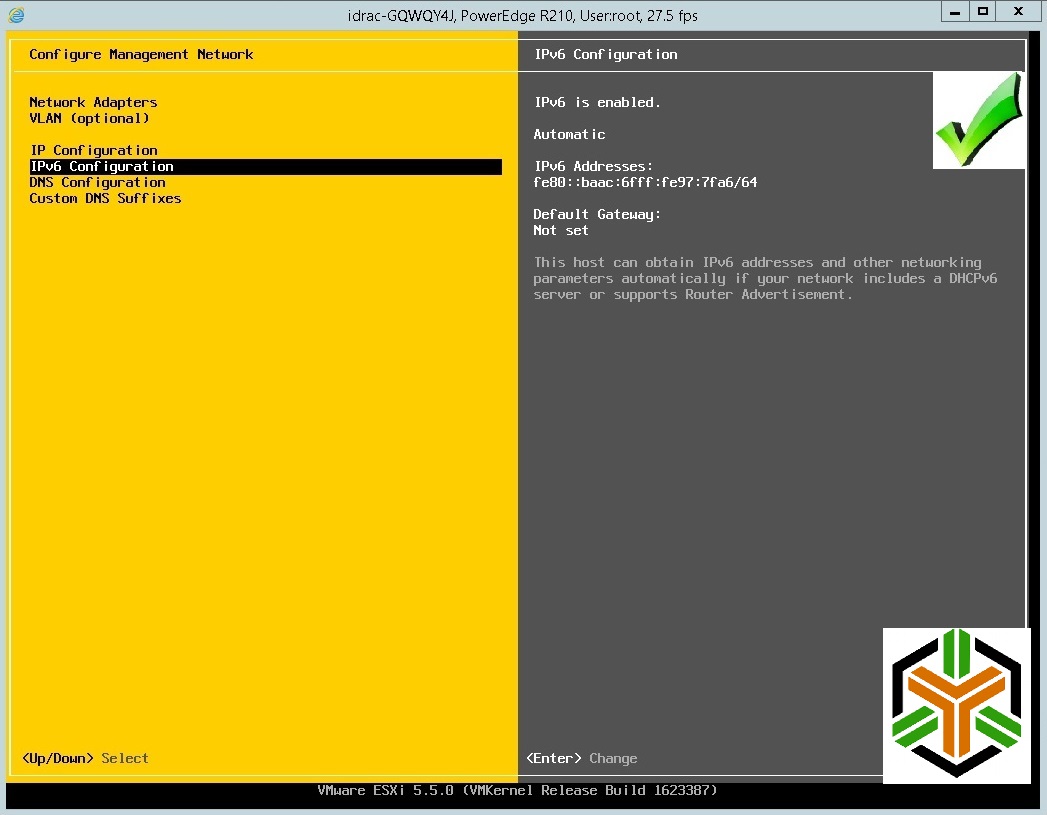
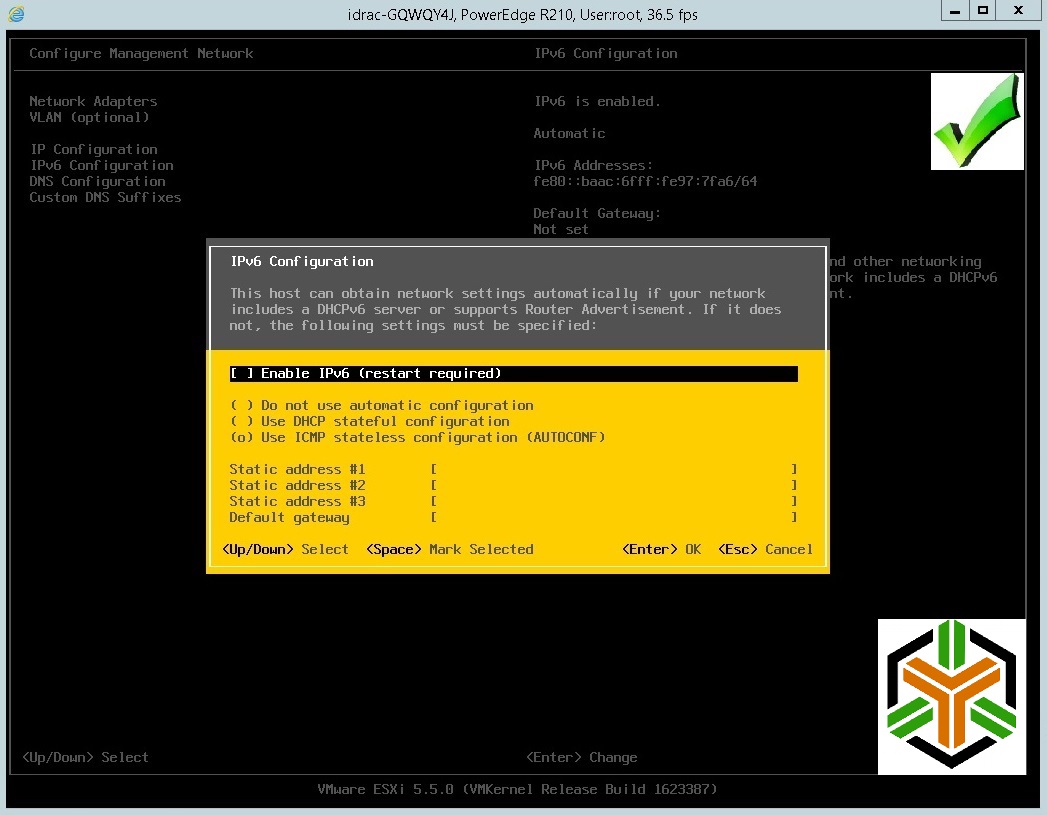
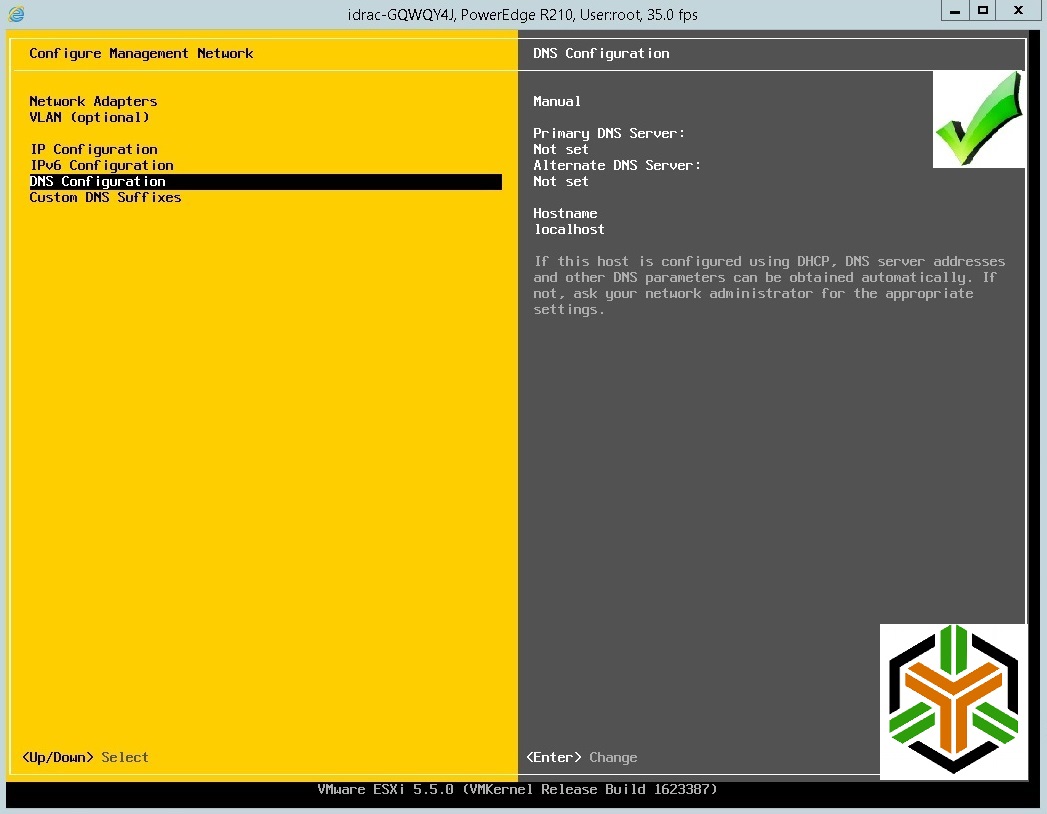
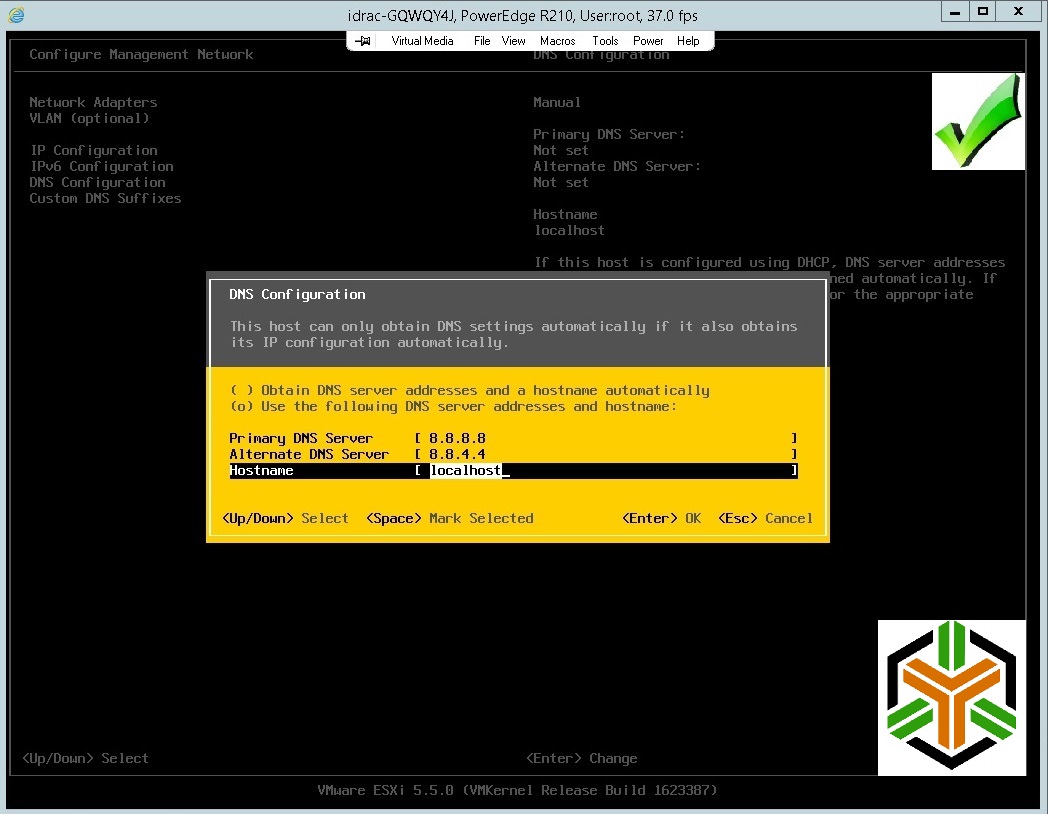

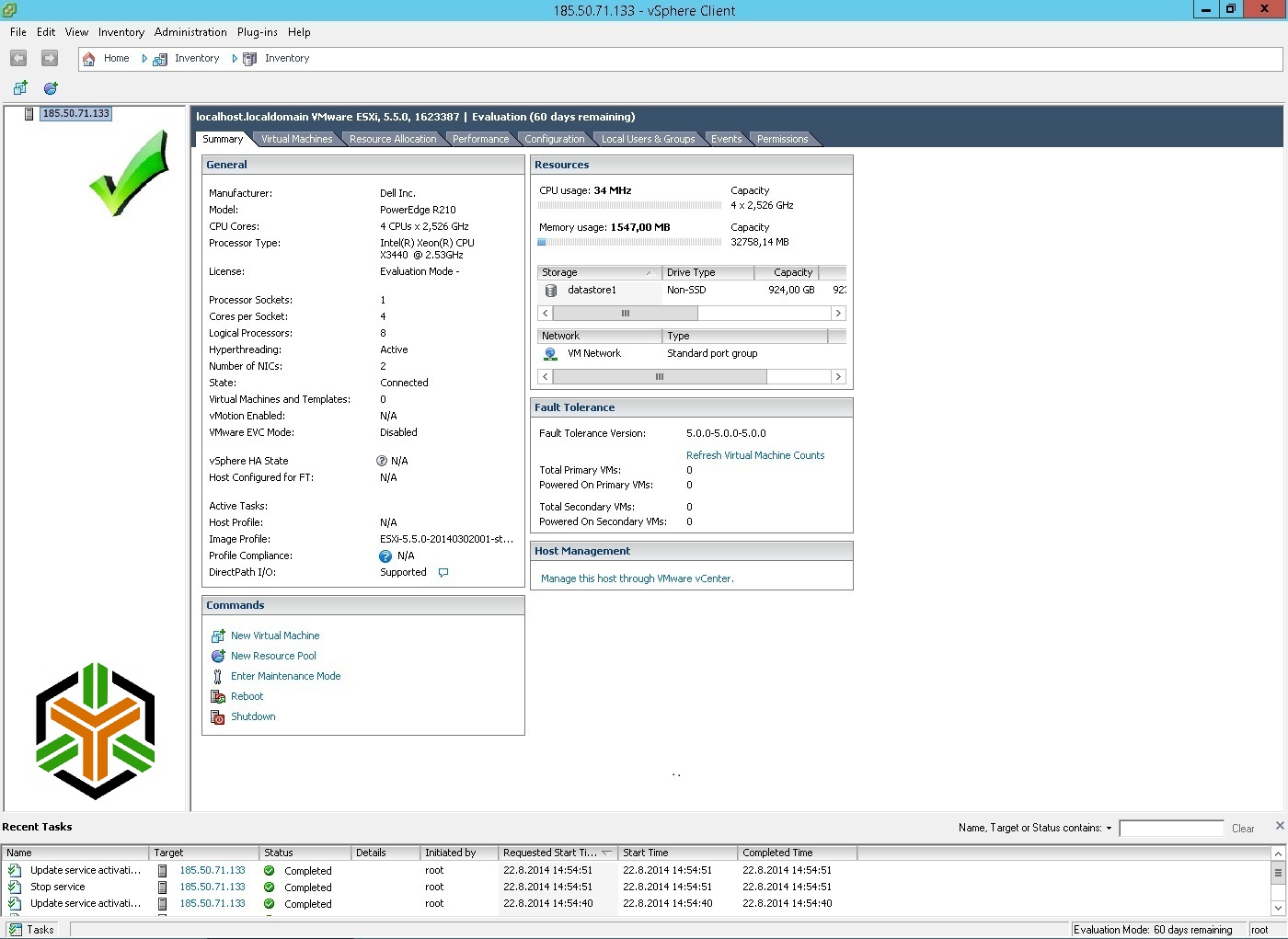
Linux Sistemlerde FTP Komutu Kullanımı
$ ftp depo.yoncu.com
Connecting .....
Username: fni18444
Password:
User fni18444 logged in.
ftp>
ftp> cd www
ftp> lcd ~/internet
ftp> put index.html
ftp> binary
ftp> put banner.png
ftp> get tux.png
ftp> bye
Goodbye....
cPanel, PHP 5.4 için Suhosin Kurulumu
CentOS 7 Üzerine MsSql (Microsoft SQL Server) Kurulumu
curl https://packages.microsoft.com/config/rhel/7/mssql-server.repo > /etc/yum.repos.d/mssql-server.repocurl https://packages.microsoft.com/config/rhel/7/prod.repo > /etc/yum.repos.d/msprod.repo
yum -y install mssql-server mssql-tools
firewall-cmd --zone=public --add-port=1433/tcp --permanentfirewall-cmd --reload/opt/mssql/bin/sqlservr-setup
systemctl start mssql-server mssql-server-telemetrysystemctl enable mssql-server mssql-server-telemetry
sqlcmd -S localhost -U SA -P '<SA Şifresi>'
FFMPEG Kurulumu (Plesk & cPanel)
cd /usr/local/srcwget http://mirror.ffmpeginstaller.com/old/scripts/ffmpeg8/ffmpeginstaller.8.0.tar.gztar -zxvf ffmpeginstaller.8.0.tar.gzcd ffmpeginstaller.8.0./install.sh
- ffmpeg
- Mplayer
- A52decoder
- Amrnb and Amrwb
- All codecs
- facc and faad2
- Ruby
- fdk-aac
- vo-aacenc
- vo-amrwbenc
- flvtool2
- Git
- Mplayer
- Lame
- Libogg
- Libvorbis
- Libtheora
- Libspeex
- Libflac
- Libao
- Libwmf
- opencoreamr
- vorbistools
- X264
- MP4Box
- Xvidcore
- Yasm
- LibOggz
- Yamdi
Plesk PHP 5.4 Sürümü için SOAP Kurulumu
cd ~wget http://us3.php.net/get/php-5.4.13.tar.gz/from/us1.php.net/mirrortar -zxf php-5.4.13.tar.gzcd php-5.4.13yum install libxml2-devel -y./configure --enable-soap=sharedmakecp modules/soap.so /usr/lib64/php/modulesecho "extension=soap.so" >> /etc/php.d/soap.ini/etc/init.d/httpd restartrm -rf ../php-5.4.13
Linux Ubuntu Sunucu Ek IPv4 Adresi Eklemek
nano /etc/network/interfaces
service networking restart
Phishing nedir?
FreeBSD 11 ve MySQL Kurulumu
Centos 7 ve Panel Kurulumu Anlatımı
Yandex Mail Kurulumu
Centos 6 ve Panel Kurulumu Anlatımı
Windows 10 Kurulumu
FreeBSD 12 Kurulumu
Windows 7 Kurulumu
VMware 6.0 kurulumu
Windows server 2016 Kurulumu
Ubuntu 16 Kurulumu
VMware 6.5 Kurulumu
Windows XP Kurulumu
Ubuntu 18.04 LTS Kurulumu
Windows server 2019 Kurulumu
Centos 8 Kurulumu
Ubuntu 18.04 Kurulumu
Windows 2012 Kurulumu
Ubuntu 20 LTS Kurulumu
Centos 5 Kurulumu
Windows Server 2003 Kurulumu
Ubuntu 19.04 Kurulumu
Doküman da geçen kod:
Debian 10 Kurulumu
VMware 6.7 Kurulumu
Debian 9 Kurulumu
FreeBSD 13 64bit Kurulum
VMware 7.0 Kurulumu
Ubuntu 17 Kurulumu
Ubuntu 15 Kurulumu
Ubuntu 21 Kurulumu
Debian 6 Kurulum
Ubuntu 12 Kurulumu
Root Olarak Ayarlama Komutları
sudo supasswd rootpasswd -u rootnano /etc/ssh/sshd_config("PermitRootLogin yes" bu şekilde ayarlanmalı)service ssh restart
MTU Yapılandırma
nano /etc/network/interfacesiface bilgilerinin en altına "post-up /sbin/ifconfig eth0 mtu 1458" olarak satır eklenmeli./etc/init.d/networking restart
Ubuntu 13 Kurulumu
Root Olarak Ayarlama Komutları
sudo supasswd rootpasswd -u rootnano /etc/ssh/sshd_config("PermitRootLogin yes" bu şekilde ayarlanmalı)service ssh restart
MTU Yapılandırma
nano /etc/network/interfacesiface bilgilerinin en altına "post-up /sbin/ifconfig eth0 mtu 1458" olarak satır eklenmeli./etc/init.d/networking restart
Ubuntu 14 Kurulumu
Debian 8 Kurulumu
Waba ubizi?
DNS IP Çözme, Cache Problemi
Yeni açılan hostlarda, alan adı DNS değişimlerinde ve hosting sunucu değişim, ip değişim, taşıma gibi işlemlerde site daha önceden farklı bir ip adresini görüp bu işlemden sonra yeni ip adresine yönlendirildiğinde biz bunu hemen göremeyebiliriz. Bunun nedeni daha önceden bu siteye girdiğimizde internet (DSL/ADSL) hizmet sağlayıcımız (telekom) eski IP adresini geçici (cache) hafızasında tutmasıdır. Bu neden ile değişim olsa dahi olmamış gibi halen daha eski siteyi görürüz. Telekom bu kayırları belli saat aralıkları ile güncelleşmektedir. güncellemeden sonra siteyi görüntüleyebiliriz. Bu işlem genelde 2-3 saat dır. Fakat özel DNS kullanan bilgisayarlarda, özel network yapılı şirketlerde kendi cache özellikleri bulunduğundan dolayı bu süre daha uzun olmaktadır. Genel olarak işlem 24-48 saat sürebilmektedir. Bu süreçte site aralıklarla ile eski/yeni ip adreslerini görebilir, açılabilir, açılmayabilir. www yazınca açılabilir, yazmayınca açılmayabilir. Hemen açılıp bir saat sonra eski yeri görebilir, bu durum cache süresi tam dolana kadar değişim gösterir.
OpenDNS veya Google DNS kullanıyor iseniz aşağıdaki linklerden DNS cache silebilirsiniz
Open DNS cache temizleme: http://cachecheck.opendns.com/
Google DNS Cache Temizleme: https://google-public-dns.appspot.com/cache
Cloudflare DNS Cache Temizleme: https://one.one.one.one/purge-cache/
DNS cache temizleme sonrası halen daha erişim gelmedi ise veya 2 saatten fazla süredir erişim sağlayamıyor iseniz bilgisayarınızda "Başlat" / "Çalıştır" menüsüne "ipconfig /flushdns" yazarak tamam deyiniz, açık olan tüm internet sayfalarını kapatınız ve yeniden erişmeyi deneyiniz. Google Chrome gibi tarayıcılardan gizli pencerede açarak da test edebilirsiniz veya Chrome'da adres çubuğuna "chrome://net-internals/#dns" yazarak açılan sayfada "Clear host cache" Yapabilirsiniz. Cache temizleme işlemi sadece OpenDNS ve Google DNS kullananlar için geçerlidir. Bilgisayarınızda ağ ayarlarına 8.8.8.8 ve 8.8.4.4 yazarak DNS adreslerinizi Google DNS olarak değiştirebilirsiniz. Google DNS kullanıyor ve cache temizlemenize rağmen erişim sağlayamıyor iseniz farklı bir browser(tarayıcı) ile test etmenizi öneririz.
Temizleme ve Özel DNS Ayarlama Videolu Anlatımlar: https://video.yoncu.com/ara/cache
Bilgisayarınıza özel olarak site erişimi sağlamak için hosts dosyasına sunucu/host ip adresi ve site adınız yazarak da site erişimini erişimi hızlı bir şekilde sağlayabilirsiniz.
Bu ayarlara ek olarak web proxy siteleri ilede sitenize erişimi test edebilirsiniz. Örnek olarak http://www.gateway.web.tr/ adresinden giriş yaparak sitenizin url adresini yazıp web proxy erişimini test edebilirsiniz.
Eğer erişim sorununuz halen daha sürüyor ise siteniz yeni IP/DNS yönlenmesinde hata vardır, dnssor.com adresinden site adresinizi yazarak DNS raporunu inceleyebilirsiniz. En üstte DNS adresleri istediğiniz yere yönlendiğini ve yanında ip adreslerini görmelisiniz. Sayfanın en altında ise site ve www kaydının yönlendiği ip adresi görünmelidir. IP yok veya en altta(ortadaki kırmızı uyarılar önemli değildir) kırmızı hata görünüyor ise yönlenen yerde hata vardır.
.com.tr gibi .tr ile biten bir alan adı kullanıyorsanız DNS yönlendirme işlemi uzun sürebilir, mesai saati içerisinde saat başı, mesai saati dışında ise bir sonraki mesai saati içinde yönlenme olur. Yeni akşam 8'de yapacağınız bir yönlendirmenin aktif olması için bir sonraki günü beklemeniz gerekir. Bu kural .tr ana sağlayıcısının uyguladığı bir kuraldır.
DNS Yönlendirme otomatik olarak olur ve erişimin geç olmasına neden olan yukarıda anlattığımız tüm detaylar firmamız ile ilgili olmayıp cache süreleri ile ilgilidir. Firmamız işlemi hızlandırma, geciktirme veya manüel yapma gibi bir işlemi yoktur.
Cache olmadan özel DNS seçimi ile sitenize hızlı erişmek ön izlemek için http://www.gateway.web.tr/ adresini de kullanabilirsiniz. Açılan sayfada siteniz adresini yazarak ve özel DNS seçerek sitenizi görüntüleyebilirsiniz.
Basitçe DNS Cache/Önbelleğini Temizleme Yönergeleri:
Windows Kullanıcıları için;
1. Komut İstemi'ni yönetici olarak açın.
2. ipconfig /flushdns yazın ve Enter'a basın.
3. DNS önbelleğinin başarıyla temizlendiğini belirten onay mesajını arayın.
4. DNS önbelleğinizi temizledikten sonra lütfen tarayıcınızı yeniden başlatın ve hizmetlerimize tekrar erişmeyi deneyin.
MacOS Kullanıcıları için;
1.Terminal'i açın.
2. macOS sürümünüze göre uygun komutu girin (örn. macOS X Yosemite ve sonraki sürümleri için sudo killall -HUP mDNSResponder).
3. İstenirse yönetici şifrenizi girin.
4. DNS önbelleğinizi temizledikten sonra lütfen tarayıcınızı yeniden başlatın ve hizmetlerimize tekrar erişmeyi deneyin.
Linux Kullanıcıları için;
1. Bir terminal penceresi açın.
2. Sudo systemd-resolve --flush-caches yazın ve Enter'a basın.
3. İstenirse yönetici şifrenizi girin.
4. DNS önbelleğinizi temizledikten sonra lütfen tarayıcınızı yeniden başlatın ve hizmetlerimize tekrar erişmeyi deneyin.
Mobil Cihazlar İçin;
1. Cihazınızı yeniden başlatın veya birkaç saniyeliğine uçak moduna geçip ardından geri dönün. Bu genellikle mobil cihazlardaki DNS önbelleğini etkili bir şekilde temizler.
Tüm Hostinglerde Ücretsiz SSL
.TR Uzantılı Domain Tarihçesi
1997: 30 Nisan 1997 tarihinden itibaren, mil.tr uzantılı alan adı, T.C. askeri kurum ve kuruluşlarına tahsis edilmektedir.
1998: ODTÜ- BİDB tarafından tüm Türkiye için tutulmakta olan DNS (Domain Name System) kayıtlarına başvuruları kolaylaştırmak adına, WWW üzerinden etkileşimli olarak alınan başvuru sistemini geliştirmek amacıyla 2 yeni alan adı sunumcusu devreye sokulmuştur.
16 Haziran 1998 tarihi itibariyle gen.tr (genel kullanım alan adı) başvuruları kabul edilmeye başlamıştır.
1 Temmuz 1998 tarihi itibariyle nom.tr (kişisel alan adı) başvuruları da kabul edilmeye başlanmıştır.
1999: Alan adı tanımlamaların daha hızlı ve organize yapılmasını sağlamak amacıyla yeni bir veritabanı oluşturulması çalışması başlatılmıştır. 1999 sonu itibarı ile, ODTÜ'ye kayıt ettirilmiş bulunan 14.477 adet alan adı tanımı bulunmaktadır.
2000: 2 Kasım 2000 tarihinde, kamuoyunun katkı ve görüşlerini almak, çok sesli bir ortamda değerlendirme yapmak, Türkiye'de İnternet Alan Adlarının sağlıklı gelişmesi için temel öneriler oluşturmak ve bu önerileri Alan Adı Yönetimi (ODTÜ)'ne ileterek uygulanmalarını sağlamak amacıyla DNS Çalışma Grubu (DÇG) kurulmuştur.
2003: 26 Mayıs 2003 tarihinde nic.tr alan adları sahipliğinin güvenliğini esas alan, kullanışlı, web-tabanlı elektronik bir sisteme geçiş yapmıştır. Yeni sisteme geçiş öncesi toplam alan adı sayısı, 45.494 adettir.
İlk av.tr (mesleki kullanım alan adı) uzantılı alan adı 29 Eylül 2003 tarihinde tahsis edilmiştir.
2004: 8 Aralık 2004 tarihi itibariyle dr.tr (mesleki kullanım alan adı) başvuruları kabul edilmeye başlamıştır.
2005: 25-26 Haziran 2005 tarihlerinde, toplumun ilgili kesimlerinden Uyumsuzlukları Çözüm Mekanizması (UÇM) oluşturulmasına yönelik görüş alış-verişinde bulunabilmek amacı ile DNS Çalışma Grubu (DÇG) tarafından çalışma toplantıları düzenlenmiştir.
2006: 04 Aralık 2006'da Türkçe karakterli alan adları tahsisi başlamıştır.
2007: 10 Ekim 2007'de, Nic.tr CENTR (Council of European National Top-Level Domain Registries) tam üyelik başvurusu kabul edilmiştir.
2008: 30 Mayıs 2008 tarihinden itibaren, tsk.tr uzantılı alan adı tahsis edilmektedir.
6 Eylül 2008 tarihinde ".tr" uzantılı alan adları mevcut kurallar dahilinde ve "Registry-Registrar (Kayıt otoritesi - Kayıt operatörü)" iş modeli uygulamaları ile tahsis edilmeye başlanmıştır.
17 Kasım 2008 tarihinde biz.tr, info.tr ve tv.tr uzantıları belgesiz olarak tahsis edilmeye başlanmıştır.
2010: 1 Ocak 2010 tarihinde mil.tr uzantılı alan adları tahsisi durdurulmuştur.
Domain Transfer Prosedürü
Domain Transfer Prosedürü:
Alan adının şuan ki kayıt firmasından her alan adı için üretilmiş olan domain transfer kodu alınır, alan adının üzerinde transfer kilidi var ise bu kilit kaldırılır(whois bilgisinde kalkıp kalkmadığı görünebilir), alan adı contact(iletişim) bilgilerinde yer alan mail kullanıcı maili olduğundan emin olunmalı(whois sorgulamalarında mail adresi görüntülenebilir). Transfer başlatma için sitemizde domain sorgulama kısmından transfer için domain sorgulaması yapılır transfer kodu yazılarak sepete eklenir ve sepetten satın alma işlemi yapılarak ödeme tamamlandıktan sonra transfer süreci otomatik olarak başlar. Alan adı transferleri en az 5 en fazla 10 gün sürmektedir. Transfer edilen alan adının süre bitimine 5-6 günden fazla kalmış olması gerekir. Transfer için alan adı kaydından veya son uzatma işleminden itibaren 60 gün geçmelidir (bu kurala uyulmaz ise transfer süresinde domain +1 yıl uzamaz). Transfer başlatıldığında whosi bilgisinde yer alan alan adı iletişim bilgilerindeki admin mail adresine onay maili gelir ve bu maildeki onay linki tıklanarak transfer işlemi onaylanmalıdır.
DNS çalışma mantığı (Örnek Olarak)
DNS çalışma mantığı:
Örnek Olarak: Bir alan adı bir sunucuya yönlendirilecek, sunucu ip adresi: 123.12.123.1 olsun, alan adı google.com olsun; google.com için iki dns oluşturulur. ns1.google.com ve ns2.google.com gibi bu DNS'ler 123.12.123.1 ip adresine yönlendirilir, ve alan adı da ns1.google.com ve ns2.google.com adreslerine yönlendirilir. Bu yönlendirmeler sonucunda alan adı 123.12.123.1 ipli sunucuya yönlenmiş olur.
Sonuç: google.com(Alan Adı) > ns1.google.com(DNS) > 123.12.123.1(IP) > Server(sunucu) şeklinde alan adı sunucuya yönlenmiş olur.
1 Tbit/s DDoS Koruması
Backorder Yapılmadan Silinecek Silinen Alan Adını Almak Güçtür
Peki,Neden backorder'a girmeden silinme süresindeki bir domaini alma ihtimalin düşüktür? Bunun Nedeni Nedir.?
Backorder sistemi sizden daha hızlıdır, alan adı eğer backorder yapılmamışsa, backorder firmaları bu alan adını takip ederek otomatik alma işlemi yaparlar. Alan adı daha önce kayıtlı olduğundan hali hazırda hit olduğundan backorder firmaları hemen hemen düşen tüm alan adlarını kendileri alırlar ve sonradan siz isterseniz size satarlar, almaz iseniz reklam yayınlayarak gelir elde ederler. Bu neden ile kesinlikle alınacak alan adı backorder yapılmalıdır.
Alan adı silindikten sonra saniyeler içinde backorder kuruluşları tarafından otomatik olarak kayıt edilebilir. Hiç bir şahıs alan adının düşeceği, silineceği tam saati bilmez. Burada dakikalardan ziyade saniyeler çok önemli bir yer tutmaktadır.
Alan adı veri tabanı olarak adlandırdığımız whois servisleri maalesef her an güncellenmemektedir. Domain'in silindiğini veya domain üzerindeki değişiklikler 1-2 günlük bir süreç sonrası whois kayıtlarında görünebilmektedir.
Alan Adı Alana Mail Servis Hizmeti
Bir SMS ile Alan Adı Alabilirsiniz?
Yöncü Üyelik Girişi Koruma Seçenekleri, Detaylar, Aktif ve Pasif Yapmak
“Üye İşlemleri > Menü Devamı > Güvenlik Ayarları”
bölümünden aşağıdaki güvenlik korumalarına erişim sağlayabilirsiniz.
IP Koruma = Sabit IP kullanıyor iseniz bu
bölümden IP tanımlaması yaparak sadece o IP üzerinden üyeliğinize erişim
sağlayabilirsiniz.
MAC Koruma = Erişmek istediğiniz bilgisayarın MAC Adresini tanımlayarak sadece o MAC adresinden erişim sağlamanıza yarar.
Lokasyon Koruma
SMS Koruma = SMS Koruma hizmetimiz 0.02 TL’dir.
Hesabınızda kredi olduğu sürece aktif olmaktadır. Eğer ki hesabınızda krediniz
biterse SMS Koruma da pasif duruma gelecektir.
2FA Koruma = İki faktörlü korumadır. Telefonunuza QR
Kodu okuttuktan sonra gelen onay kodunu ilgili bölüme yazıyorsunuz. Her giriş
yaptığınızda bu şekilde doğrulamalar yapmanız gerekecektir.
Proxy Koruma = IP Koruma aktif durumda ise Proxy
Koruma çalışmamaktadır.
Nta bisubizo byabonetse.
Nta nyandiko y'ibibazo n'ibisubizo ihuje n'ibyo washakaga yabonetse. Nyamuneka gerageza gushakisha ukoresheje andi magambo cyangwa ufungure ubusabe bw'ubufasha.
Fungura itike y'ubufashaReka tukwimurire kuri Yöncü!
Twandikire kugira ngo wimure serivisi zawe vuba zivuye ku bandi bafatanyabikorwa zize muri sosiyete yacu ufite ubufasha bwihuse bwa 24/7.
Kwemeza Igikorwa
Uzi neza ko ushaka gukora iki gikorwa?