













Edukacija i tutorijali
Network MTU Ayarı Nasıl Yapılır?
- Türkiye lokasyon hizmetlerimizde MTU değeri 1458 dir. 1458 yapmanıza rağmen sorun sürüyor ise 1467, 1450 ve 1430 olarak da deneme yapmanızı öneririz.
Başlat Menüsünden Çalıştır'a "regedit" yazılarak "Kayıt Defteri Düzenleyicisi" açılır. Burada aşağıda belirtilen kayıt bulunur.
HKEY_LOCAL_MACHINE\SYSTEM\CurrentControlSet\Services\Tcpip\Parameters\Interfaces\<Ağ Bağlantı ID>
"<Ağ Bağlantı ID>" yazan yer karmaşık yazılı bir kayıttır. Hangisinde işlem yapacağınızı bilmiyorsanız hepsi için aynı işlem yapılabilir.Belirtilen yola eriştiğinizde sağ tarafta sunucunuzun ip adresi gibi bilgiler görünür, burada boş bir alana sağ tıklayıp Yeni -> DWORD (32 Bit) Değeri ekle'ye tıklayın. Değer adına "MTU" yazın. Eklenen değere çift tıklayarak Taban seçiminde "Ondalık" seçin ve Değer verisi olarak 1458 yazınız. Tamam ile kayıt edin ve aktif olması için sistemi yeniden başlatınız.
Vps ve Vds İçin TeamSpeak 3 Server Kurulum Anlatımı
* TeamSpeak 3 İnternet bağlantısı ile konuşmamızı sağlayan bir programdır. Bu nedenle de oldukça fazla kullanım alanları vardır.
Vps sanal sunucu aldığınızda TeamSpeak 3 server kurulumu bir çok üyemiz yapamamaktadır. Buna istinaden VPS sanal sunucuya kurulumu anlatacağız.
İhtiyaçlar;
* Vps Sanal Sunucu Paketi - Centos 6 64 Bit Sistem (Panelsiz)
* Putty (Putty Download)
* FileZilla (FileZilla Download)
TR lokasyon olarak satın aldığınız VPS sunucu mutlaka 91.93.151.* ip ile başlıyor olması gerekir.
Sunucu bilgilerimizi Üye İşlemleri / Sunucularım / Yönet bölümünden alıyoruz.
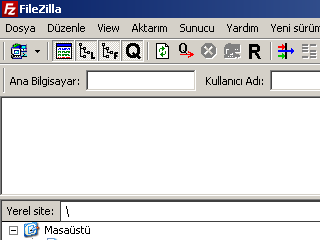
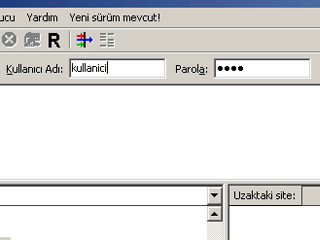
Sunucu yönetiminde gözüken bilgiler "Putty" giriş bilgileridir. Bu bilgiler ile FileZilla ftp bağlantısı da kurulabilir.
Örnek Bilgiler;
Putty
İp: 91.93.151.*
Login as: root
Password: ******* (Putty ile giriş yaparken yazdığınız şifre ekranda gözükmez.)
FileZilla
Sunucu: 91.93.151.*
Kullanıcı Adı: root
Parola: *******
Port/Kapı: 22
Bu bilgileri öğrendikten sonra kuruluma geçelim;
* FileZilla bilgileri ile FTP bağlantısı kuruyoruz. Ftp içerğinde /home dizinine "teamspeak3-server_linux-amd64-3.0.11.tar.gz" dosyayı yüklüyoruz.
http://dl.4players.de/ts/releases/3.0.11/teamspeak3-server_linux-amd64-3.0.11.tar.gz
Not: Biz 64 bit işletim sistemi üzerine kurulumu anlattık. Eğer ki siz 32 bit sistem kullanıyorsanız TeamSpeak Download Adresinden buna göre server dosya indirmesini yapabilirsiniz.
Bu işlemi wget komutu ilede putty üzerinden yapabiliriz fakat 91.93.151.* sunucular saldırıya karşı korumalı olduğundan Türkiye harici erişime kapalıdır. Bu nedenle dosyayı çekemez. Hata verir. Bunun için FTP içine bu şekilde manuel yükledik.
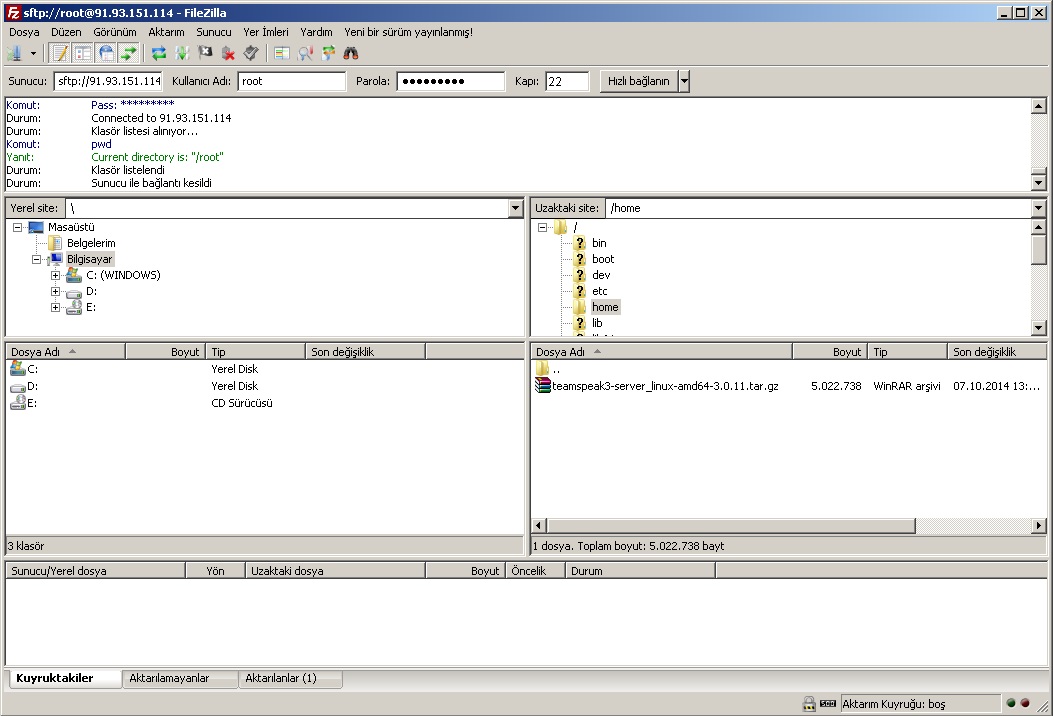
Bu yüklemeden sonra FileZilla ile işimiz bitiyor. Şimdi Putty'yi çalıştırıyor ve giriş yapıyoruz.
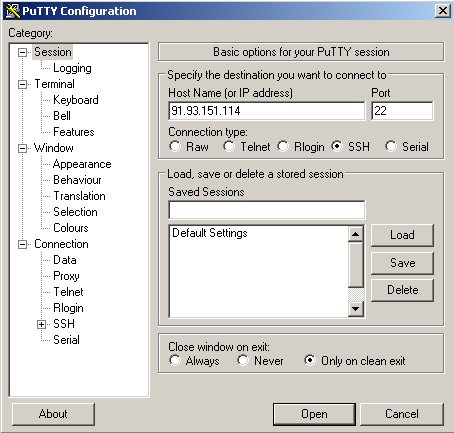
Başarılı olarak girişi yaptı iseniz "[root@ ~]#" yazısını görmeli ve komut satırına ulaşmış olmalısınız.
Komut satırında sırası ile;
Öncelikle Firewall'ı pasif duruma getiriyoruz.
iptables -F
/etc/init.d/iptables save
/etc/init.d/iptables stop
chkconfig iptables off
Şimdi TeamSpeak için kuruluma geçiyoruz;
"cd /home" yazıyoruz [Enter] - ("teamspeak3-server_linux-amd64-3.0.11.tar.gz" dosyayı yükleme yaptığımız dizine girdik.)
"tar xvfz teamspeak3-server_linux-amd64-3.0.11.tar.gz" yazıyoruz [Enter] - ("teamspeak3-server_linux-amd64-3.0.11.tar.gz" dosyayı Tar komutu ile tar'dan çıkartıyoruz.)
"cd teamspeak3-server_linux-amd64" yazıyoruz [Enter] - (tar ile çıkardığımız "teamspeak3-server_linux-amd64" klasör içeriğine girdik.)
"./ts3server_startscript.sh start" yazıyoruz [Enter] - ("TeamSpeak 3 serverı çalıştırdık.)
Uygulanan bu son komut sonrası size server giriş bilgilerini verecektir.
★★★ İşlem Tamam ★★★
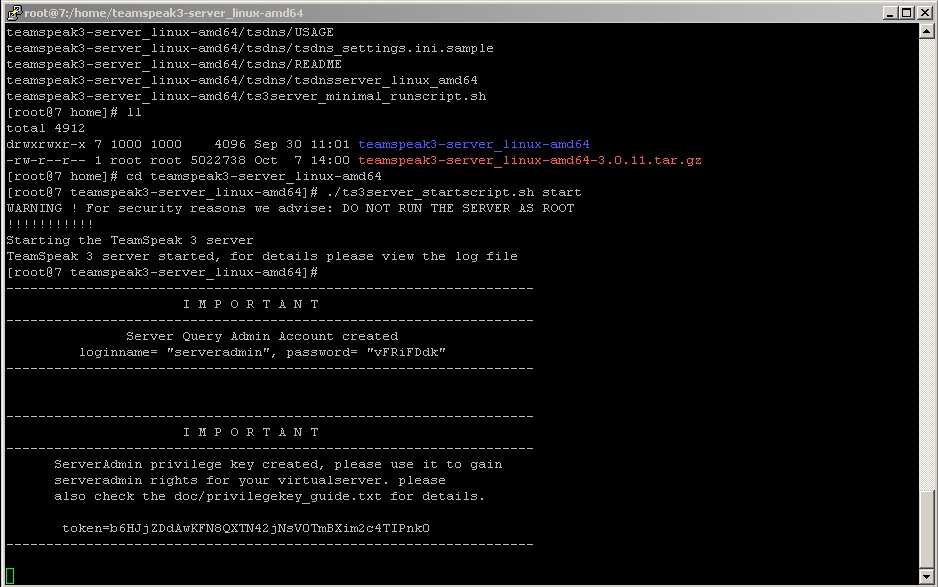
Bu son komutu verdiğinizde herhangi bir hata ile karşılaşıp serveriniz açılmıyorsa şu adımları uygulayın;
teamspeak3-server_linux-amd64 klasörü içindeyken "chmod -x ts3server_startscript.sh 777" [Enter]
Buradaki amaç start dosyamıza 777 dosya izni vermiş olduk. Bununla uğraşmak istemeyenler FileZilla programından sunucuya bağlanıp dosya iznini 777 olarak da ayarlayabilirsiniz.
Bu standart kurulum için geçerli olup, Firmamız TeamSpeak desteği sağlamamaktadır. Hata alanlar logları kontrol ederek işlemleri sürdürebilir.
Hosta Dosya Yükleme (FTP Bağlantı İşlemleri)
Hosta Dosya Yükleme (FTP Bağlantı İşlemleri):
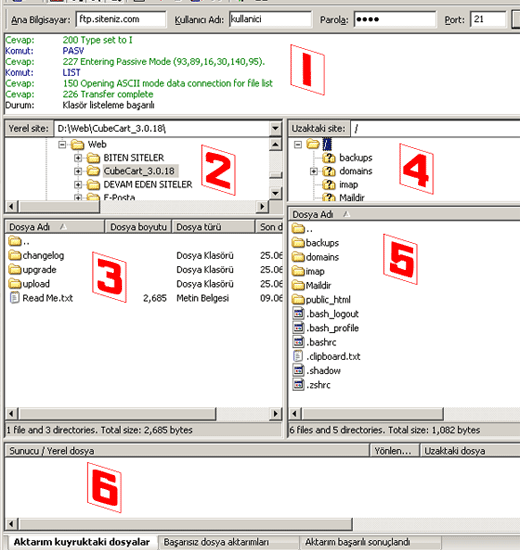
FTP: host içerisine fodya yüklemek için hosta bağlanma ve hosya yükleme işlemidir. ftp bağlanmak için ftp programları vardır. ftp bağnamtısını sağlamada "ftp sunucu adresi", "ftp kullanıcı adı", "ftp şifresi" bilinmesi gerekmektedir. ftp bağlanırken kullanılacak programlardan önerilen filezilla programıdır. bu programı kurdugunuzda sizden istenen ftp bilgilerini yazarak bağlantıyı sağlayabilirsiniz. ftp bilgileri satın alınan hostun kullanıcı panelindeki hosting yönetimi bölümünden alınabilmektedir. ftp bağlandıgınızda ftp programında host içeriğindeki sistem dosyları görünecektir. web sitesi, ftpde bulunan cpanelli sunucular için public_html plesk panelli sunucular için httpdocs dizini altına yüklenir. bu dizin aldında var ise mevcut hosting açılırken atılan standart dosyaları silinebilir.
Vi Editörü Kullanımı
Vi'yi çalıştırmak için komut satırından "vi" yazmanız yeterlidir. Vi'nin gelişmiş versiyonu olan Vim (scripting gibi etiketlerle çalışan kod geliştirmede daha kullanışlıdır) "yum install vim-enhanced -y" komutu ile kurulabilir.
Vi ile yeni bir dosya oluşturacaksanız komut satırında dosya ismi ile birlikte yazmanız yeterlidir:
vi /root/yenidosya.txt
gibi.
Vi'nin komut satırında çalışmasından dolayı menü işlemlerini kolaylaştırmak için 3 ayrı modda çalışacak şekilde tasarlanmıştır.
Komut Modu
Edit (düzenleme + ekleme) Modu
Komut Satırı Modu
Vi açılışta Komut modundadır, klavyeden ESC tuşu ile Komut Moduna, ESC+: (iki nokta üst üste) ile Komut Satırı modu ve "i" tuşu ya da "Insert" tuşu ile Edit Modu'na geçilir.
Komut Modunda en çok kullanılan komutlar şunlardır:
Komut Eylem
i Edit Moduna geçiş yapar
a İmlecin sonunda edit moduna geçer
A İmlecin bulunduğu satırın sonunda edit moduna geçer
ESC Edit Modunu kapatır
u Geri Al
U Tümünü geri al
o yeni satır aç
dd Satır sil
/kelime "kelime" için arama yapar
n Aranan kelimenin ilerleyerek arama
Komut Satırı moduna geçmek için Komut Modunda iken (ESC bir kez basılması yeterdir) iki nokta üst üste ":" ile başlayan komutlar şunlardır:
Komut Eylem
ZZ Dosyayı kaydeder ve kapatır
wq w kaydeder, q çıkış yapar
w! read only (sadece okunabilir) dosyaya yazma yapar
q! Dosyayı yazmadan kapatır
Ok tuşları imleç (cursor) hareketi
h j k l Ok tuşları yerine imleç hareketi
i<text>Esc bir metini araya girme
cw<yeni>Esc bir sözcüğü değiştirme
x bir karakter silme
dw bir sözcük silme
dd bir satır silme
u son işlemi geri alma
ZZ editörden saklayarak çıkma
:q! editörden saklamadan çıkma
^D ^B ^F ileri ve geri sayfa kaydırma
:w kütüğe yazma
:w! kütüğü ezerek yazma
:q editörden çıkma
:q! değişiklikleri atarak editörden çıkma
:e <ad> ad adlı kütüğü düzenleme
:e + <ad> ad adlı kütüğü sonundan düzenleme
:e + n kütüğü n. satırdan düzenleme
:e # başka bir kütüğü düzenleme
:e! # değişiklikleri atarak başka bir kütüğü edit etme
:w <ad> ad adlı kütüğe yazma
:w!<ad> ad adlı kütüğü ekerek yazma
:sh kabuk durumuna geçiş (exit komutu ile geri dönülür).
:!<komut> bir komutu çalıştırma ve editöre geri dönme
:n bir sonraki kütüğü düzenleme ortamına alma
^G kütük adını ve imlecin satır numarasını görüntüleme
:tag <tag> imleç yerine tag koyma
:pop bir önceki tag yerine dönme
Ekran Ayarlarına İlişkin Komutlar
^L sayfayı tekrar görüntüle
^R sayfayı tekrar görüntüle (^L çalışmaz ise)
z imleç satırı en üstte olacak şekilde sayfayı yeniden
görüntüle
z- imleç satırı en altta olacak şekilde sayfayı yeniden
görüntüle
z. imleç satırı ortada olacak şekilde sayfayı yeniden görüntüle
/pat/z- pat ile bulunan satırı en altta olacak şekilde sayfayı yeniden görüntüle.
zn. n satırlık pencere kullan.
^E bir satır aşağıya kaydır.
^Y bir satır yukarıya kaydır.
İşaretleme ve İşarete Geri Gitme Komutları
`` imlecin bir önceki işarete geri gönderme
'' imlecin bir sonraki ilk boşluk olmayan yere götürme.
mx imleç yerini x küçük harf alanına sakla
`x imleç yerini x alanında saklanan imleç yerine götür.
'x imleci x alanında saklanan imleç yerindeki satırın ilk boşluk olmayan karakterine götür.
Satır Ayarlama Komutları
H imleci ekrandaki ilk satıra götür.
L imleci ekrandaki son satıra götür.
M imleci ekrandaki orta satıra götür.
+ bir sonraki satıra git.
- bir önceki satıra git.
CR bir sonraki satırın başına git.
Aşağı Ok j bir sonraki satırın aynı kolonuna git.
Yukarı Ok k bir önceki satırın aynı kolonuna git.
Karakter Ayarlama Komutları
^ satırdaki ilk boşluk olmayan karaktere git.
0 satır başına git
$ satır sonuna git
l Sağ Ok bir karakter sağa git
h Sol Ok bir karakter sola git
^H bir karakter geri git
boşluk bir karakter sağa git
Fx bir önceki x karakterini bul
tx x karakterinden önceki karaktere git.
Tx x den sonraki karaktere git.
; Fx, tx veya Tx işlemini tekrarla
, Fx, tx veya Tx işleminin tersini tekrarla
n| n. kolona git
% { } veya ( ) tipi parantezlere git.
Sözcük, Cümle, Bölüm ve Paragraf Ayarlama Komutları
w b e sonraki sözcüğe, önceki sözcüğe, sözcük sonuna git
) ( sonraki cümleye, önceki cümleye git.
} { sonraki paragrafa, önceki paragrafa git
W B E sonraki, önceki boşlukla ayrılmış sözcüğe git
Giriş ve Düzeltme Konumu Komutları
a imleç sonuna ekle
A satır sonuna ekle
i imleç yerine gir
I satır başına ilk boşluk olmayan karakterden sonra gir
o imleç altına bir boş satır aç
O imleç üzerine bir boş satır aç
rx imleç karakterini x karakteri ile değiştir
R<text>Esc imleç yerinden text kadar metni değiştirme.
İşlemler
d sil
c değiştir
y bir satırı belleğe al
p satırı yapıştır
< sol shift
> sağ shift
Özel İşlemler
C satırın kalanını değiştir
D satırın kalanını sil
s bir karakteri değiştir
S satırları değiştir
J satırları birleştir
x bir karakter sil
X imleç den önceki karakteri sil
Y satırları belleğe al
Kes ve Yapıştır Komutları
<n>yy n satırı belleğe al
<n>yl n karakteri belleğe al
p imlecin devamına bellektekini kopyala
P imlecin önüne bellektekini kopyala
"xp x belleğindekini kopyala
"xy x belleğine al
"xd silerken x belleğine al
Geri Alma ve Yineleme Komutları
u son değişiklik işlemini geri al
U son satırı eski haline getir
. son değişikliği tekrarla
"dp sondan d satır önceki satır silmeyi geri getir.
PHP 5.3 için Zend (Zend Guard Loader) ve Ioncube Kurulumu
Otomatik Zend Kurulum İçin:curl -s http://www.atomicorp.com/installers/atomic.sh | sh
yum -y install php-zend-guard-loader
yum -y install php-ioncube-loader
/etc/init.d/httpd restart
Manuel Zend Dosyalarını indirme ve yerine atma:wget http://downloads.zend.com/guard/5.5.0/ZendGuardLoader-php-5.3-linux-glibc23-i386.tar.gz
tar -zxvf ZendGuardLoader-php-5.3-linux-glibc23-i386.tar.gz
mkdir /usr/local/Zend/
mv ZendGuardLoader-php-5.3-linux-glibc23-i386/php-5.3.x/ZendGuardLoader.so /usr/local/Zend/
Ioncube Dosyalarını indirme ve yerine atma:wget http://downloads2.ioncube.com/loader_downloads/ioncube_loaders_lin_x86.tar.gz
tar -zxvf ioncube_loaders_lin_x86.tar.gz
mkdir /usr/local/ioncube
mv ioncube/* /usr/local/ioncube/
php.ini Ayarlarını yapma:nano /etc/php.iniüstdeki komut ile php.ini dosyasını açalım ve en altına bunları yazalım:[Zend]Apacheyi yeniden başlatalım:
zend_extension=/usr/local/ioncube/ioncube_loader_lin_5.3.so
zend_extension_ts=/usr/local/ioncube/ioncube_loader_lin_5.3_ts.so
zend_extension=/usr/local/Zend/ZendGuardLoader.so
zend_loader.enable=1/etc/init.d/httpd restartYüklemenin başarılı olup olmadıgını kontrol edelim:php -vyukarıdaki komut ile Zend ve Ioncube yüklemelerini, sürümlerini görebilirsiniz. Çıktı alttaki gibi olacaktır.PHP 5.3.3 (cli) (built: Mar 30 2011 13:51:41)
Copyright (c) 1997-2010 The PHP Group
Zend Engine v2.3.0, Copyright (c) 1998-2010 Zend Technologies
with the ionCube PHP Loader v4.0.12, Copyright (c) 2002-2011, by ionCube Ltd., and
with Zend Guard Loader v3.3, Copyright (c) 1998-2010, by Zend Technologies
cPanel'de CSR Kodu Oluşturmak (SSL için)
2 - Şayet kurulu değilse SSL Manager'ı kurunuz.
3 - Kurulum işleminden sonra SSL Manager'a tıklayınız.
4 - Private Keys (KEY) bağlantısını izleyiniz.
5 - Karşınıza gelecek olan listeden alan adınızı seçerek Generate (Oluştur) butonuna tıklayınız.
6 - Private Key başarıyla oluşturulduktan sonra SSL Manager'a geri dönerek Certificate Signing Requests bağlantısını izleyiniz.
7 - CSR İçin gerekli bilgileri doğru ve tam şekilde yazdıktan sonra yeniden Generate (Oluştur) butonuna tıklayınız.
8 - Tebrikler! CSR Kodunuzu oluşturdunuz, şimdi bu kodu kullanarak web sitemiz üzerinden SSL Sertifika başvurusunda bulunabilirsiniz.
Centos 5.x 64 Bit için Zend Kurulumu
Uygulanacak Komutlar:
cd /tmp/Açılan sayfada tüm adımları default seçeneği seçerek (Enter diyerek) geçebilirsiniz.
wget http://www.linuxsever.com/dosyalar/ismailcehreli/opt/ZendOptimizer-3.3.3-linux-glibc23-x86_64.tar.gz
tar zvfx ZendOptimizer-3.3.3-linux-glibc23-x86_64.tar.gz
cd zvfx ZendOptimizer-3.3.3-linux-glibc23-x86_64
./install.sh
Son adımda apache resetleyecek ve kurulumu bitirecektir.
Kurulum sonrasında php.ini yolu /etc/php.ini dizininden /usr/local/Zend/etc/php.ini taşınacaktır.
/usr/local/Zend/etc/php.ini en altına zend tagları otomatik olarak eklenecektir.
Ek Bilgiler:
İşletim sistemi 64 bit mi: Konsolda "uname -a" yazın "x86_64 x86_64 x86_64" görüyorsanız 64 bit dir.
Kurulum başarılı mı: Konsolda "php -v" yazın "with Zend Optimizer v3.3.3, Copyright (c) 1998-2007, by Zend Technologies" satırını görüyorsanız başarılıdır.
Joomla Kurulumu (PLESK Panel)
1-) Veritabanı, Veritabanı kullanıcı adı ve Veritabanı şifre oluşturulması
2-) Zip'li paketi masaüstüne açma ve Sunucuya gönderilmesi
3-) kurulumuna başlanması ve bitirilmesi
1-) Veritabanı, Veritabanı kullanıcı adı ve Veritabanı şifre oluşturulması:
a) Plesk panelinize giriş yapın. Veritabanları simgesine tıklayın.
b) Yeni Veritabanı ekle simgesine tıklayın.
c) Veritabanına bir ad girin. NOT almayı unutmayın!
d) Tamam butonuna bir kere tıklayın.
e) Veritabanı oluşturma işlemi tamamlandı.
f ) Yeni Veritabanı Kullanıcısı ekle simgesine tıklayın.
g) Veritabanı Kullanıcı adı girin. NOT alın!
h) Yeni bir şifre girin. NOT alın!
i ) Şifreyi tekrar girin.
j ) Tamam butonuna bir kere tıklayın.
k) Veritabanı kullanıcısı oluşturuldu. Not almıştık ve Plesk panelimizi kapatabiliriz.
2-) Zip'li paketi masaüstüne açma ve Sunucuya gönderilmesi:
a) Joomla kurulum paketini internetden teemin ederek bilgisayarımıza indirelim.
b) Zip'li paketin üstüne sağ tıklayın ve Klasöre çıkarta tıklayınız.
c) klasör ve dosyaları masaüstümüze açıldı.
d) FTP proğramını açalım. (Filezilla) FTP' kullanıcı bilgilerini girin. Joomla yükleyeceğiniz sunucuya bağlanın.
e) Yüklemenin eksiksiz yapıldığına emin olun! Bu yükleme internet bağlantınız ve sunucu hızına göre zamanlaması değişebilir.
f) Joomla ayarlarının soruncuz çalışabilmesi için ftp yüklediğiniz dosyalar üzerinde otomatik olarak değişiklik yapması gerekmektedir. Bu neden ile ftp attığınız dosyalardan aşağıdaki dosya ve klasörlere yazma izni vermeniz gerekmektedir.
*** Yazma izni vermek için ftp programında sırası ile tüm soraların üzerine sağ tıklayın, özellikler (izin ayarları) menüsüne girin. CHMOD (Yazma izni) değerini 777 yapın ve alt alt dizinlerede uygula seçeneğini işatetleyiniz.
administrator/backups
administrator/components
administrator/modules
administrator/templates
components
images
language
mambots
media
modules
templates
cache
logs
tmp
3-) kurulumuna başlanması ve bitirilmesi
a) Sitenize giriş yapın otomatik olarak kurulum sayfasına yönlendirileceksiniz.
b) Kurulum başlangıcında otomatikmen bulunduğunuz ülke seçili gelecektir, Sonraki düğmesine tıklayın.
c) Sunucu özelliklerin hepsi Evet olmalıdır. Hayır yazılı bir sunucu eksikliği varsa Hosting firmanızla iletişime giriniz.
d) Gerekli ayarlar bölümünde mevcut yapılandırma yeşil renkte olmalıdır.
*** Önemli Not: configuration.php yazılamaz - Hayır görüyorsanız, yapmanız gereken işlem aşağıdaki gibidir.
* Masaüstünüze sağ tıklayın. Yeni menüsün'den Metin Belgesi oluşturun.
* Metin belgesinin adını, configuration.php yapın.
* FTP'den Joomla yüklediğiniz alana gönderin.
* configuration.php.txt olarak yükleyecektir. Sonundaki .txt silin.
* configuration php sağ tıklayın ve CHMOD değerini 777 yapın. (FTP)
* Joomla kurulum tarayıcı penceremizde Tekrar Denetle düğmesine bir kere tıklayın, configuration.php yazılabilir - Evet olarak görebiliriz.
e) Sonraki düğmesine tıklayın.
f) Lisans sayfası ve Sonraki düğmesine tıklayarak devam ediyoruz.
g) Veritabanı adını, kullanıcı adını, parolasını, adını girin. Sonraki düğmesine tıklayın.
h) FTP yapılandırması. Burayı atlayabilirsiniz. Sonraki düğmesine tıklayın.
i) Sitenizin İsmini girin.
j) e-Posta Adresinizi girin.
k) Yönetici Kullanıcı Adı (standart admin)
l) Yönetici Parolanızı girin.
m) Yönetici Parolanızı Doğrulayın.
*** Önemli: Yeni Joomla kullanıcılarının Varsayılan Örnek Veriyi Kurması önerilmektedir. Örnek Veriyi Kur düğmesine bir kere tıklayın.
n) Sonraki düğmesine tıklayın.
o) Son işlem olarak INSTALLATION klasörünü kaldırmamız gerekiyor. Kurulum Klasörünü Kaldır düğmesine bir kere tıklayın.
p) Tebrikler! Joomla websiteniz kuruldu.
OpenVZ ve Xen Nedir?
Sunucu sanallaştırması VPS satışı için OpenVZ mi yoksa Xen seçilmeli ?
Xen:
Diğer vpslerden bağımsız olarak çalışan bir sistem oluşturmanızı sağlar (bağımsız demek iki farklı vps sahibinin birbirinin dosya ve ayarlarını görmesi değildir. Bu cümlede geçen bağımsız kelimesi, sistem kaynaklarını kullanım manasında şey edilmiştir.) Bu demektir ki: 1024MB ram ile vps yi yaratırsanız, 1024 RAM kayıp olarak görebilirsiniz. Her atadığınız kaynak, bir diğer vps tarafından kullanılamaz, Havuz yapılamaz! Böylece adamın garanti 1024Ram ı olur. Xen de tüm işletim sistemini çalıştırabilirsiniz. Xen ile kurarken işletim sistemi CentOS olmak zorundadır. Xen kurduysanız, CentOs üzerinde hem CentOS vpsler hemde Windows Vps ler çalıştırabilirsiniz.
OpenVZ:
Diğer vpsler birçok şeyi ortak kullanırlar. CPU Ram vs. havuz yapılabilir. Bir sunucuda 2048MB ram var ise, 1024 Ram e sahip 4 sunucuda açılabilir.. 5 tane de. Ancak kalite ne olur bilemem. Xen de bu yapılamaz. Ayrıca açtığınız bir 512MB lık vps de, Ana ram 256 Aşılabilir, brustable ram 512 olarak tanımlanırsa, yine bir tür havuz yapmış da olabilirsiniz. OpenVZ Sadece CenOS sistem üzerine kurulabilir ve üzerine açılacak VPS işletim sistemleri de Linux olur, Windows kurulamaz.
VMware ESXi Statik (Sabit) MAC Acresi Tanımlama
VMware ESXi için özel mac adresi tanımlamak oldukça basit bir işlemdir:
- vSphere Client arayüzünden işlem yapmak istediğiniz sanal sunucuyu bulun,
- Sanal sunucuyu kapatın, (Sağ Tık > Power > Power Off)
- Sanal Sunucu Ayarlarını Açın, (Sağ Tık > Edit Settings)
- Network kart yönetimine gelin (Hadrware tabında > Network adapter 1)
- Sağ Seçeneklerde özel mac için "Manual" Seçin,
- Aktif olan "MAC Address" bölümüne istediğiniz MAC adresini yazın,
- xx:xx:xx:xx:xx:xx formatında mac yazdıktan sonra OK tıklayın,
- Sanal sunucuyu çalıştırın, (Sağ Tık > Power > Power On)
FTP Server için Windows Firewall İzin Vermek
Alttaki iki komut sırası ile cmd ekranından uygulanmalıdır.
21 Port izni:
netsh firewall add portopening protocol=TCP port=21 name="ActiveFTP" mode=ENABLE profile=CURRENT
5000~5100 Arası port izni:
FOR /L %I IN (5001,1,5100) DO netsh firewall add portopening protocol=TCP port=%I name="PassiveFTP" mode=ENABLE profile=CURRENT
Linux Sistemlerde SCP Komutu Kullanımı
$ scp kopyalacak_dosyanın_adi kopyalanacağı_yer
$ scp kullanıcı_adı@host_ismi:kopyalacak_dosyanın_adi kopyalanacağı_yer
$ scp kopyalacak_dosyanın_adi kullanıcı_adı@host_ismi:kopyalanacağı_yer
$ scp kullanıcı_adı@host_ismi:kopyalacak_dosyanın_adi kullanıcı_adı@host_ismi:kopyalanacağı_yer
HyperVM Kurulumu
SeLinux'ü kapatalım: (setup komutu ile açılan yönetim araçlarından da kapatılabilir)
setenforce 0
Ardından HyperVM kurulum dosyasını indirelim:
wget http://download.lxlabs.com/download/hypervm/production/hypervm-install-master.sh
Kuruluma başlatalım:
Kurulacak altyapı bölümüne xen - openvz veya NONE yazılabilir. NONE yazılırsa sadece HyperVM arayüzü kurulur, VPS açılamaz veya açılması için farklı bir sunucuya xen veya openvz kurulmalıdır. Xen ve OpenVZ nedir?
sh ./hypervm-install-master.sh --virtualization-type=KurulacakAltyapı
Grub.conf dosyası ayarlaması:
"nano /etc/grub.conf" ile dosyayı açarak default=1 değerini default=0 yapınız
Sunucumuza yeniden başlatınız:
reboot
Sunucu açılında http://SunucuIP:8888 portundan HyperVM panelimize girebiliriz. İlk girişte kullanıcı adı ve şifre admin dir.
Alan Adı(Domain) Durum(Whois Status) Durum Kodları, Anlamları ve Açıklamaları
Alan Adı(Domain) Durum(Whois Status) Durum Kodları, Anlamları ve Açıklamaları
Bu kodlar alan adı kayıt firması tarafında alan adının aktif/pasif/kilitli durumunu veya hangi işlem sürecince olduğunu belirtir.
addPeriod : Bu ödemesiz dönem, bir alan adının ilk kaydının ardından sağlanır. Kayıtçı bu süre zarfında alan adını silerse, kayıt, kayıt masrafı için kayıt şirketine kredi sağlayabilir.
Bu, alan adınızın kaydının ilk birkaç günü için belirlenmiş bilgilendirici bir durumdur. Alan adınızla ilgili bir sorun yok.
autoRenewPeriod : Bu ödemesiz süre, bir alan adı kayıt süresi sona erdikten ve kayıt tarafından otomatik olarak uzatıldıktan (yenilenir) sonra sağlanır. Kayıtçı bu süre zarfında alan adını silerse, kayıt yenileme masrafı için kayıt şirketine bir kredi sağlar.
Bu, alan adınızın kaydının otomatik olarak yenilenmesinden sonra sınırlı bir süre için ayarlanmış bilgilendirici bir durumdur. Artık onu tutmak istemiyorsanız (yani yenileme ücretini ödemeyin), hangi seçeneklerin mevcut olduğunu tartışmak için hemen kayıt şirketinize başvurmalısınız.
inactive : Bu durum kodu, temsilci bilgilerinin (ad sunucuları) alan adınızla ilişkilendirilmediğini gösterir. Alan adınız DNS`de etkinleştirilmiyor ve çözülmeyecek.
Alanınız birkaç gün boyunca bu durumda kaldıysa, işlemdeki gecikme hakkında bilgi istemek için kayıt şirketinize başvurmak isteyebilirsiniz. TLD, kayıt için sağlanacak belgelere ihtiyaç duyuyorsa, gerekli belgeleri sağlamanız gerekebilir.
ok : Bu, bir alan adı için standart durumdur, yani bekleyen işlemleri veya yasakları yoktur.
Kayıt operatörünüzün clientTransferProhibited, clientDeleteProhibited ve clientUpdateProhibited gibi durum kısıtlamalarını yapmalarını istemek, alan adınızda yetkisiz aktarımların, silinmelerin veya güncellemelerin önlenmesine yardımcı olabilir.
pendingCreate : Bu durum kodu, alan adınızı oluşturma isteğinin alındığını ve işlenmekte olduğunu gösterir.
TLD özel bir kayıt döneminde (örneğin, gün doğumu) ise, bu, alan adının bu sürenin sonunda tahsis edileceğini gösterebilir. TLD özel bir kayıt döneminde değilse ve listelenen Tescil Ettiren Değilseniz, sorunu çözmek için derhal kayıt şirketinize başvurmalısınız.
pendingDelete : Bu durum kodu redemptionPeriod veya pendingRestore ile karıştırılabilir. Böyle bir durumda, etki alanı adına ayarlanan duruma (yani, redemptionPeriod veya pendingRestore) bağlı olarak, yukarıda açıklanan karşılık gelen açıklama geçerlidir. Bu durum redemptionPeriod veya pendingRestore durumuyla birleştirilmemişse, bekleyen silme durum kodu, alan adınızın 15 gün boyunca itfa durumunda olduğunu ve 15 günlük süre içinde geri yüklemediğinizi gösterir. Alanınız birkaç gün boyunca bu durumda kalacak, bundan sonra alanınız temizlenecek ve kayıt veritabanından silinecektir. Silme gerçekleştiğinde, alan adı kayıt defterinin politikalarına uygun olarak yeniden kayıt için kullanılabilir.
Alan adınızı korumak istiyorsanız, hangi seçeneklerin mevcut olduğunu öğrenmek için hemen kayıt kuruluşunuza başvurmalısınız.
pendingRenew : Bu durum kodu, alanınızı yenilemeye yönelik bir isteğin alındığını ve işlenmekte olduğunu gösterir.
Alanınızı yenilemeyi istemediyseniz ve (örneğin, yenileme ücretini ödemeyi) saklamak istemiyorsanız, hangi seçeneklerin mevcut olduğunu tartışmak için derhal kayıt şirketinize başvurmalısınız.
pendingRestore : Bu durum kodu, kayıt kuruluşunuzun kayıttan kayıttan ödeme almayan alanınızı geri yüklemesini istediğini belirtir. Kayıt defteriniz gerekli restorasyon belgelerini sağlaması için beklerken kayıt defteriniz bu durumda etki alanı tutacaktır. Kayıt kuruluşunuz, geri yükleme isteğini doğrulamak için belirli bir süre içinde kayıt operatörüne belge sağlama konusunda başarısız olursa, etki alanı, yeniden ödeme durumuna döndürmePeriod durumuna döner.
Kayıt sitenizin doğru zamanlama belgesini zaman penceresi içinde göndermesini sağlamak için sık sık tanımlanmış yedi günlük süre içinde alan adınızın durum kodlarını izleyin. Bu süre sona erdiyse ve alanınız bir itfa durumundan dönme durumuna döndüse, alanınızın gerekli geri yükleme belgelerini teslim etmeyi durdurabilecek sorunları çözmek için kayıt operatörünüze başvurun.
pendingTransfer : Bu durum kodu, alanınızı yeni bir kayıt operatörüne aktarma isteğinin alındığını ve işlenmekte olduğunu belirtir.
Alanınızı aktarma isteğinde bulunmadıysanız, sizin adınıza aktarma isteğini reddetmelerini istemek için hemen kayıt şirketinize başvurmalısınız.
pendingUpdate : Bu durum kodu, alanınızı güncellemeye yönelik bir isteğin alındığını ve işlenmekte olduğunu gösterir.
Alanınızı güncellemeyi istemediyseniz, sorunu çözmek için hemen kayıt şirketinize başvurmalısınız.
redemptionPeriod : Bu durum kodu, kayıt kuruluşunuzun kayıt defterinin alan adınızı silmesini istediğini gösterir. Alanınız bu durumda 15 gün boyunca tutulacak. RedemptionPeriod`un sonunu takip eden beş takvim gününden sonra alan adınız kayıt veritabanından temizlenir ve kayıt için kullanılabilir hale gelir.
Alan adınızı korumak istiyorsanız, alan adınızın silinmesini isteyen kayıt kuruluşunuzda sonuçlanan sorunların ne olduğunu çözmek için hemen kayıt yöneticinizle iletişime geçmelisiniz. Bu, alan adınız için yeniden ödeme yapılarak geri alınabilir. Beklenen konular çözüldükten ve uygun ücret ödendikten sonra, kayıt kuruluşunuz sizin adınıza alan adını geri yüklemelidir.
renewPeriod : Bu ödemesiz dönem, bir alan adı kayıt süresi kayıt memuru tarafından açıkça uzatıldıktan (yenilenir) sonra sağlanır. Kayıtçı bu süre zarfında alan adını silerse, kayıt yenileme masrafı için kayıt şirketine bir kredi sağlar.
Bu, sınırlı bir süre için belirlenen bilgilendirici bir durumdur veya alan adınız kayıt siteniz tarafından yenilenir. Alanınızı yenilemeyi istemediyseniz ve (örneğin, yenileme ücretini ödemeyi) saklamak istemiyorsanız, hangi seçeneklerin mevcut olduğunu tartışmak için derhal kayıt şirketinize başvurmalısınız.
serverDeleteProhibited : Bu durum kodu, alanınızın silinmesini önler. Genellikle hukuki ihtilaflar sırasında, isteğiniz üzerine, ya da bir itiraz durumu yürürlükte olan bir durumdur.
Bu durum, alan adınızda çözünürlüğe ihtiyacı olan bir sorunu gösterebilir. Öyleyse, daha fazla bilgi istemek ve sorunu çözmek için kayıt şirketinize başvurmanız gerekir. Alan adınızda sorun yoksa ve yalnızca onu silmek istiyorsanız, önce kayıt şirketinize başvurmanız ve bu durum kodunu kaldırmak için Kayıt Defteri Operatörü ile çalışmasını talep etmeniz gerekir. Alternatif olarak, bazı Kayıt İşleçleri Operatörleri, tescil ettirenleri aracılığıyla bu statüyü yetkisiz silme işlemlerine karşı ek koruma olarak ayarlamalarına olanak sağlayan bir Kayıt Kilitleme Hizmeti sunar. Bu durumun kaldırılması, clientDeleteProhibited için daha uzun sürebilir; çünkü kayıt operatörünüz, isteğinizi alan adınızın kayıt defterine iletmeli ve kısıtlamayı kaldırmasını beklemelidir.
serverHold : Bu durum kodu, alanınızın Tescil Operatörü tarafından belirlenir. Alan adınız DNS`de aktif değil.
Yetkilendirme bilgilerini (ad sunucuları) sağladıysanız, bu durum etki alanınızdaki çözünürlüğe ihtiyacı olan bir sorunu gösterebilir. Eğer öyleyse, daha fazla bilgi istemek için kayıt şirketinize başvurmalısınız. Alan adınızda herhangi bir sorun yoksa, ancak DNS`de çözmeniz gerekiyorsa, gerekli yetkilendirme bilgilerini sağlamak için öncelikle kayıt şirketinize başvurmalısınız.
serverRenewProhibited : Bu durum kodu, alan adınızın Tescil Operatörünün alan adınızı alan adının yenilenmesine izin vermeyeceğini gösterir. Genellikle yasal uyuşmazlıklar sırasında veya alan adınız silinmeye maruz kaldığında yürürlüğe girmiş nadir bir durumdur.
Çoğu zaman, bu durum alan adınızla ilgili derhal ele alınması gereken bir sorun olduğunu gösterir. Daha fazla bilgi istemek ve sorunu çözmek için kayıt şirketinize başvurmalısınız. Alan adınızda herhangi bir sorun yoksa ve yalnızca bunu yenilemek istiyorsanız, önce kayıt şirketinize başvurmanız ve bu durum kodunu kaldırmak için Kayıt Defteri Operatörü ile çalışmasını talep etmeniz gerekir. Bu işlem, clientRenewProhibited için olduğundan daha uzun sürebilir, çünkü kayıtçınız talebinizi alan adınızın kayıt defterine iletmeli ve kısıtlamayı kaldırmasını beklemelidir.
serverTransferProhibited : Bu durum kodu, alan adınızın geçerli kayıt kuruluşunuzdan bir başkasına aktarılmasını engeller. Genellikle yasal veya diğer uyuşmazlıklar sırasında, isteğiniz üzerine veya bir itfa durumu yürürlükte olan bir durumdur.
Bu durum, alan adınızla ilgili derhal ele alınması gereken bir sorunu gösterebilir. Daha fazla bilgi istemek ve sorunu çözmek için kayıt şirketinize başvurmalısınız. Alan adınızda herhangi bir sorun yoksa ve bunu yalnızca başka bir kayıt operatörüne aktarmak istiyorsanız, önce kayıt şirketinize başvurmanız ve bu durum kodunu kaldırmak için Kayıt Defteri Operatörü ile çalışmasını talep etmeniz gerekir. Alternatif olarak, bazı Tescil Operatörleri, tescil ettirenlerin bu statüyü yetkisiz transferlere karşı ekstra koruma olarak ayarlamalarına izin veren bir Tescil Kilitleme Servisi sunar. Bu durumun kaldırılması, clientTransferProhibited için olduğundan daha uzun sürebilir, çünkü kayıt şirketiniz isteğinizi alan adınızın kayıt defterine iletmeli ve kısıtlamayı kaldırmasını beklemelidir.
serverUpdateProhibited : Bu durum kodu, alan adınızın güncellenmesini engellemek için kilitler. Genellikle hukuki ihtilaflar sırasında, isteğiniz üzerine, ya da bir itirazPeriod durumu yürürlükte olan bir durumdur.
Bu durum, alan adınızda çözünürlüğe ihtiyacı olan bir sorunu gösterebilir. Öyleyse, daha fazla bilgi almak veya sorunu çözmek için kayıt şirketinize başvurmanız gerekir. Alan adınızda herhangi bir sorun yoksa ve yalnızca bunu güncellemek istiyorsanız, önce kayıt şirketinize başvurmanız ve bu durum kodunu kaldırmak için Kayıt Defteri Operatörü ile çalışmasını talep etmeniz gerekir. Alternatif olarak, bazı Kayıt İşleçleri Operatörleri, kayıt ettirenlerin bu durumu yetkisiz güncellemelere karşı ek koruma olarak ayarlamalarına olanak sağlayan bir Kayıt Kilitleme Hizmeti sunar. Bu durumun kaldırılması, clientUpdateProhibited için olduğundan daha uzun sürebilir; çünkü kayıt şirketiniz isteğinizi alan adınızın kayıt defterine iletmeli ve kısıtlamayı kaldırmasını beklemelidir.
transferPeriod : Bu ödemesiz dönem, bir alan adının bir kayıt şirketinden diğerine başarılı bir şekilde aktarılmasından sonra sağlanır. Yeni kayıt memuru bu süre içinde alan adını silerse, kayıt işlemi, kayıt masrafı için kayıt şirketine bir kredi sağlar.
Bu, sınırlı bir süre için ayarlanmış bilgilendirici bir durum veya alan adınızın yeni bir kayıt kuruluşuna aktarılmasıdır. Alanınızı aktarmayı istemediyseniz, orijinal kayıt şirketinize başvurmalısınız.
Müşteri Durum Kodları
Alan Adınız Kayıt Defteriniz tarafından belirlenir
clientDeleteProhibited : Bu durum kodu, alan adınızı silmek için istekleri reddetmek için alanınızın kayıt defterine bildirir.
Bu durum, ele geçirme ve / veya sahtekarlıktan kaynaklanan yetkisiz silme işlemlerini önleyebilecek alan adı kaydını silmenin mümkün olmadığını belirtir. Alanınızı silmek istiyorsanız, önce kayıt operatörünüzle bağlantı kurup bu durum kodunu kaldırmasını istemeniz gerekir.
clientHold : Bu durum kodu, alan adınızın DNS’deki etki alanınızı etkinleştirmemesini ve sonuç olarak, bunun çözülmeyeceğini bildirir. Genellikle hukuki ihtilaflar sırasında, ödemesiz olarak veya alanınız silme işlemine tabi olduğunda kabul edilen nadir bir durumdur.
Çoğu zaman, bu durum alan adınızdaki çözünürlüğe ihtiyacı olan bir sorunu gösterir. Öyleyse, sorunu çözmek için kayıt şirketinize başvurmalısınız. Alan adınızda herhangi bir sorun yoksa, ancak çözüme ihtiyacınız varsa, önce kayıt şirketinize başvurmanız ve bu durum kodunu kaldırmasını istemeniz gerekir.
clientRenewProhibited : Bu durum kodu, alan adınızı yenilemeye yönelik istekleri reddetmek için alan adınızın kayıt defterine bildirir. Genellikle yasal uyuşmazlıklar sırasında veya alan adınız silinmeye maruz kaldığında yürürlüğe girmiş nadir bir durumdur.
Çoğu zaman, bu durum alan adınızdaki çözünürlüğe ihtiyacı olan bir sorunu gösterir. Öyleyse, sorunu çözmek için kayıt şirketinize başvurmalısınız. Alan adınızda herhangi bir sorun yoksa ve yalnızca onu yenilemek istiyorsanız, önce kayıt şirketinize başvurmanız ve bu durum kodunu kaldırmasını istemeniz gerekir.
clientTransferProhibited : Bu durum kodu, alan adınızı, alan adınızı geçerli kayıt kuruluşunuzdan bir başkasına aktarmak için istekleri reddetme talimatını verir.
Bu durum, ele geçirme ve / veya sahtekarlıktan kaynaklanan yetkisiz transferleri önlemeye yardımcı olacak alan adı kaydının aktarılmasının mümkün olmadığını belirtir. Alanınızı aktarmak istiyorsanız, önce kayıt operatörünüzle bağlantı kurup bu durum kodunu kaldırmasını istemeniz gerekir.
clientUpdateProhibited : Bu durum kodu, alan adınızı güncellemeye yönelik istekleri reddetmek için alanınızın kayıt defterine bildirir.
Bu alan adı durumu, alan adını güncellemenin mümkün olmadığını, bu durum sahtekarlıktan kaynaklanan yetkisiz güncellemeleri önlemeye yardımcı olabileceğini belirtir. Alanınızı güncellemek istiyorsanız, önce kayıt operatörünüzle bağlantı kurup bu durum kodunu kaldırmasını istemeniz gerekir.
FreeBSD 9.1 Kurulumu Resimli Anlatım
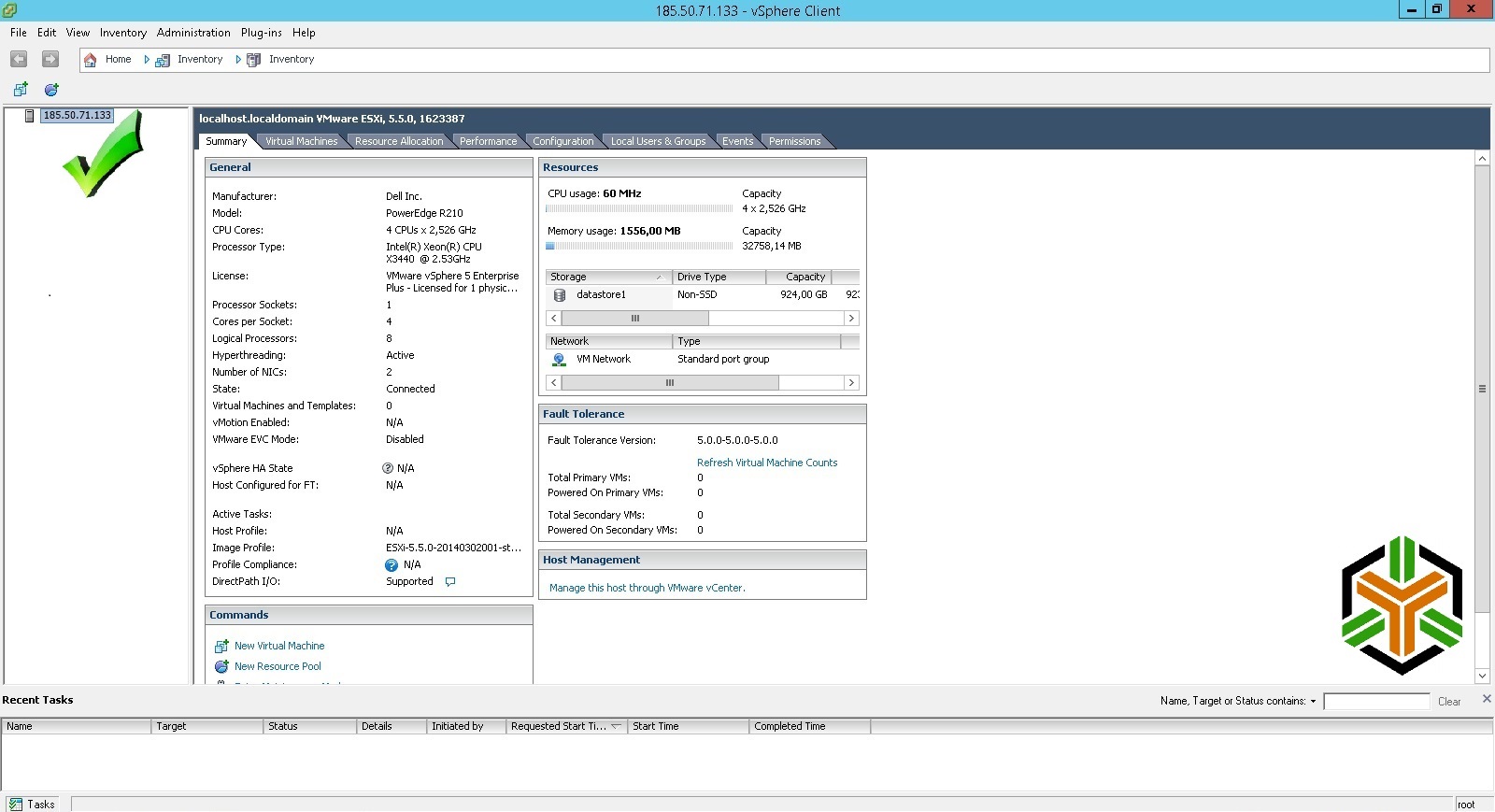
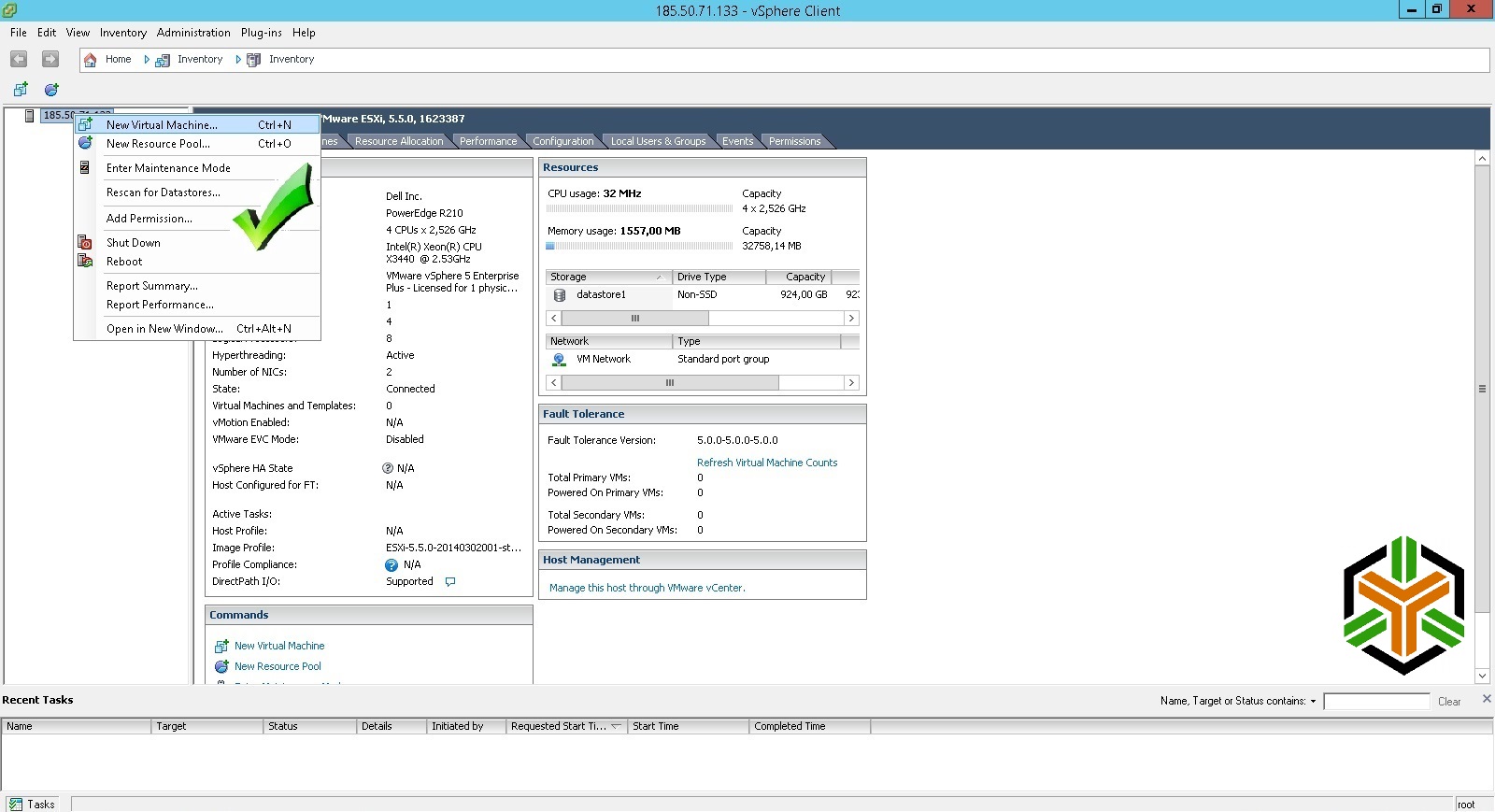
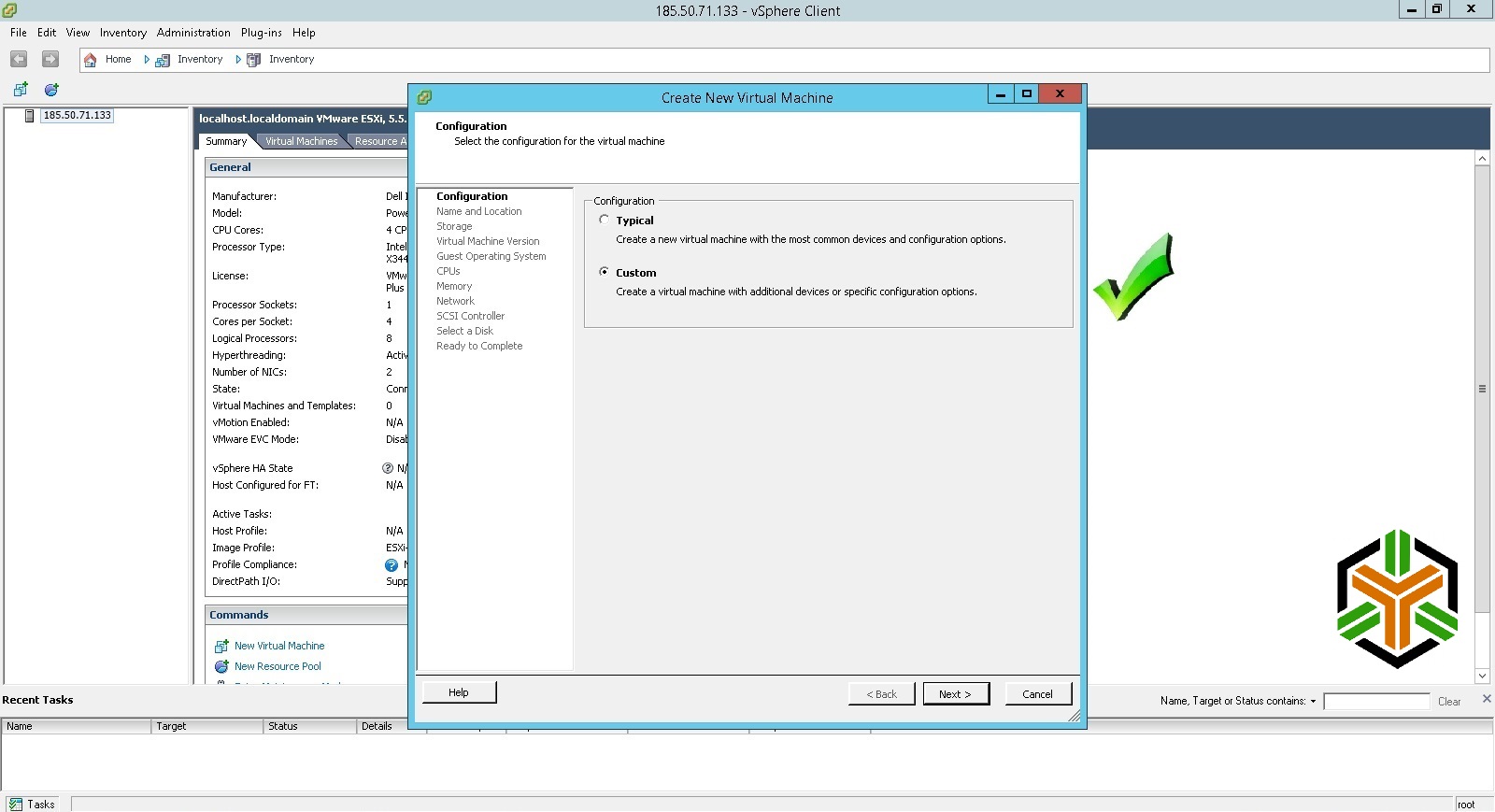
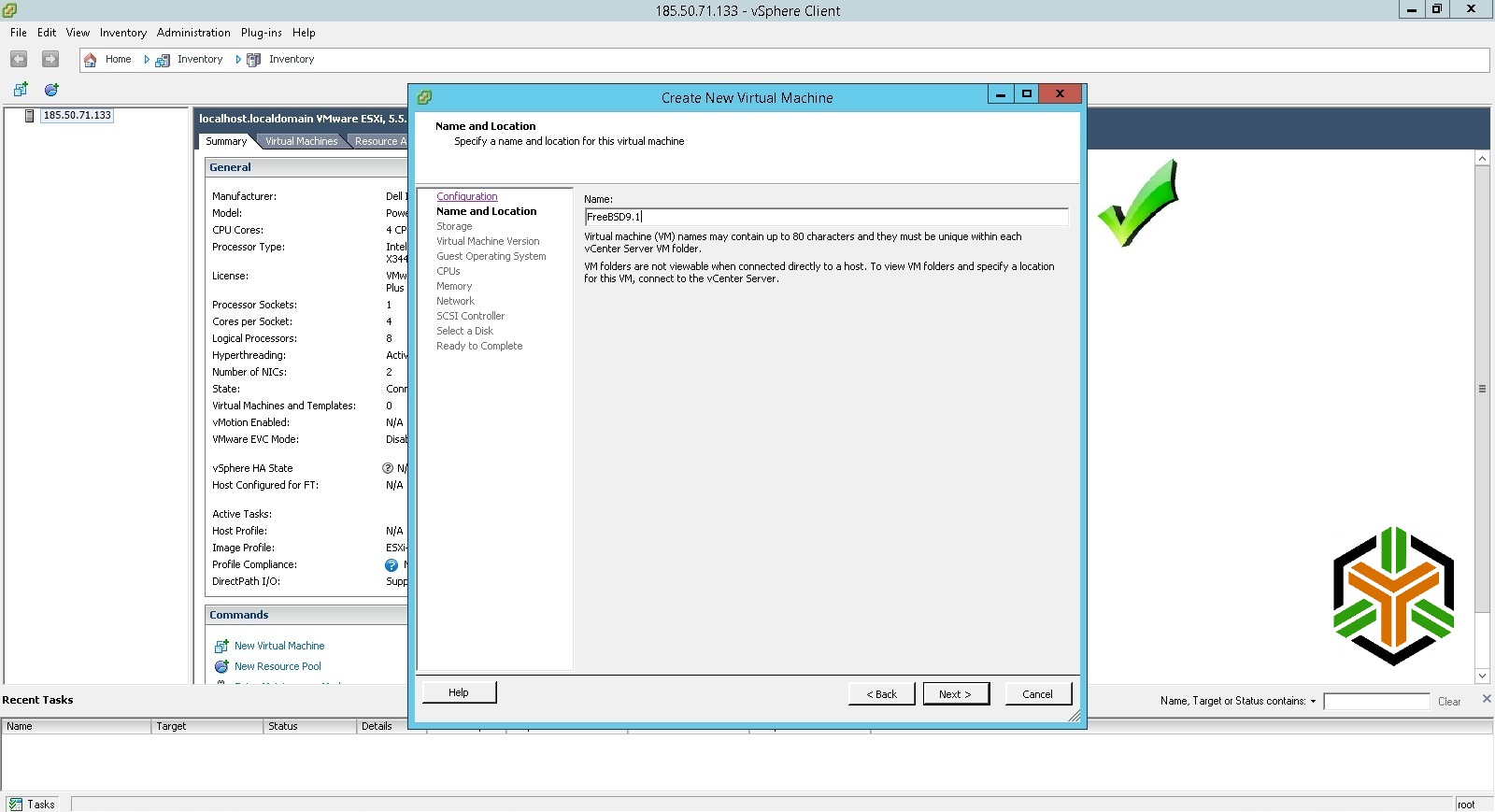

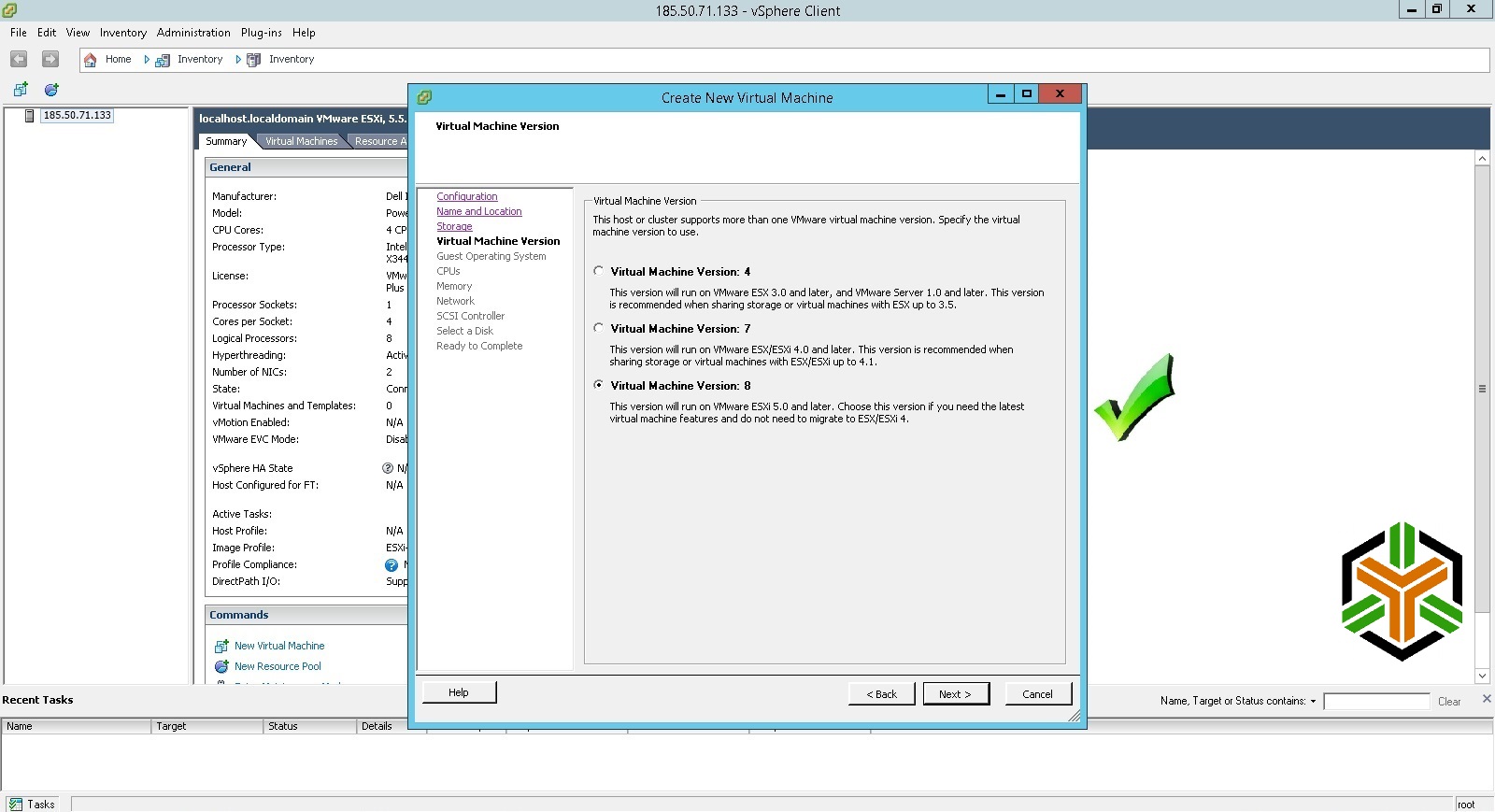
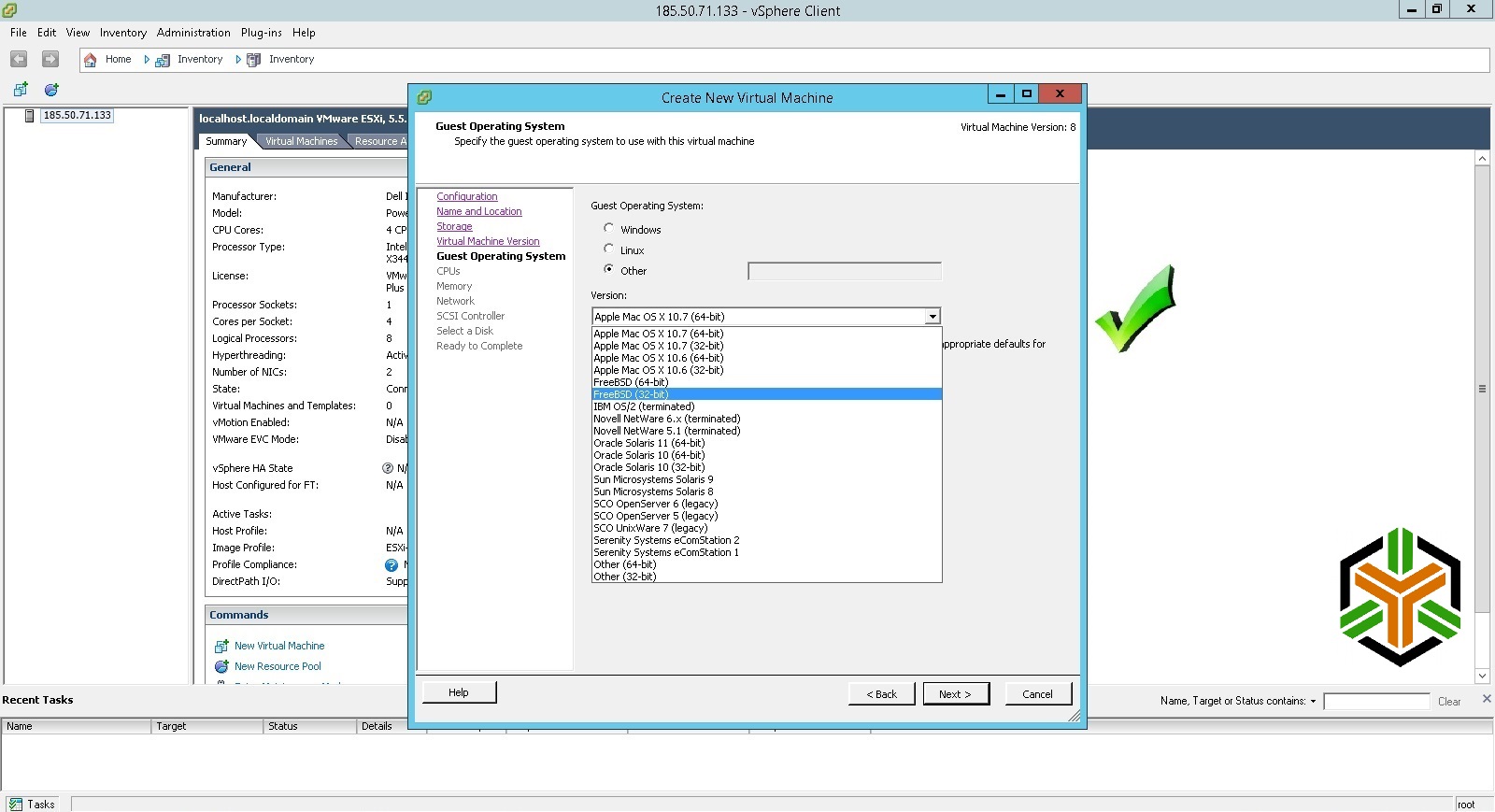
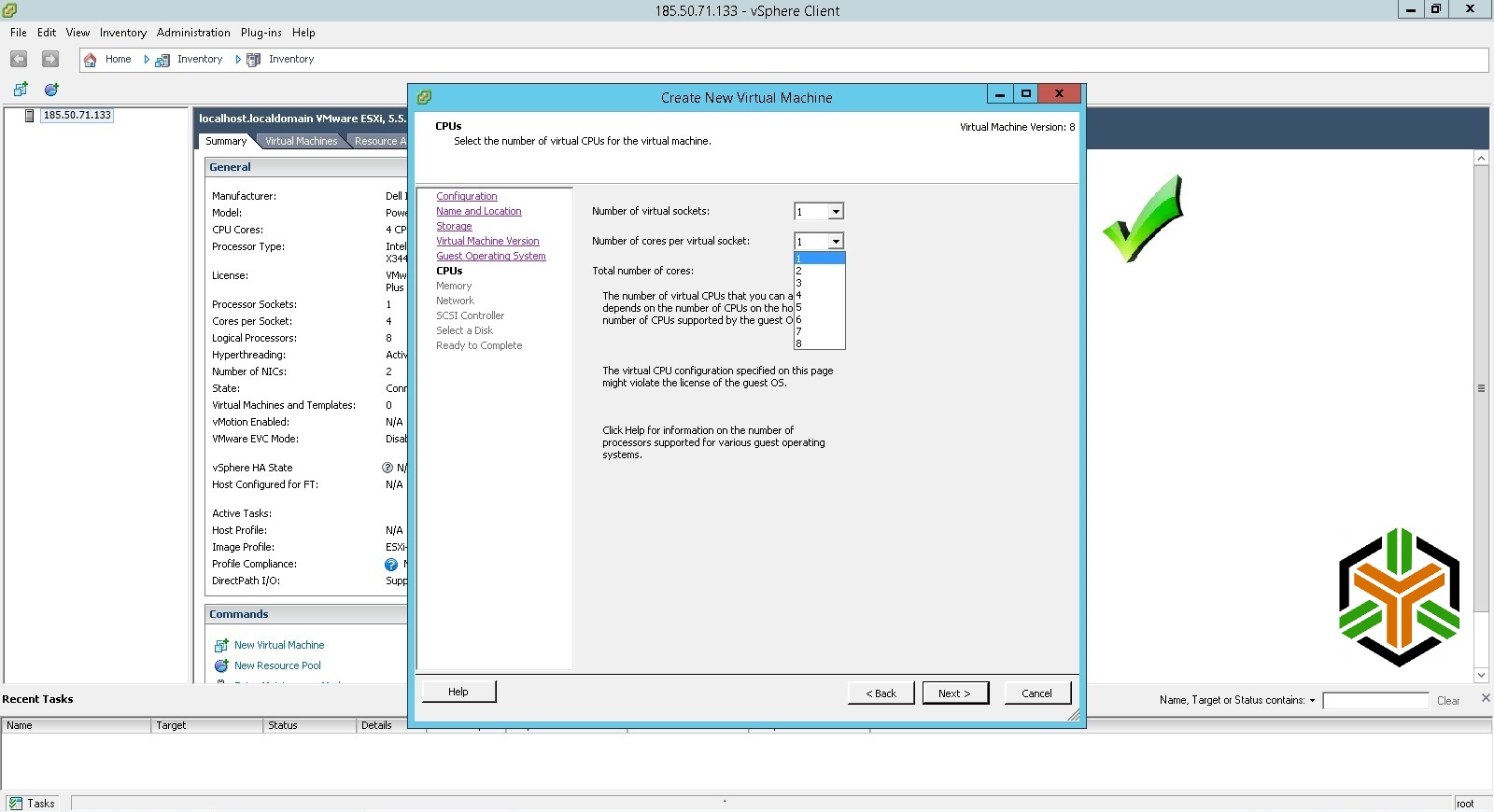
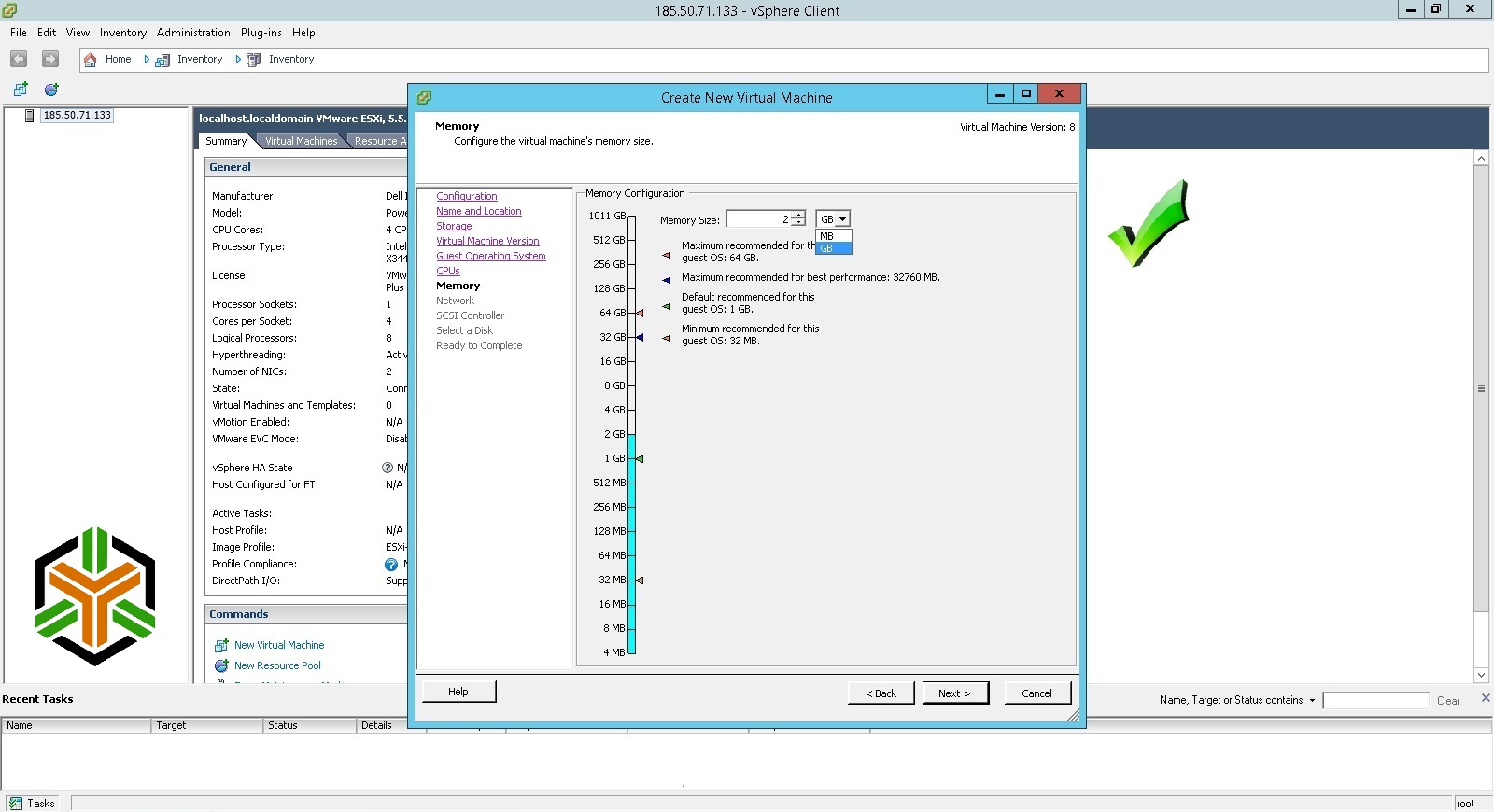
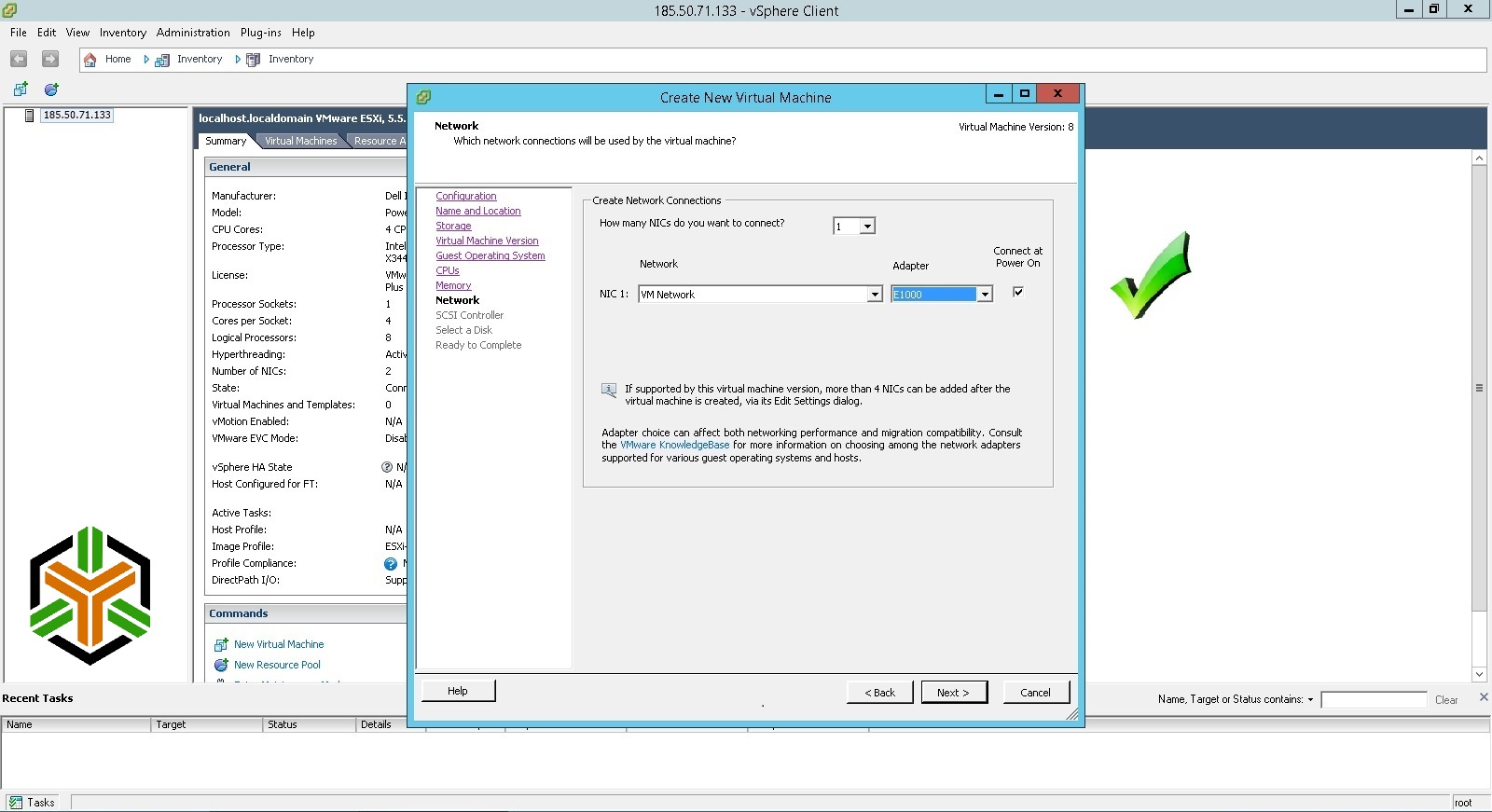
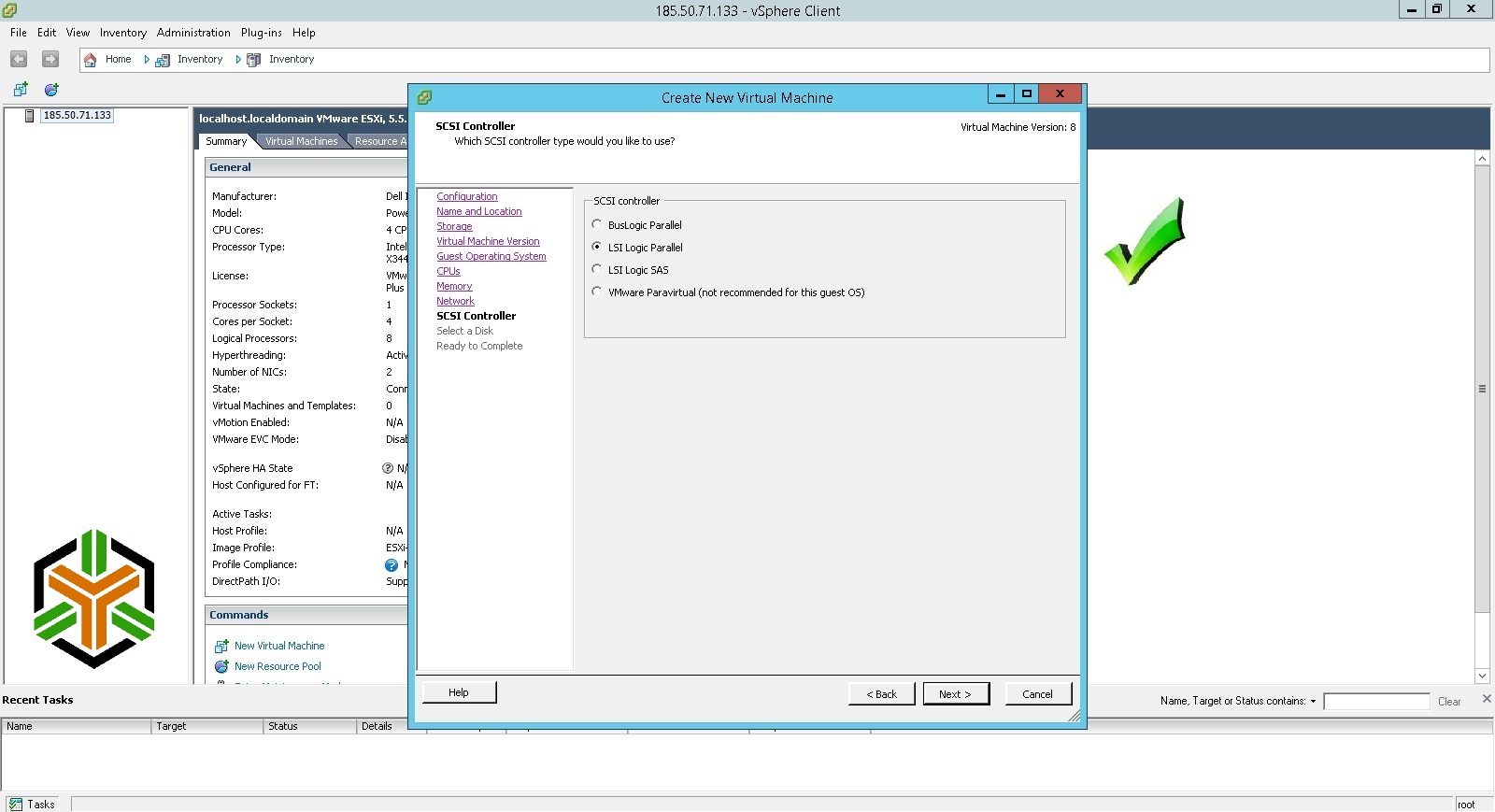
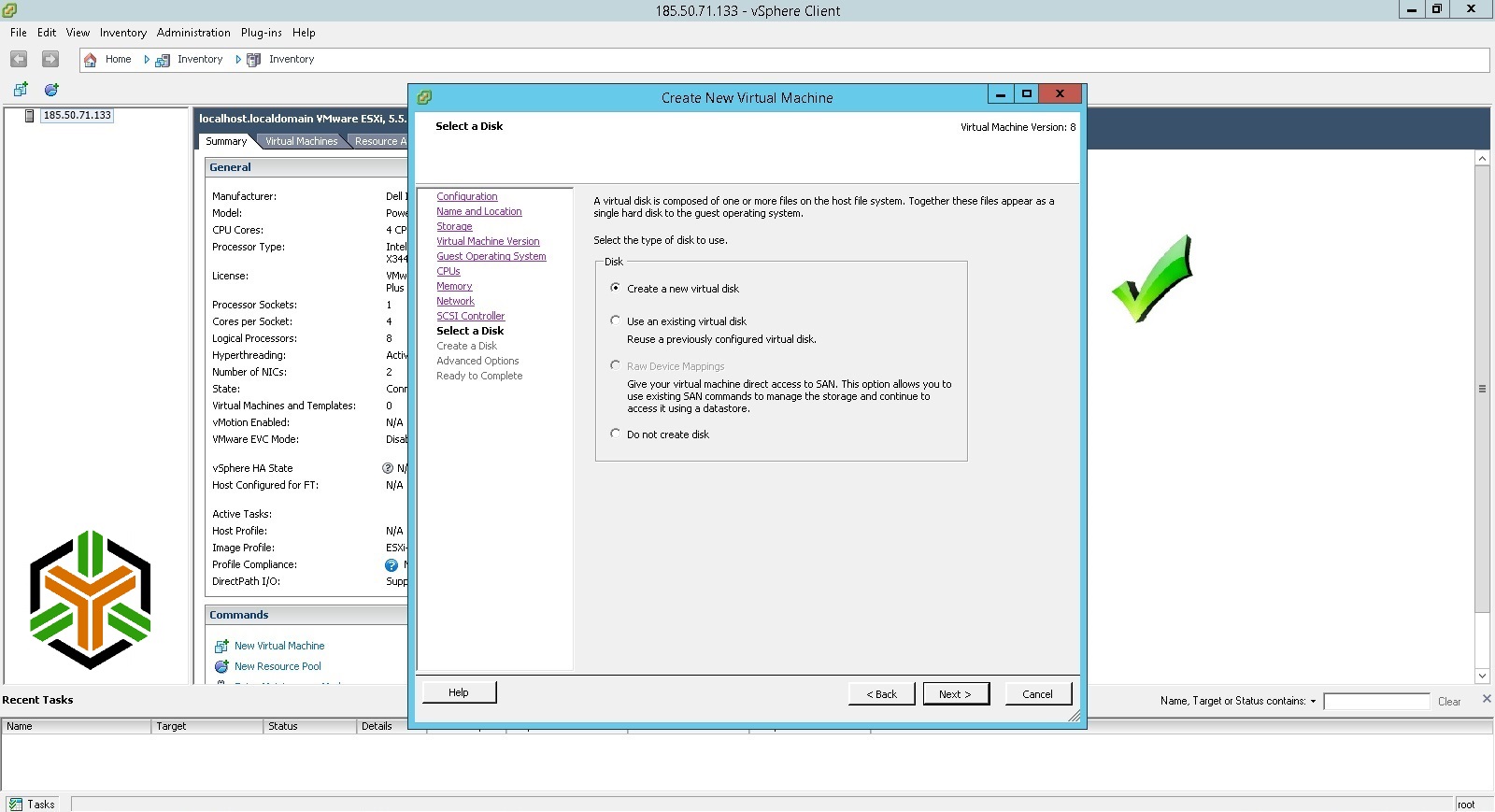
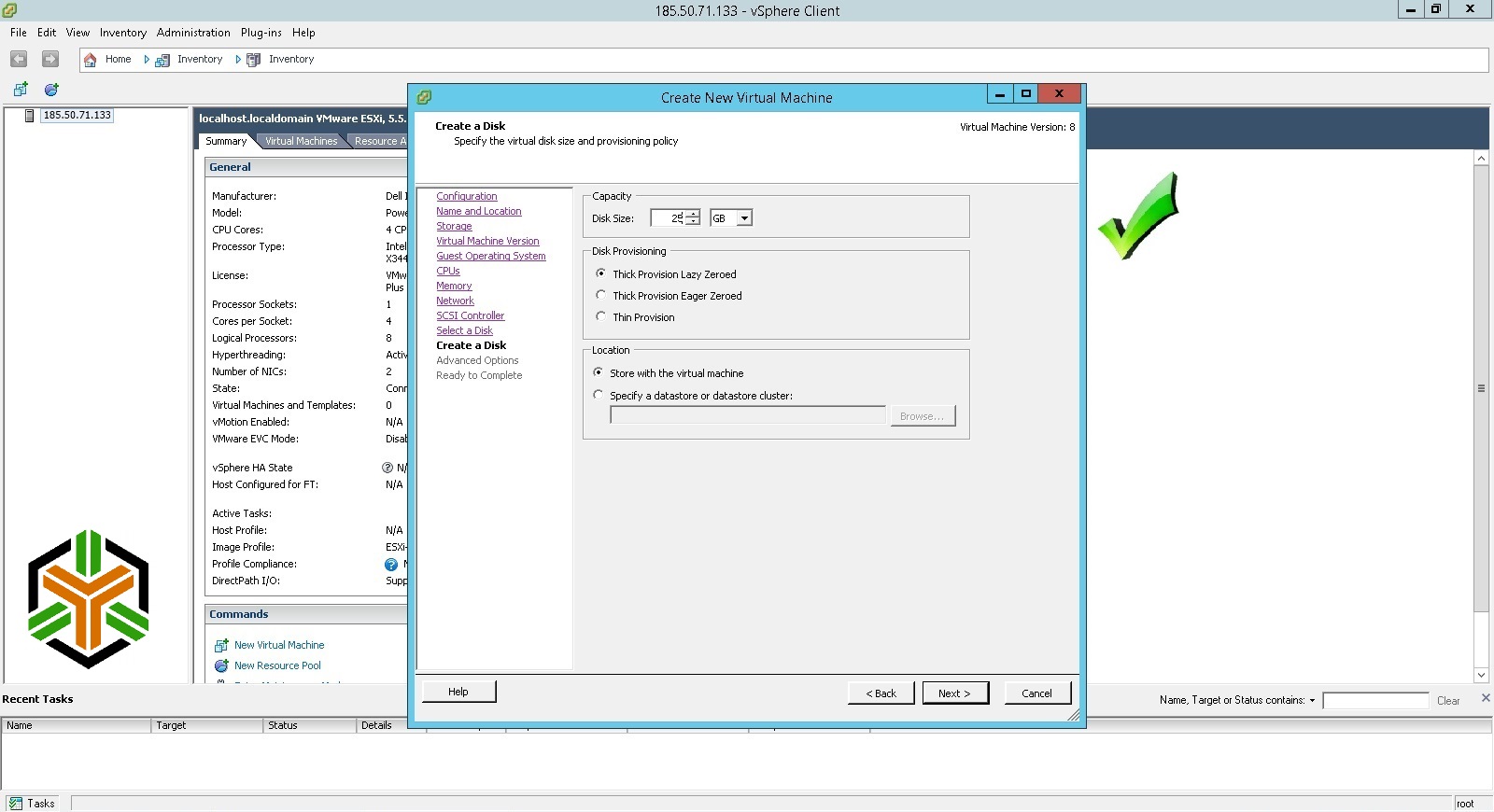
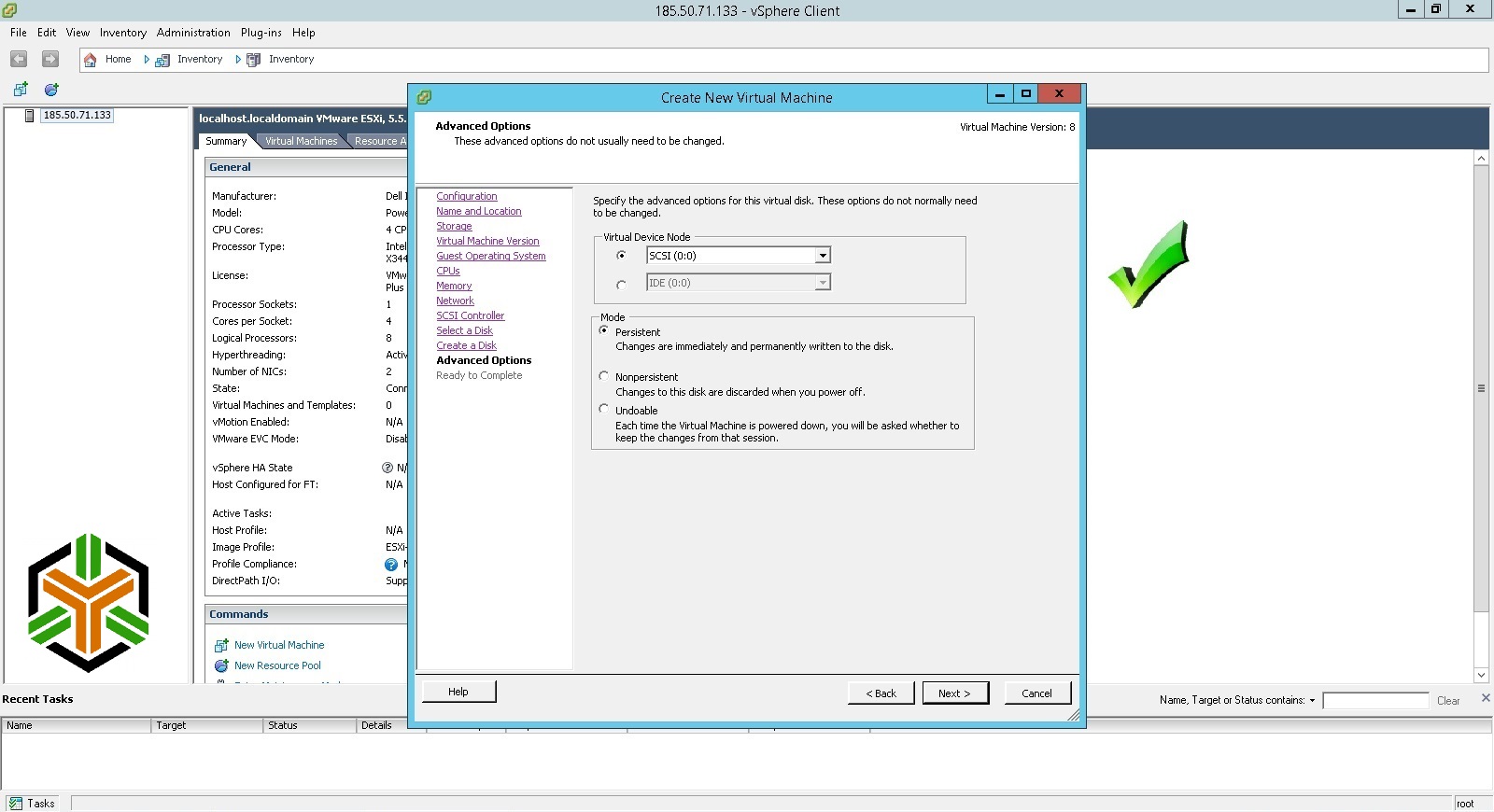
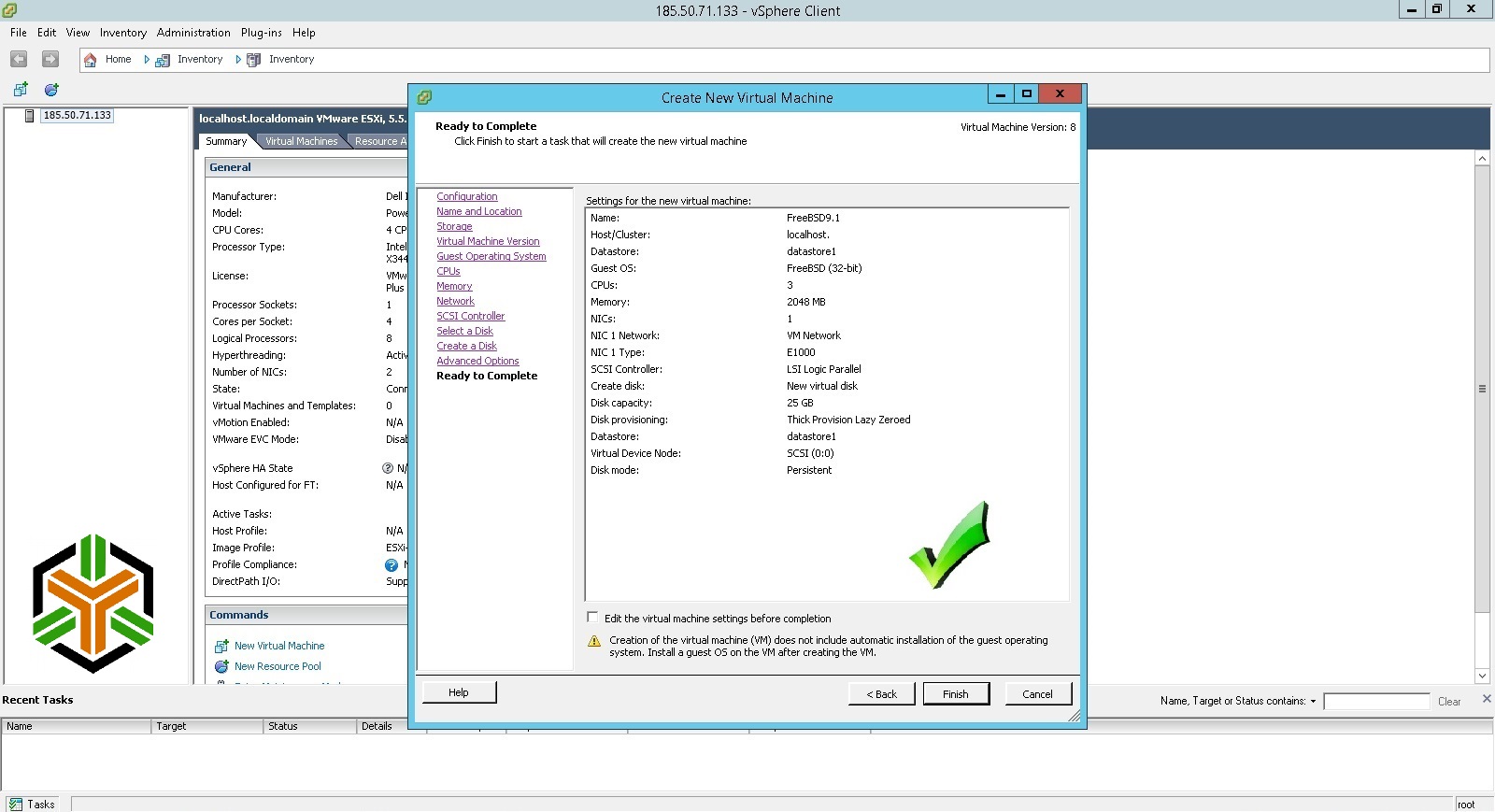
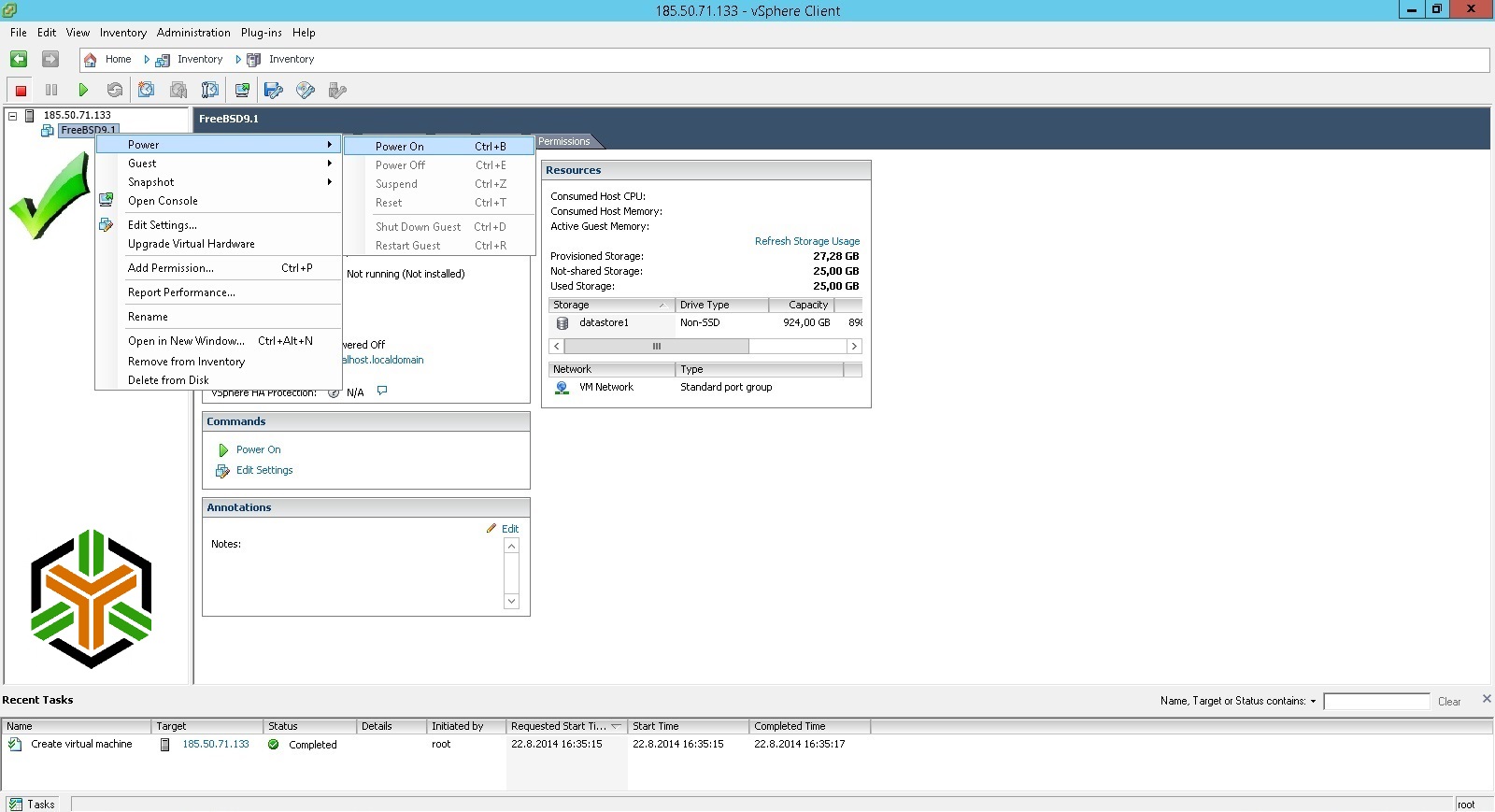
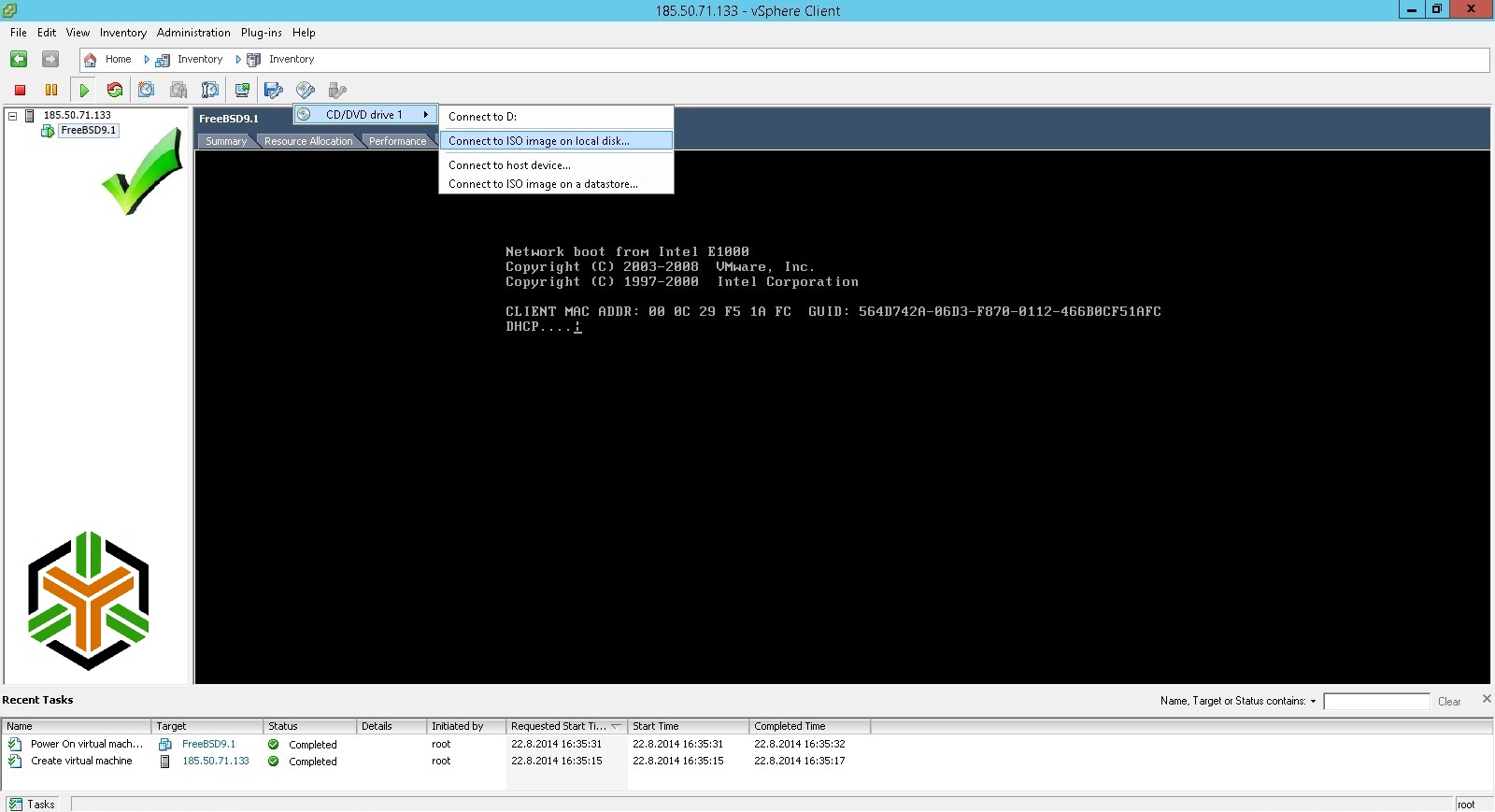
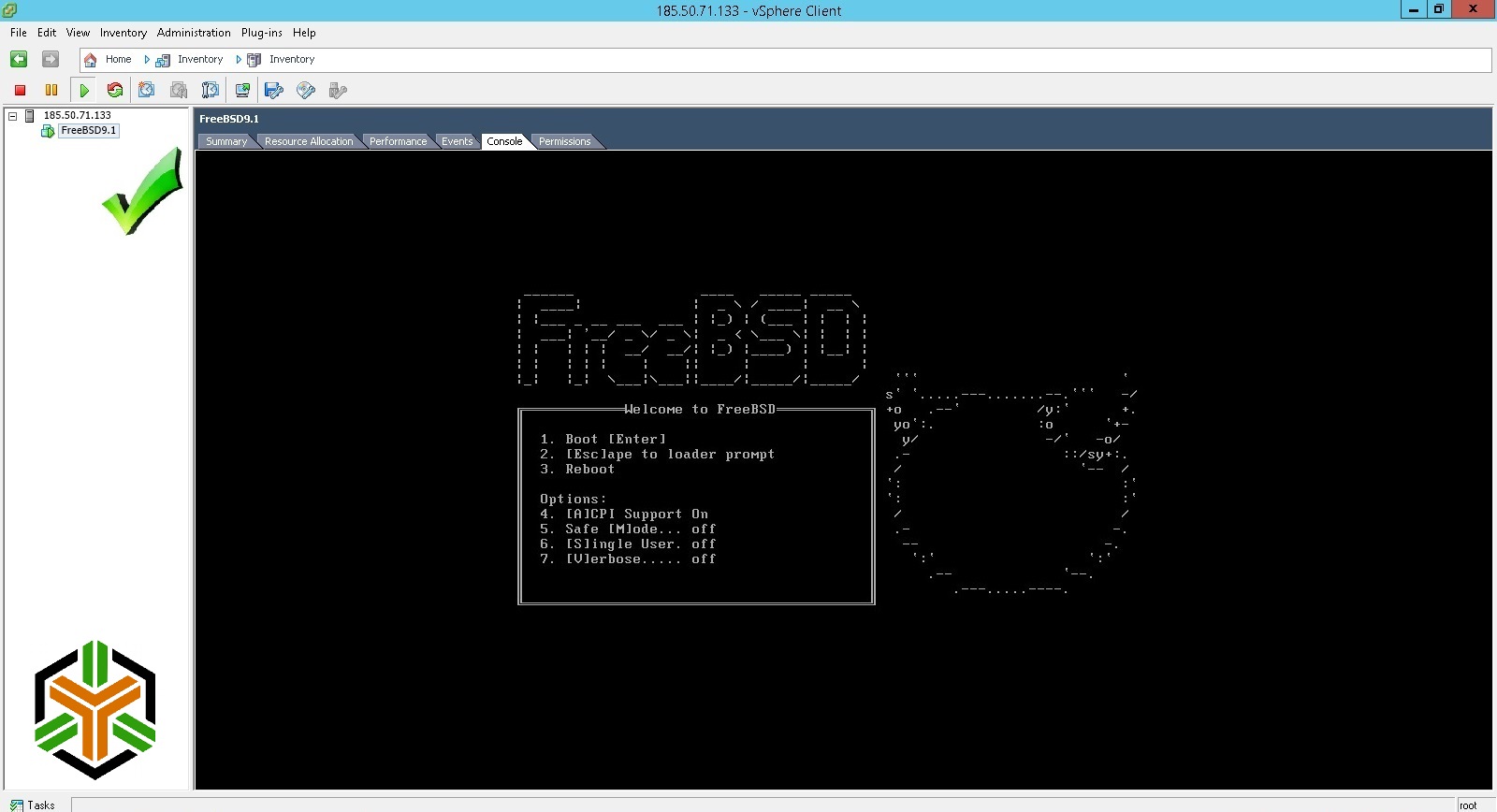


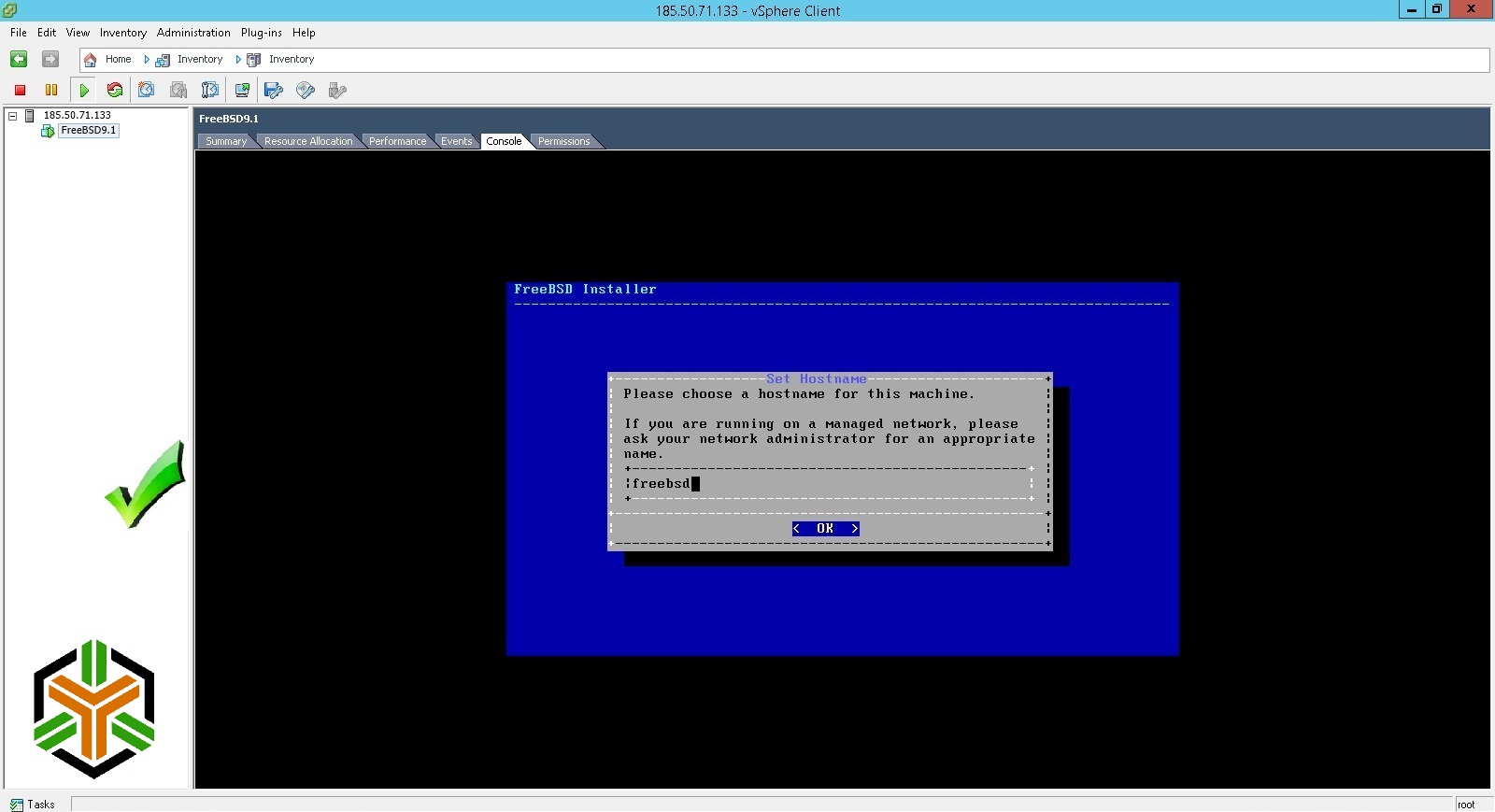
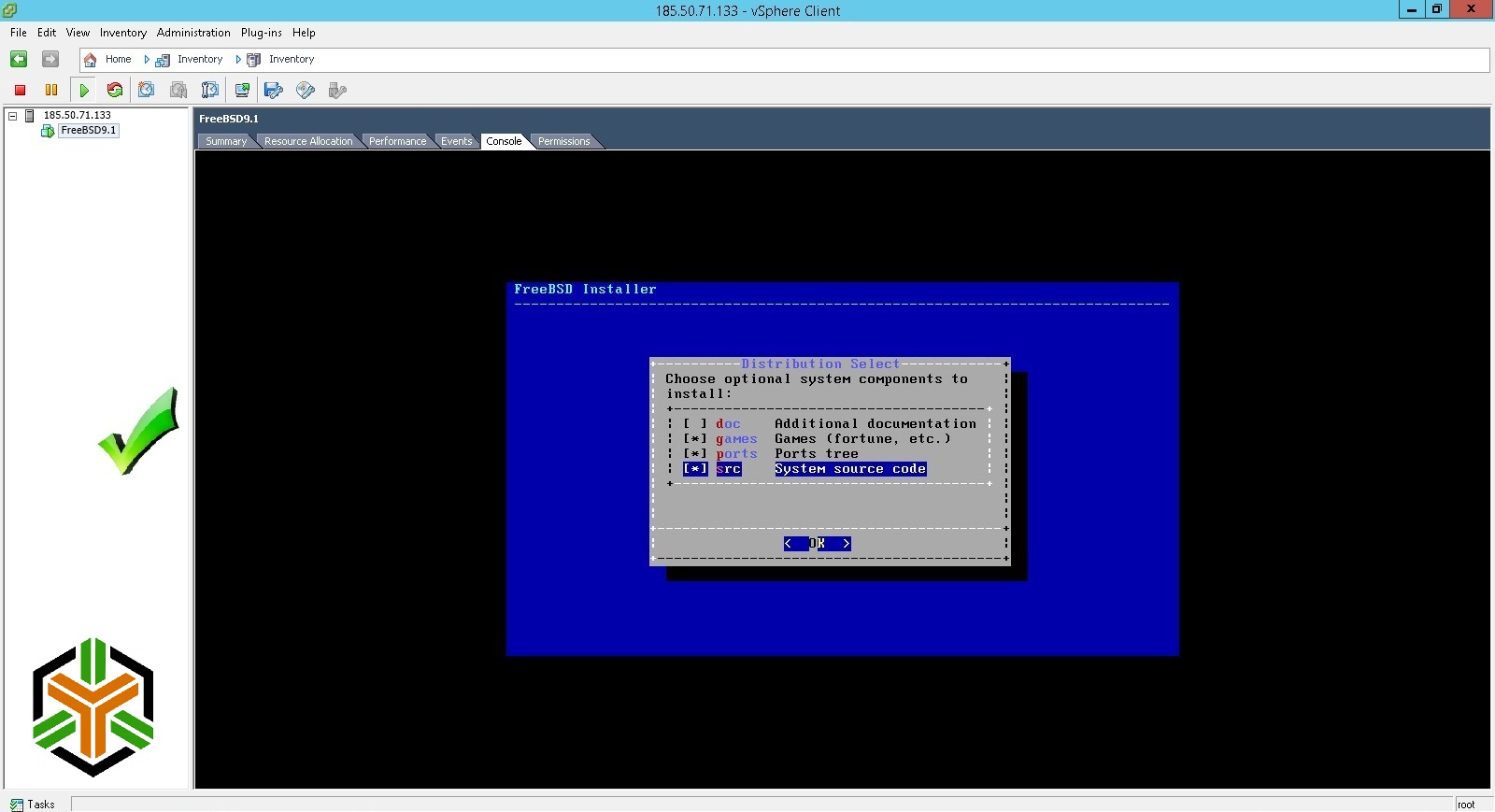
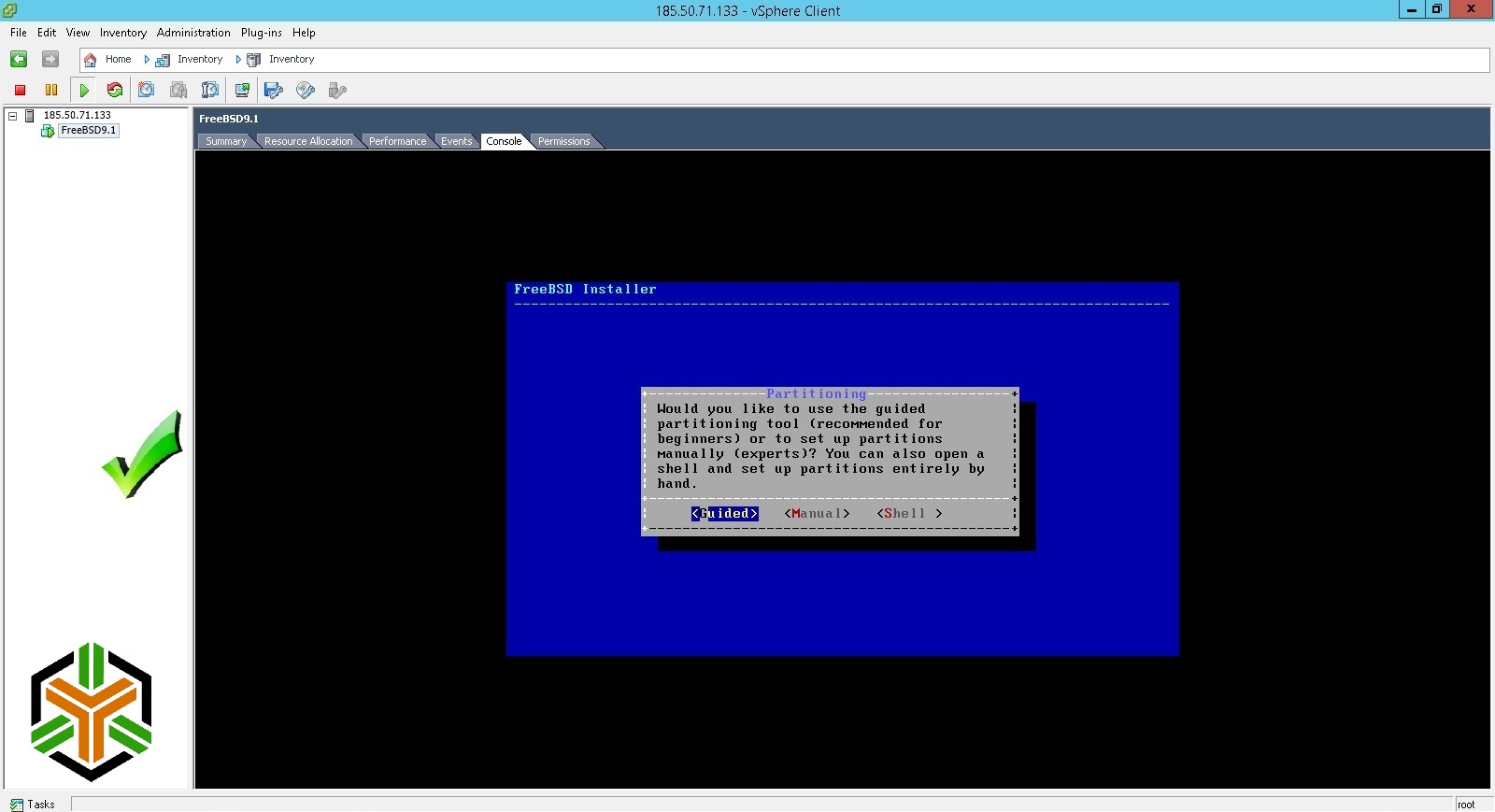

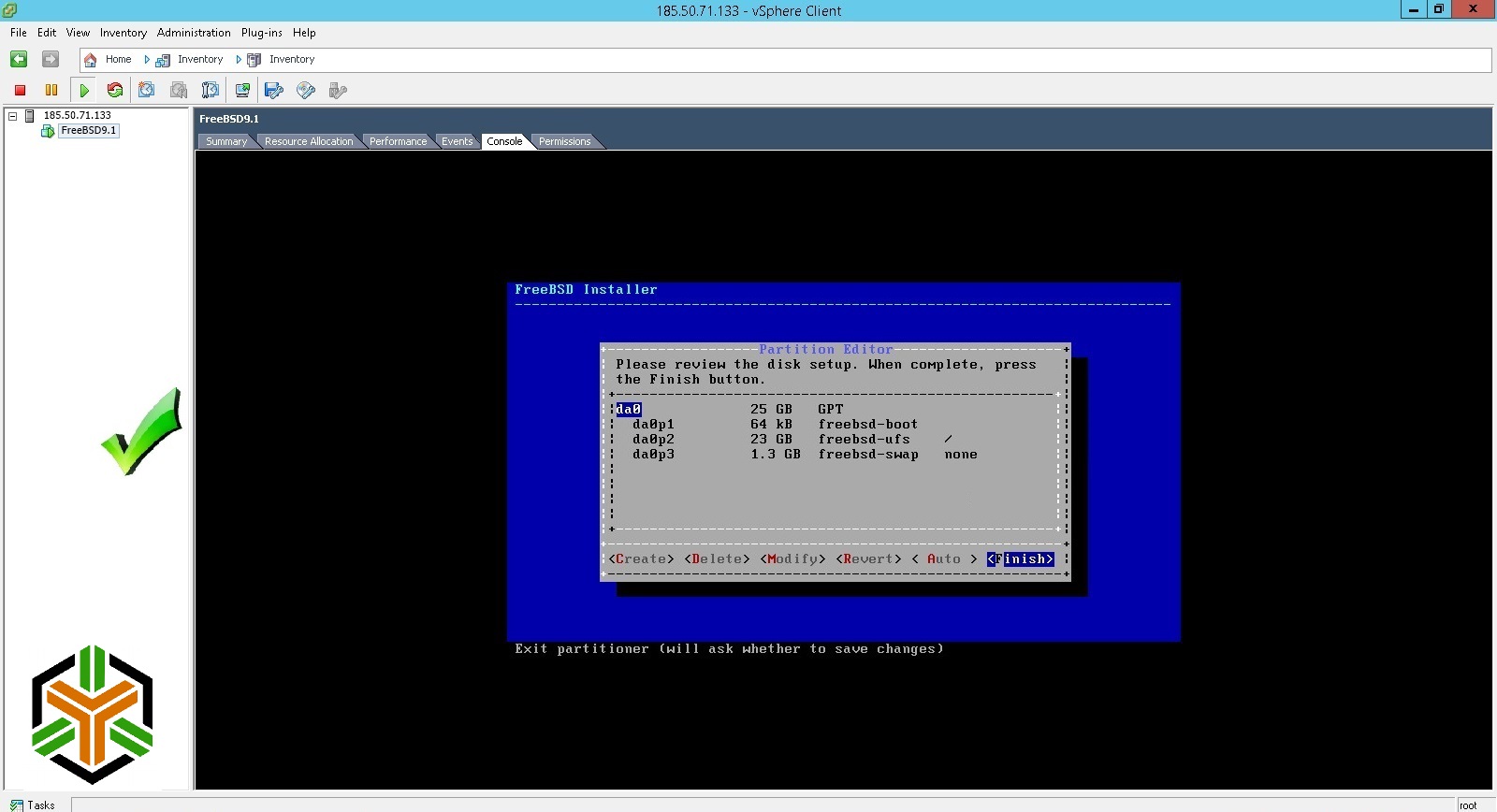

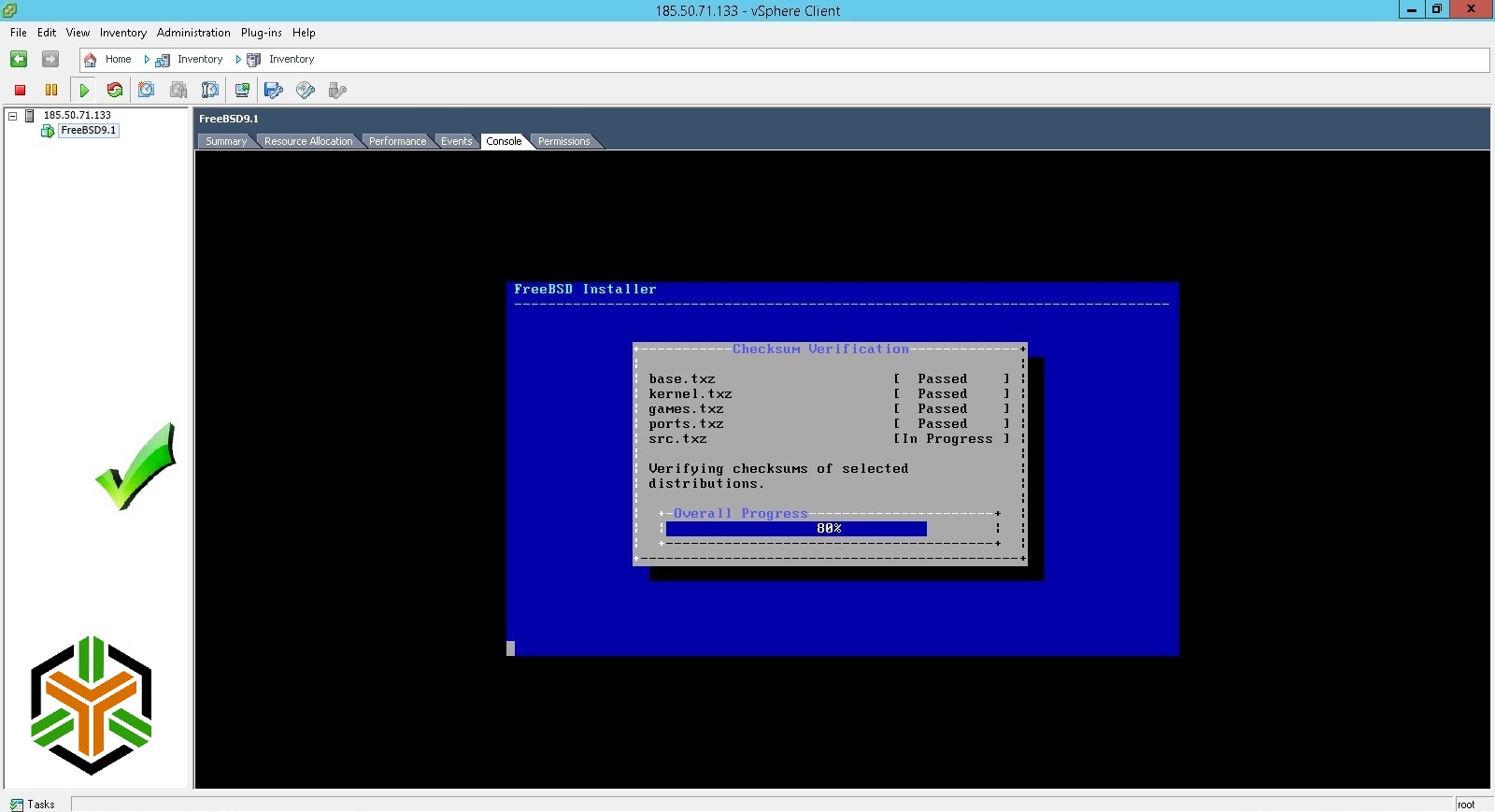
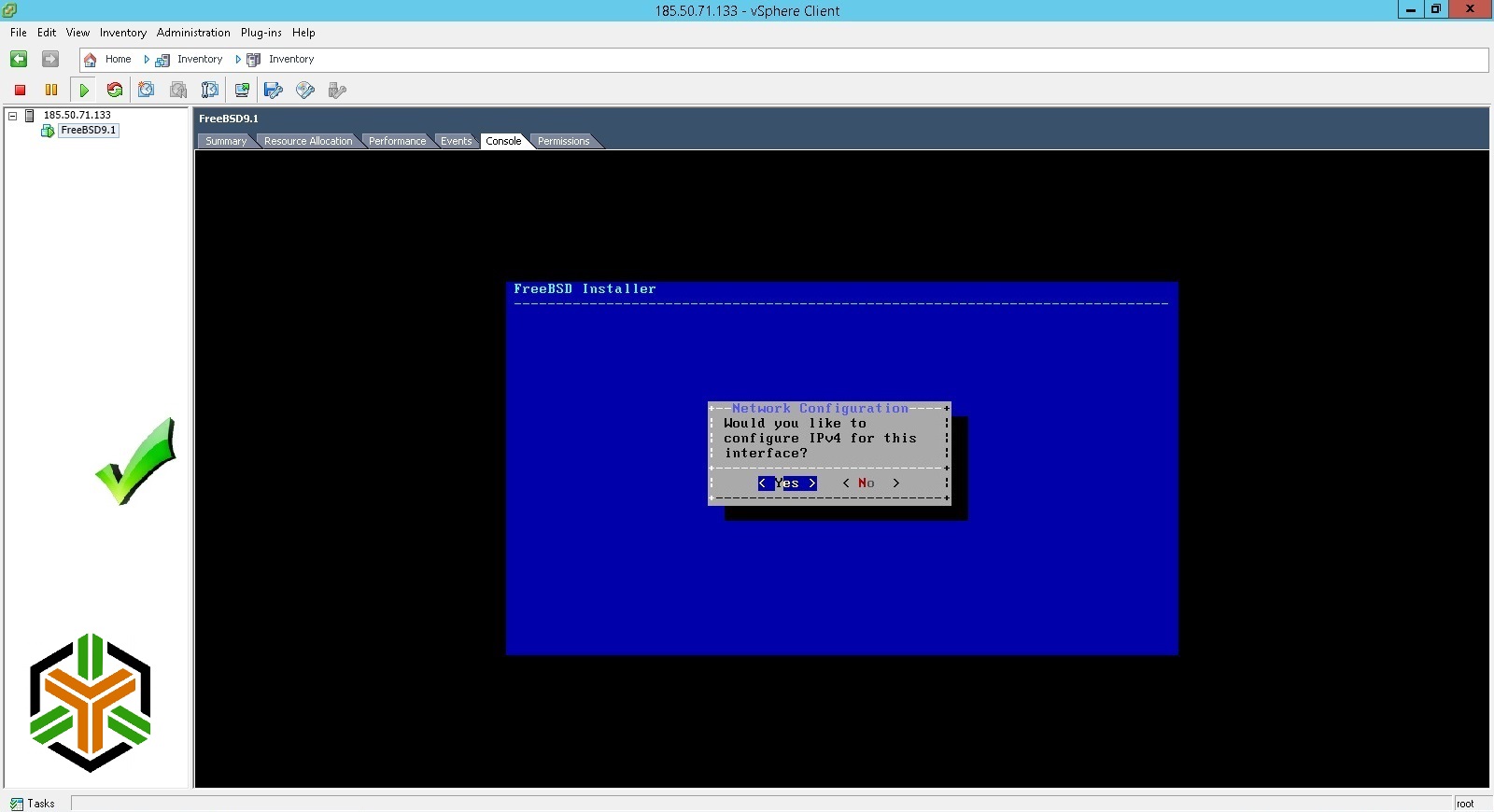
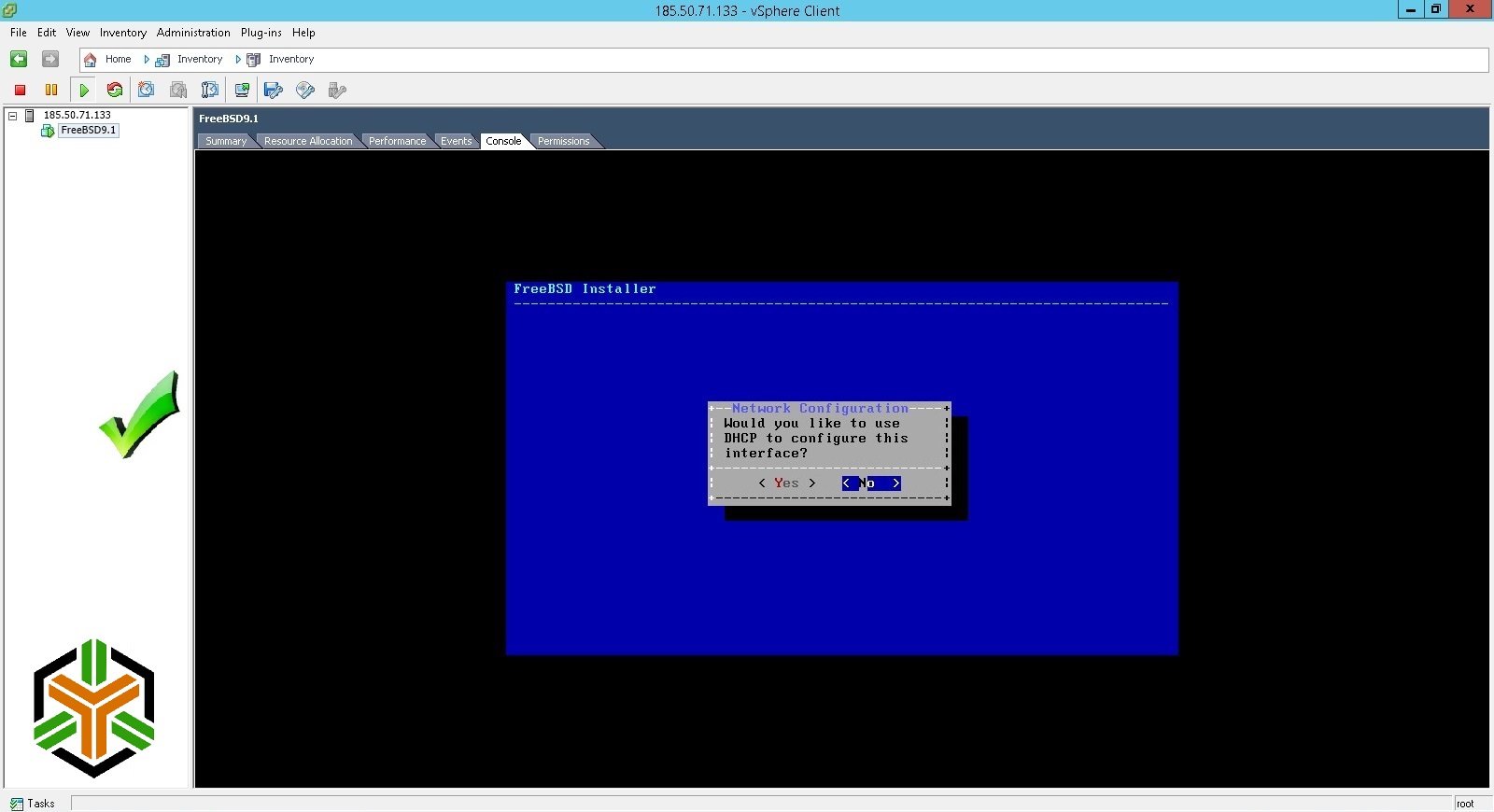
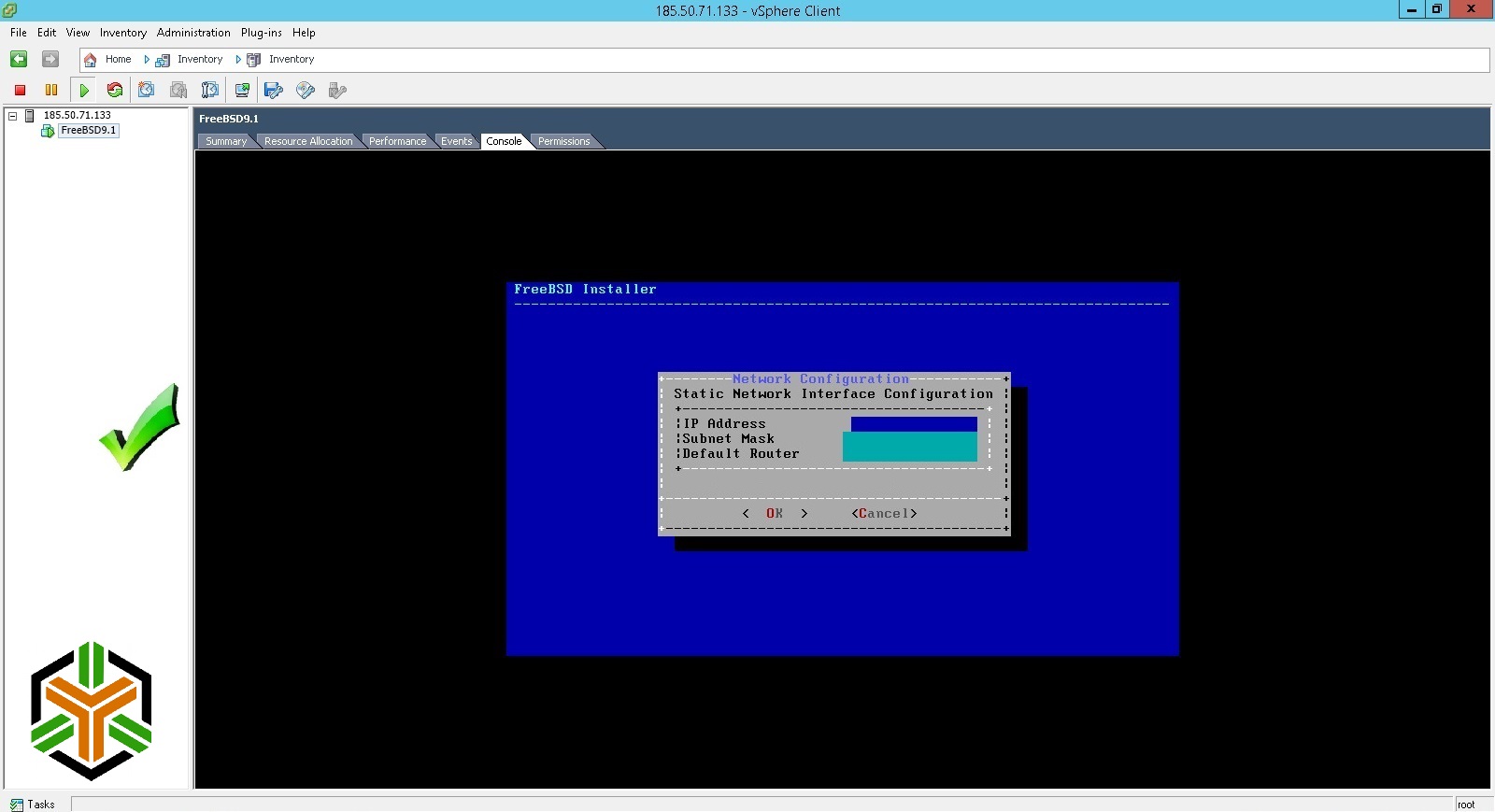

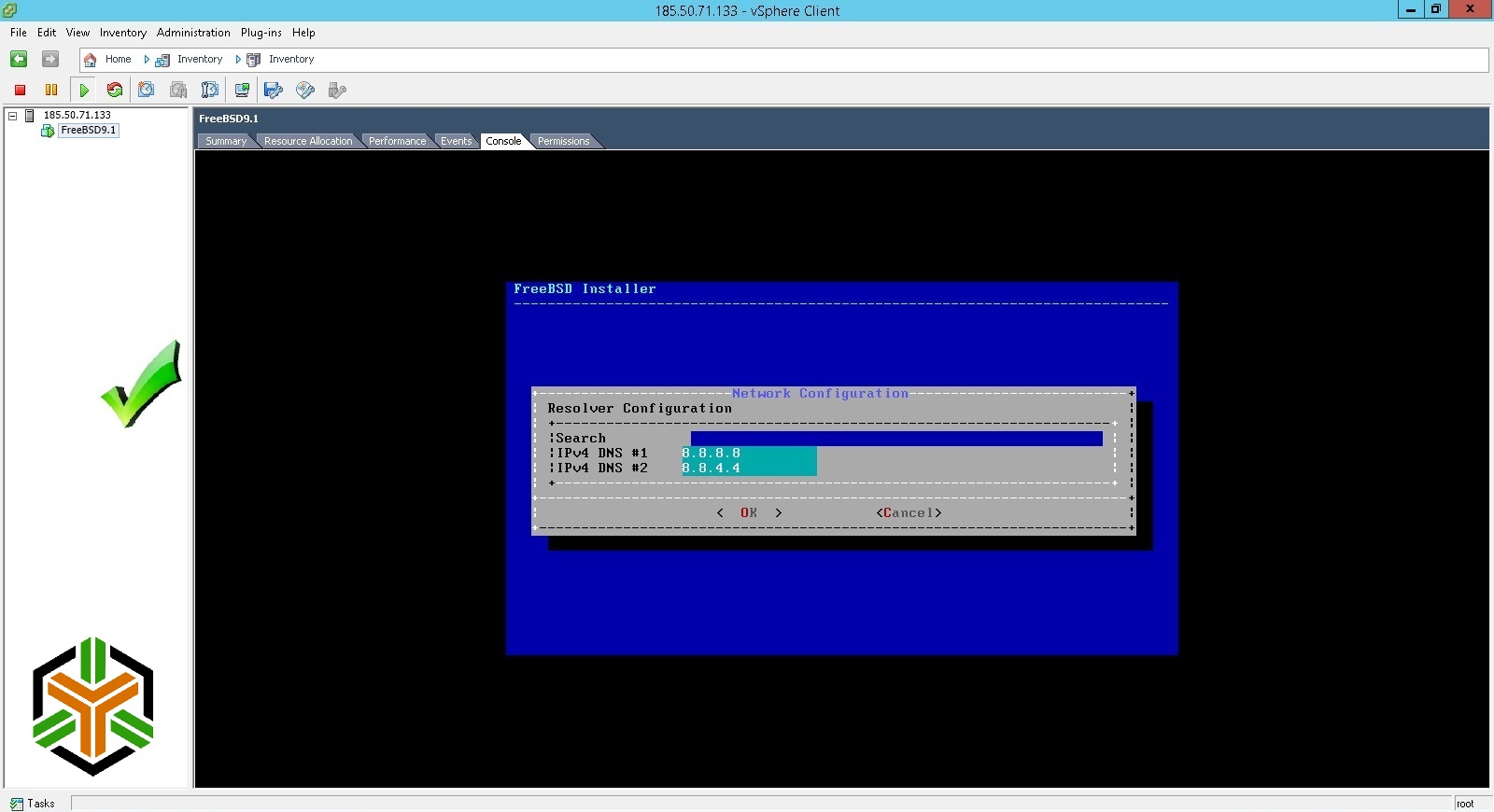
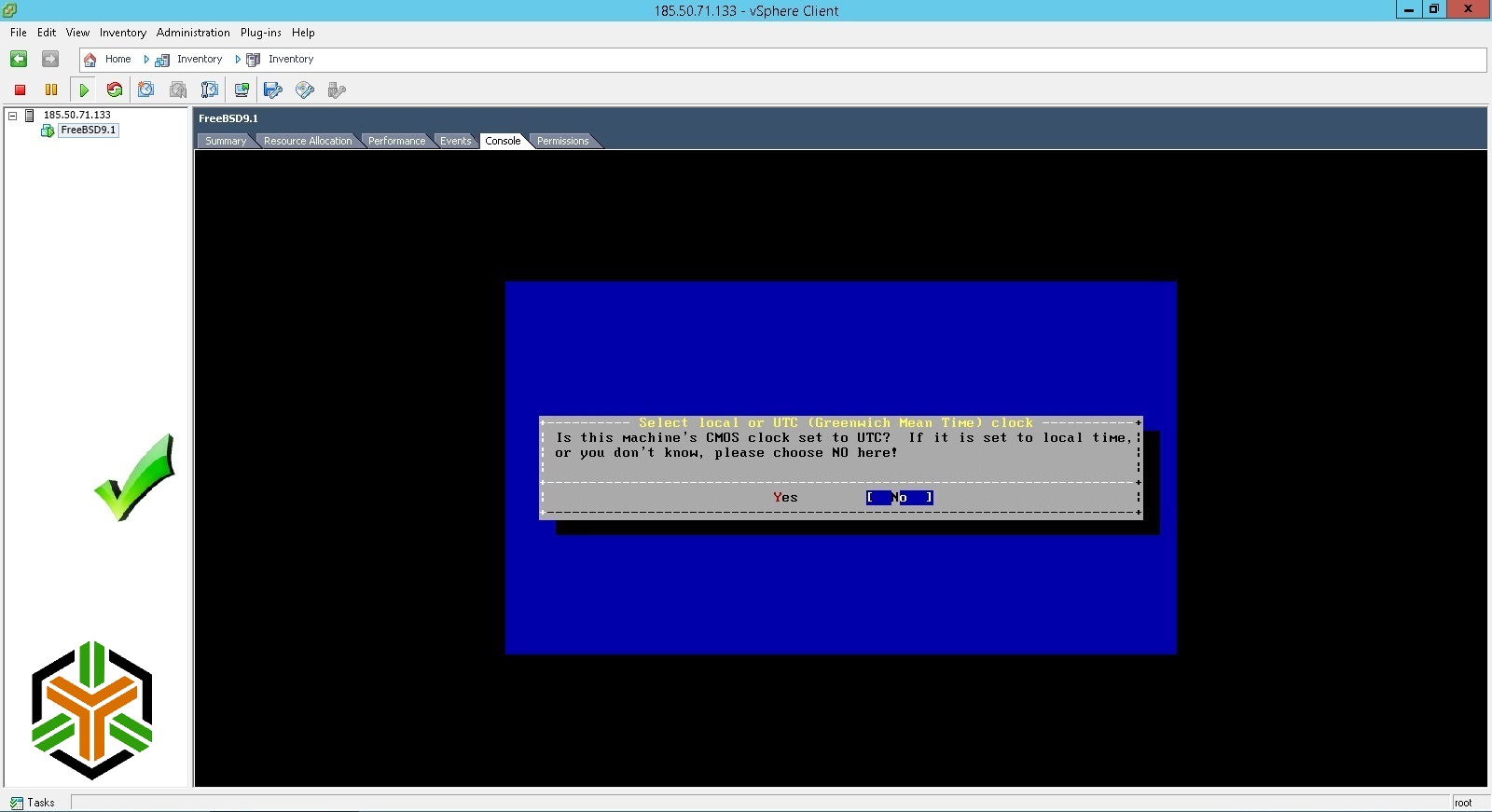
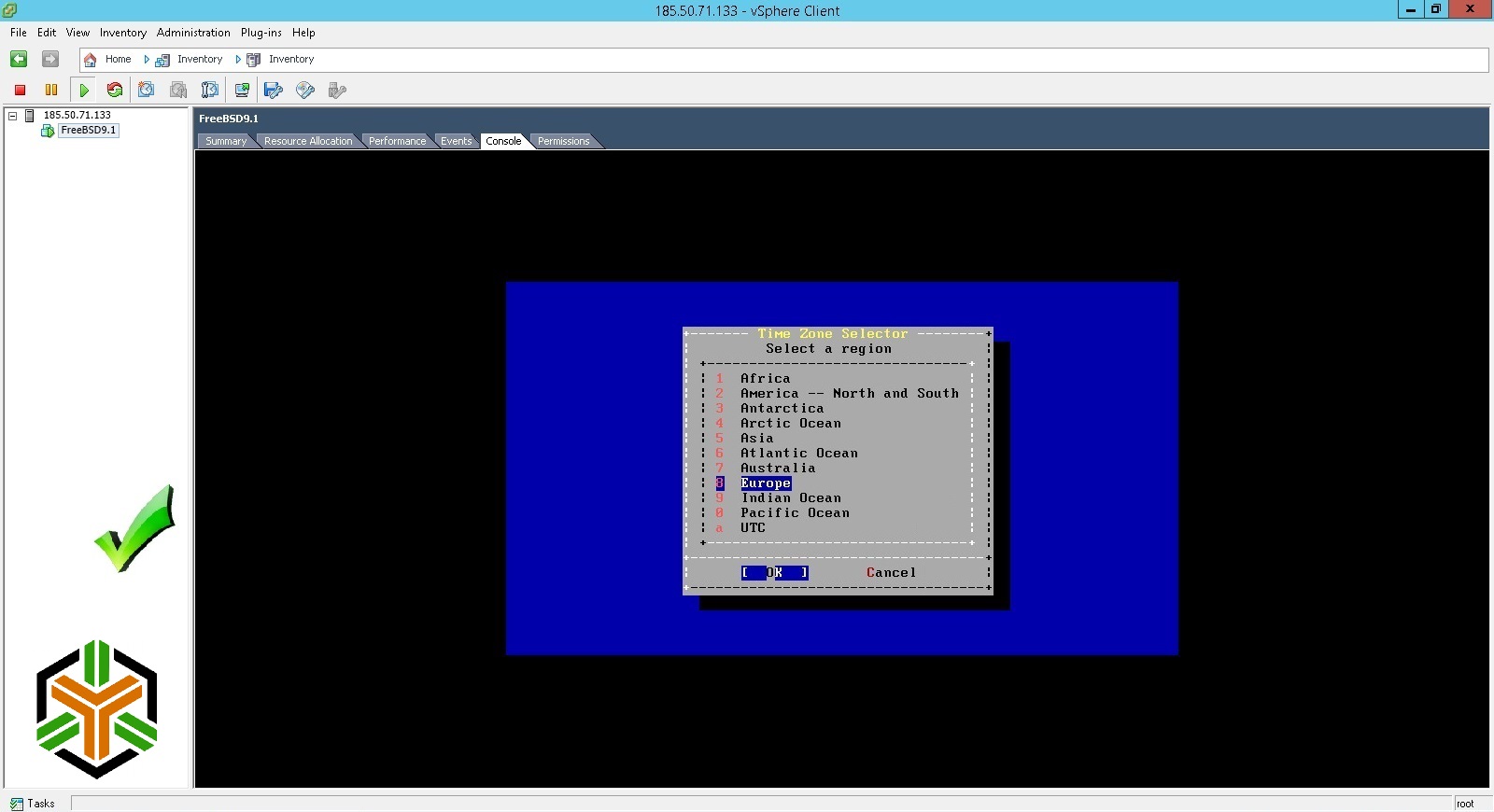
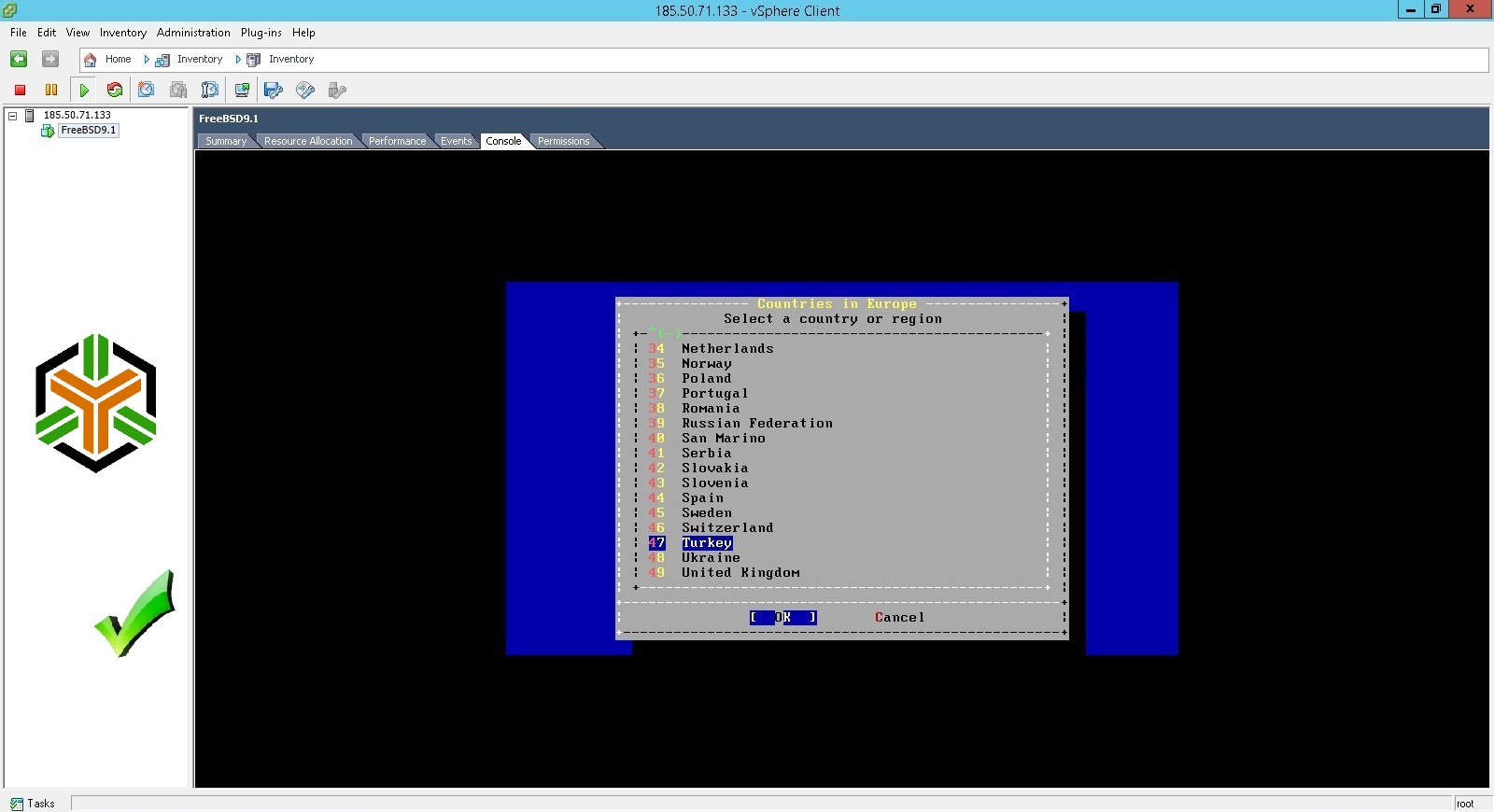
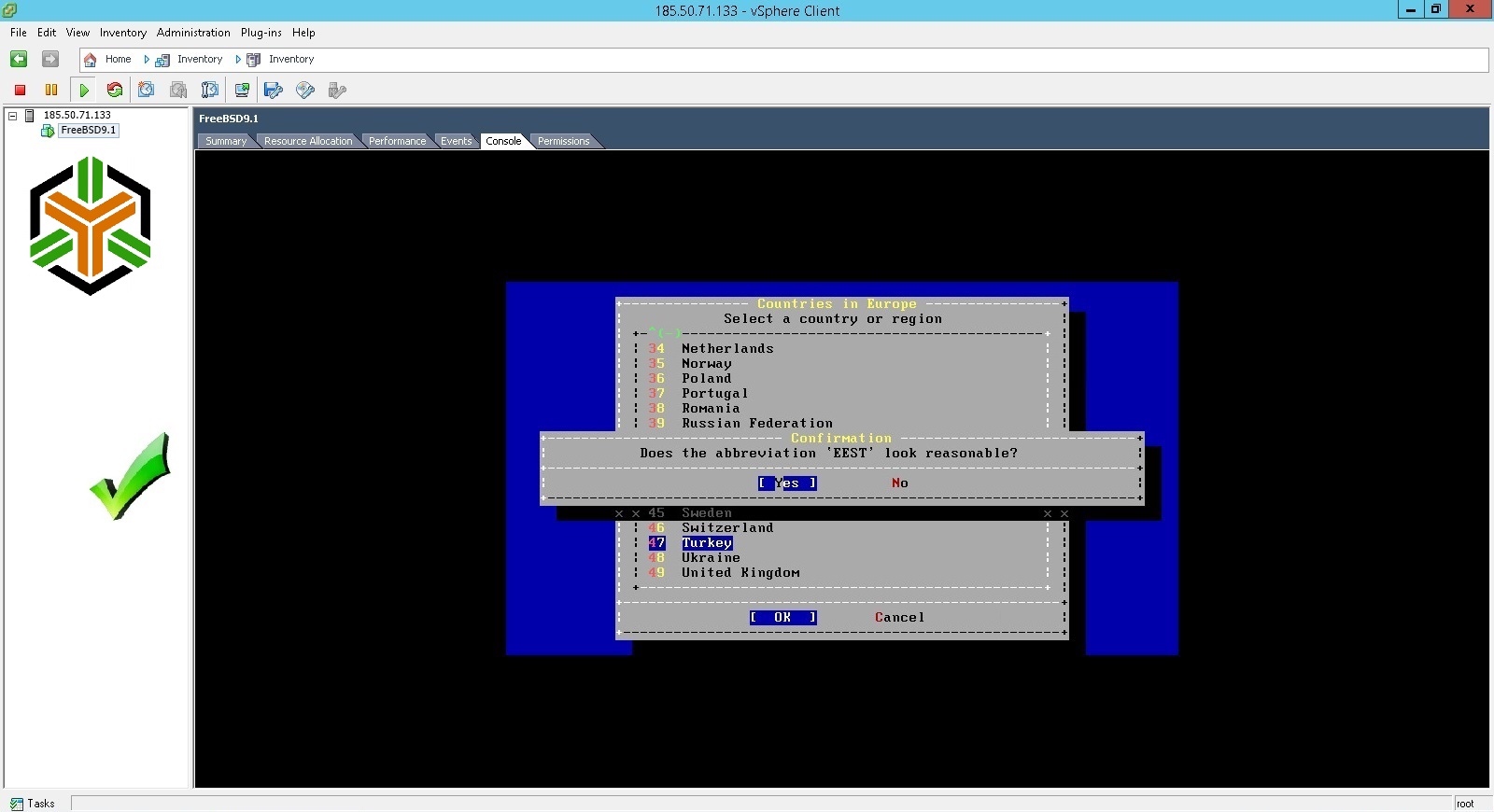
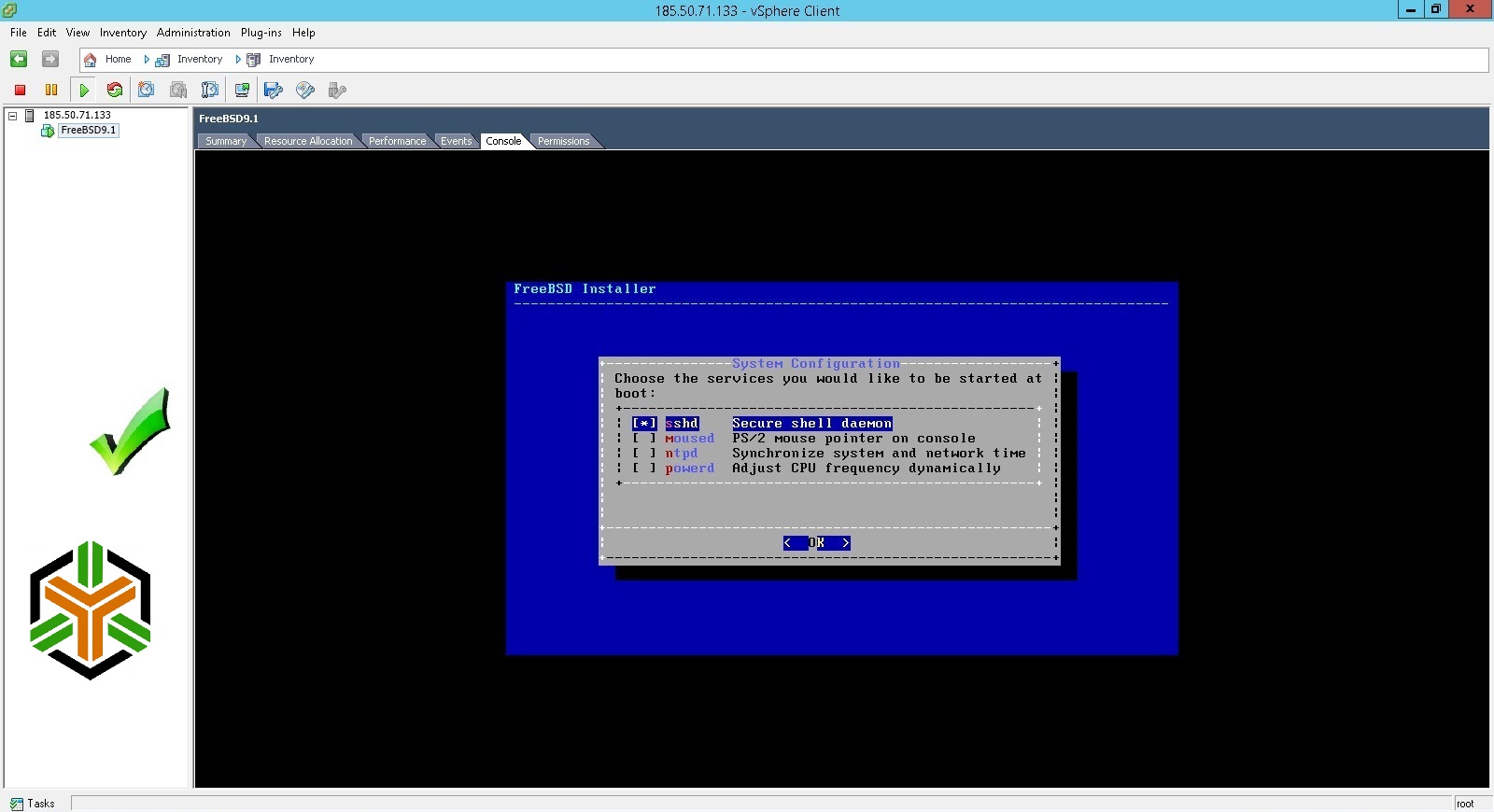
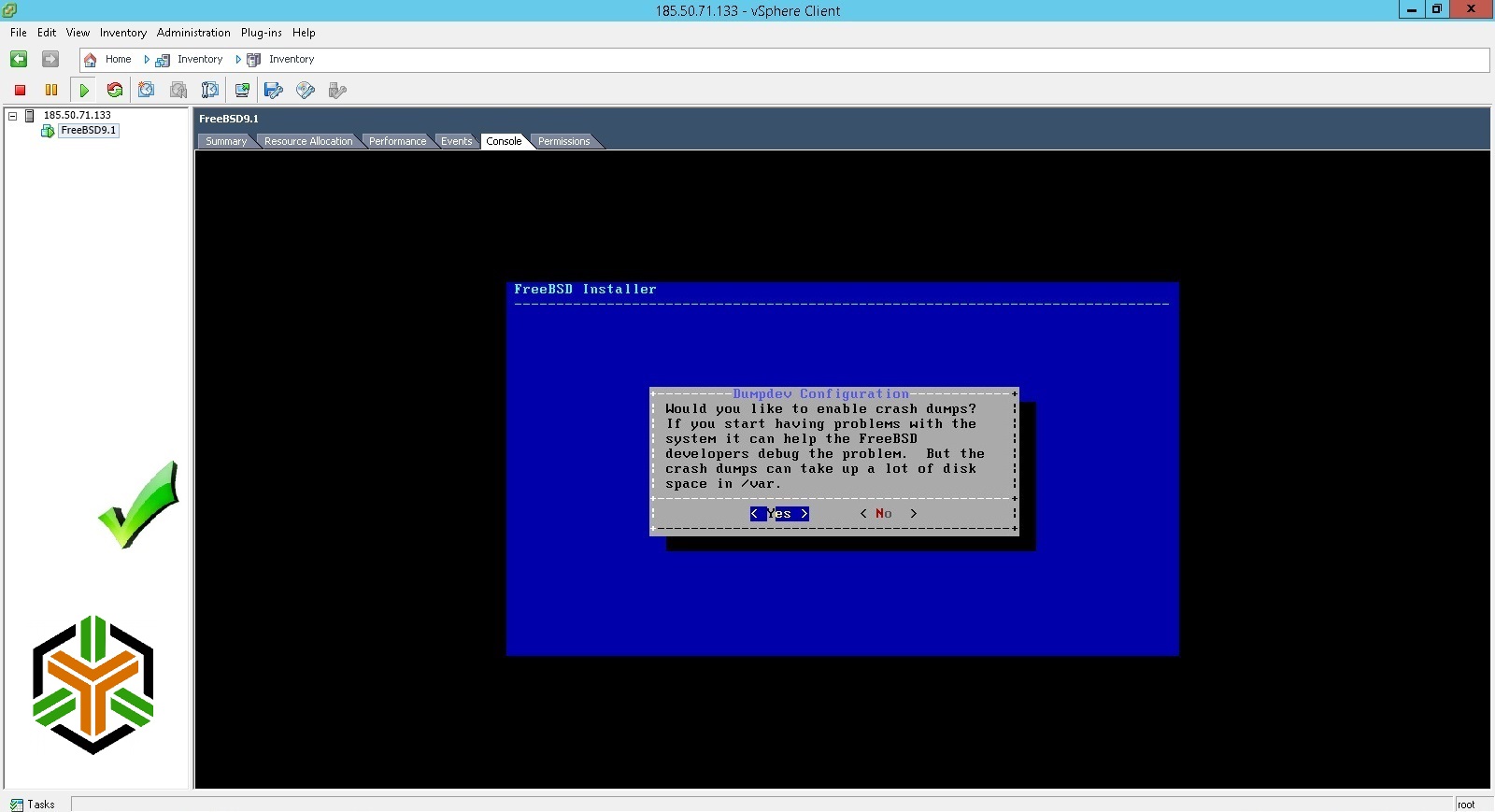
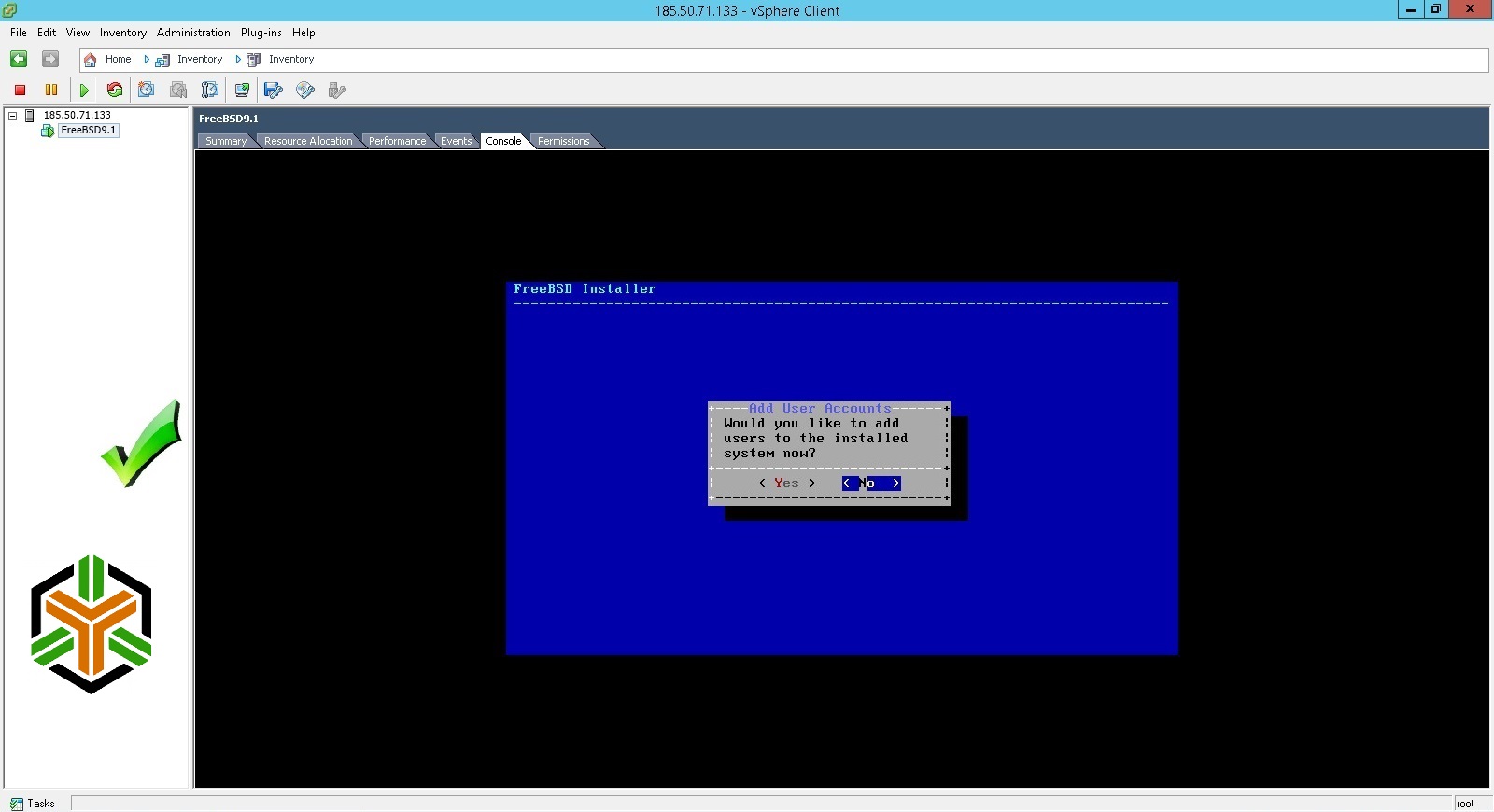
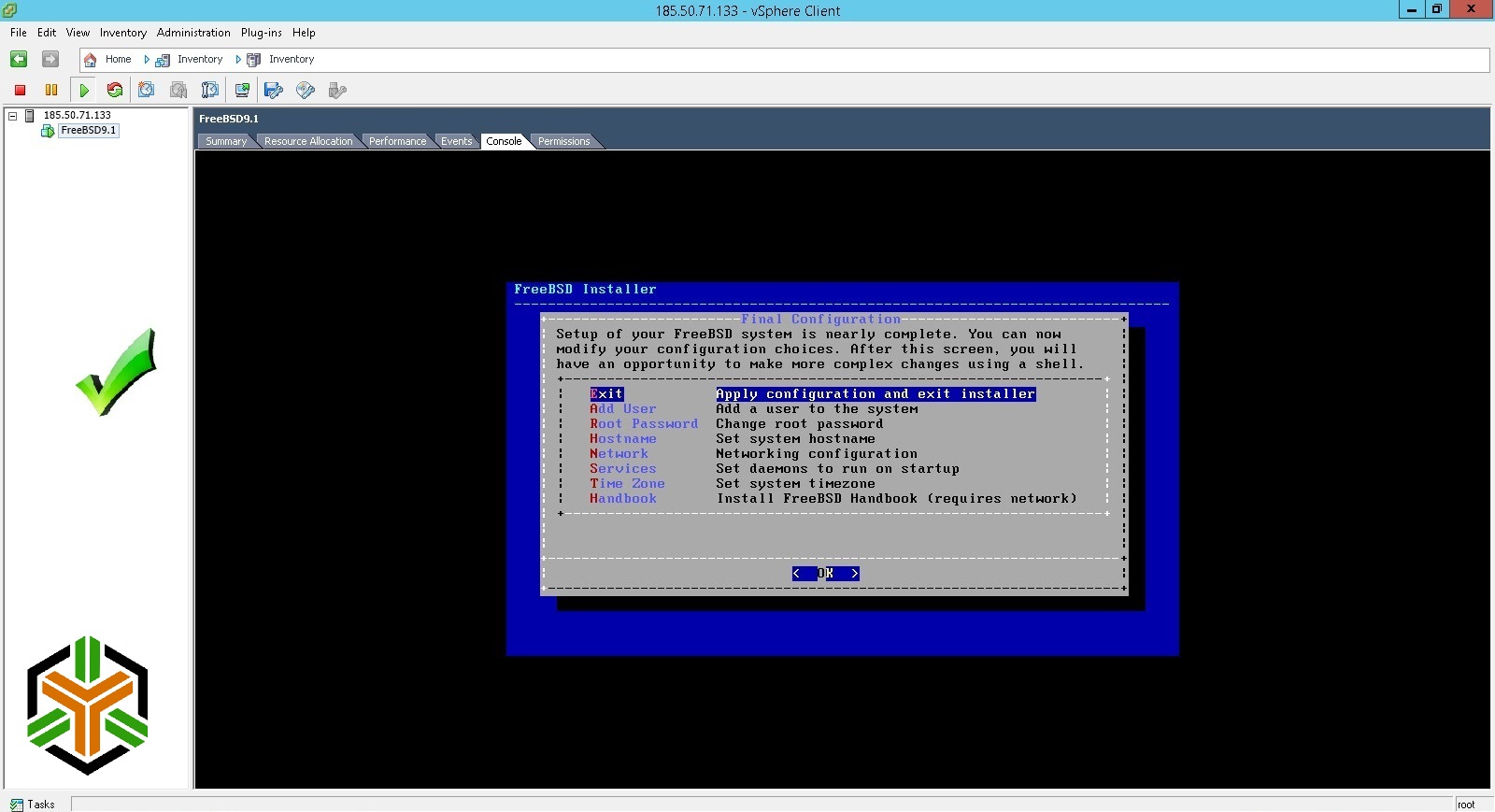
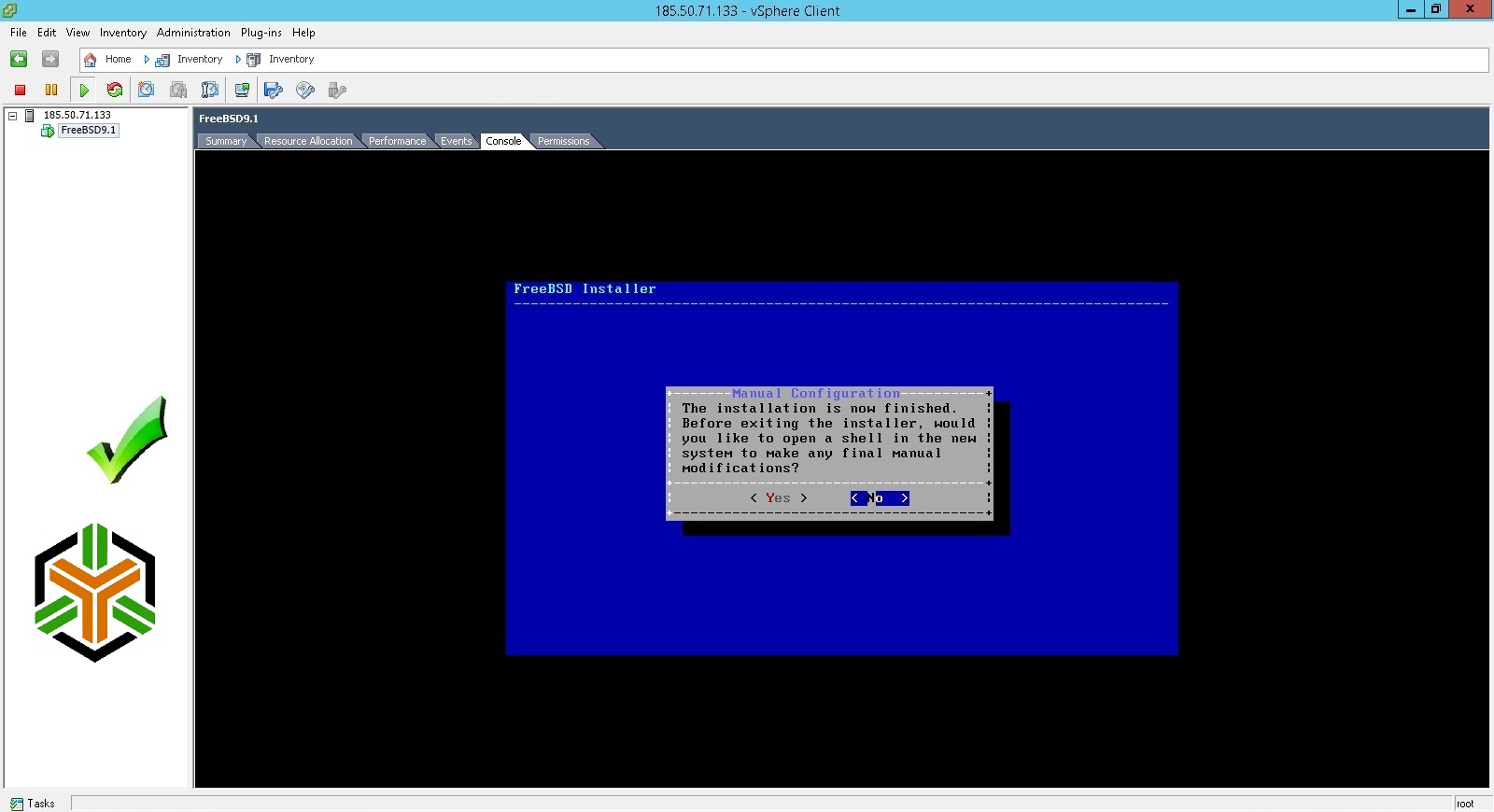
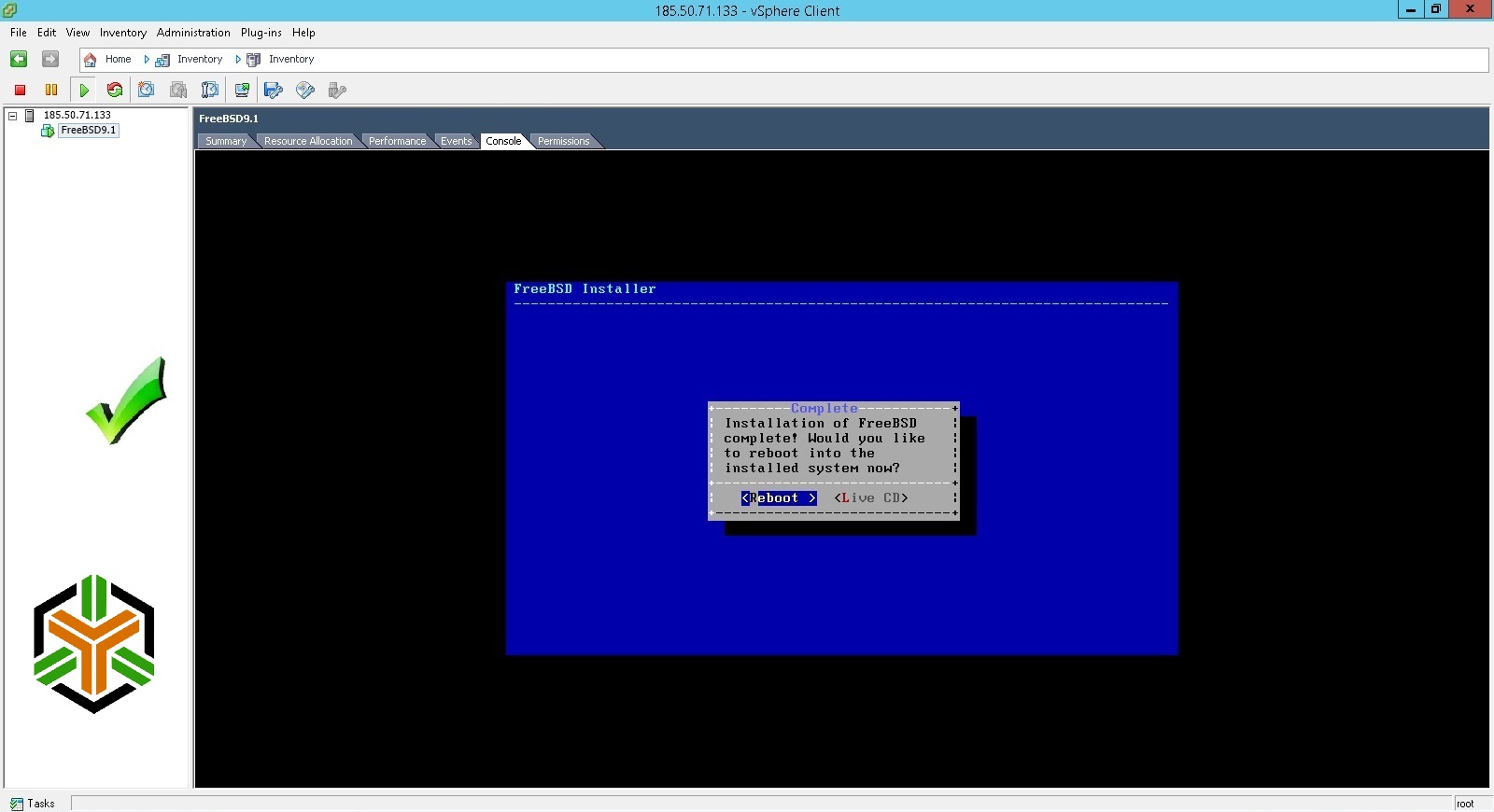
Sistem yeniden başladıktan sonra giriş yapıyoruz. Şimdi SSH/Putty erişimini aktiflemeliyiz. "ee /etc/ssh/sshd_config" yazıyoruz ve sonra PermitRootLogin satırını bulup no yazan yeri "yes" yapıyoruz. Başındaki kare işaretini silerek kaydedip(ESC/a/a) çıkıyoruz. "/etc/rc.d/sshd restart" diyoruz artık ssh üzerinden giriş yapabiliriz.
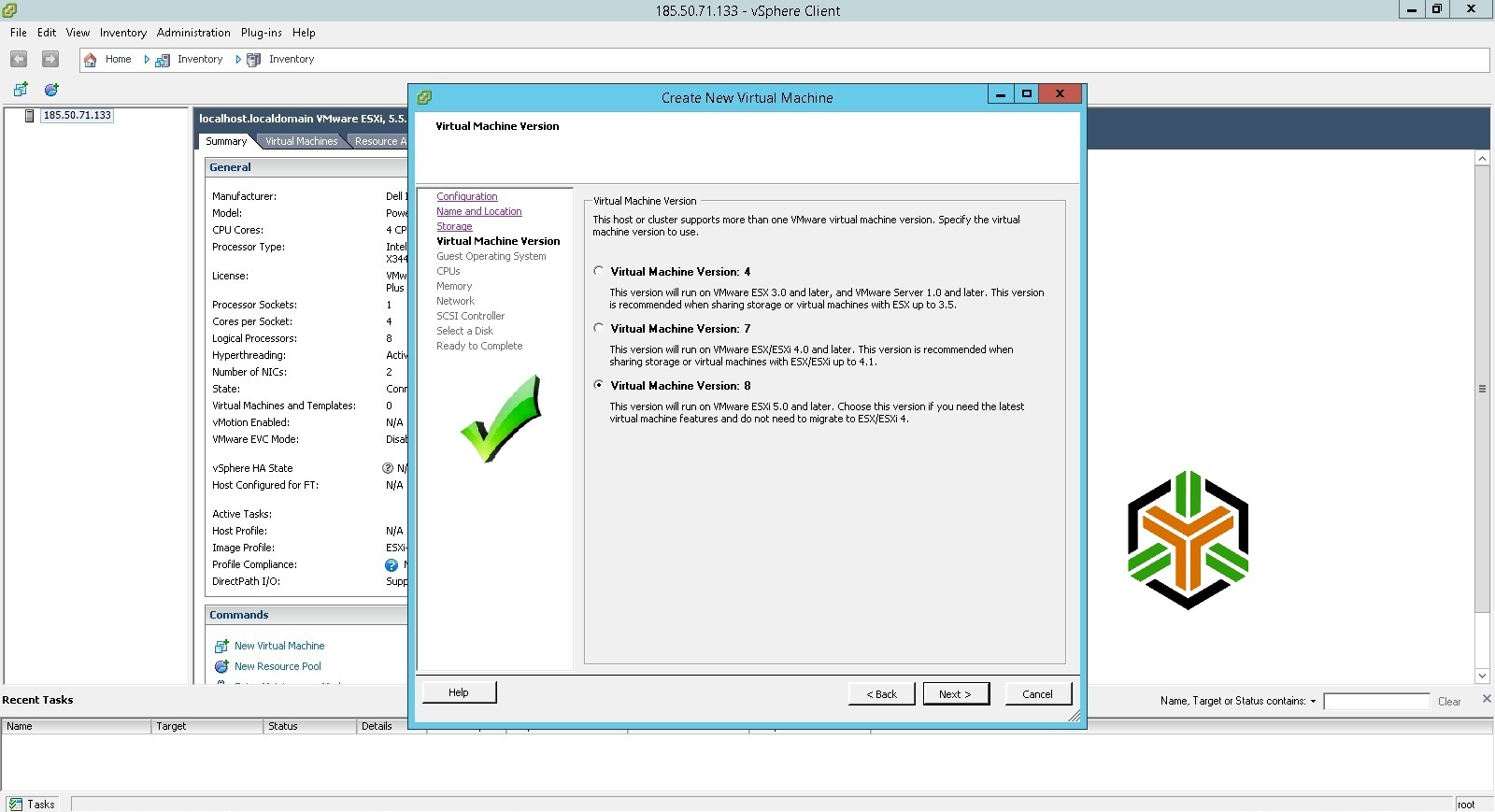
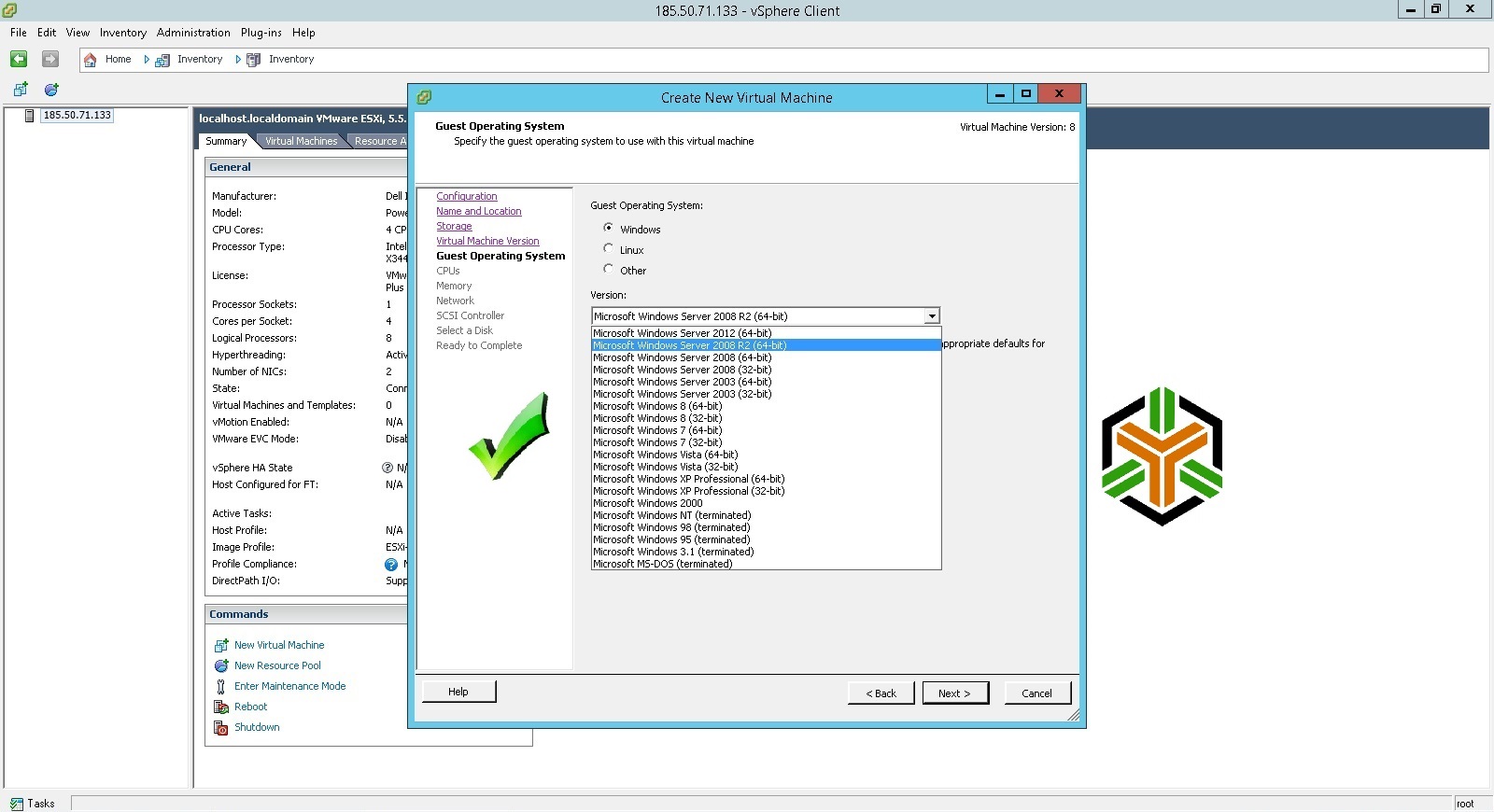
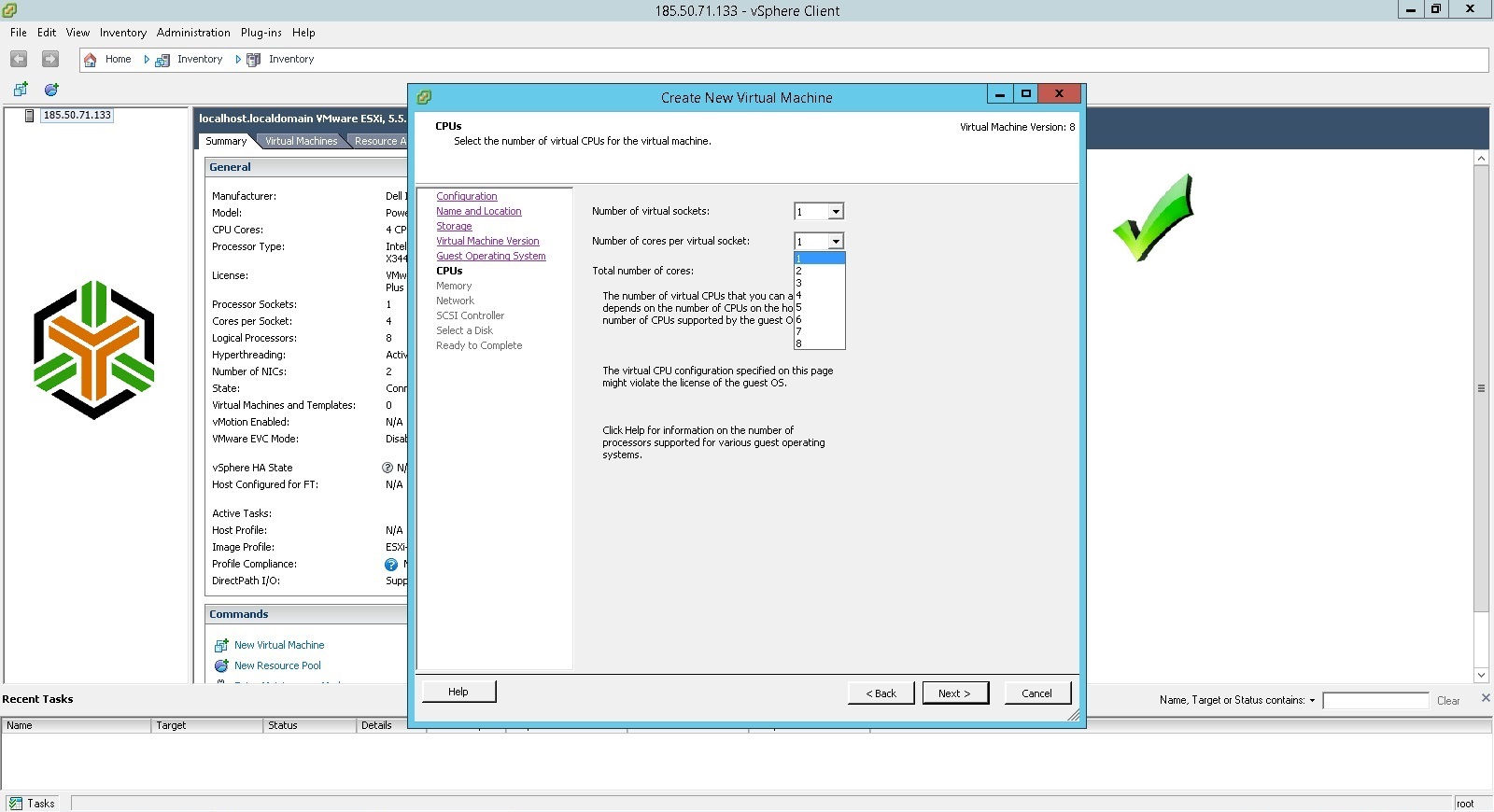
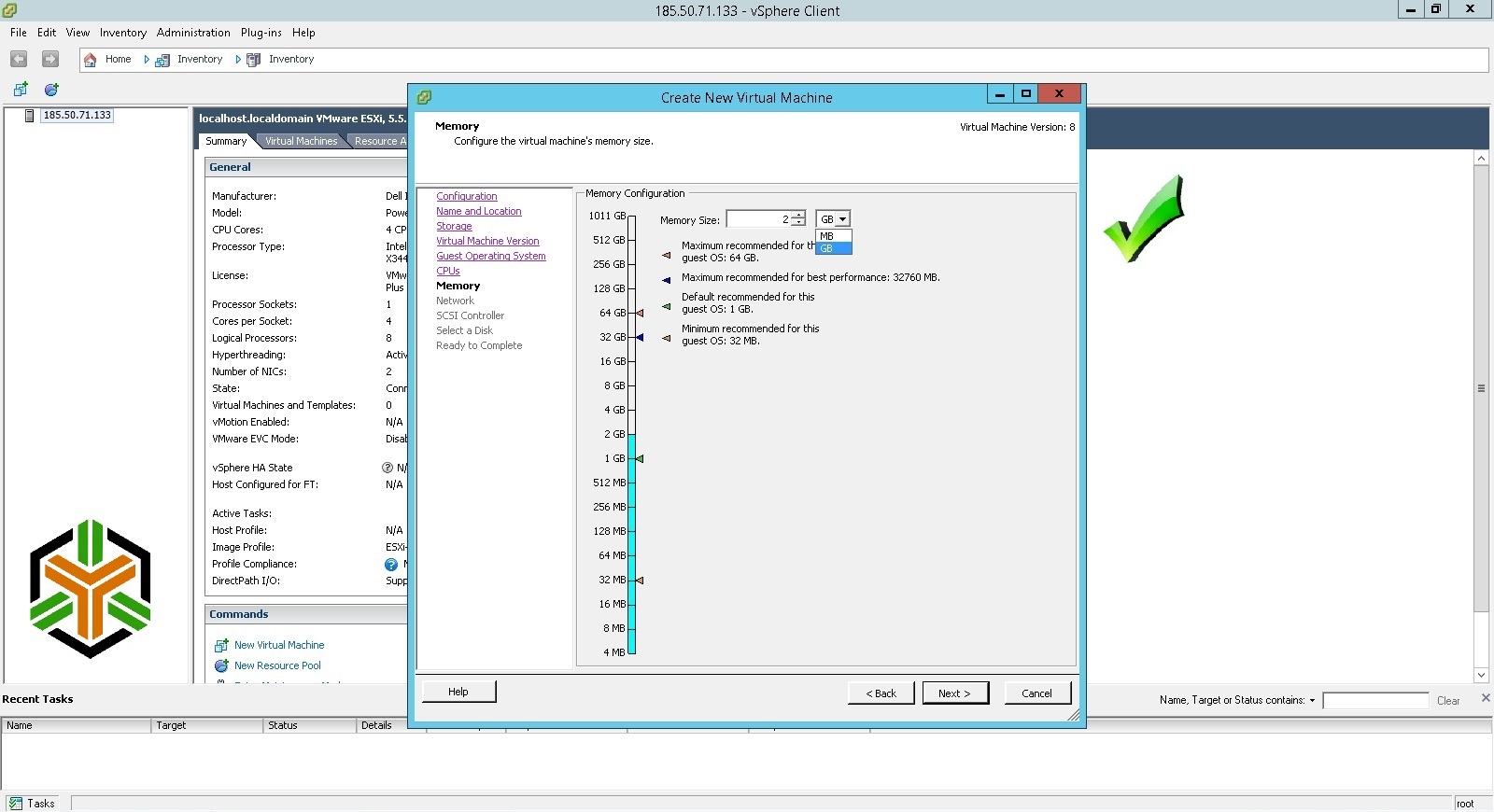
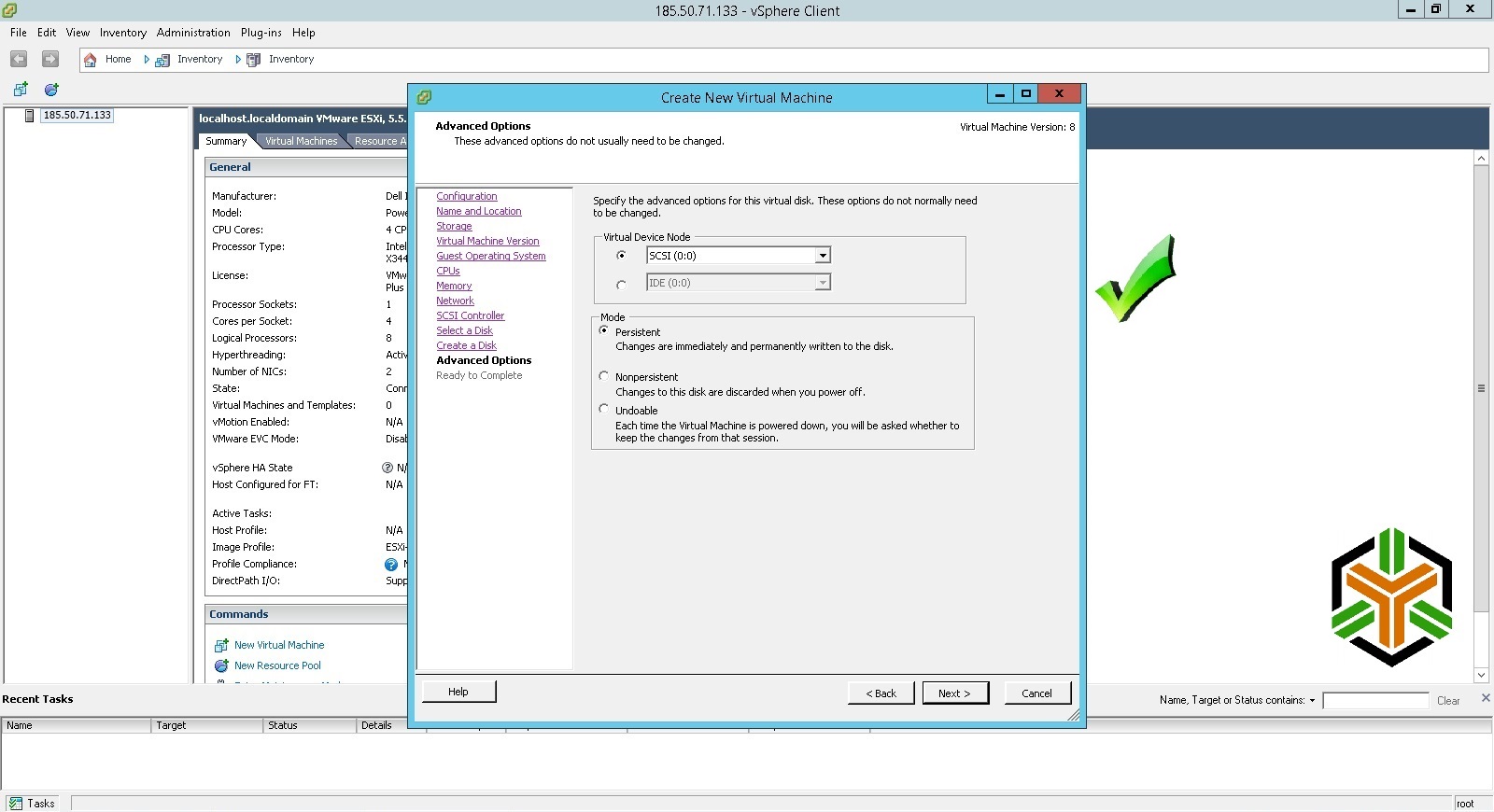
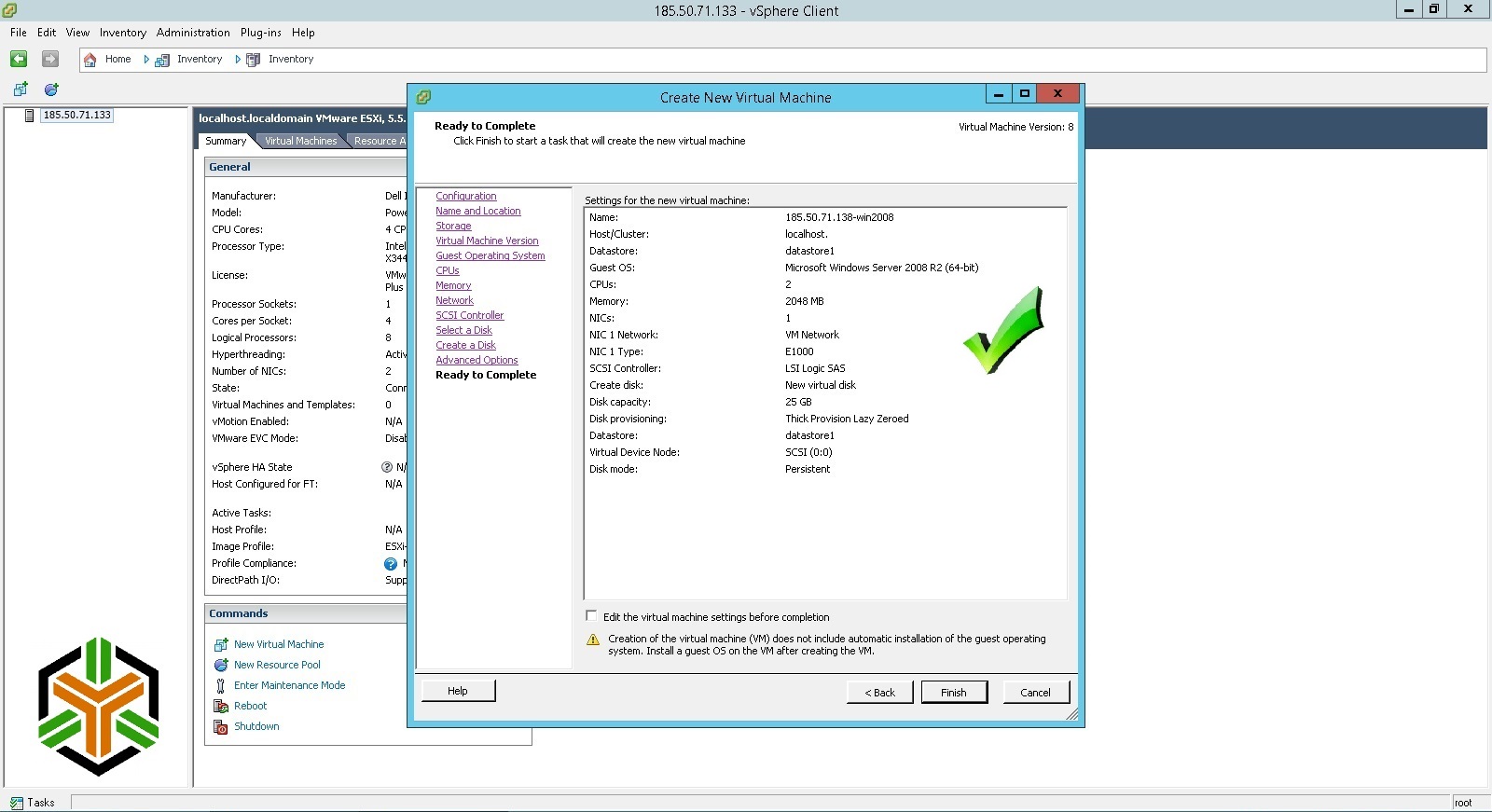
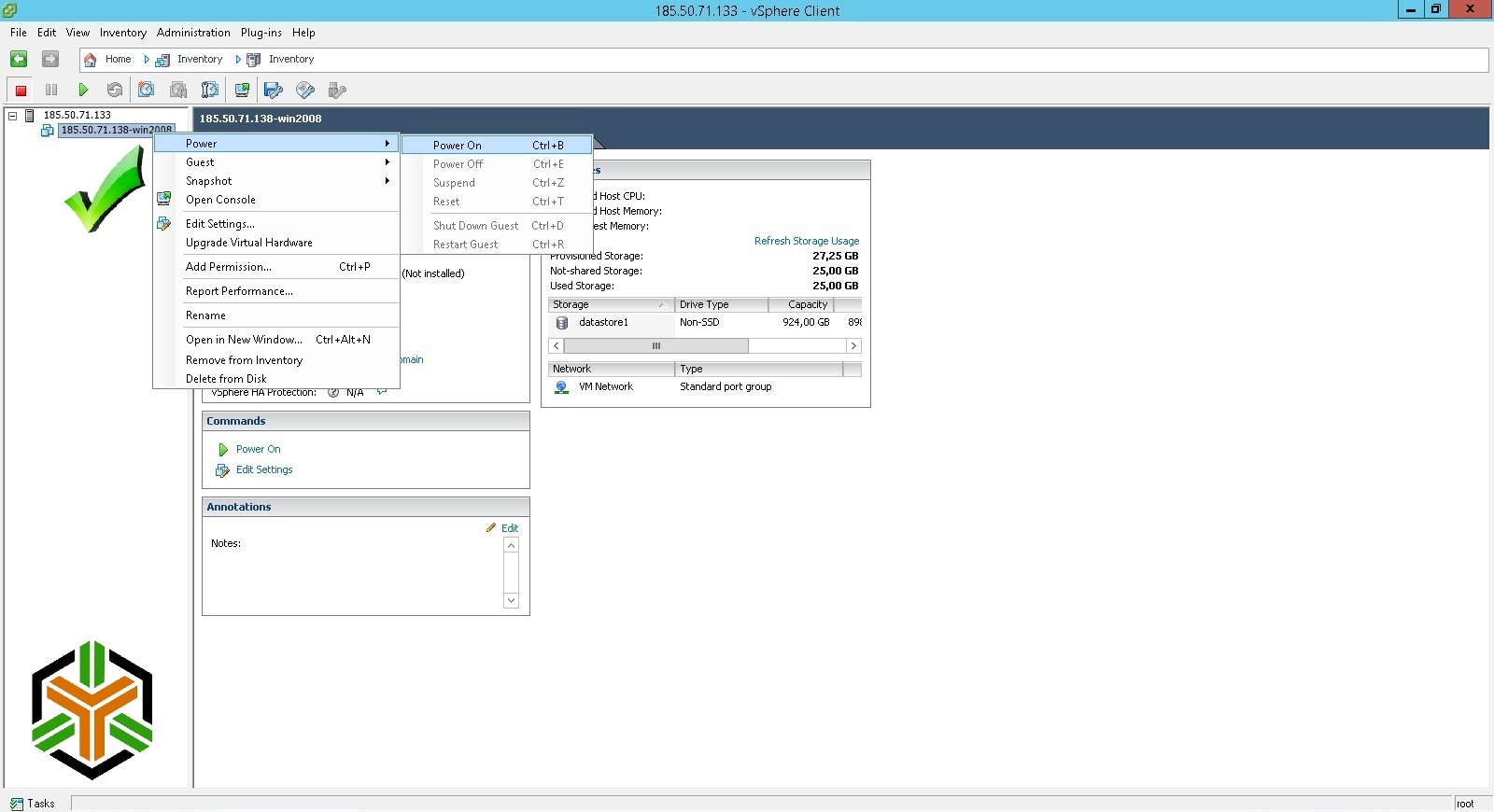
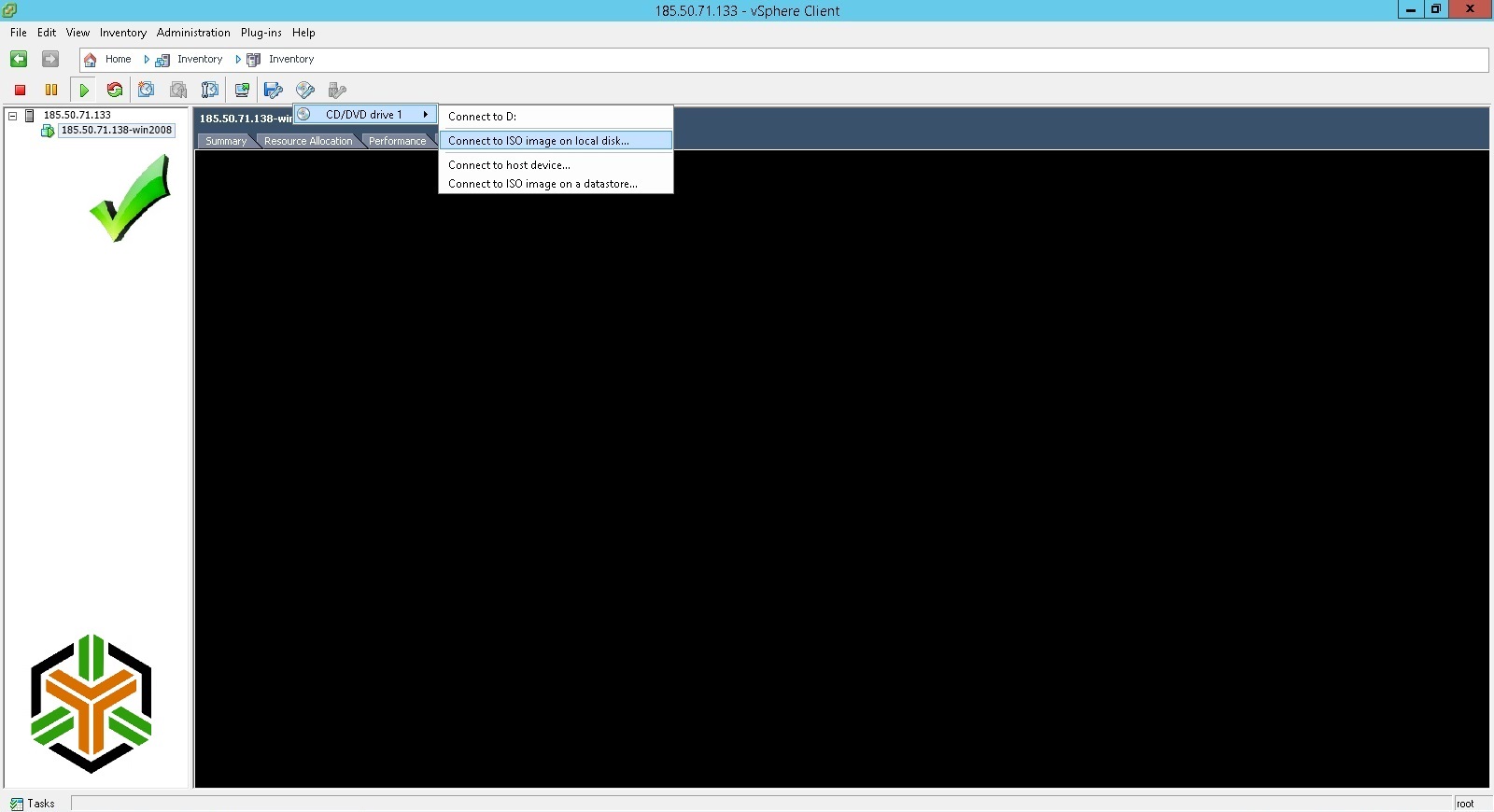
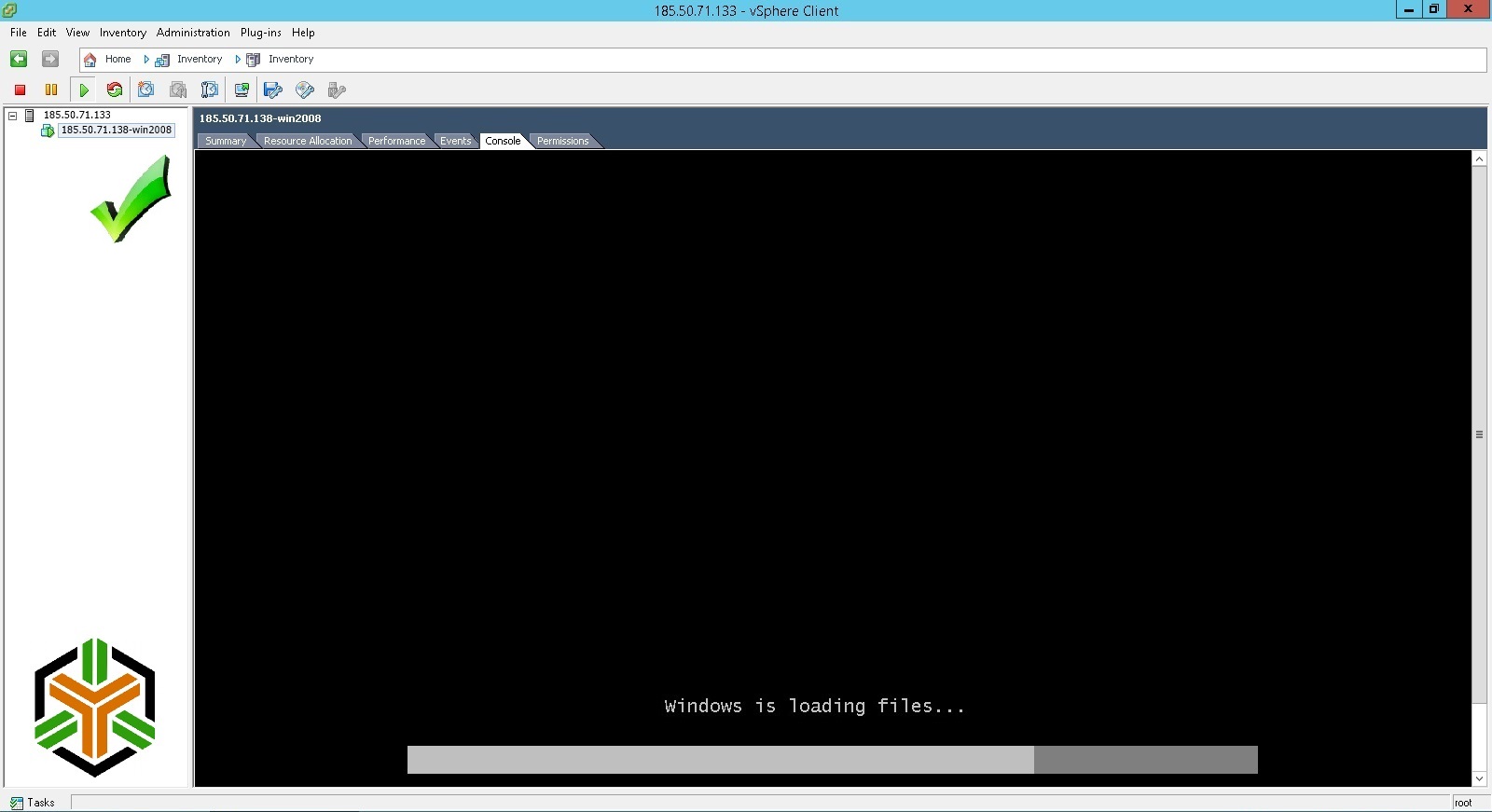
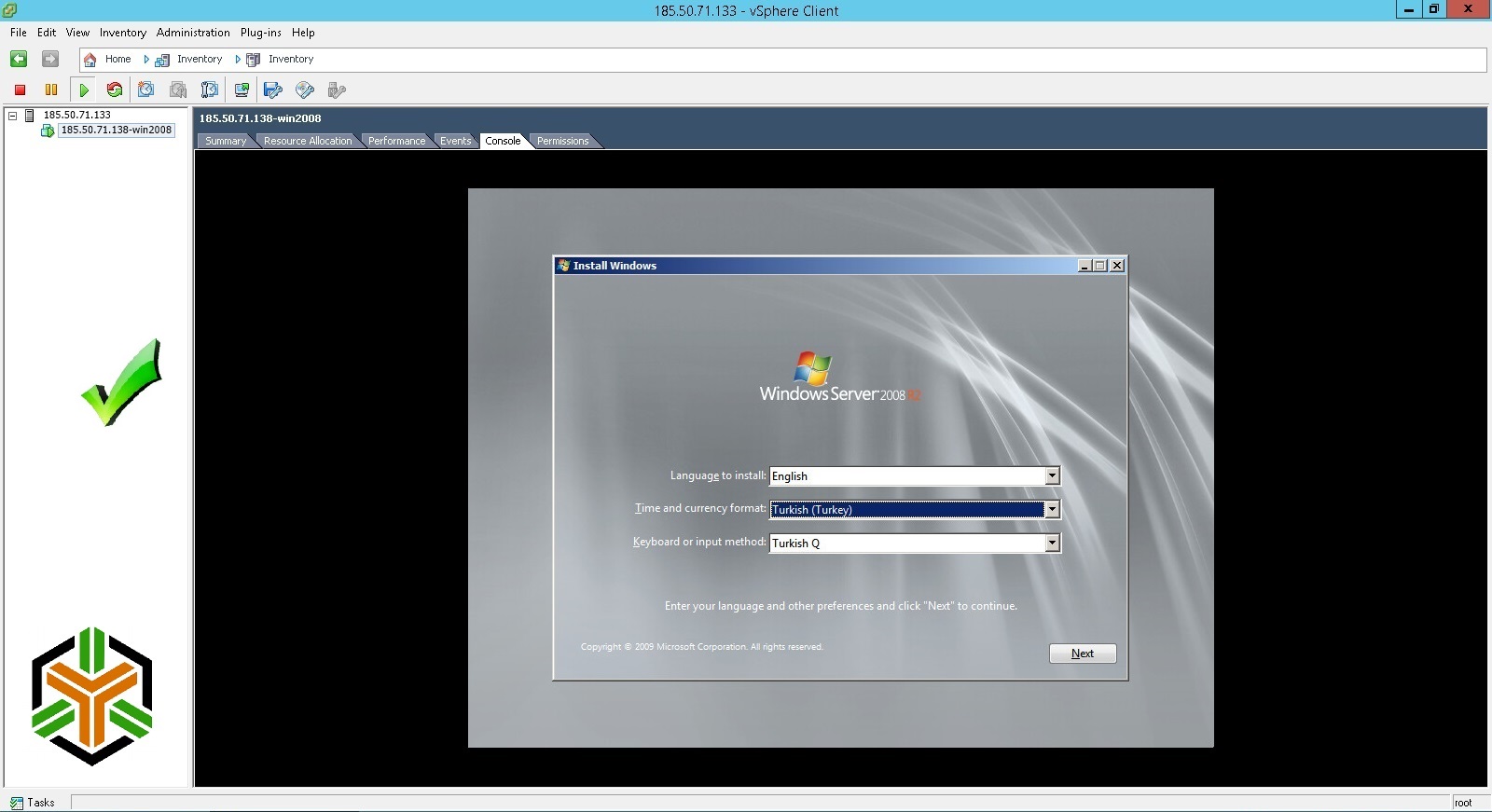
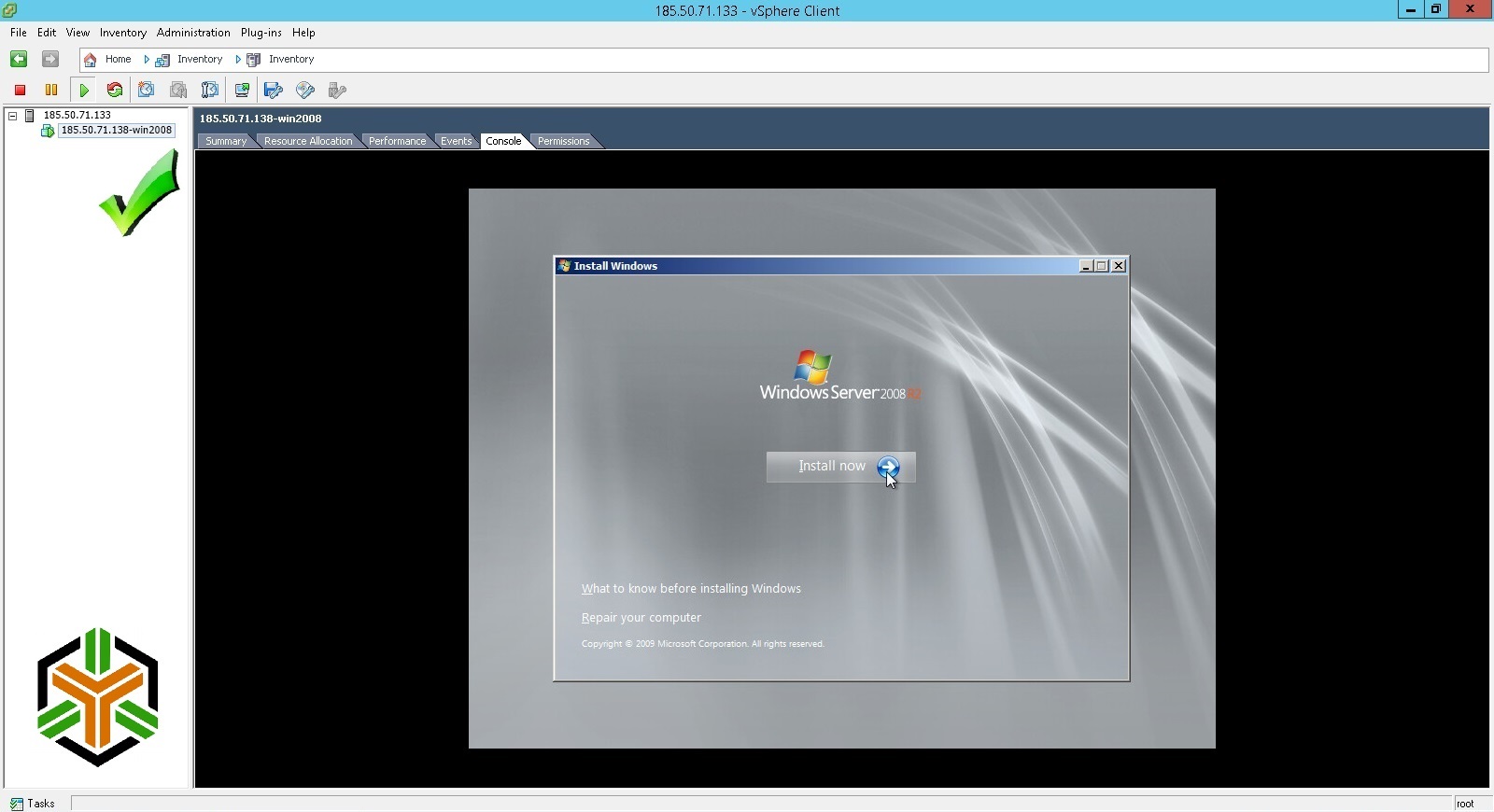
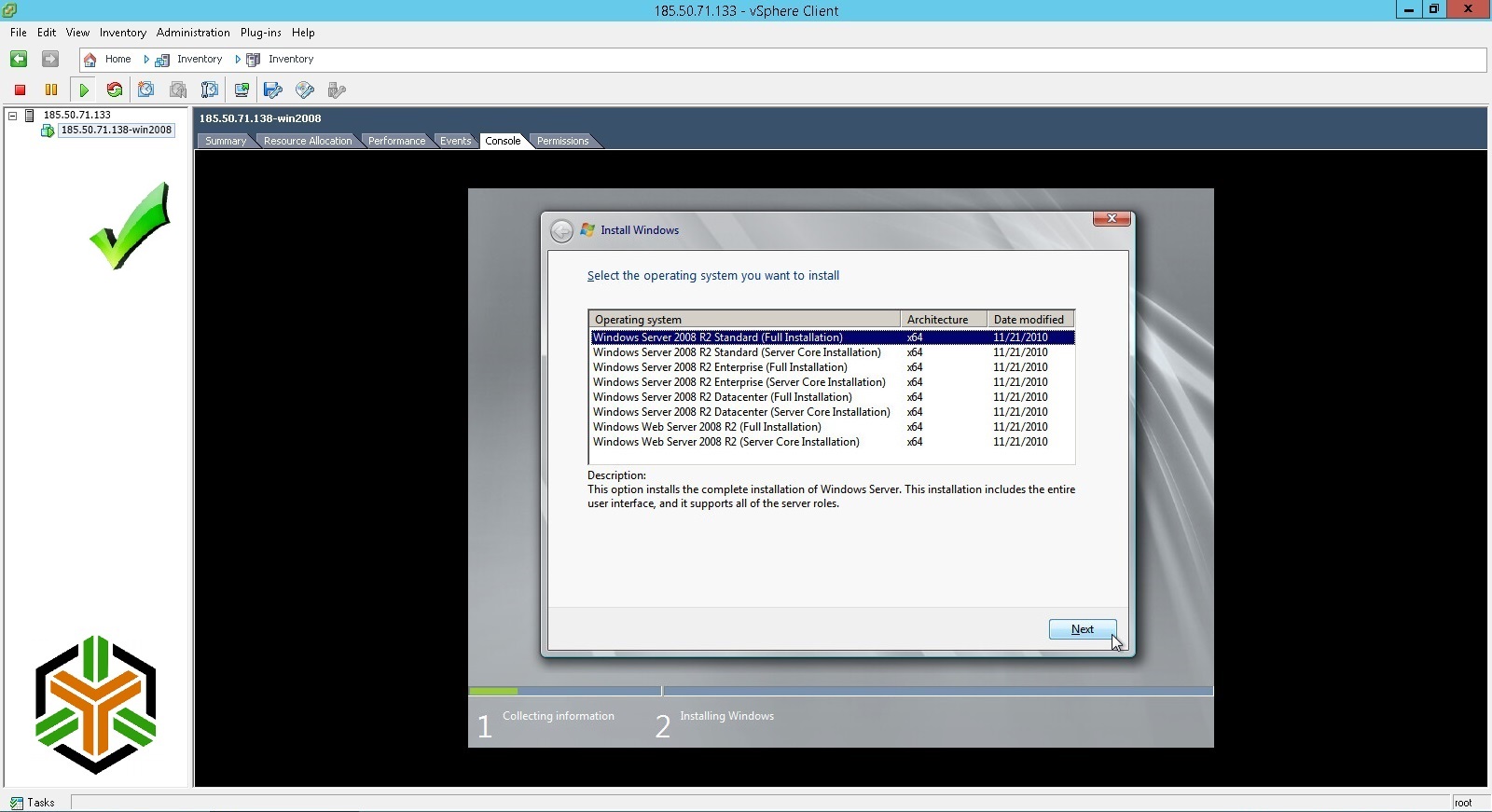
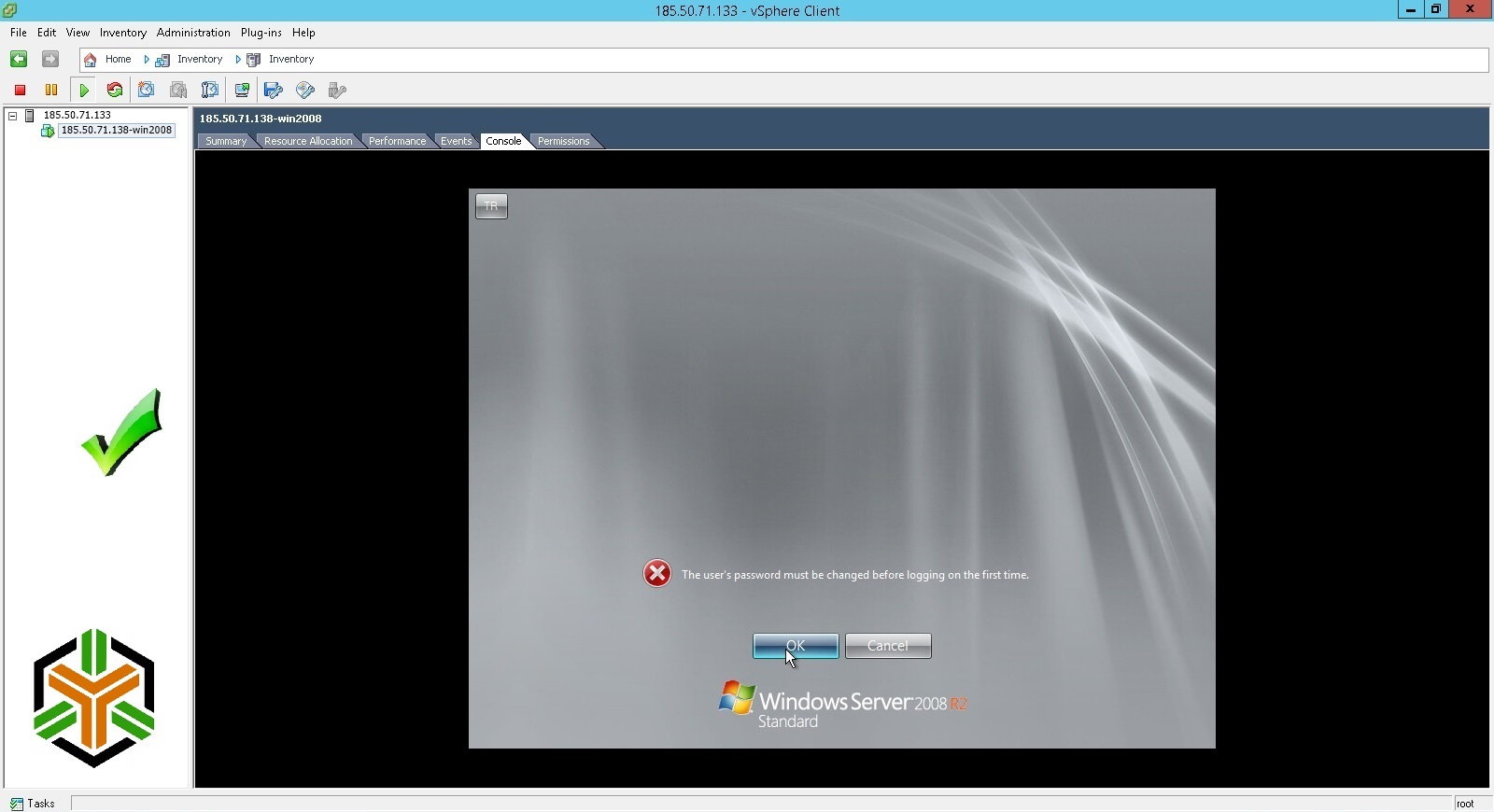
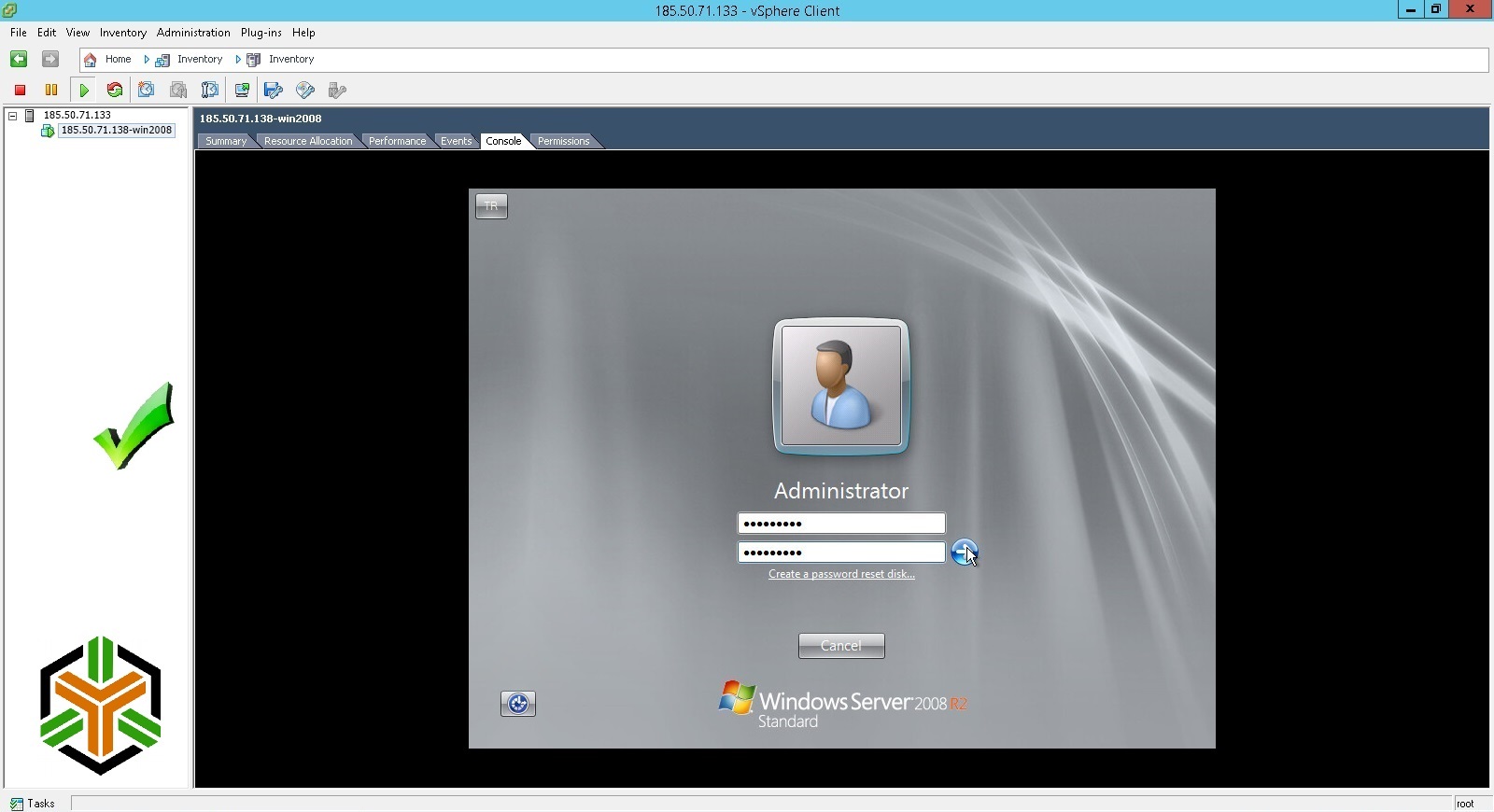
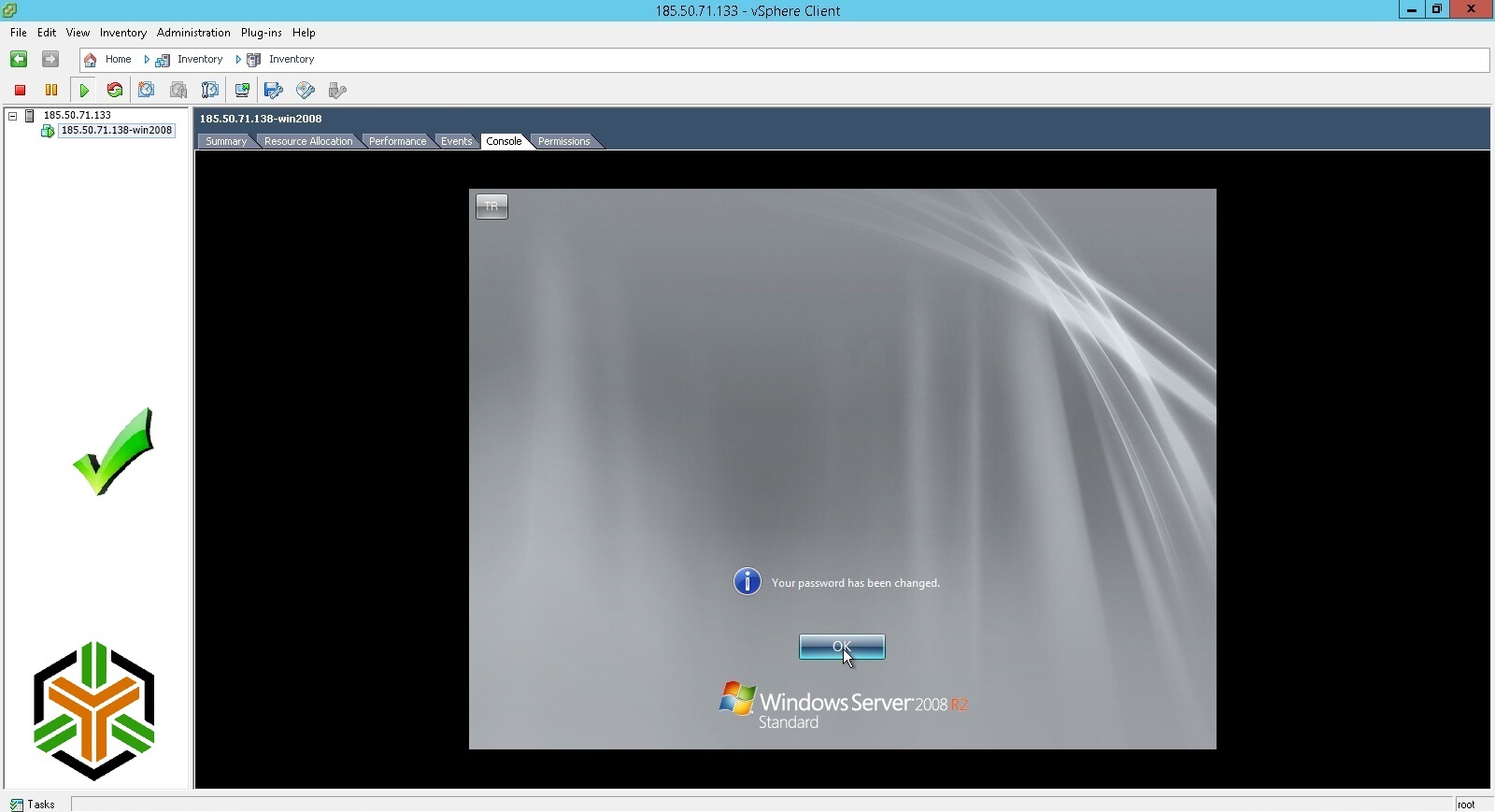
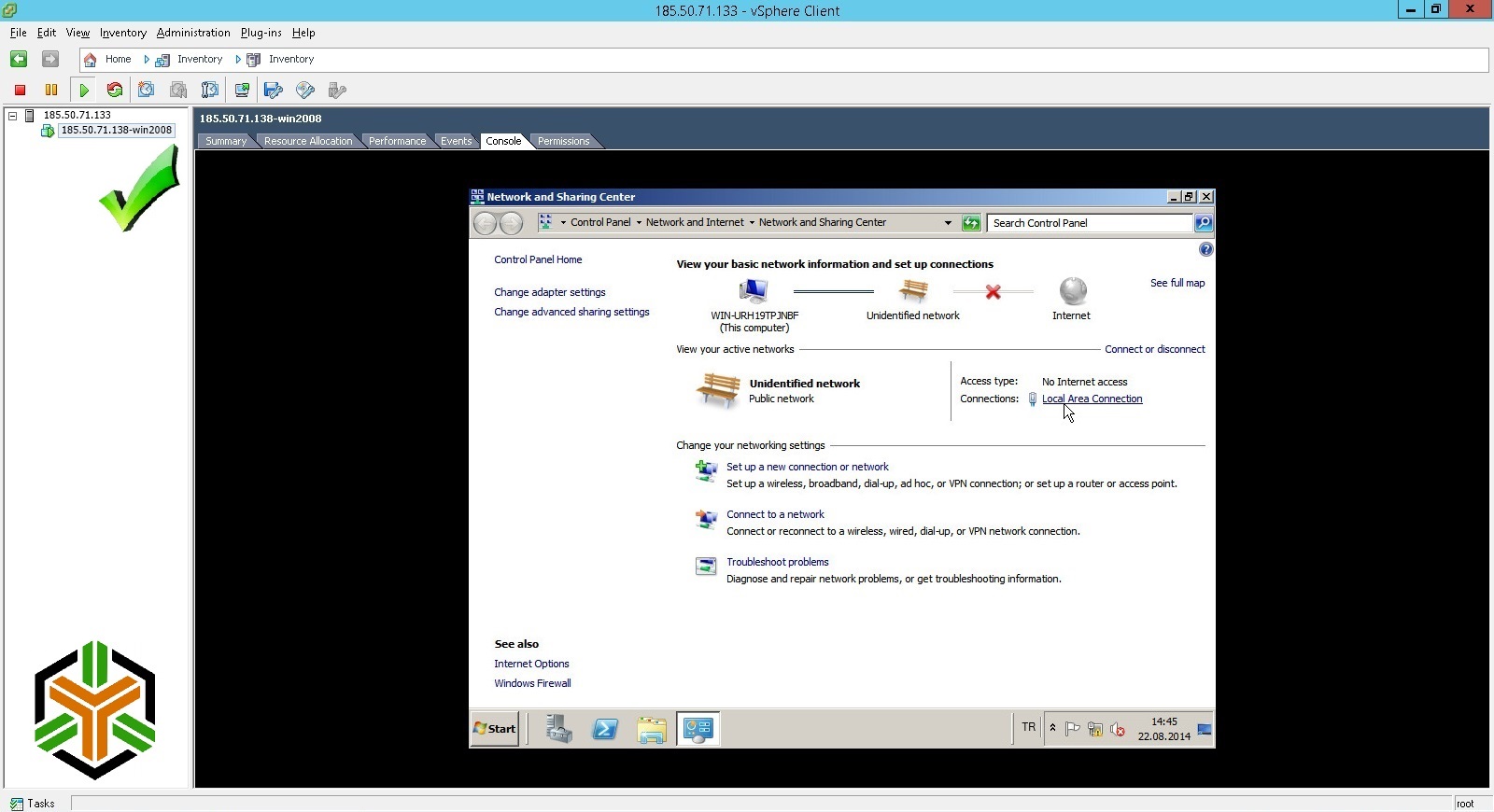
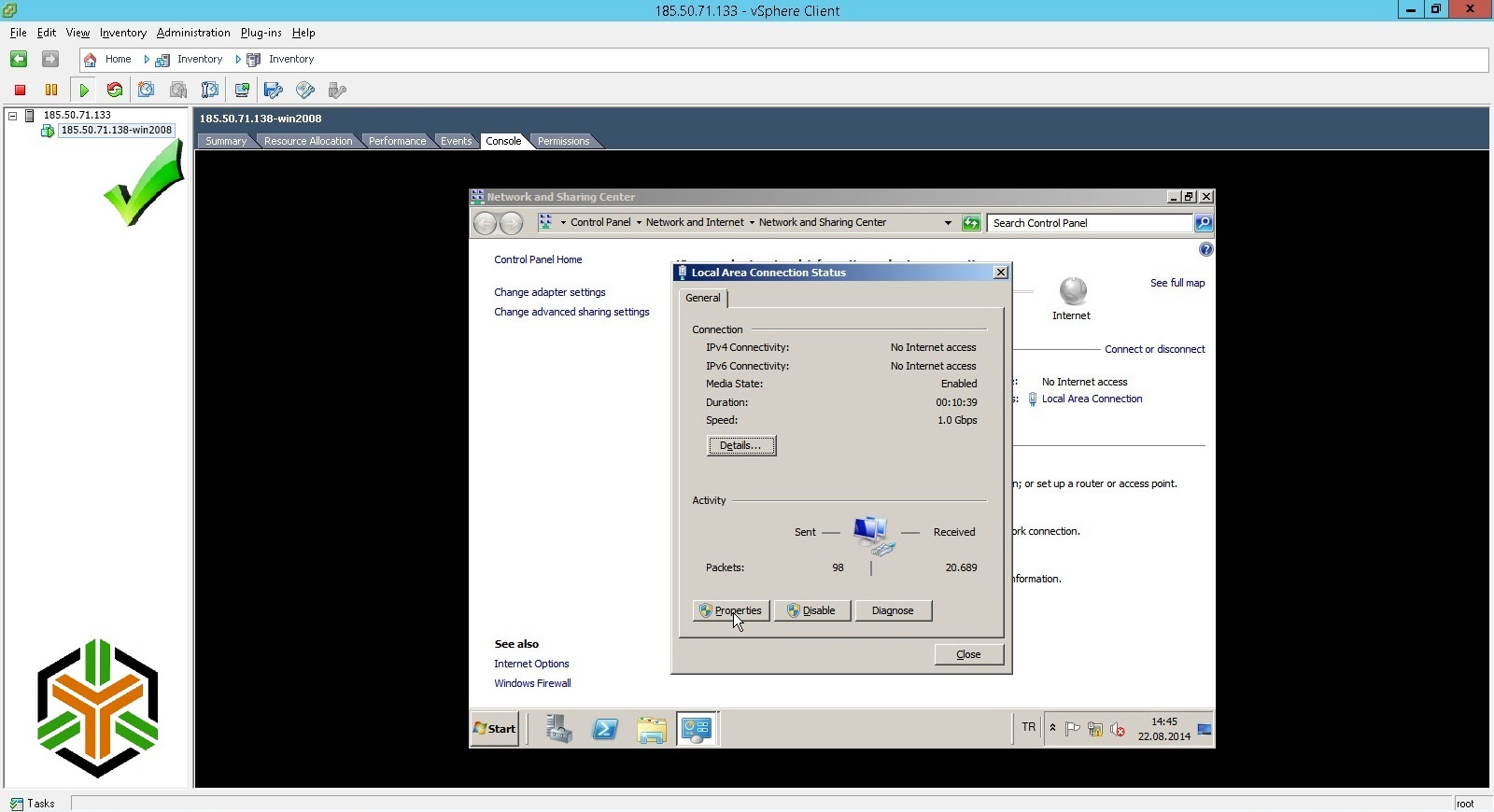
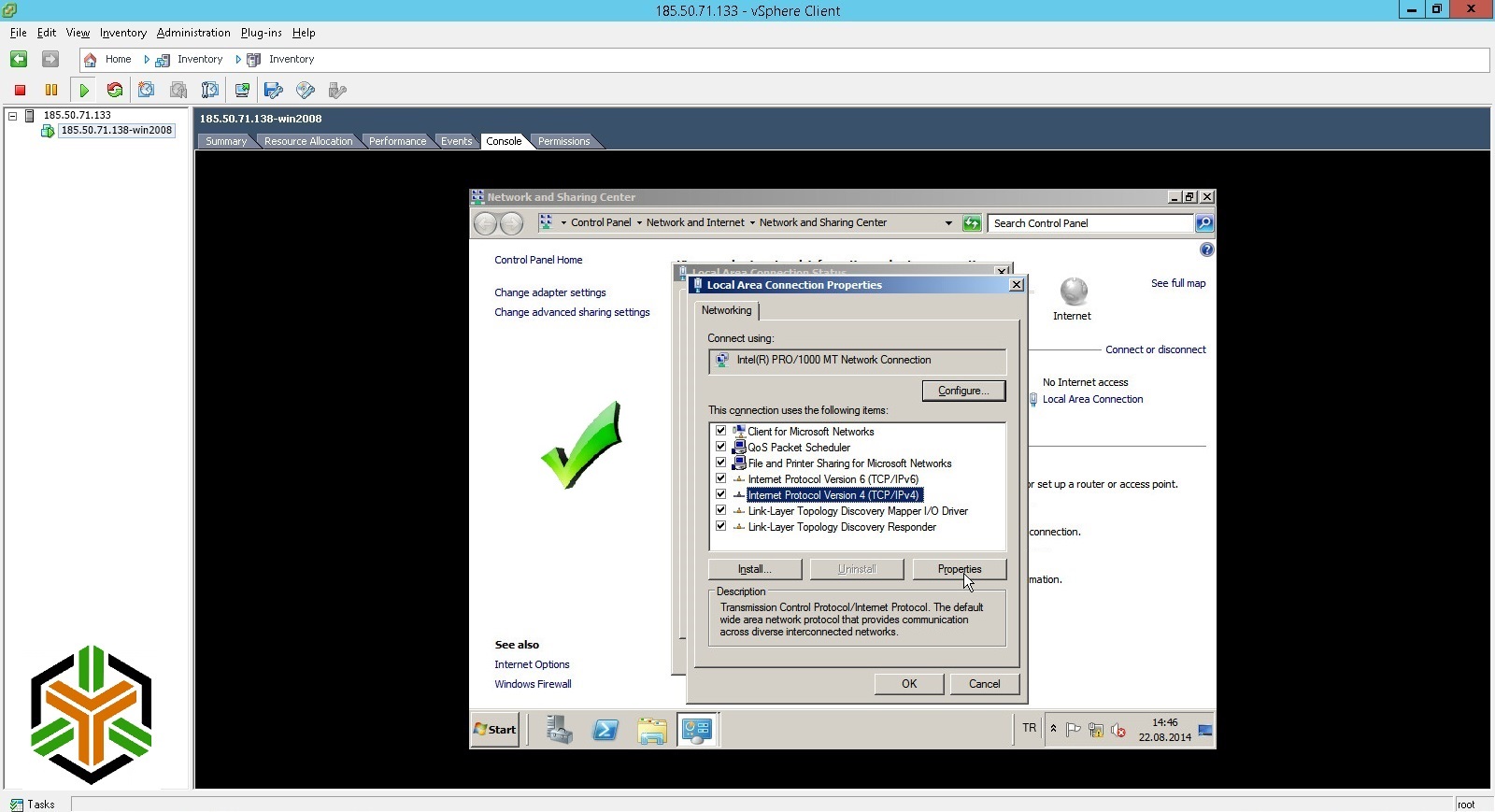
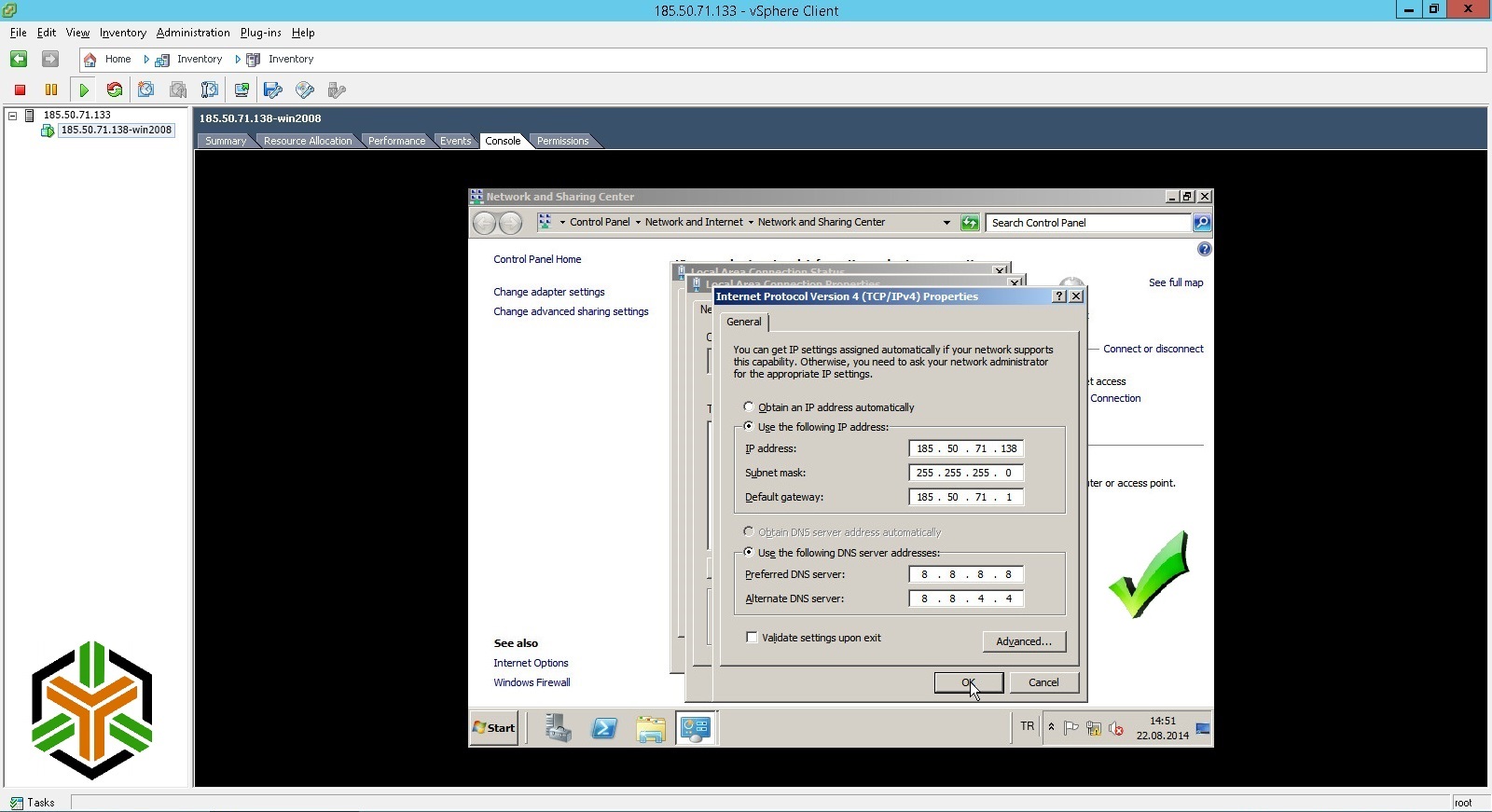
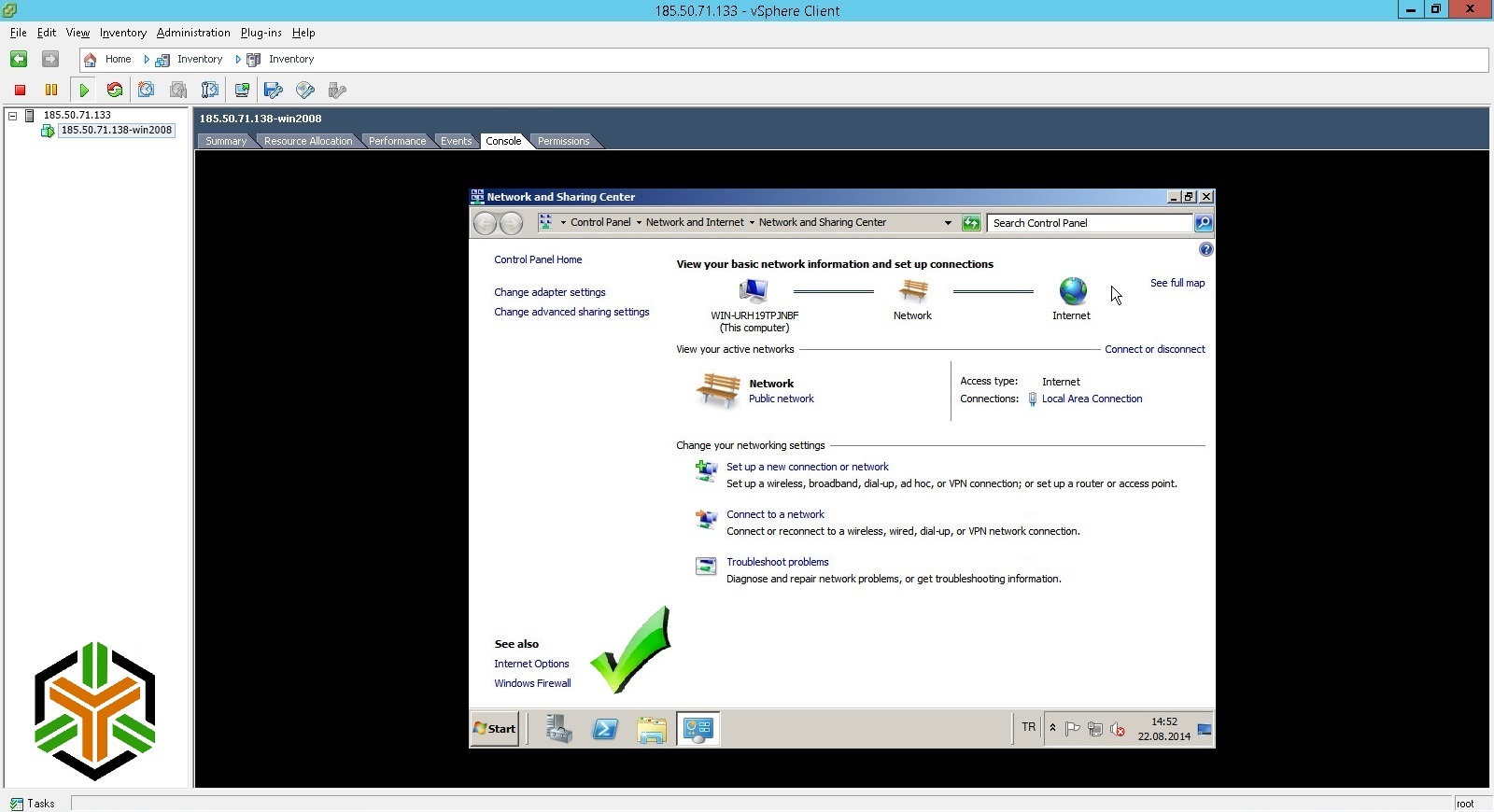
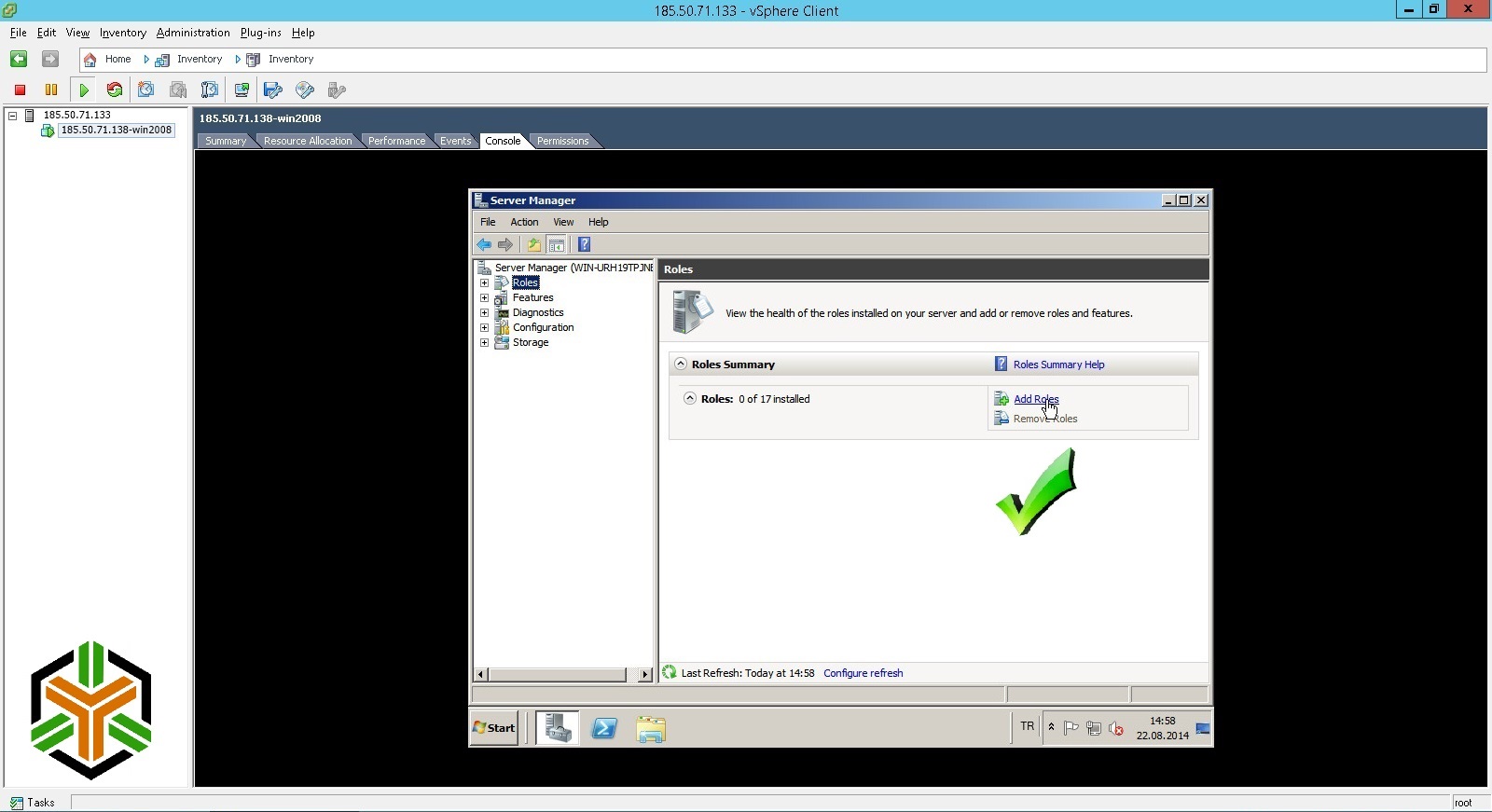
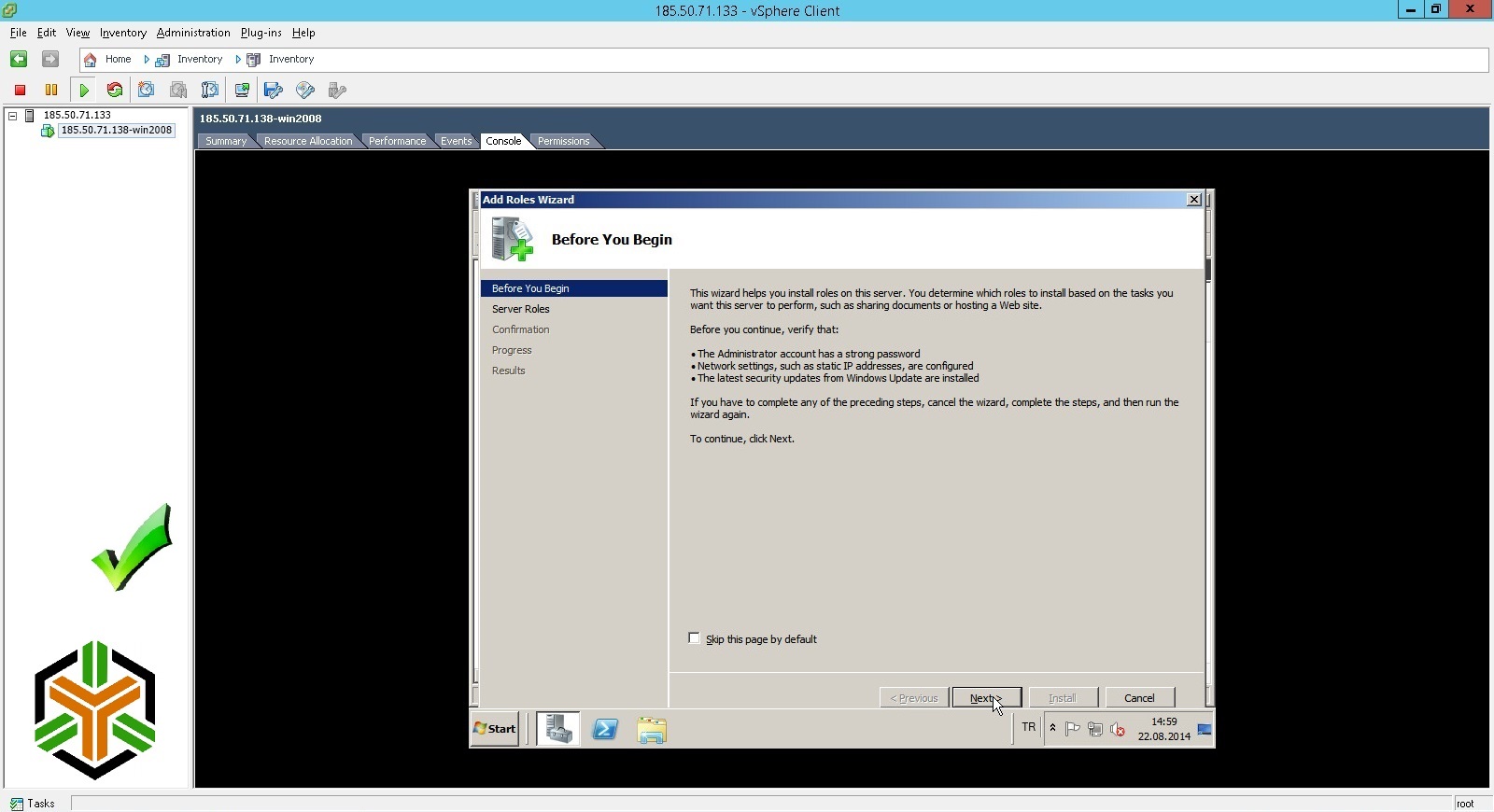
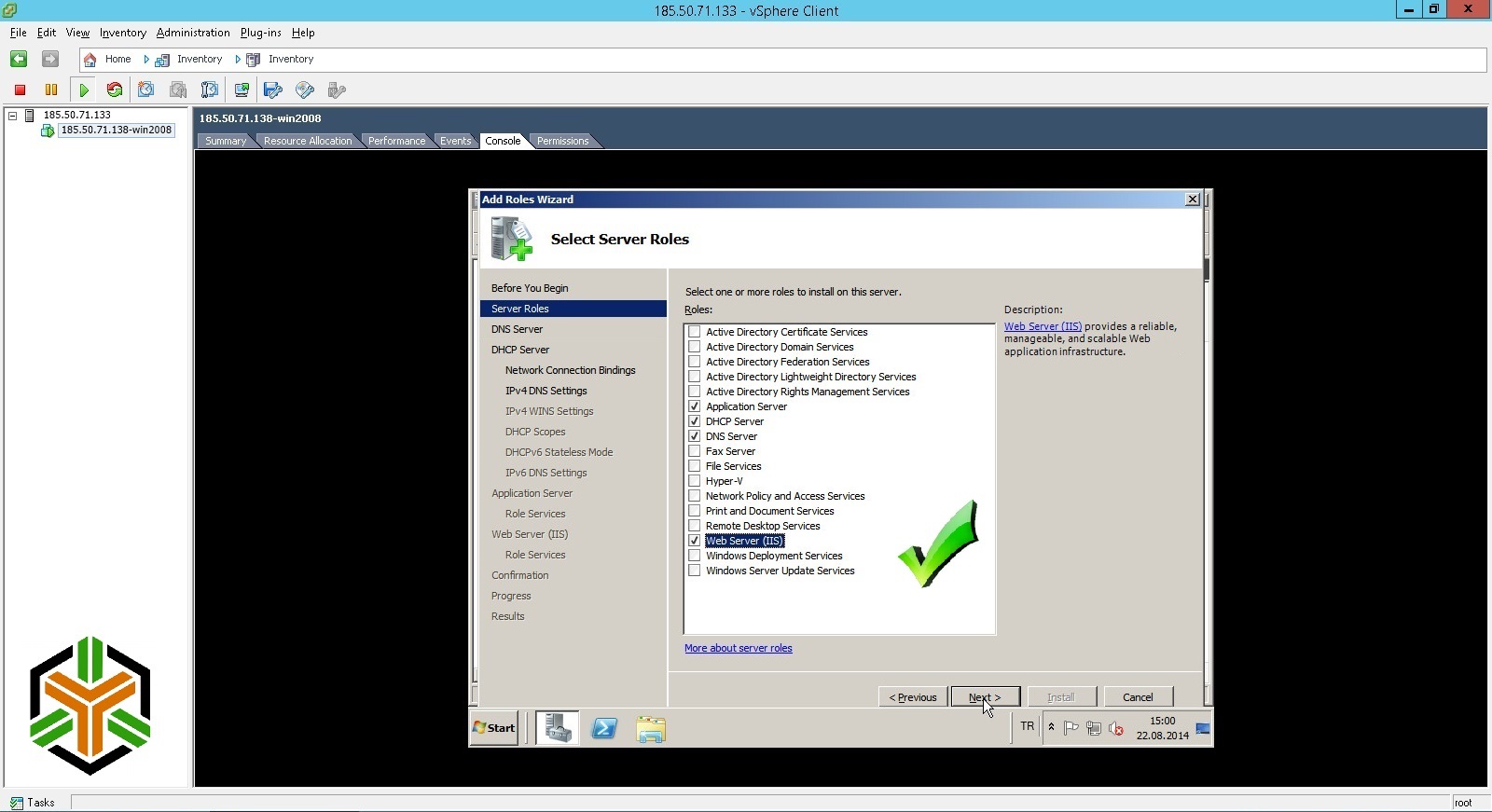
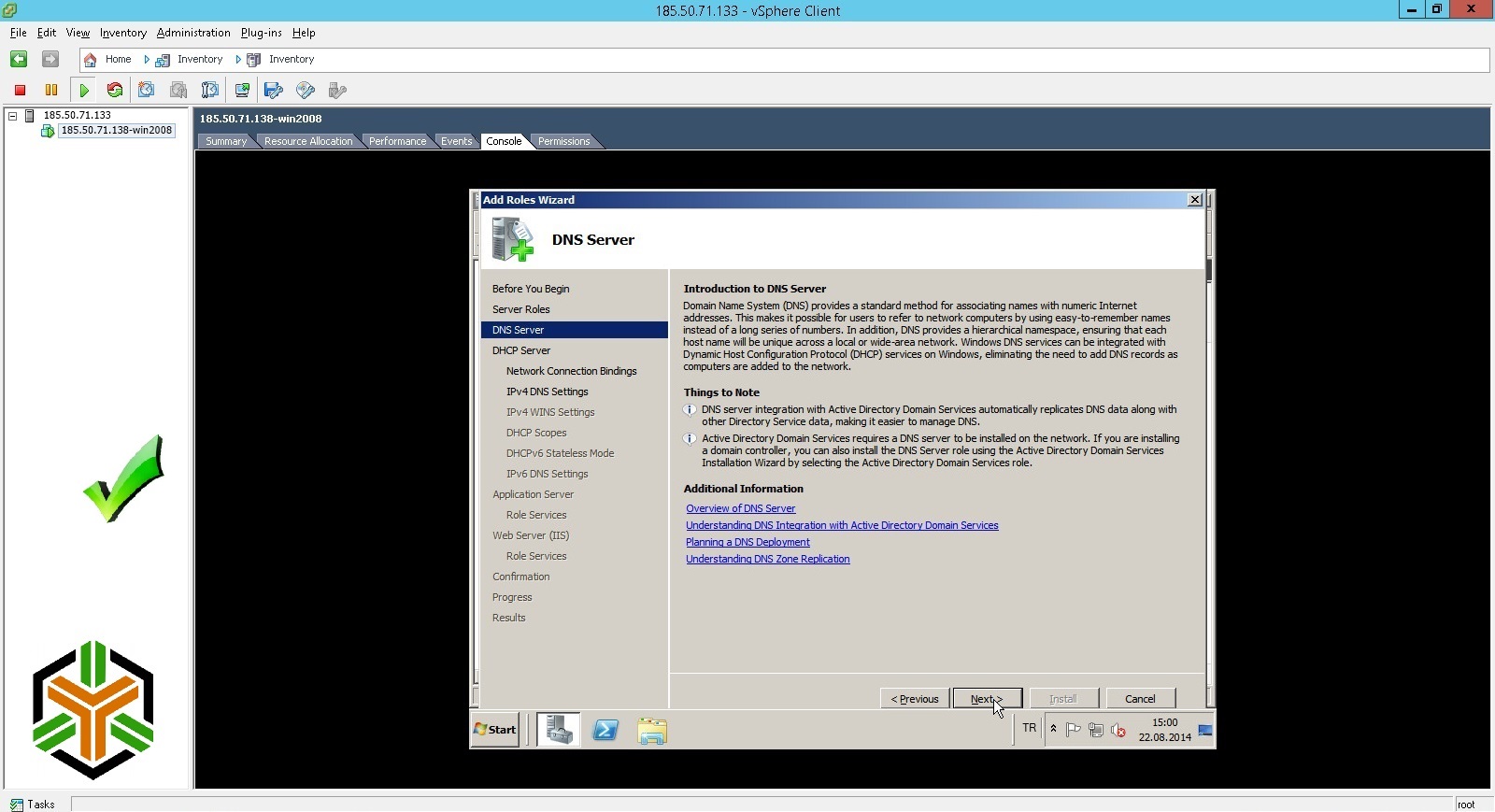
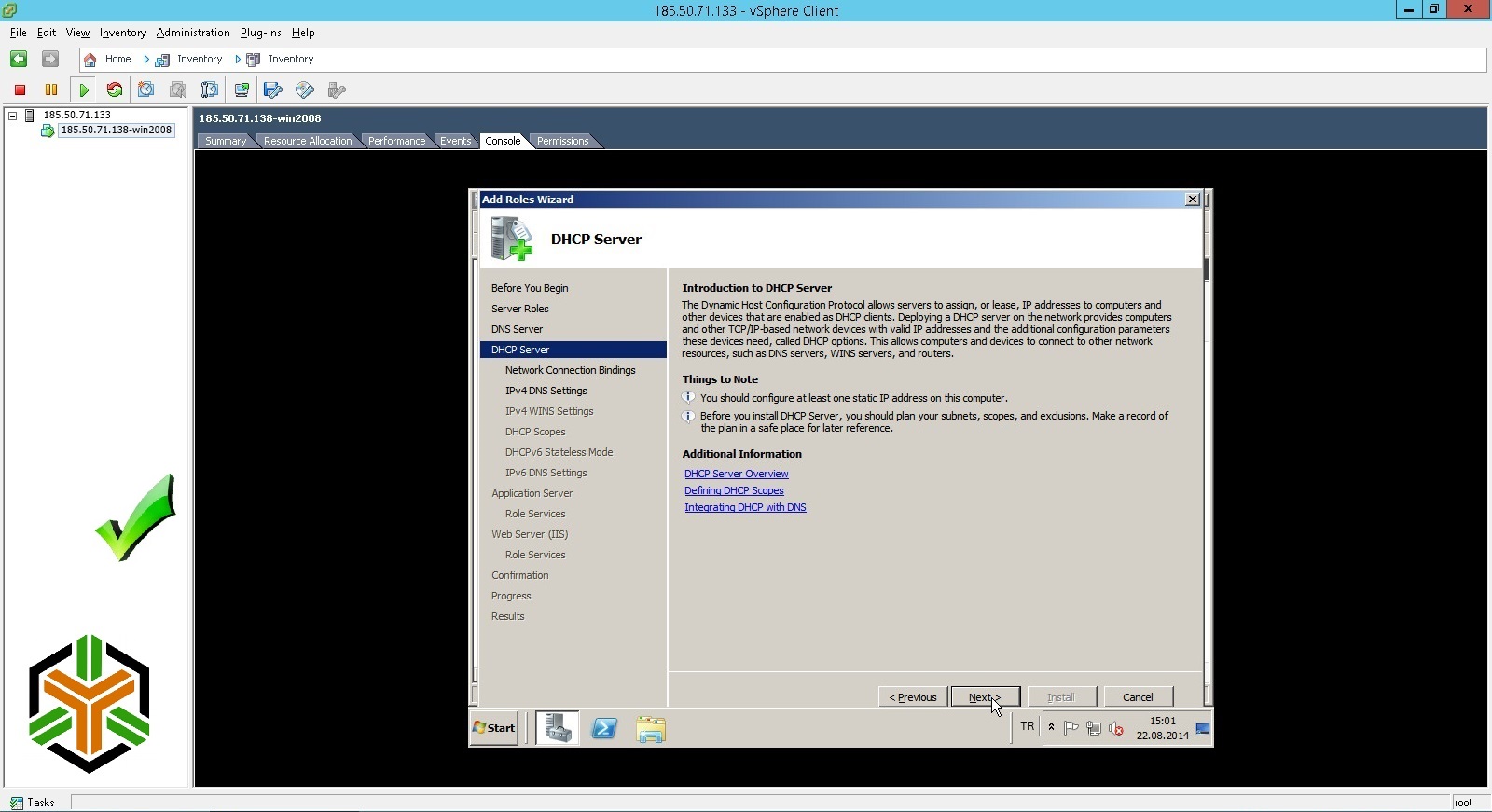
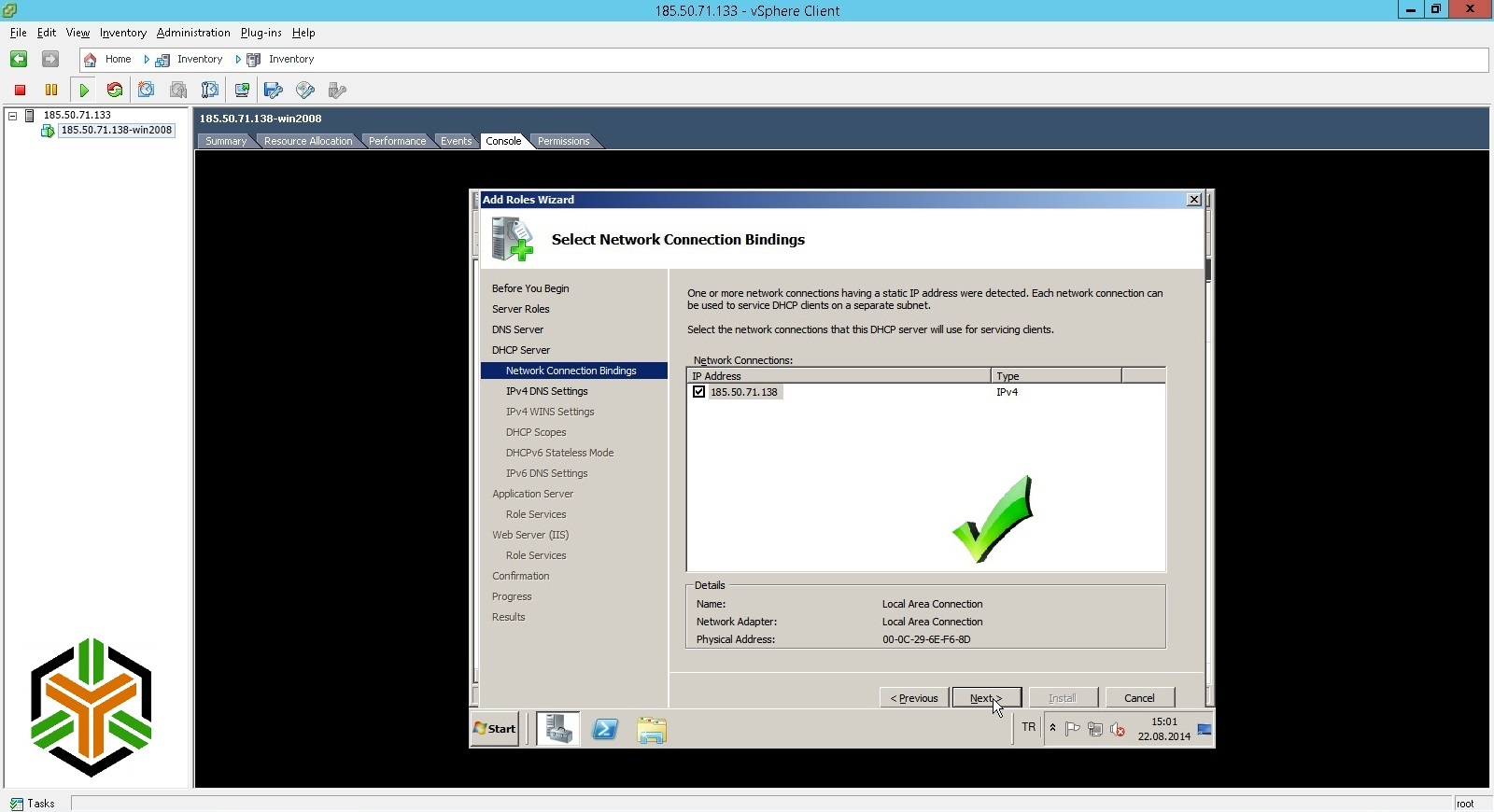
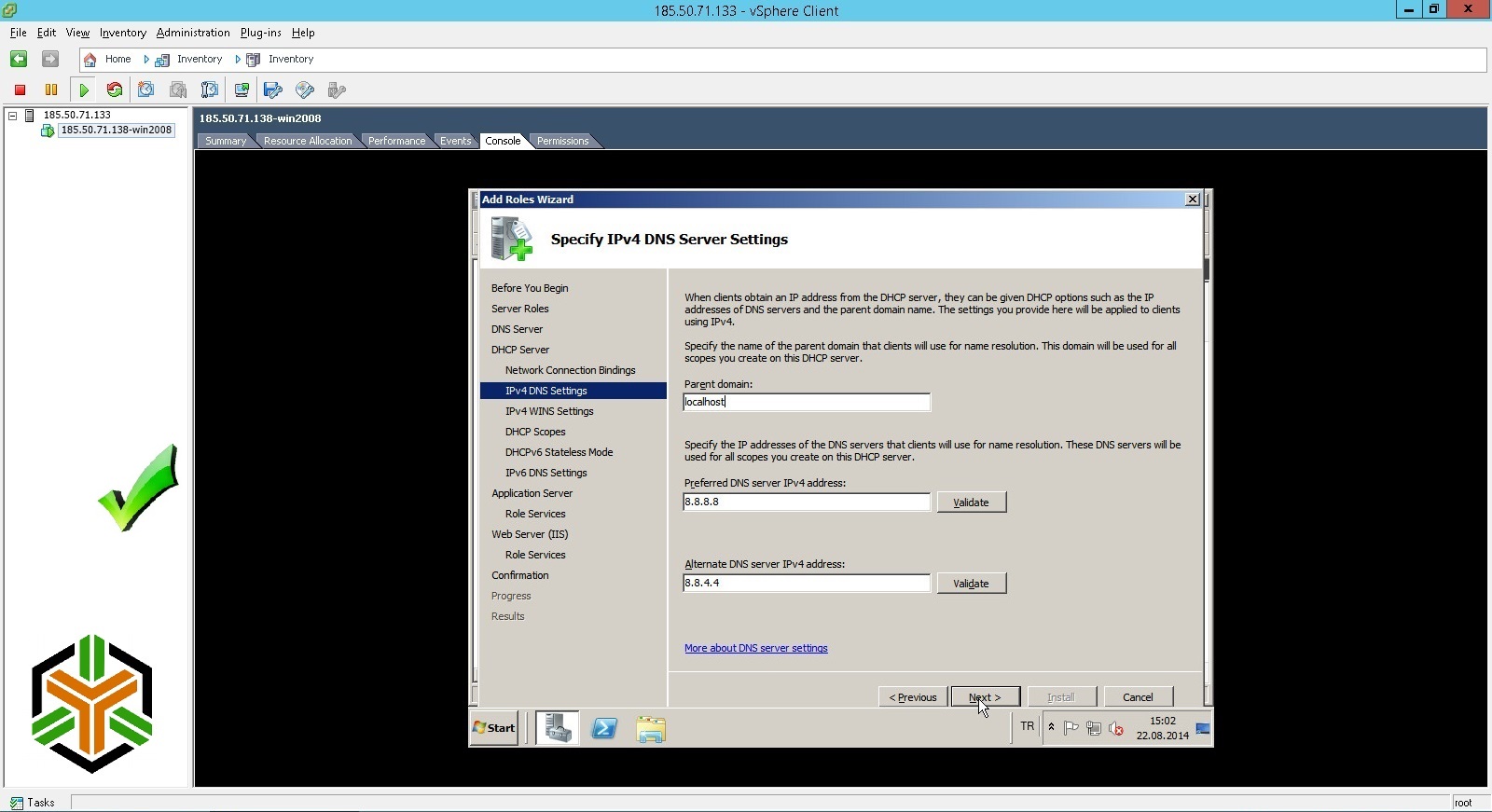
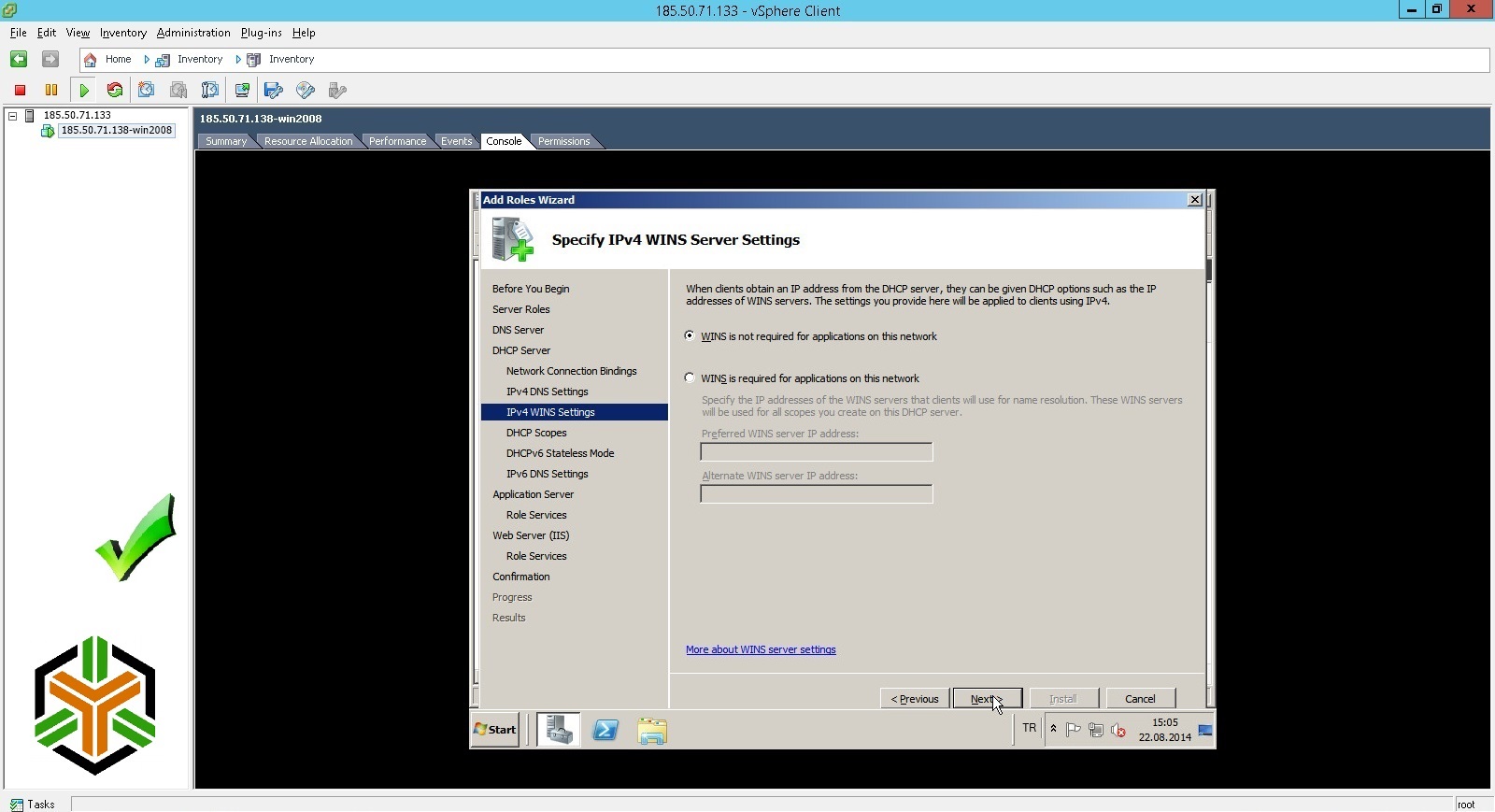
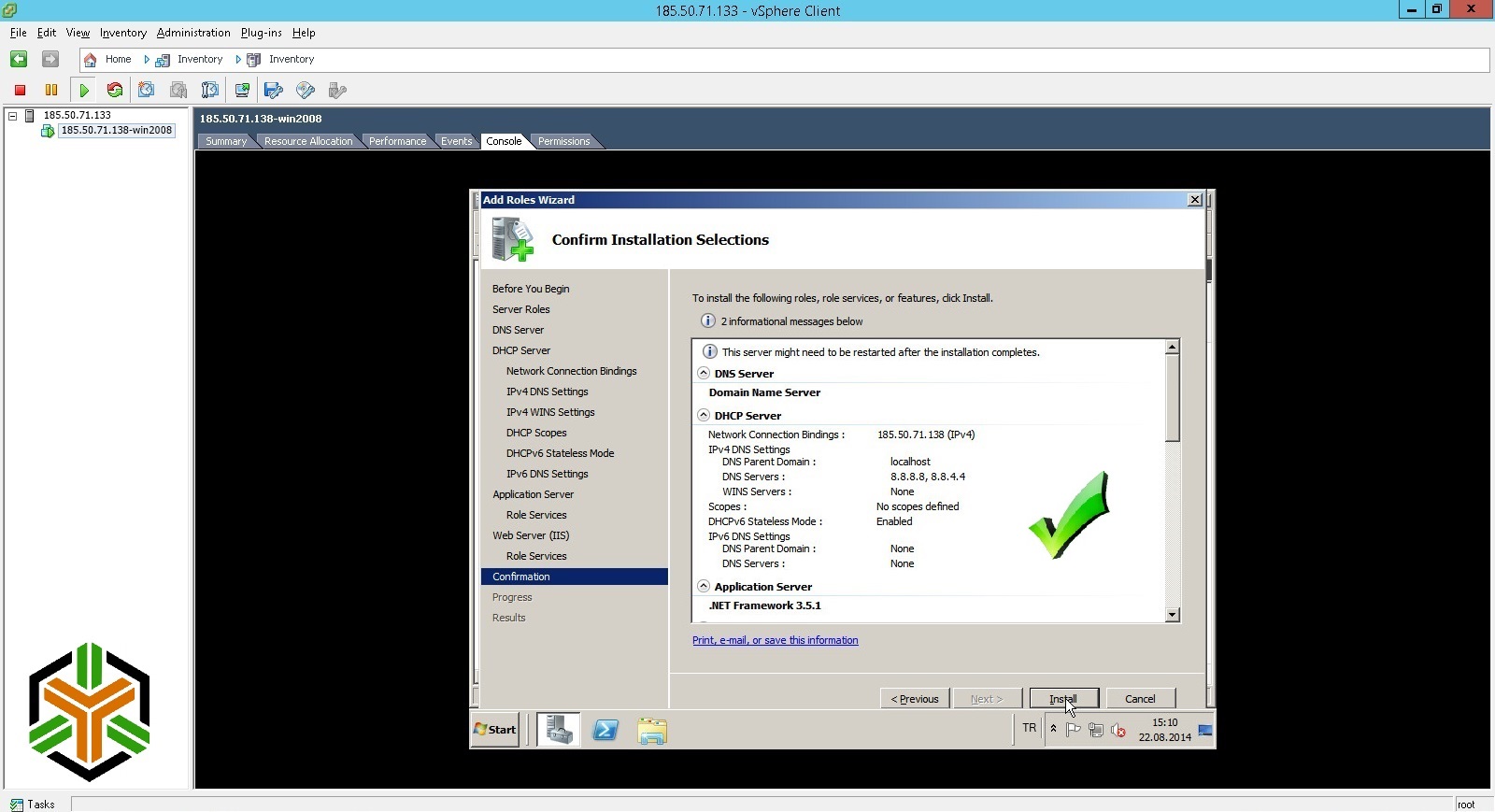
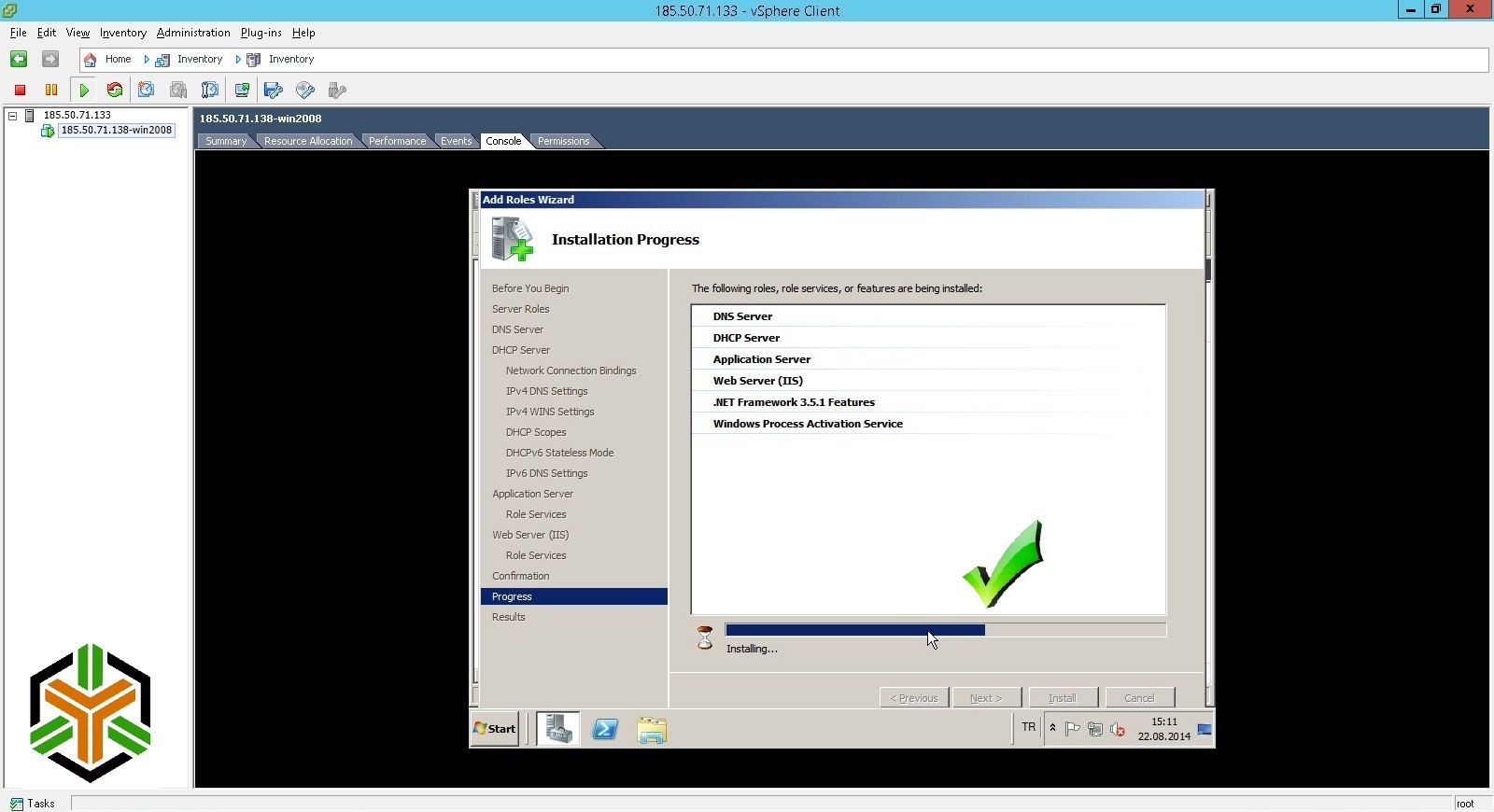
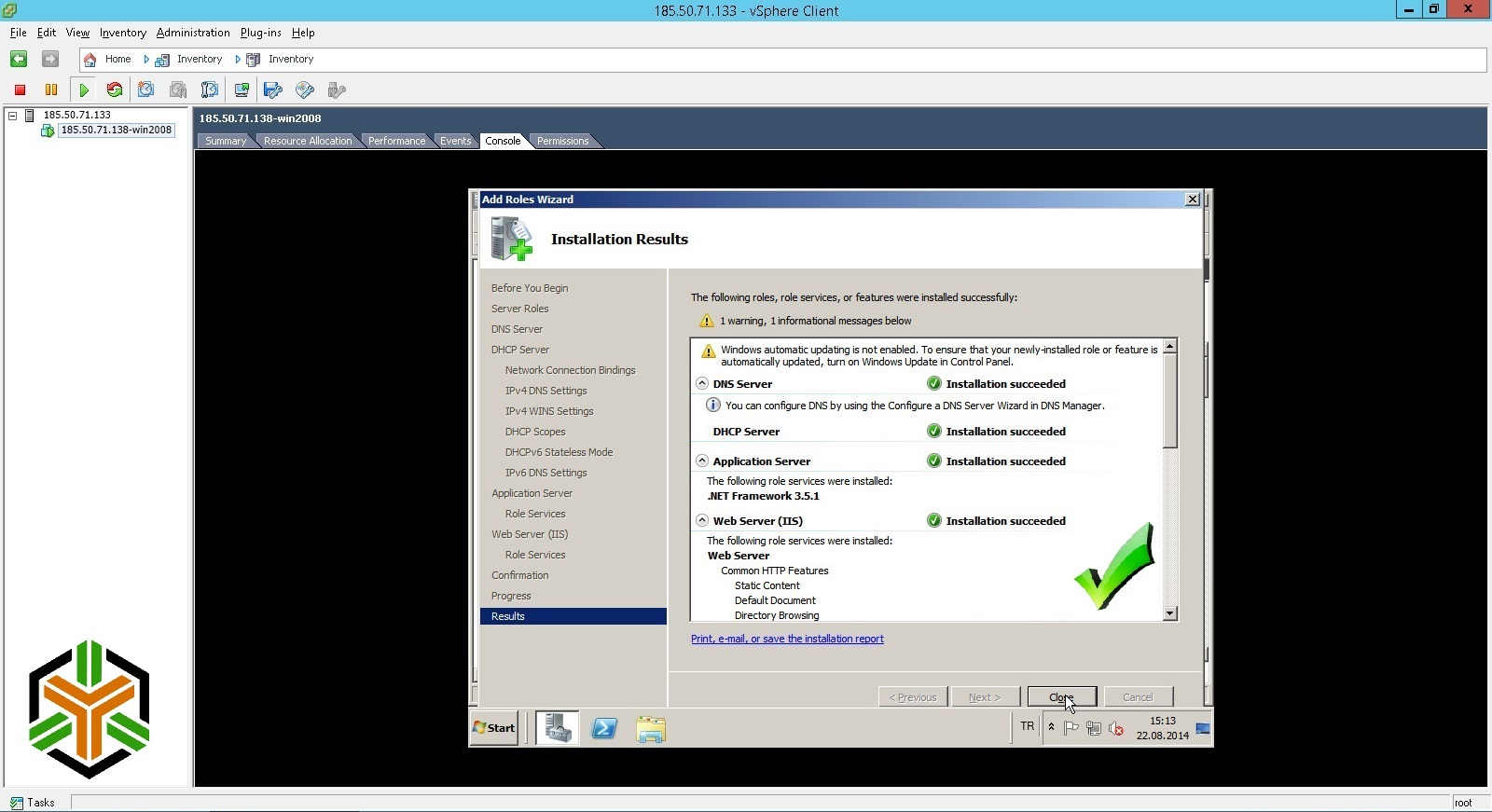
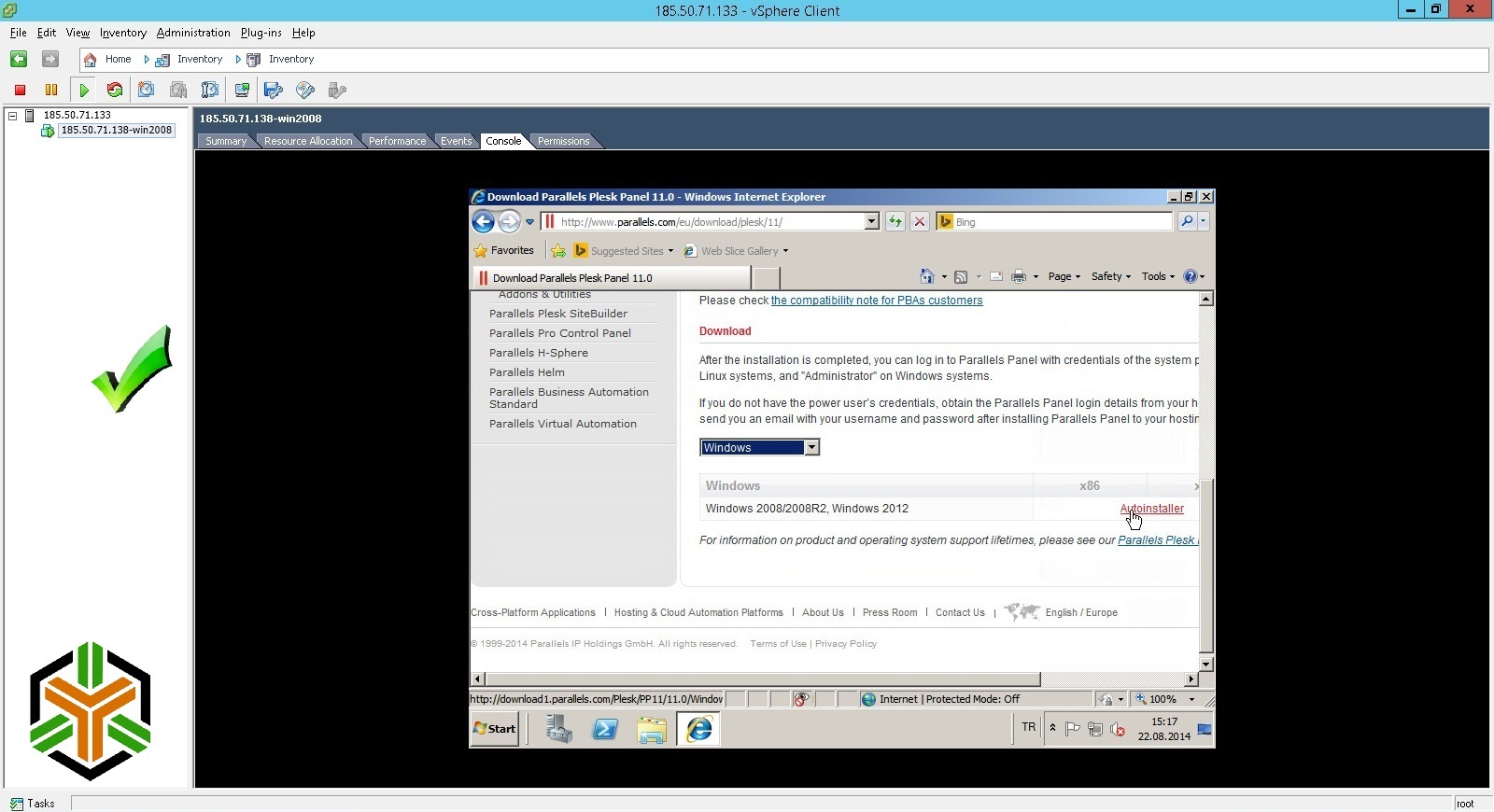
Windows Server 2008 ve Plesk Panel Sistem Kurulumu Resimli Anlatım
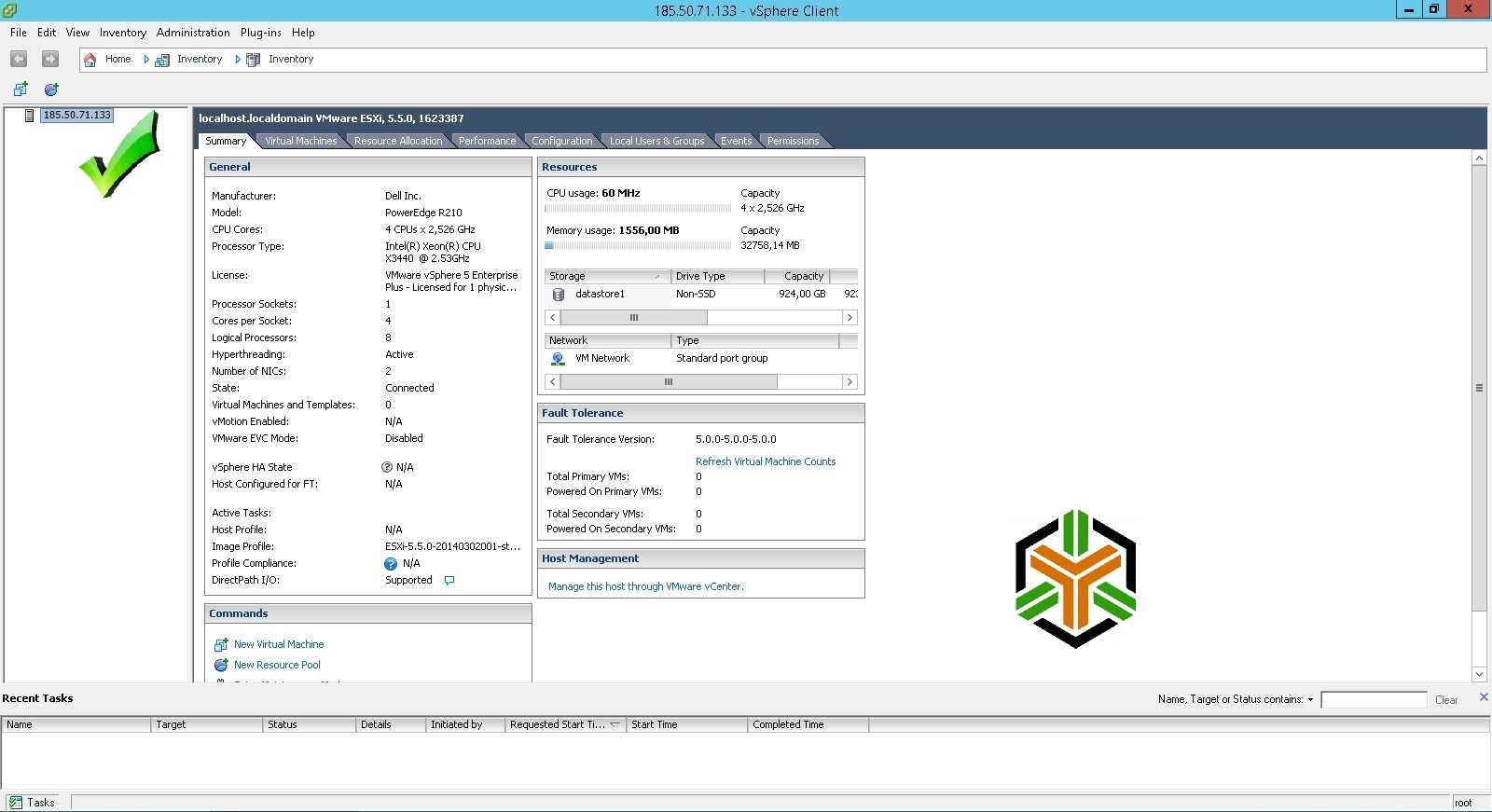
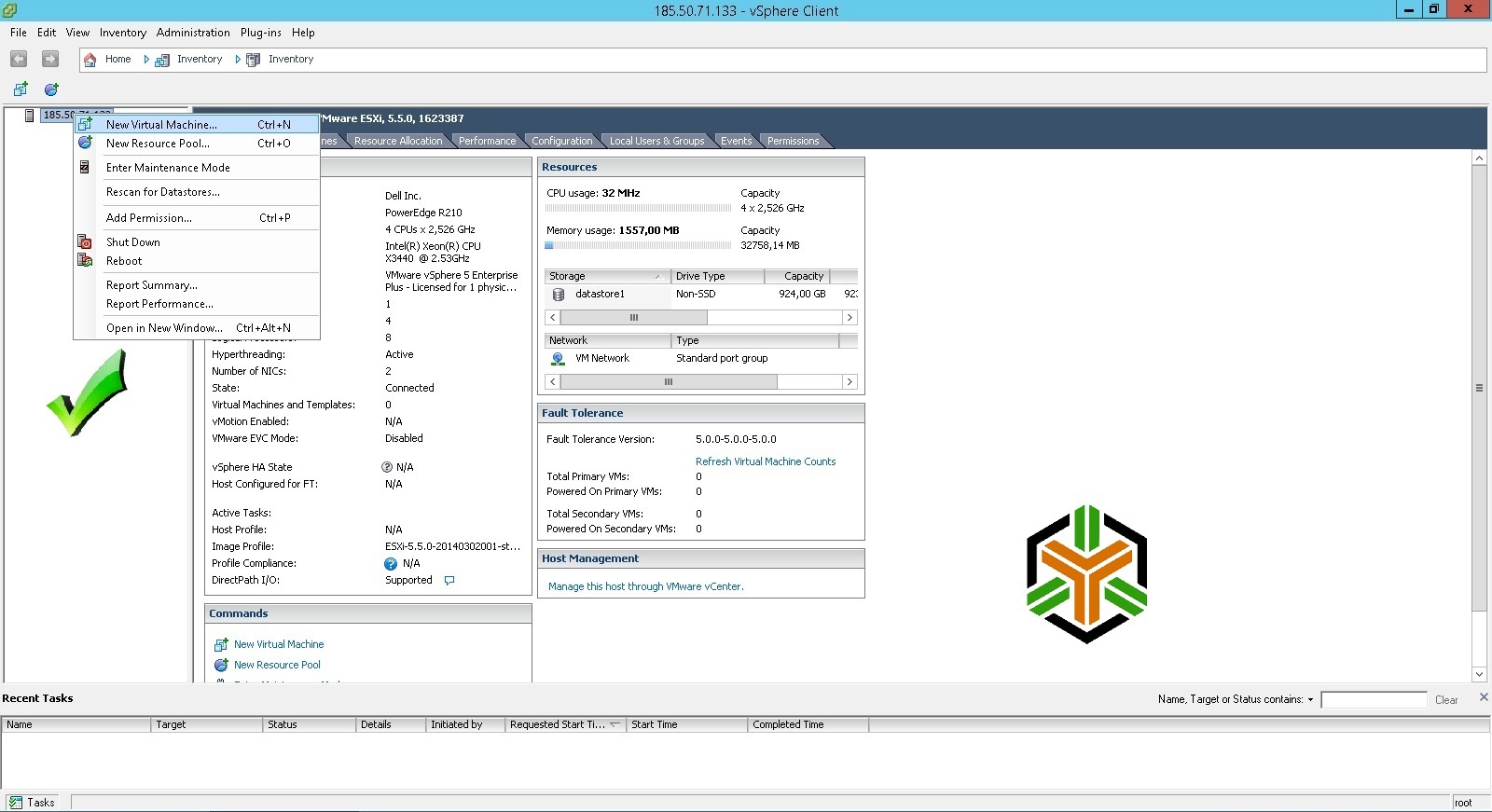
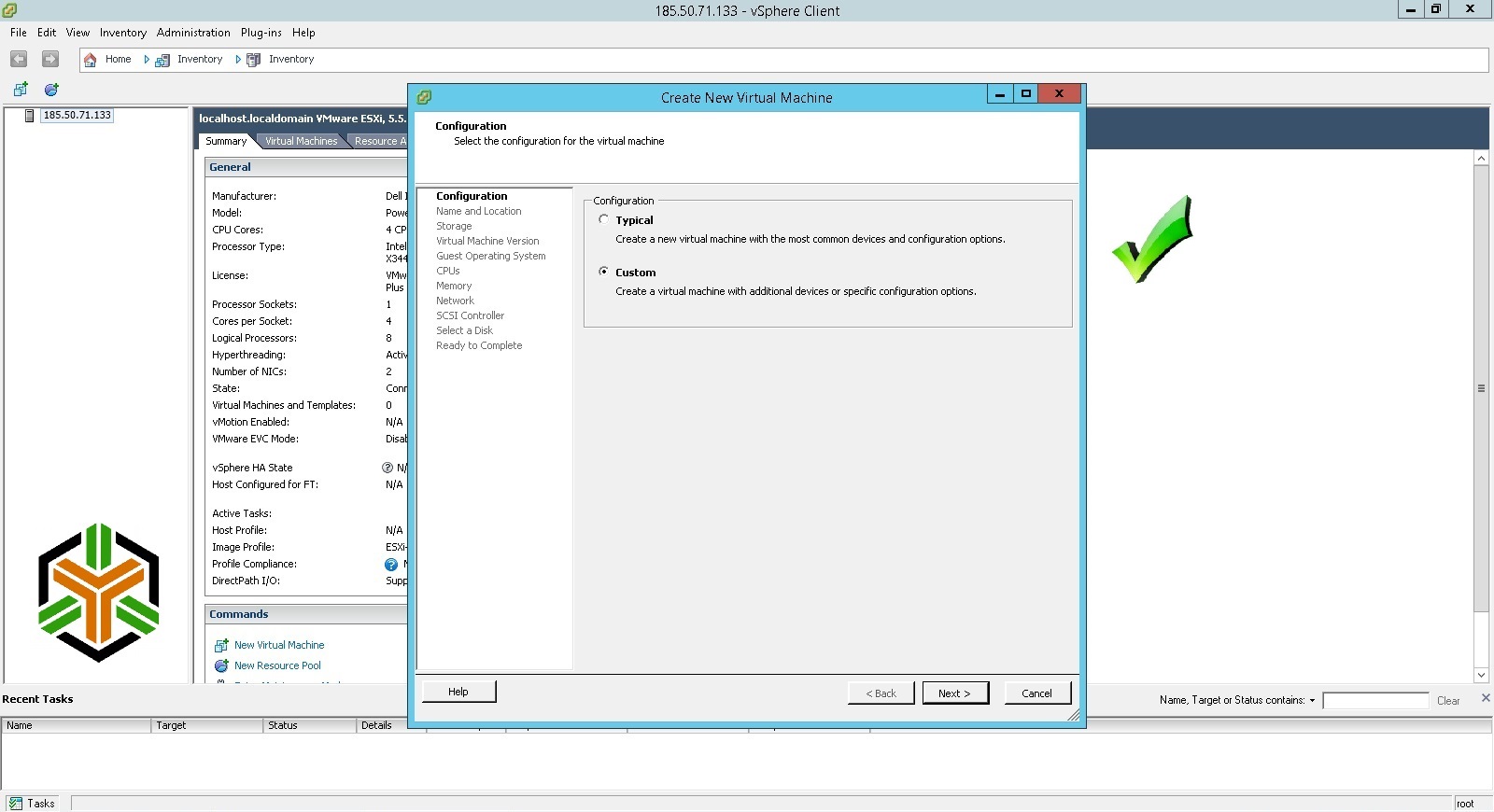
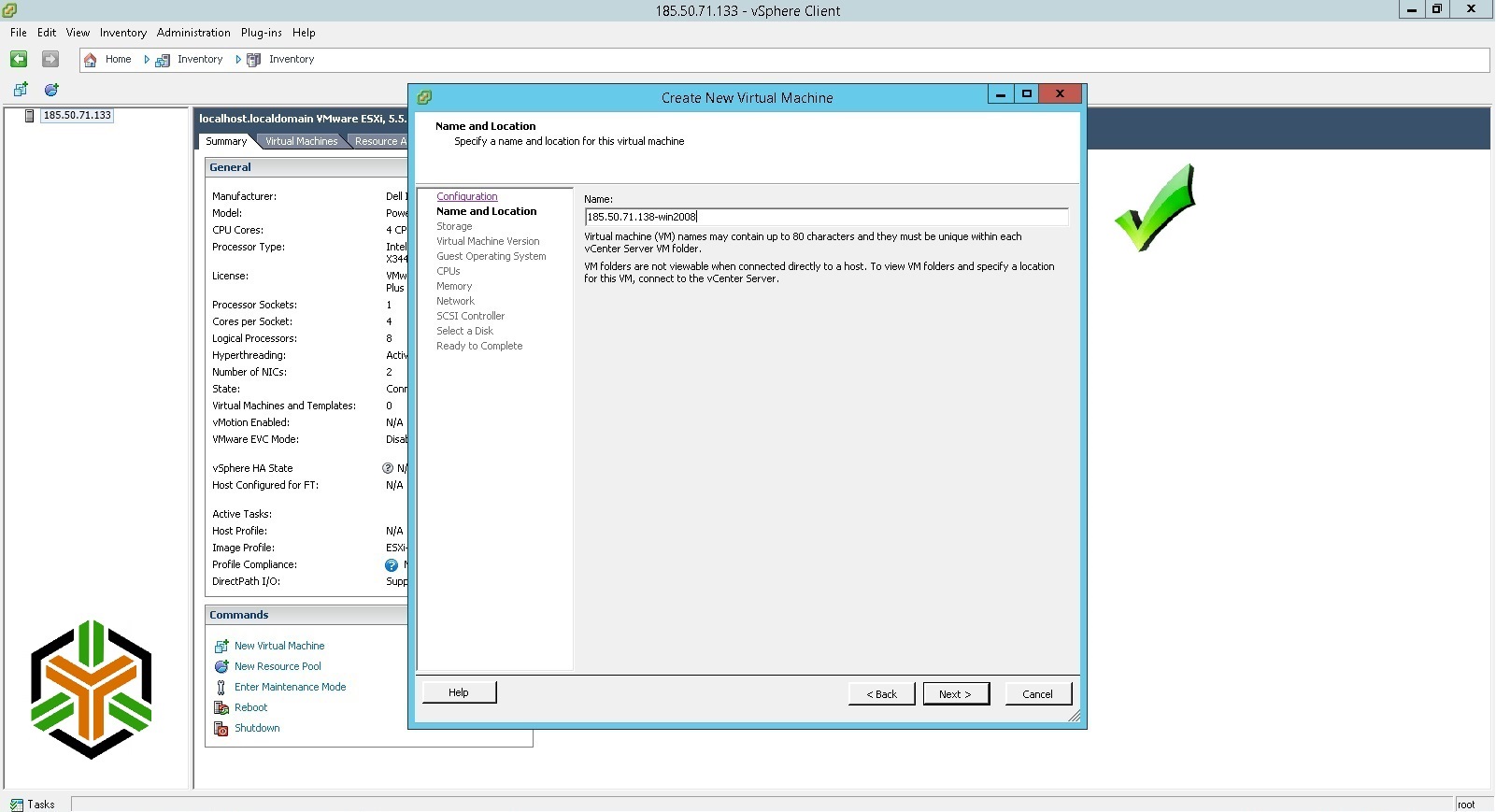
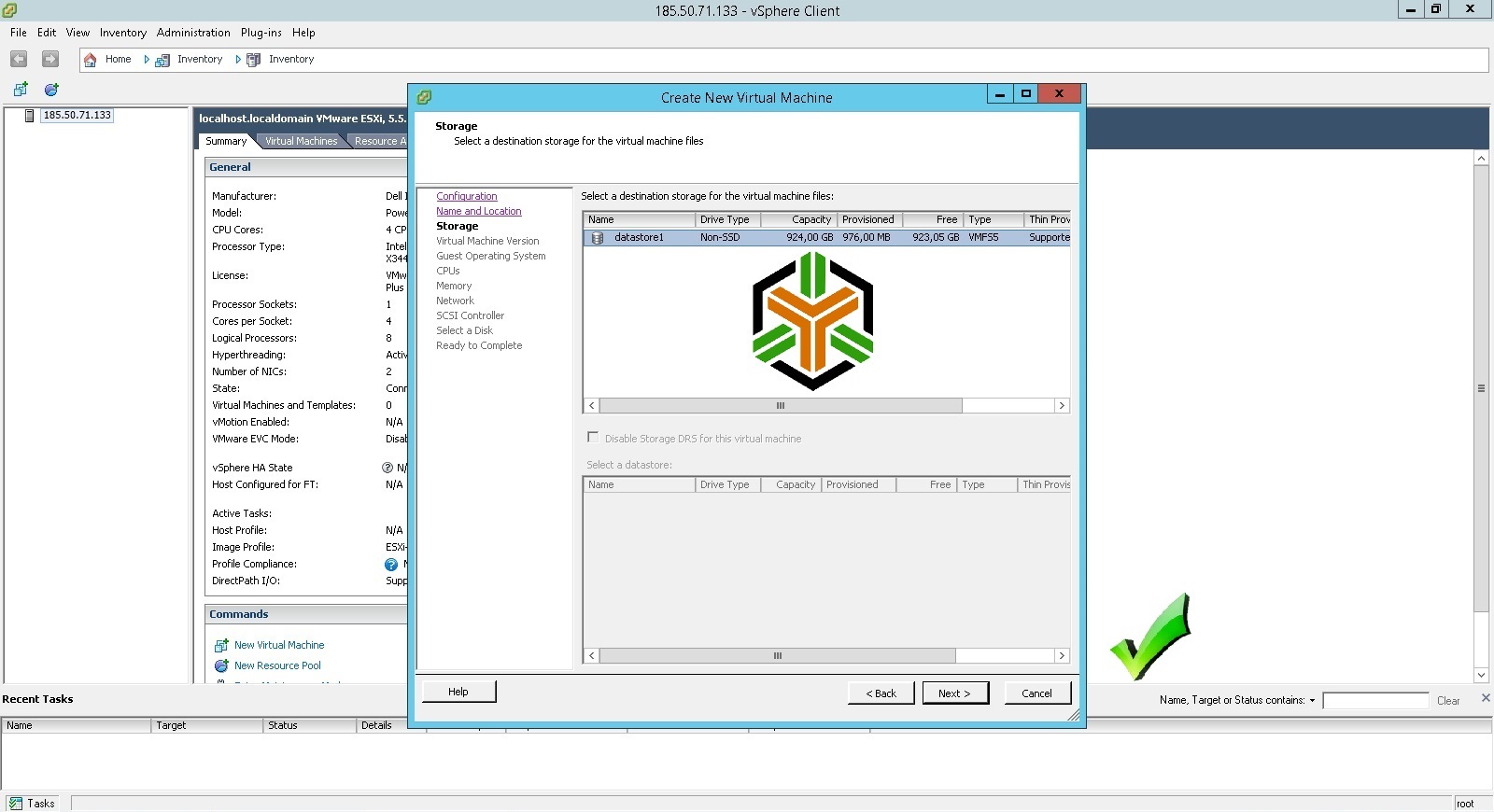
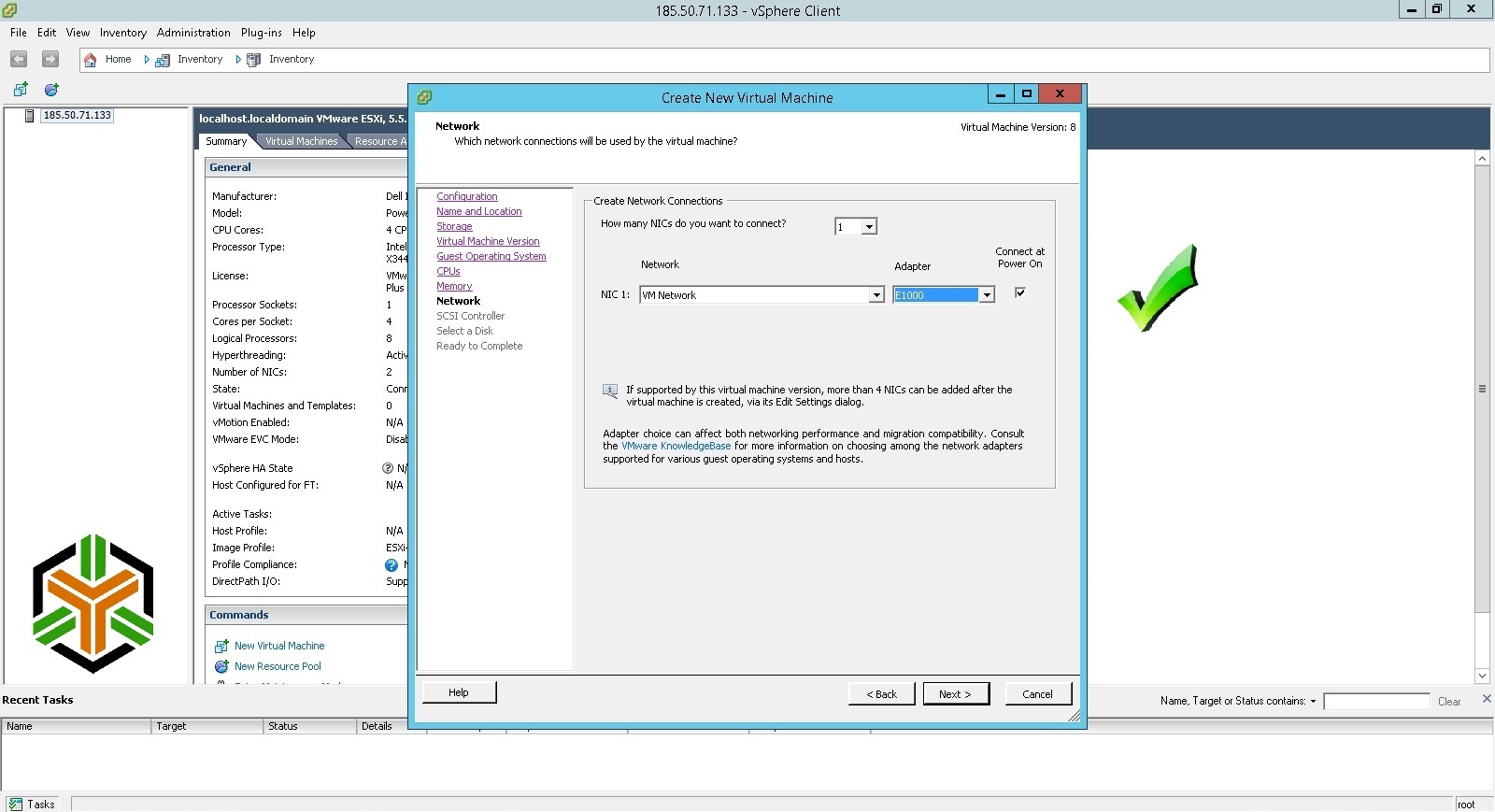
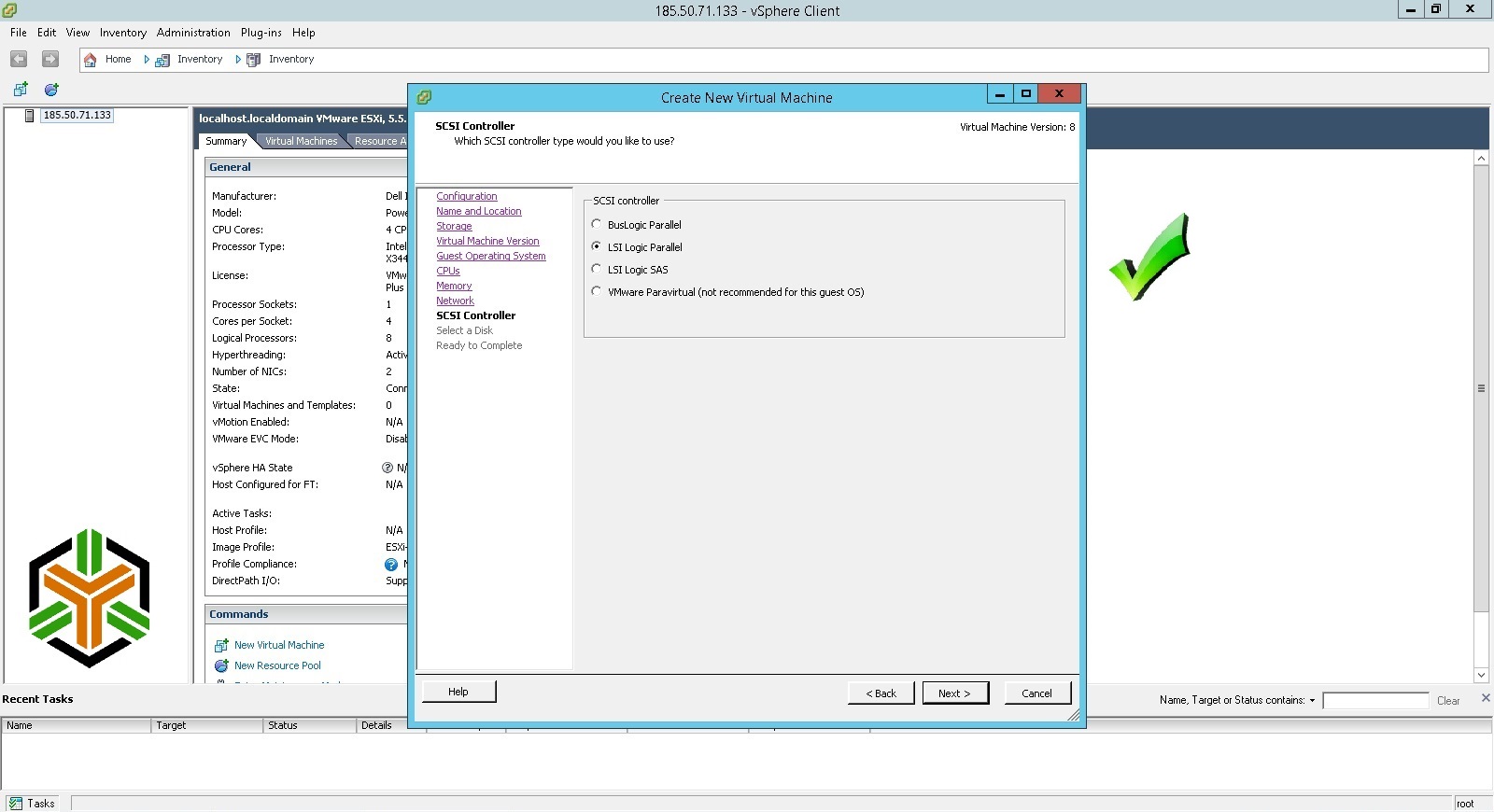
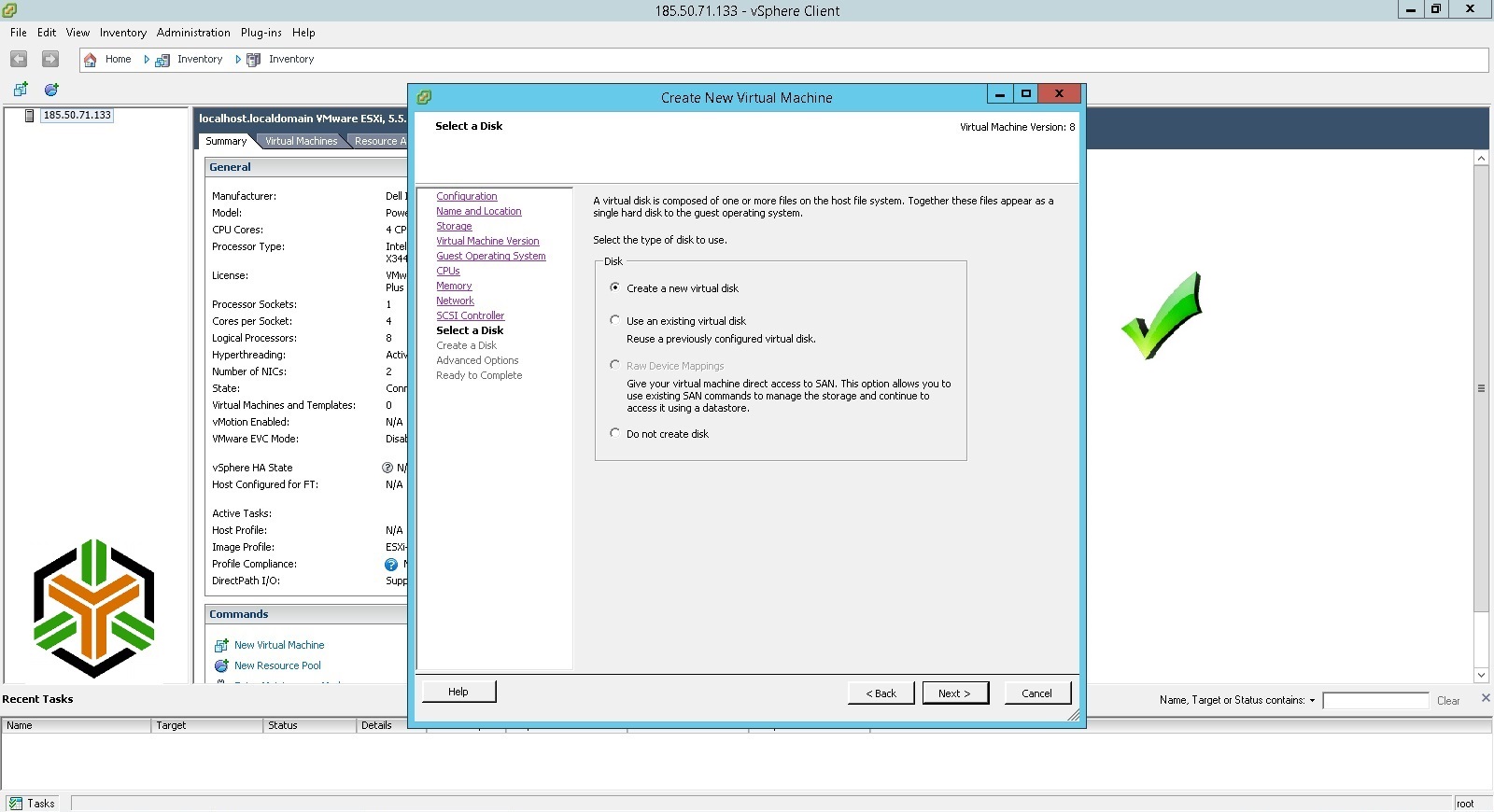
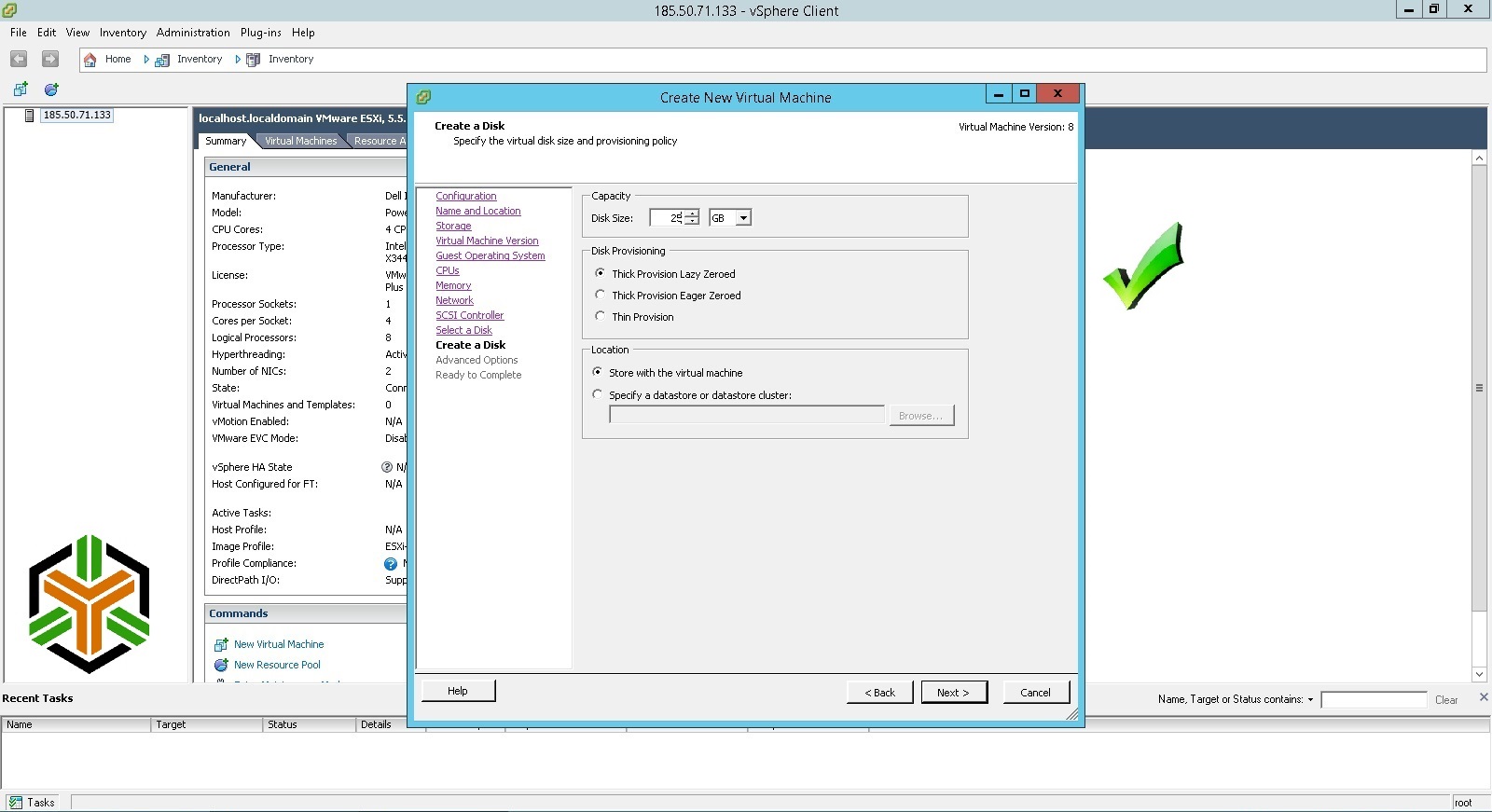
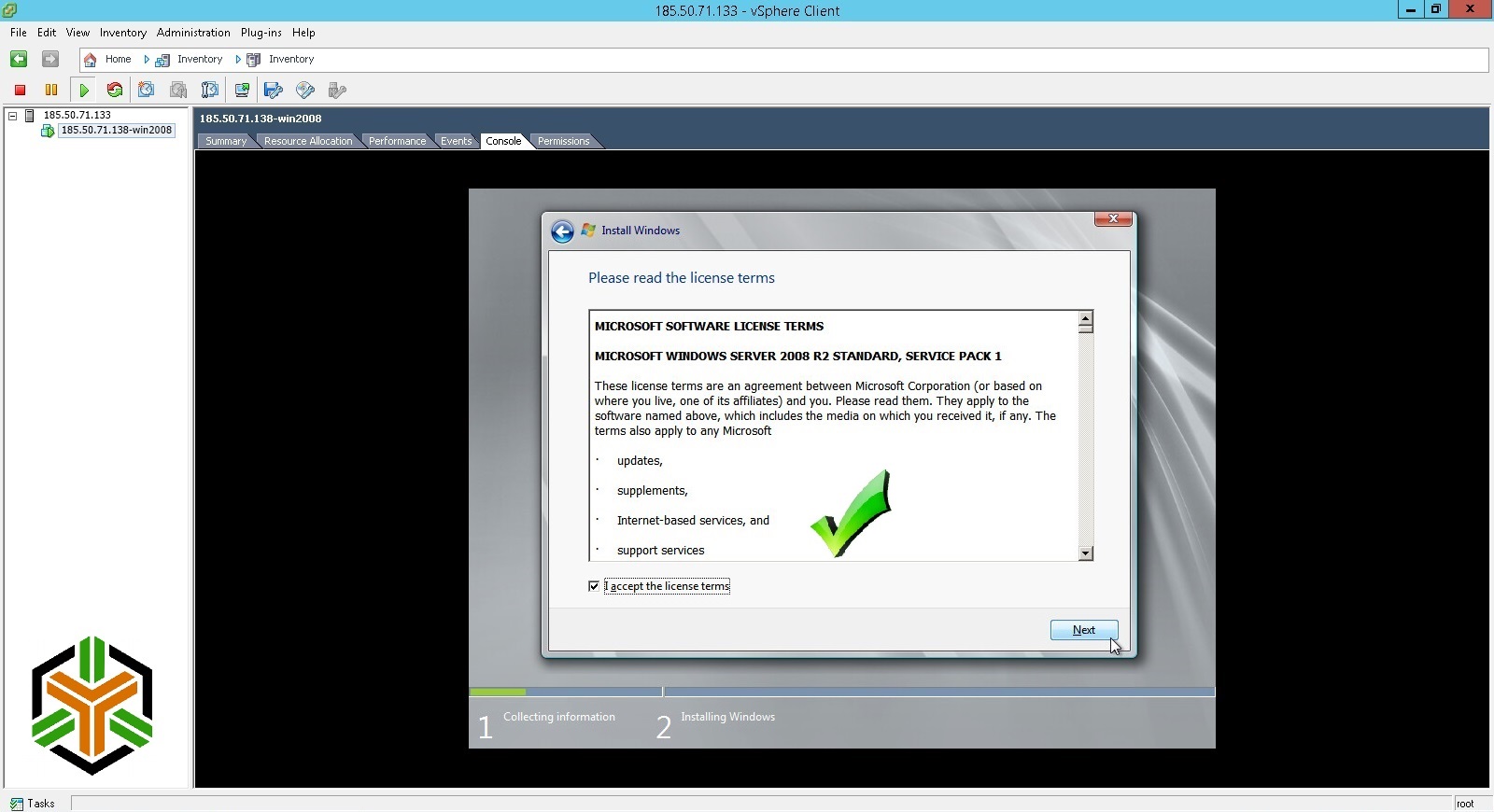
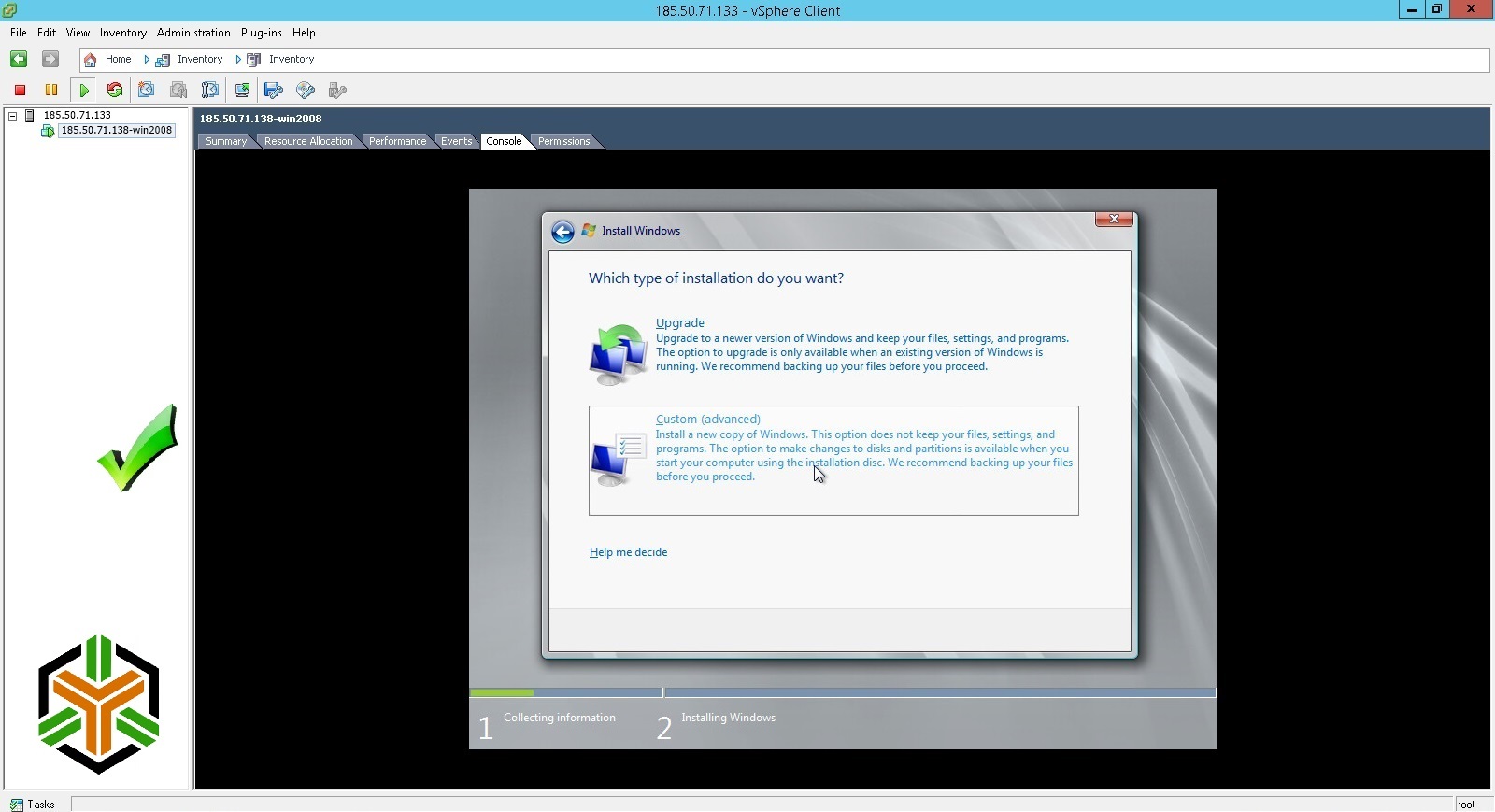


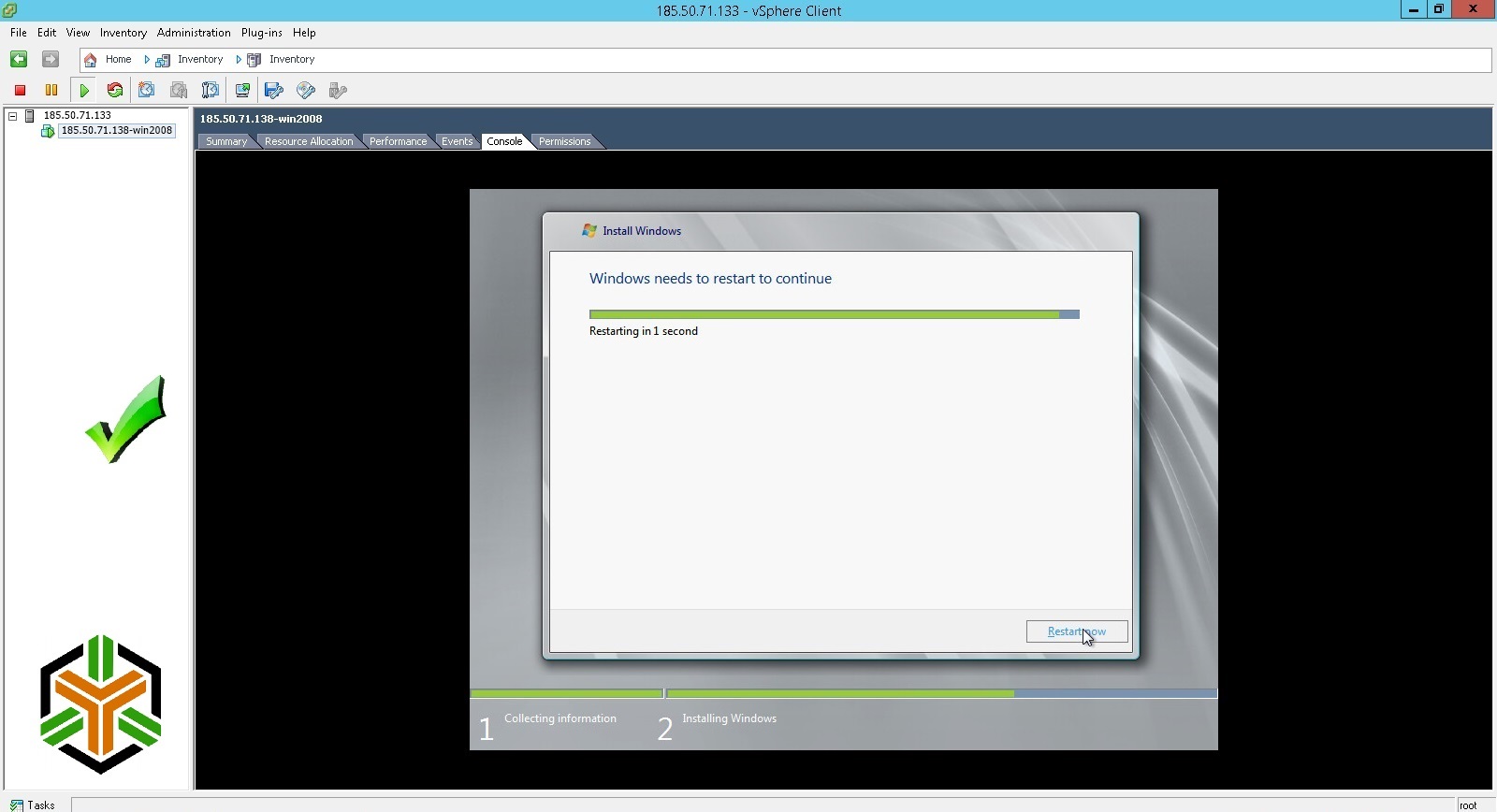
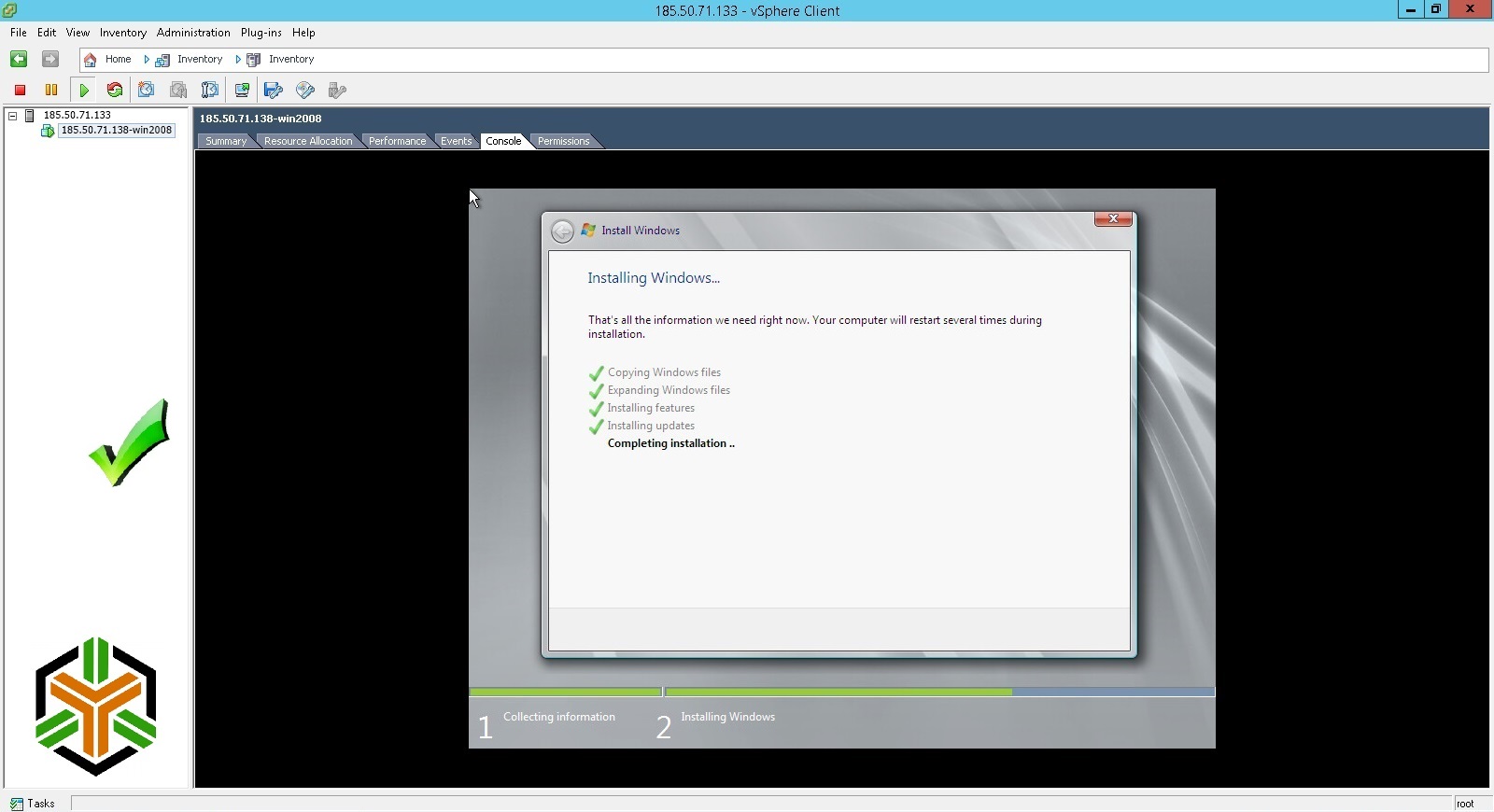
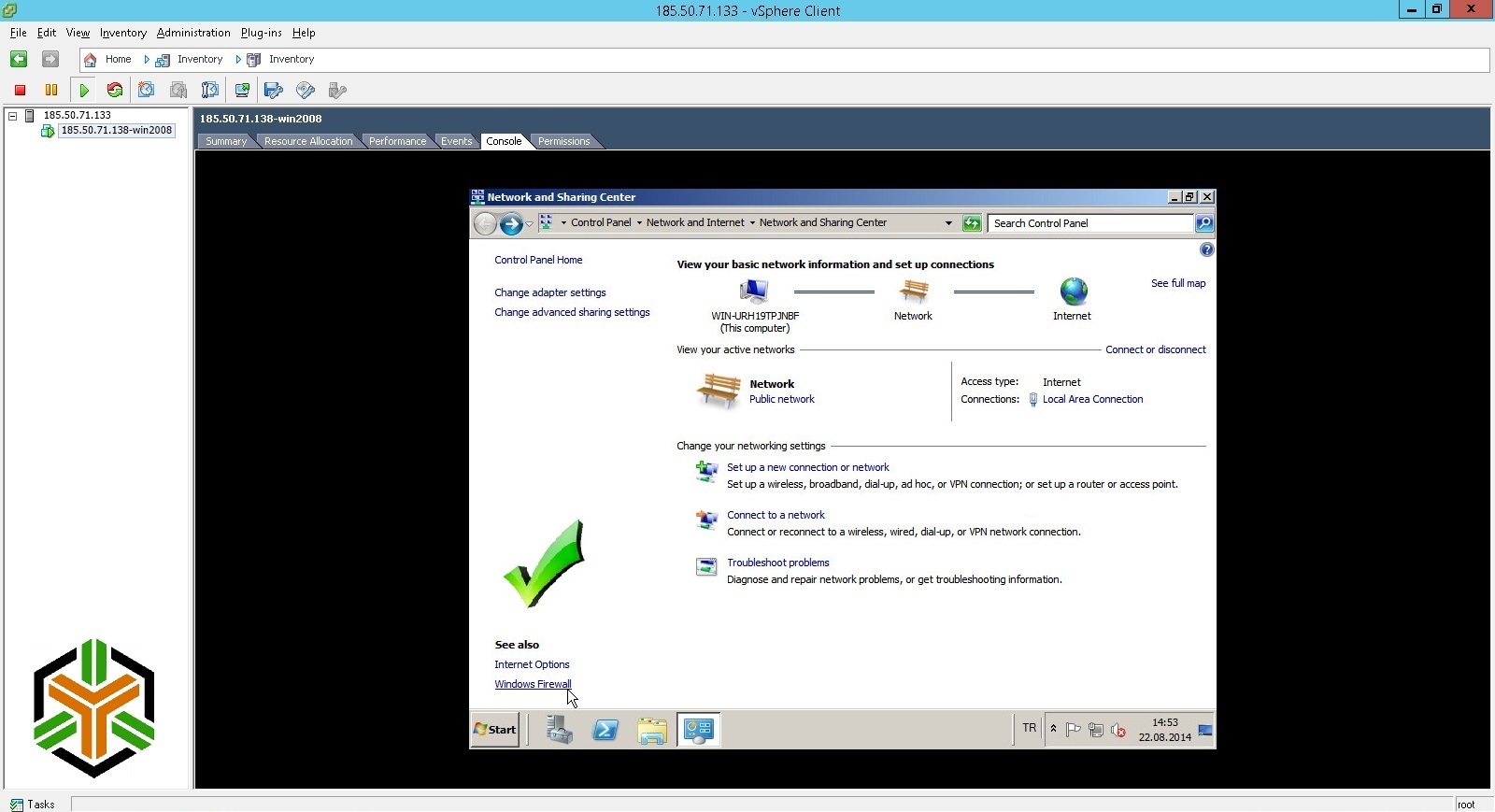
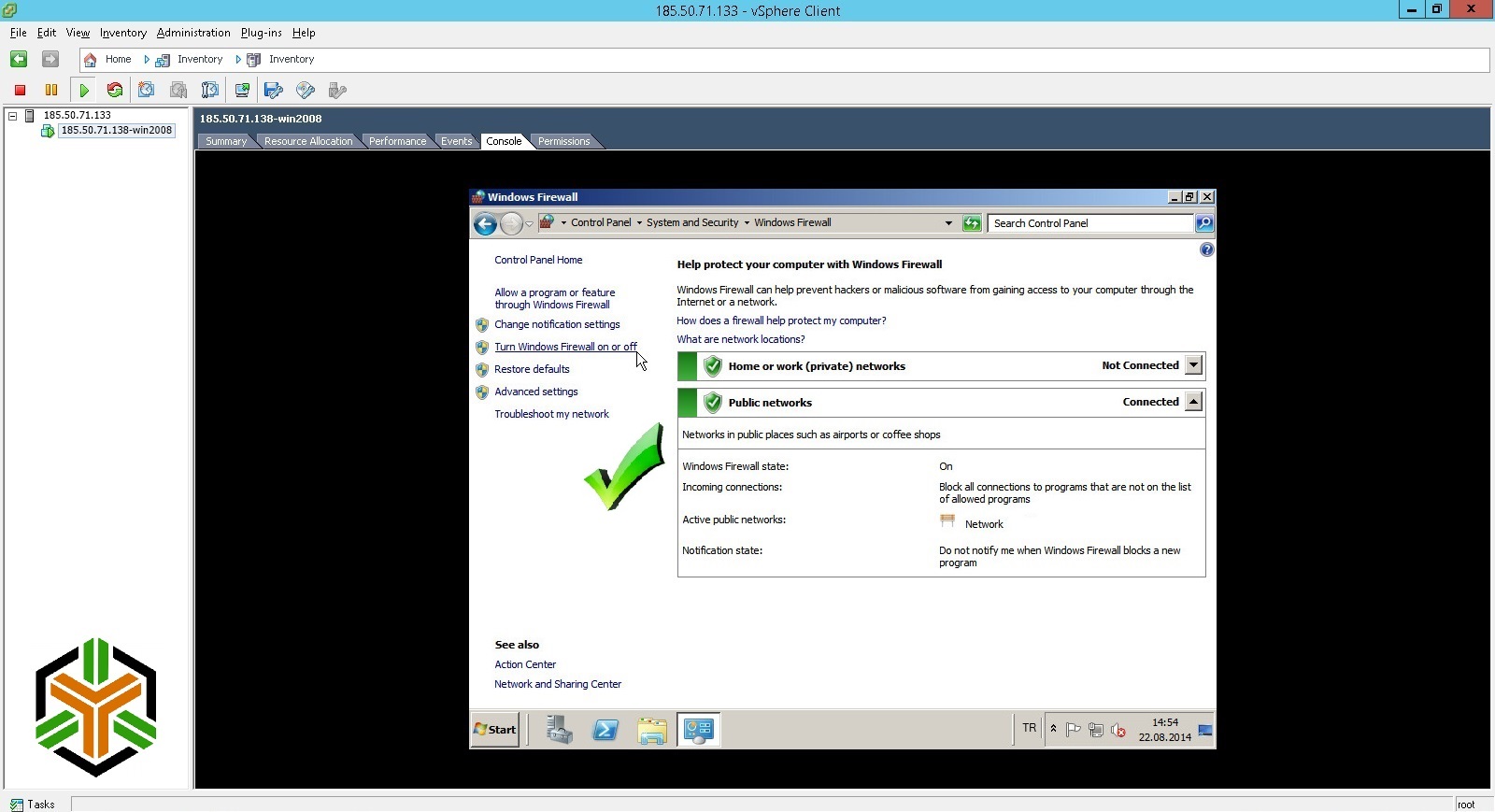
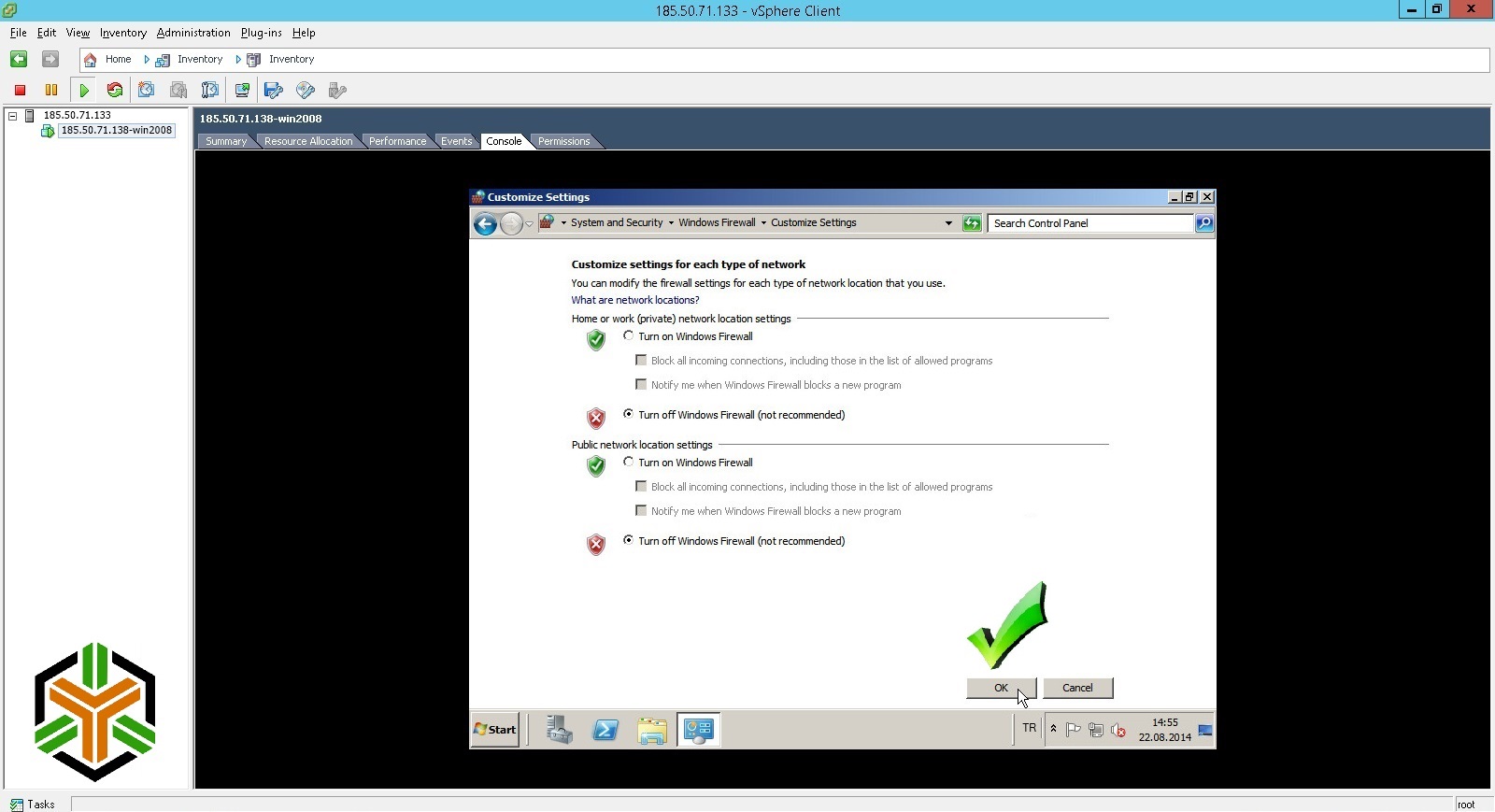

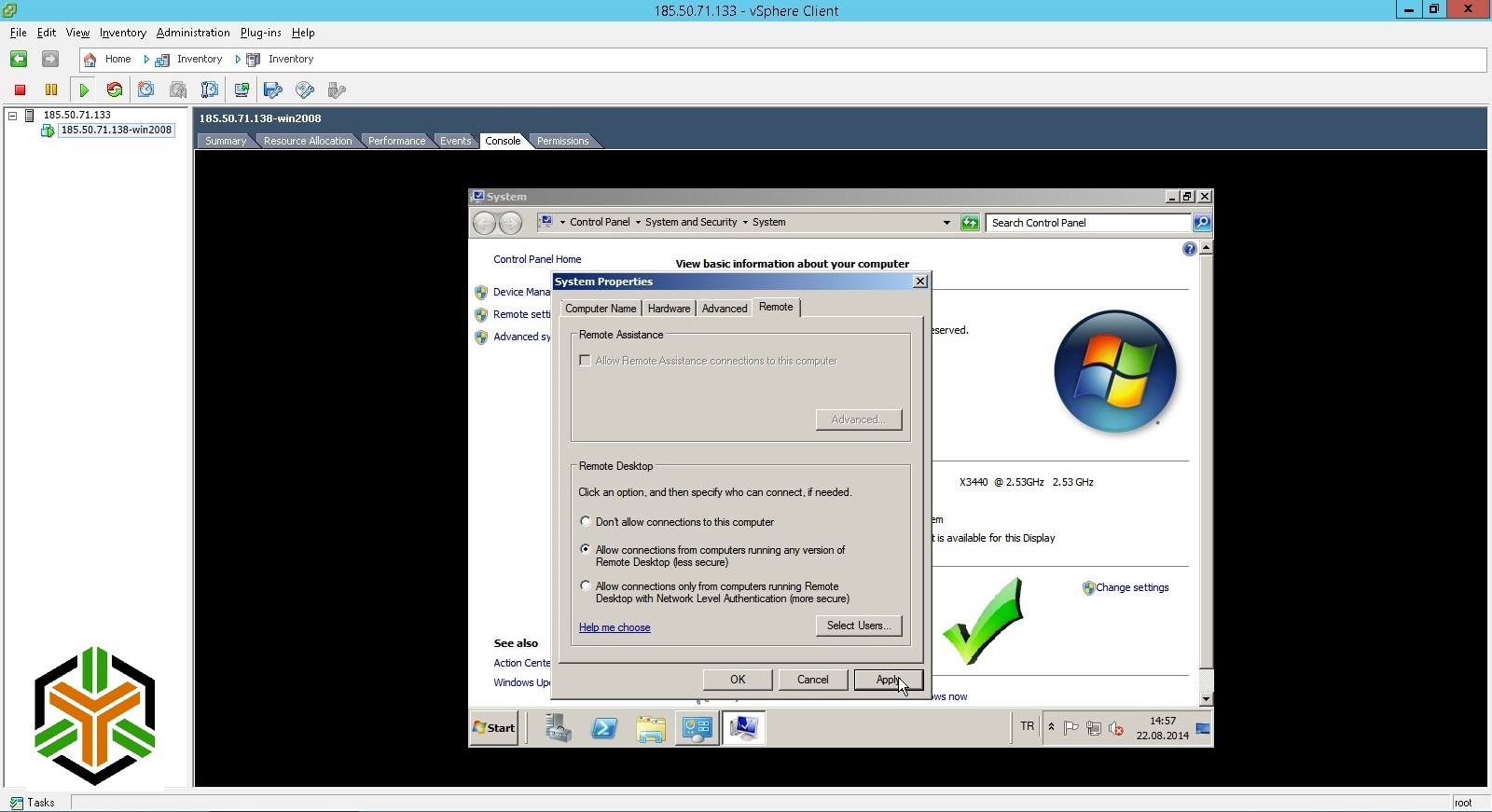
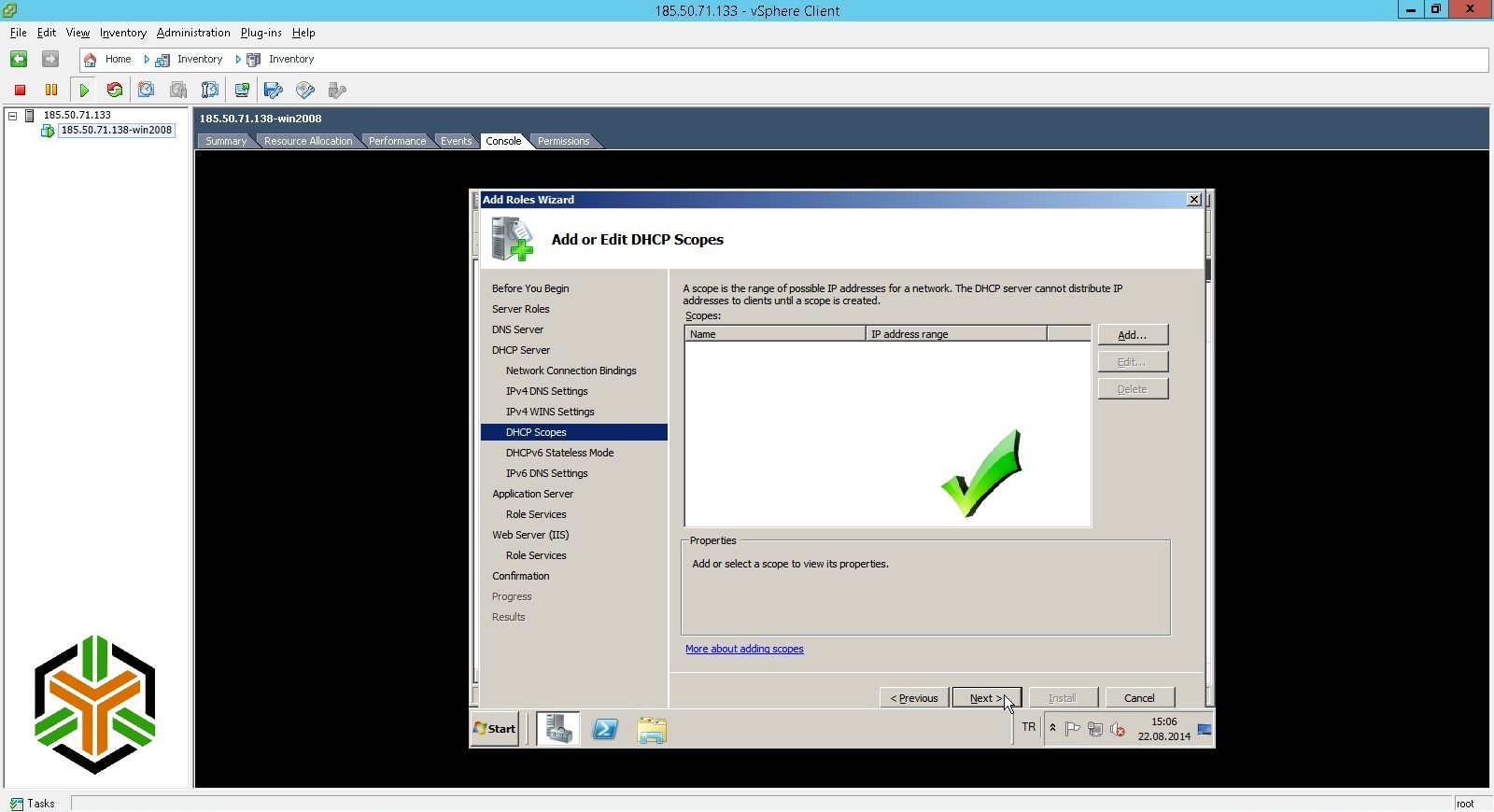
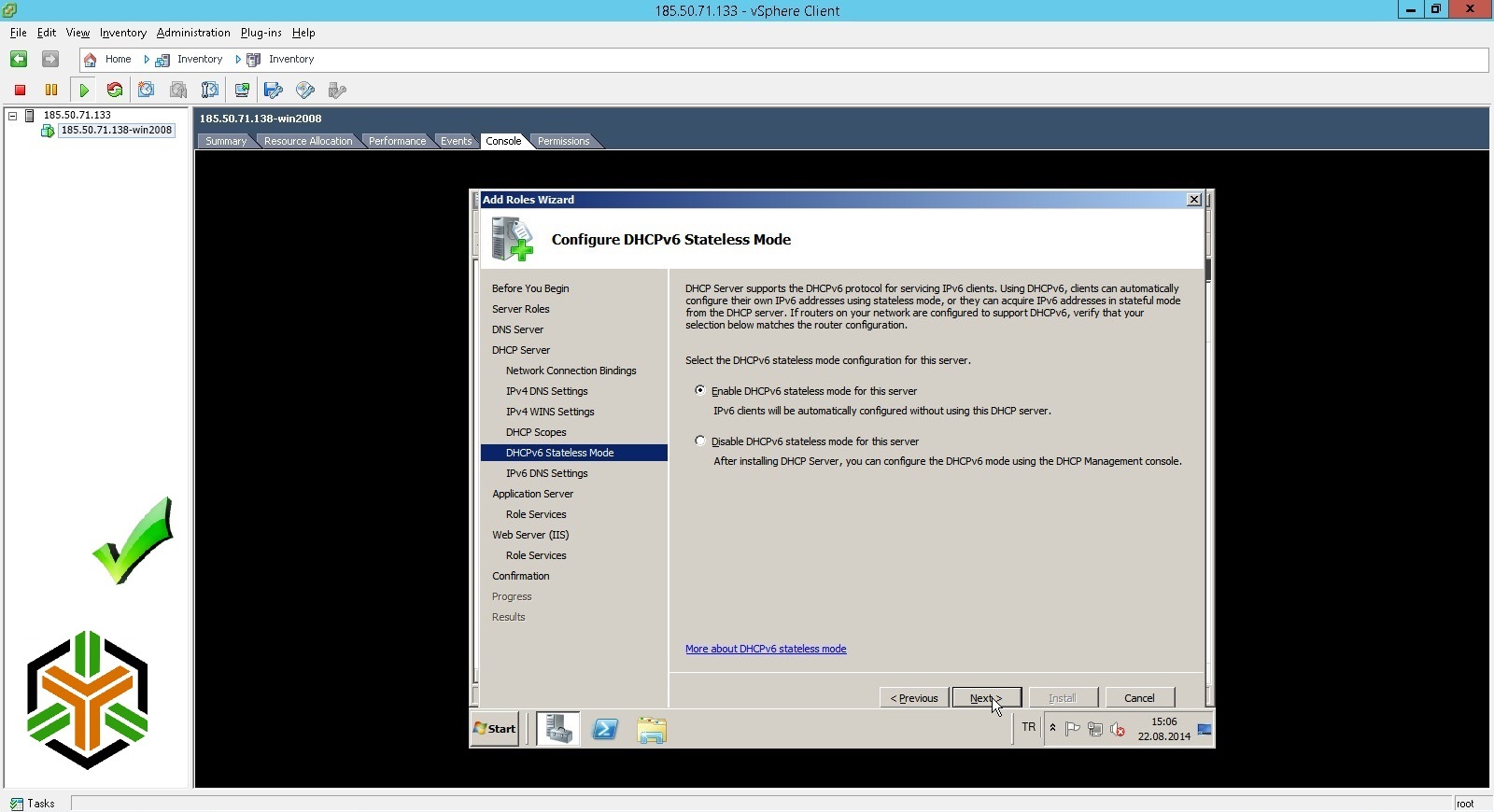
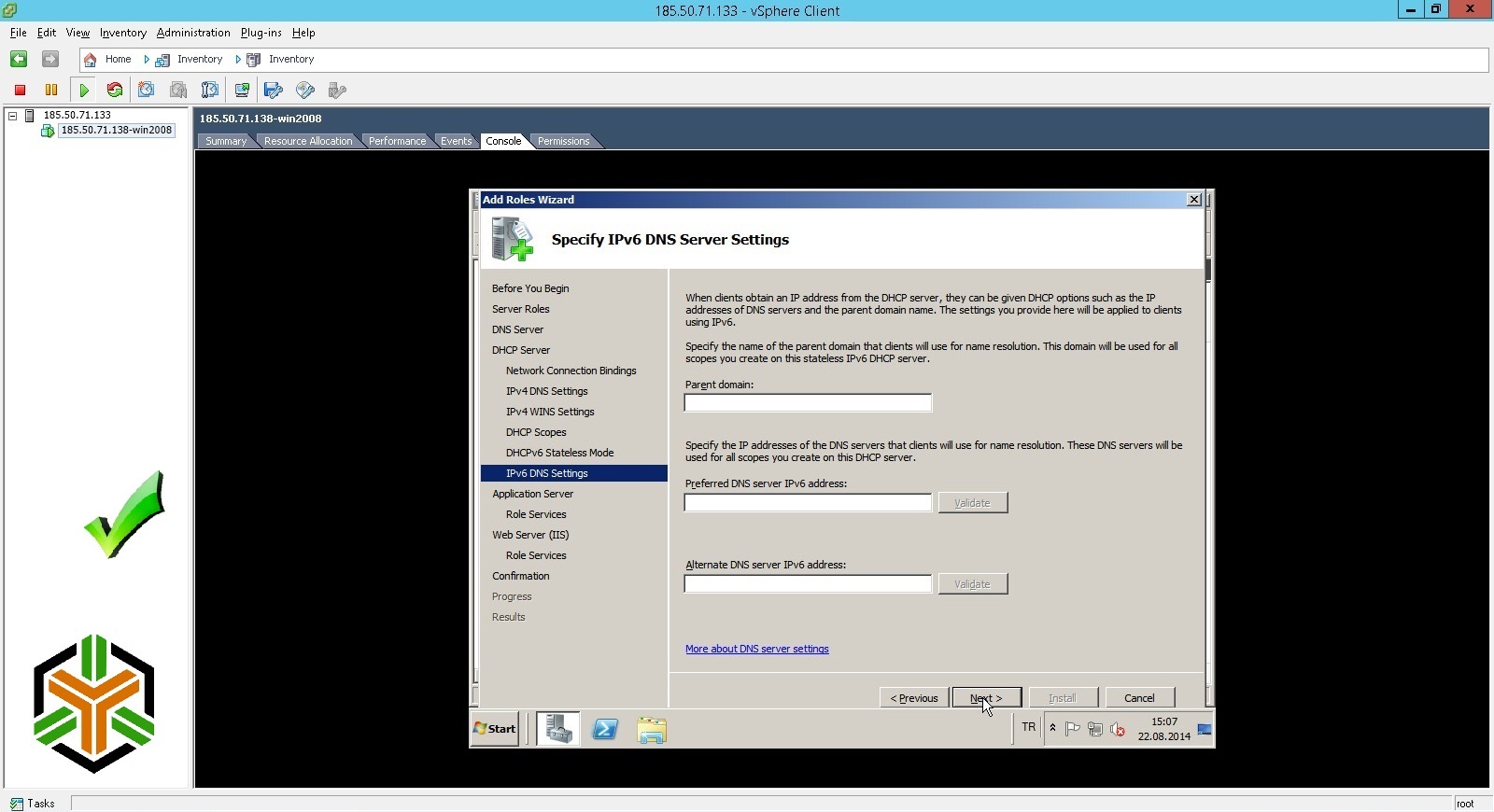
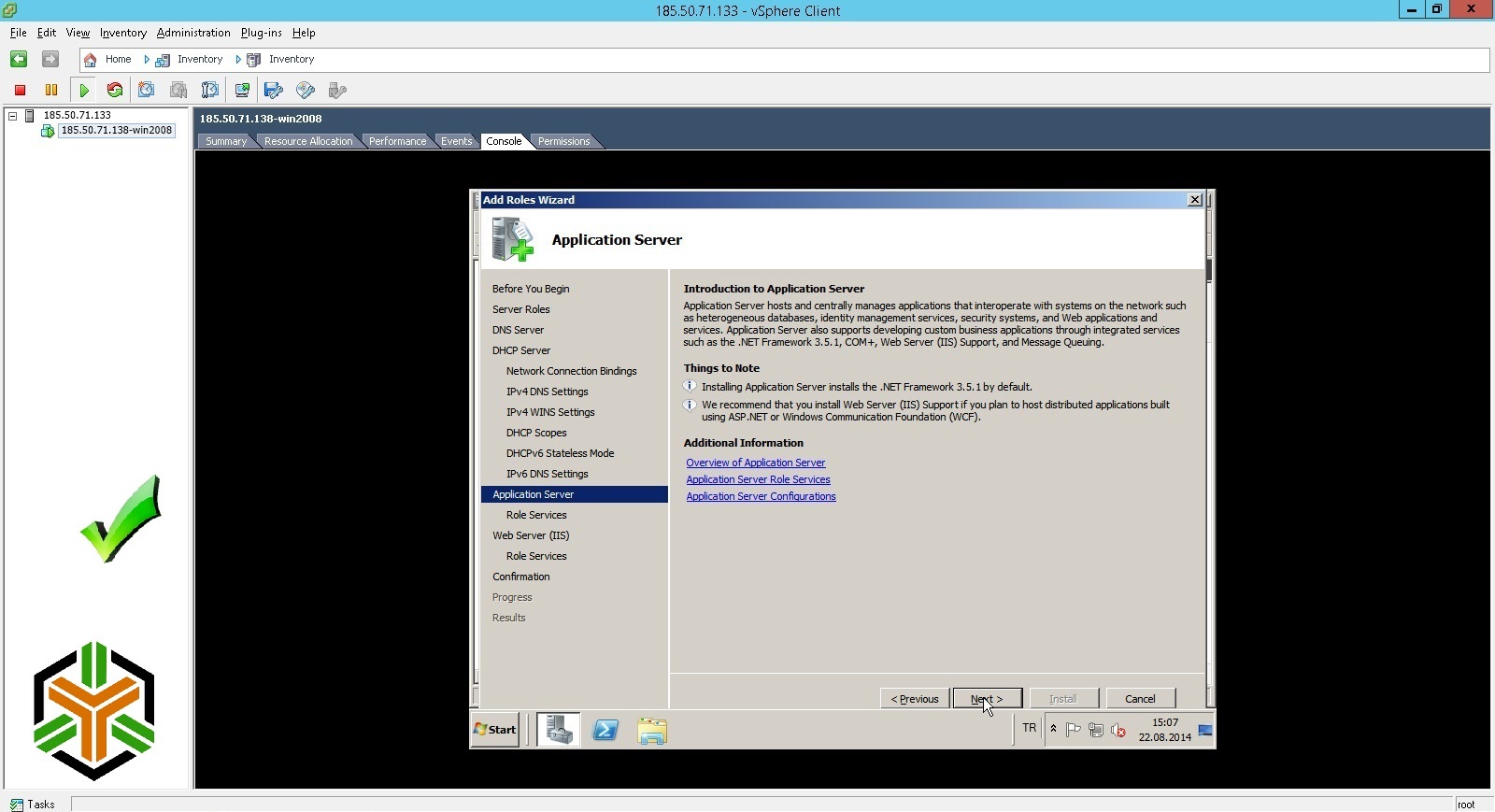
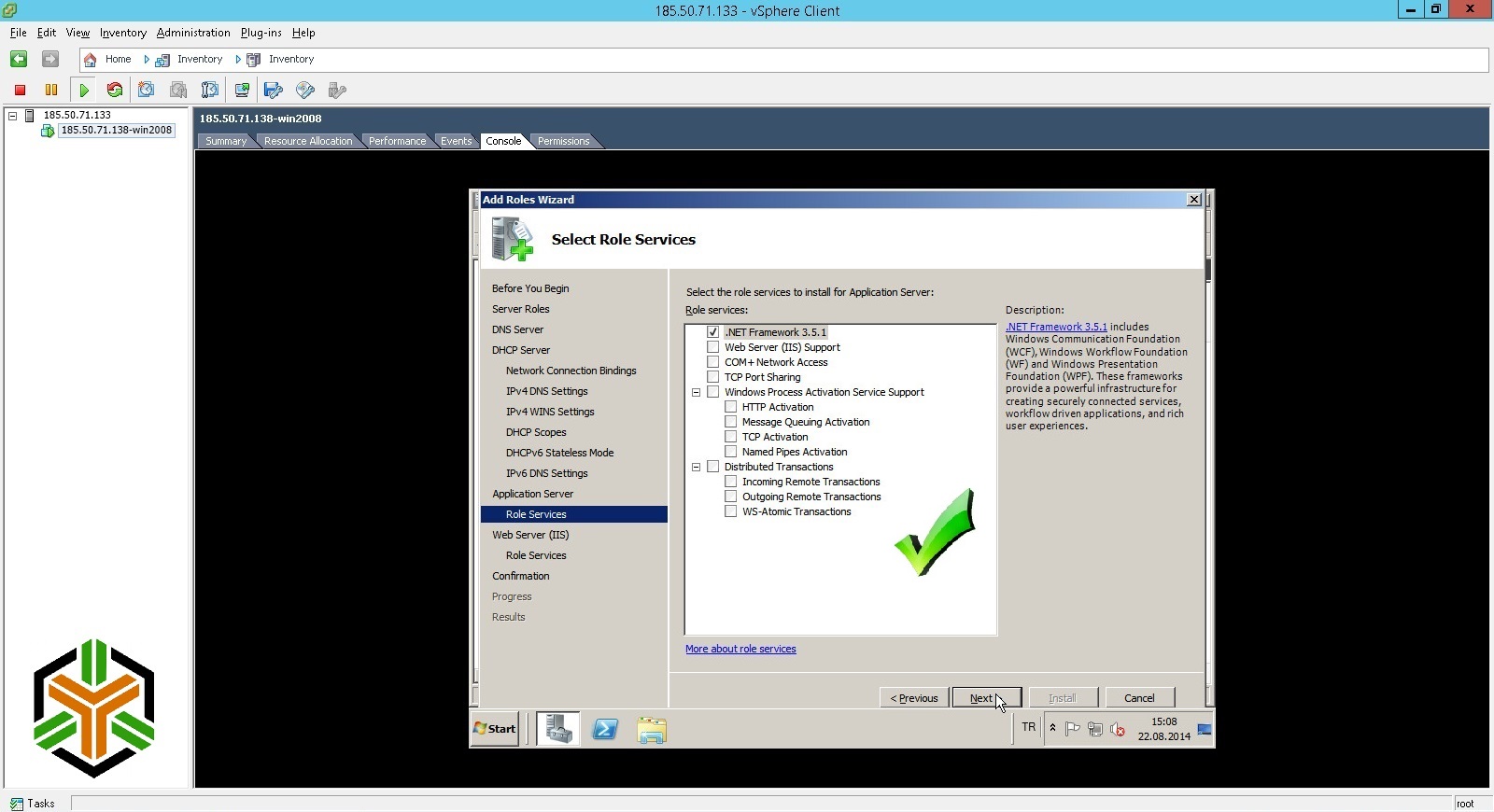
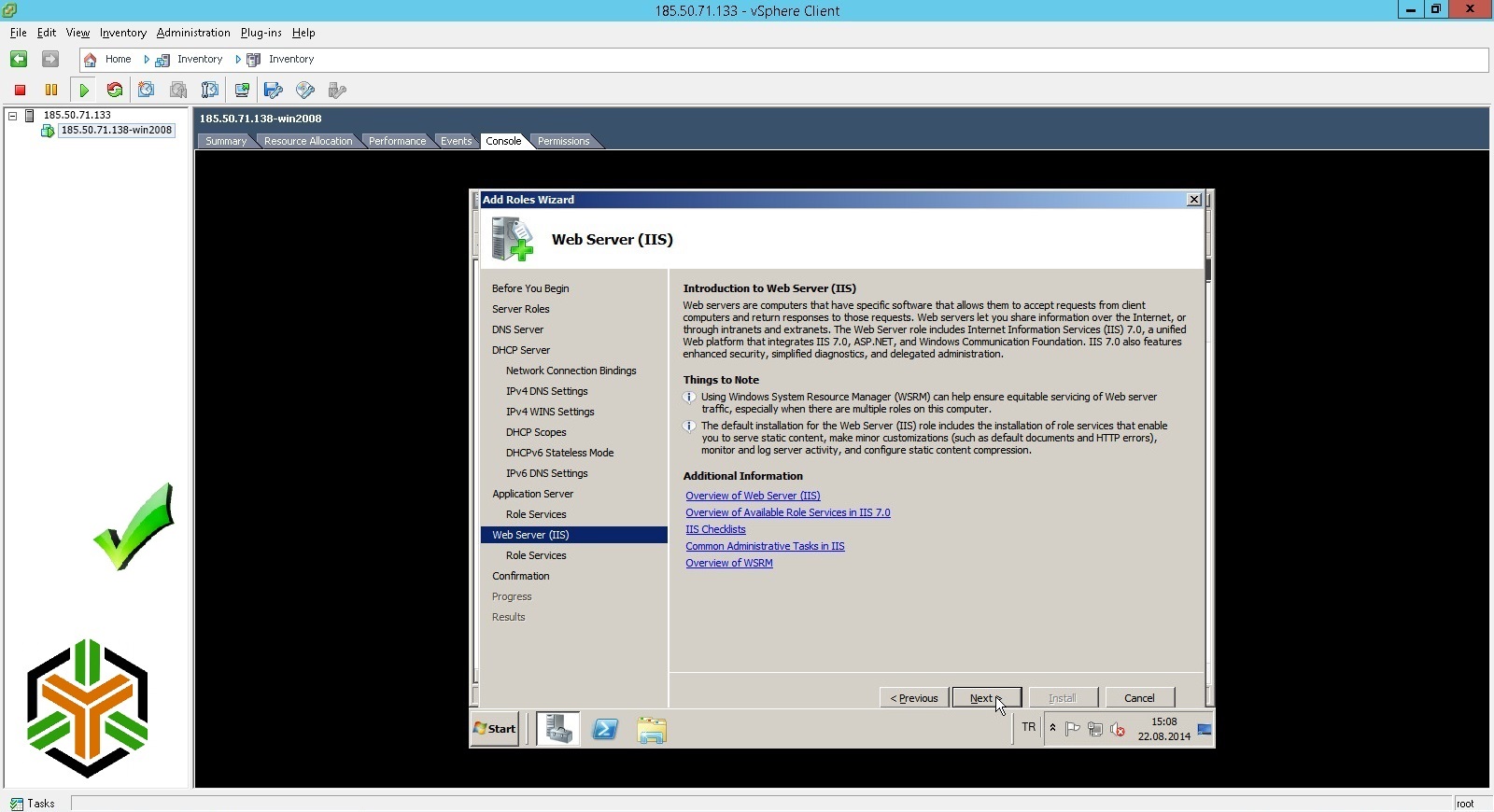
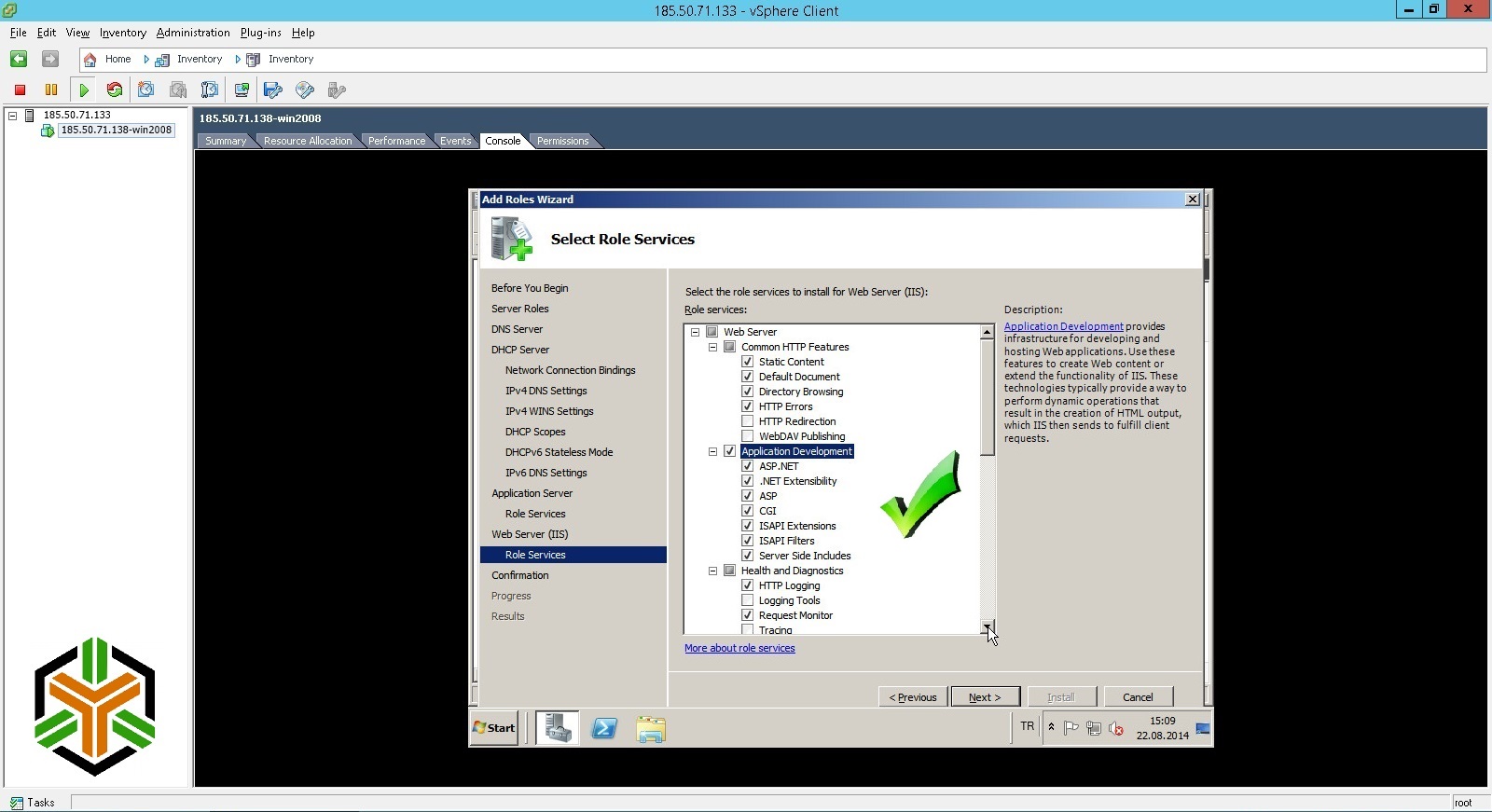
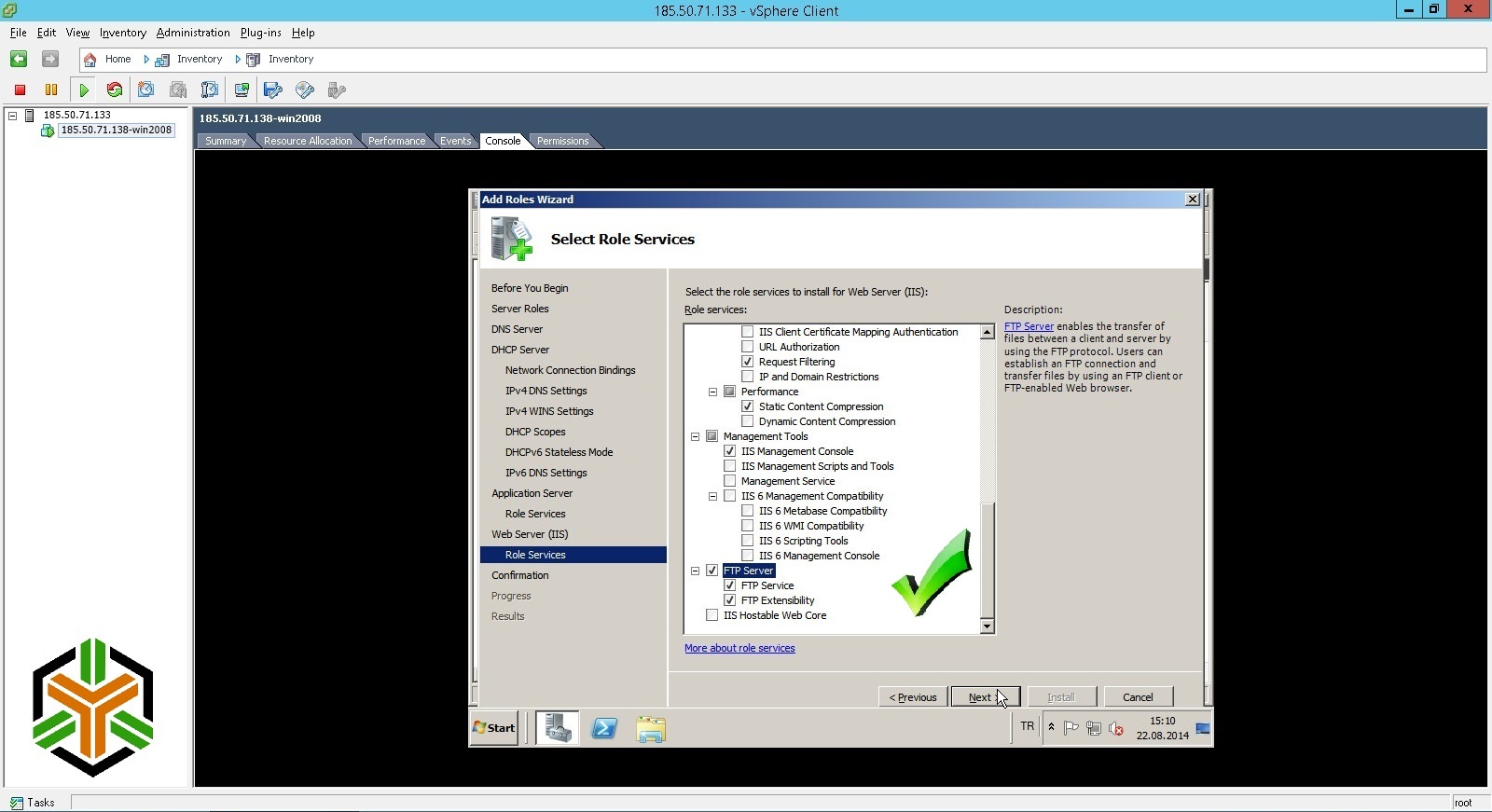

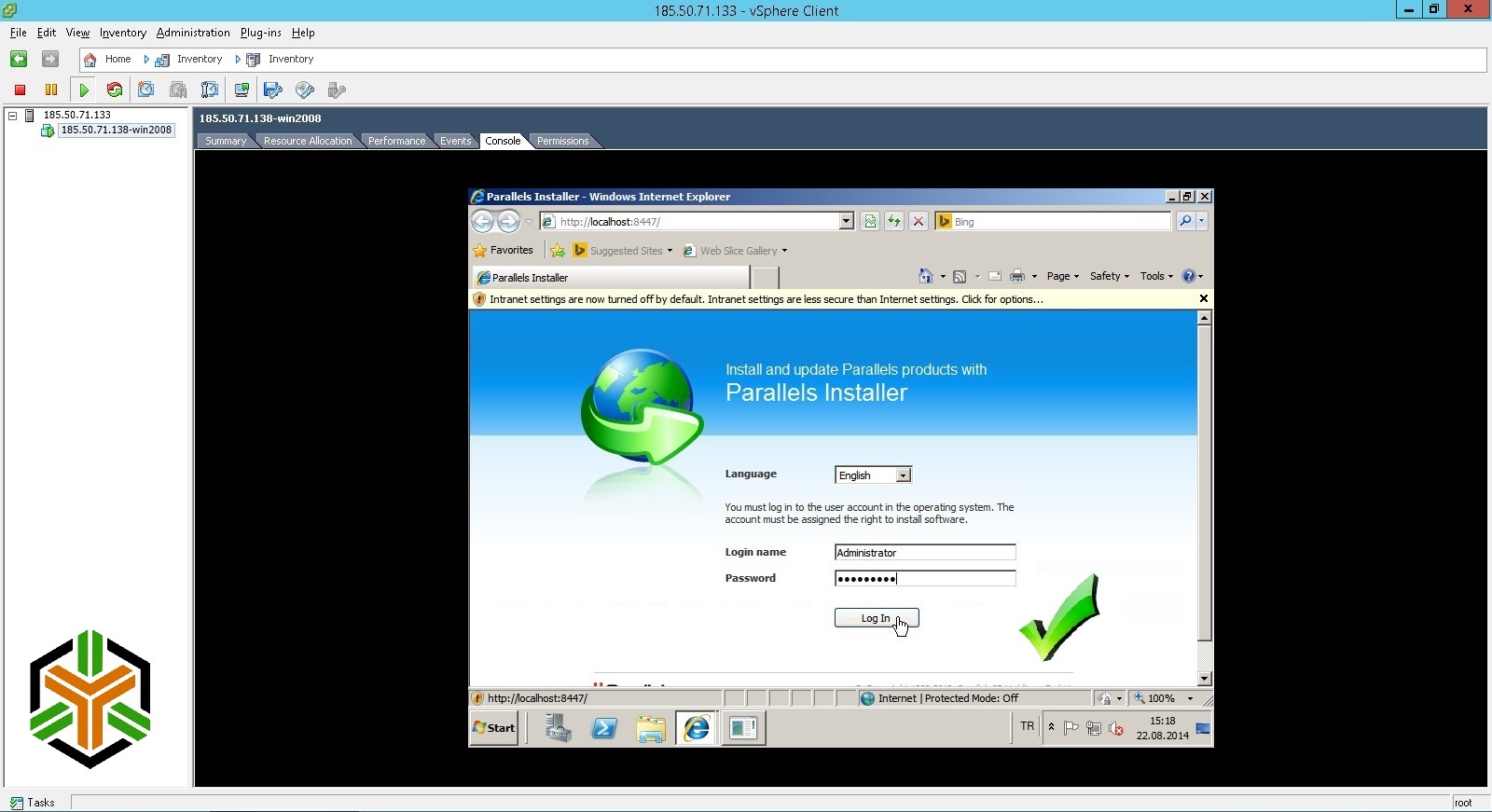
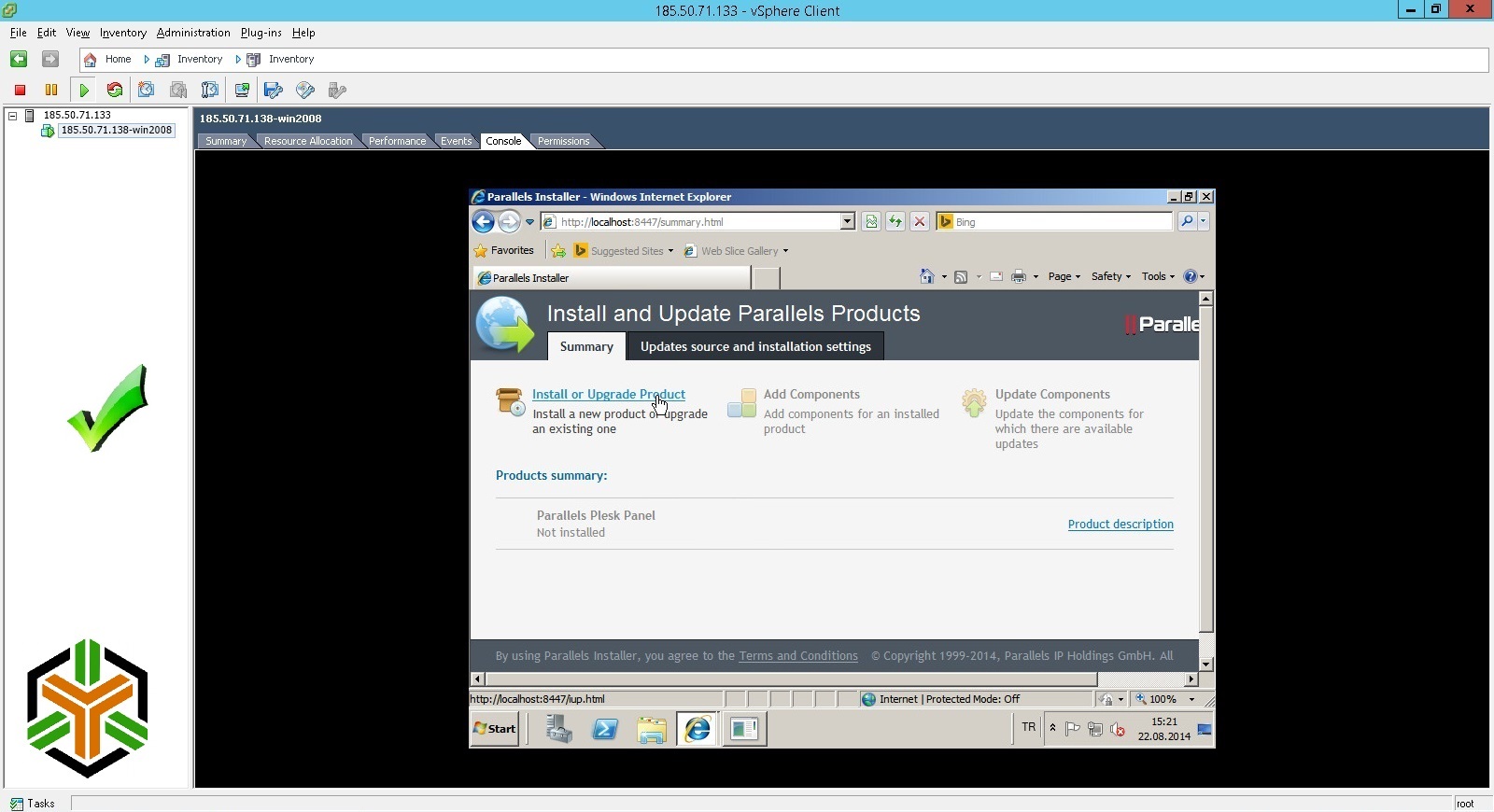
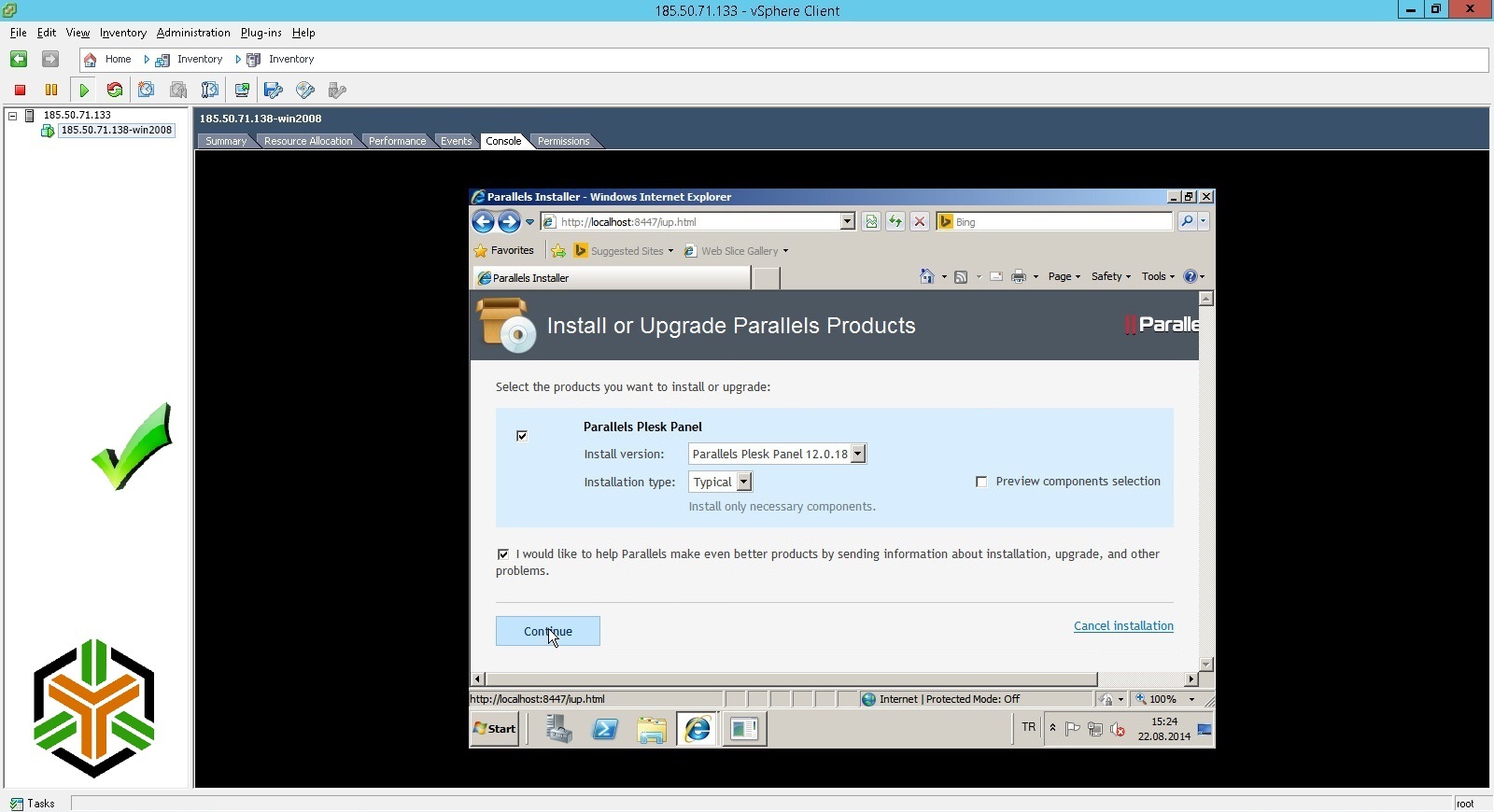
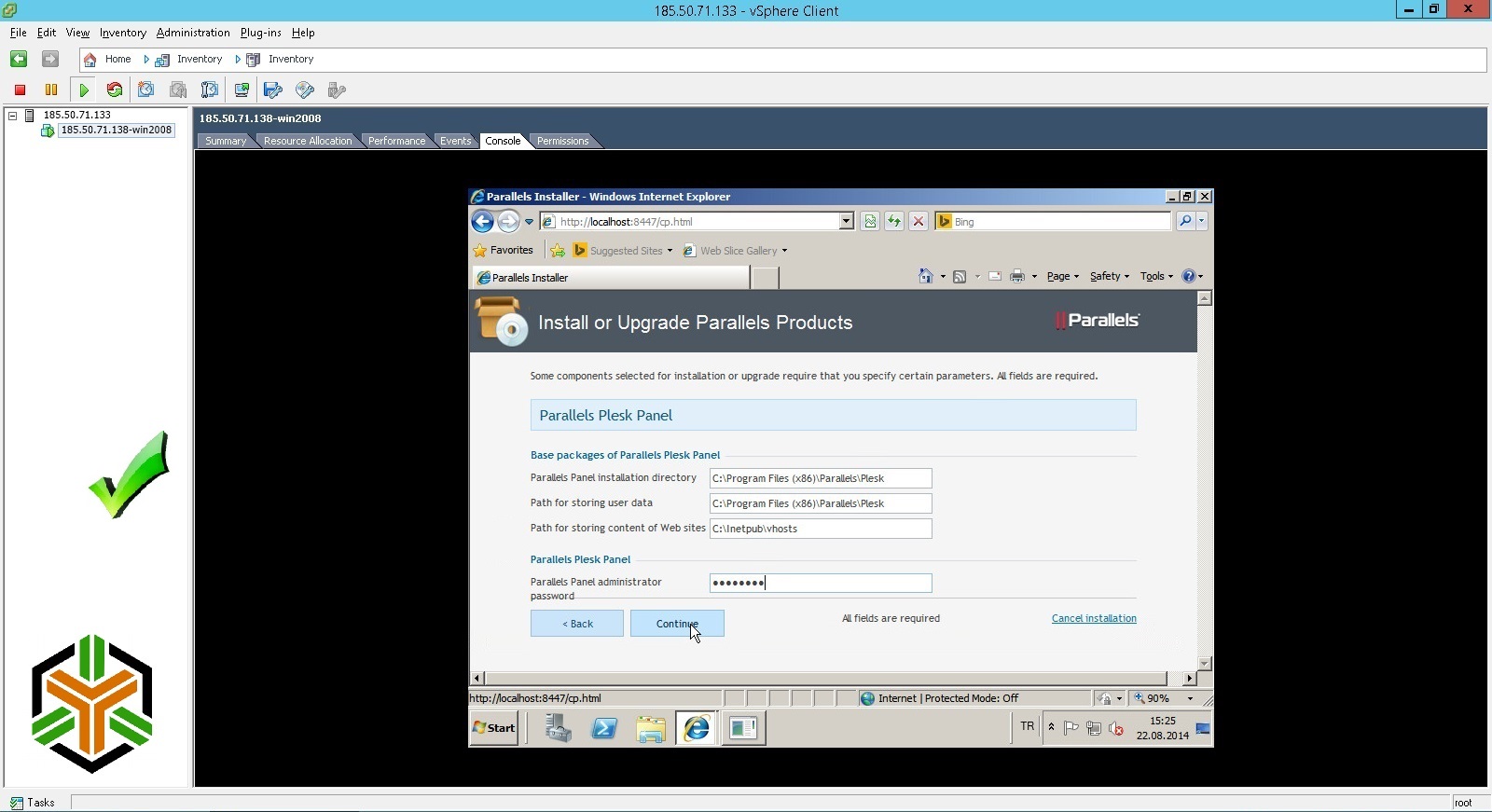
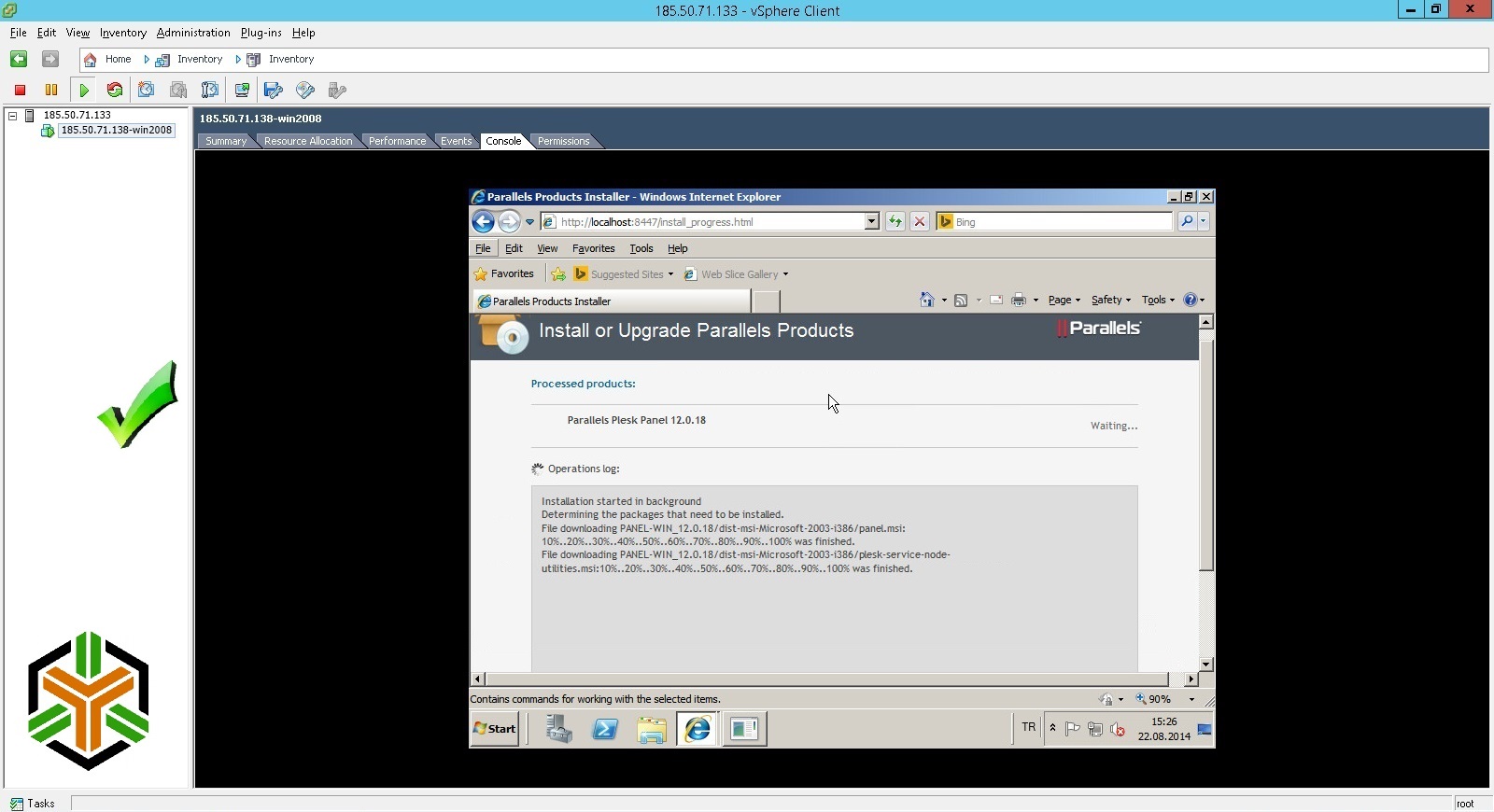
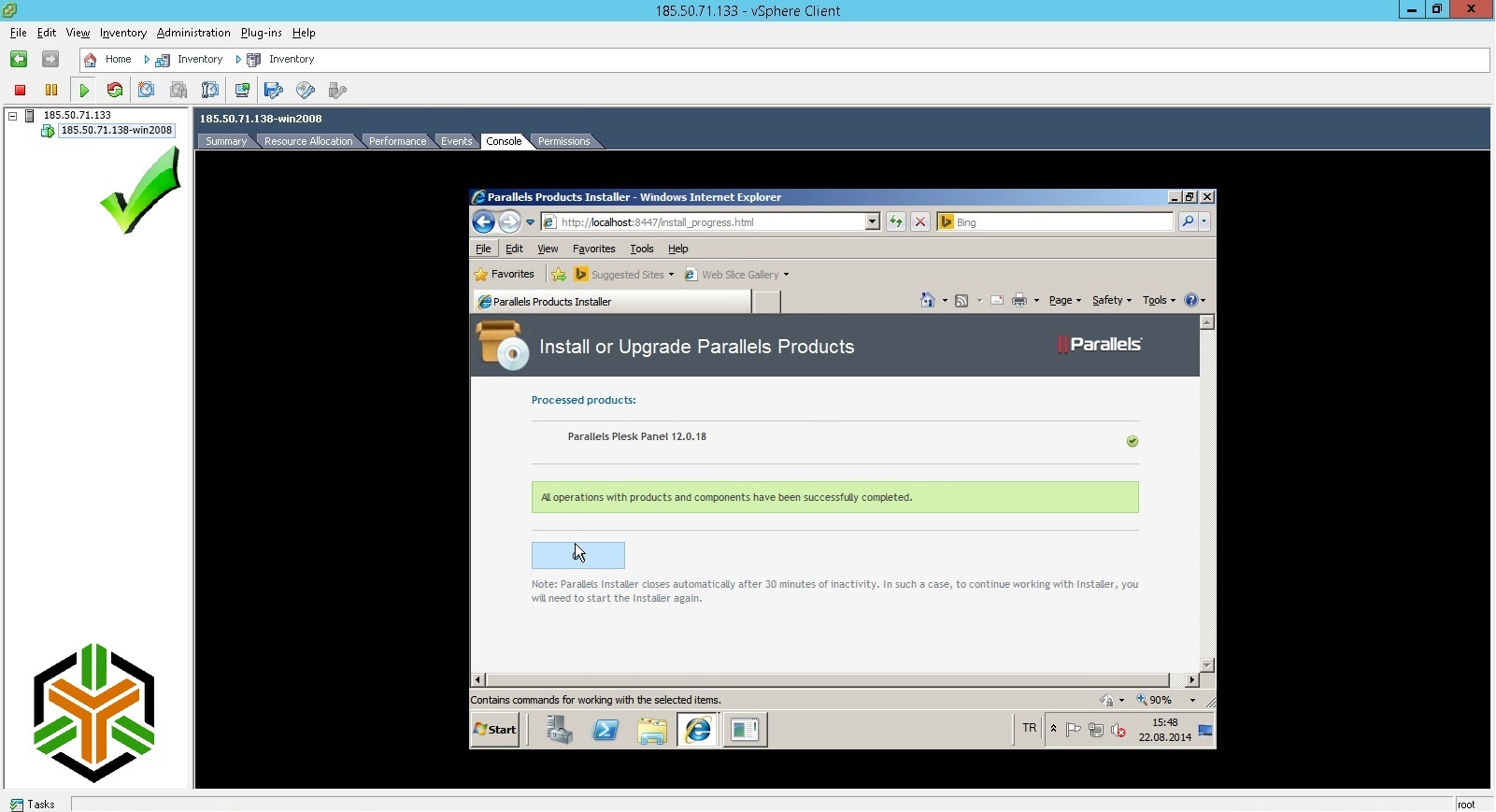
VMware Şifre Sıfırlama (Resetleme)
DELL Sunucuda RAID Olmasan Sistem Kurmak (Raid Kapatmak)
Plesk Panelde CSR Kodu Oluşturmak (SSL için)
2 - Domains (Alan Adları) butonuna tıklayınız. Karşınıza sahip olduğunuz alan adları gelecektir.
3 - Buradan SSL Sertifika başvurusu için CSR kodu üretmek istediğiniz alan adının üzerine tıklayınız.
4 - Alan adına tıkladıktan sonra açılan yönetim konsolunda Certificates bağlantısına tıklayınız.
5 - Add New Certificate (Yeni Sertifika Ekle) bağlantısı ile Certificate Setup Page (Sertifika Kurulum Sayfası)'e ulaşınız.
6 - Sertifika bilgileri kısmına, SSL ile güvenli hale getirmek istediğiniz web siteniz ile ilgili detayları doğru ve eksiksiz olarak girdikten sonra sağ tarafta bulunan Request (İstek) butonuna tıklayınız.
7 - Plesk, girmiş olduğunuz bilgiler ile CSR kodunuzu otomatik olarak üretecek ve kayıtlı e-posta adresinize gönderecektir. Gelen e-posta mesajındaki CSR kodu ile web sitemiz üzerinden SSL Sertifika başvurusu yapabilirsiniz.
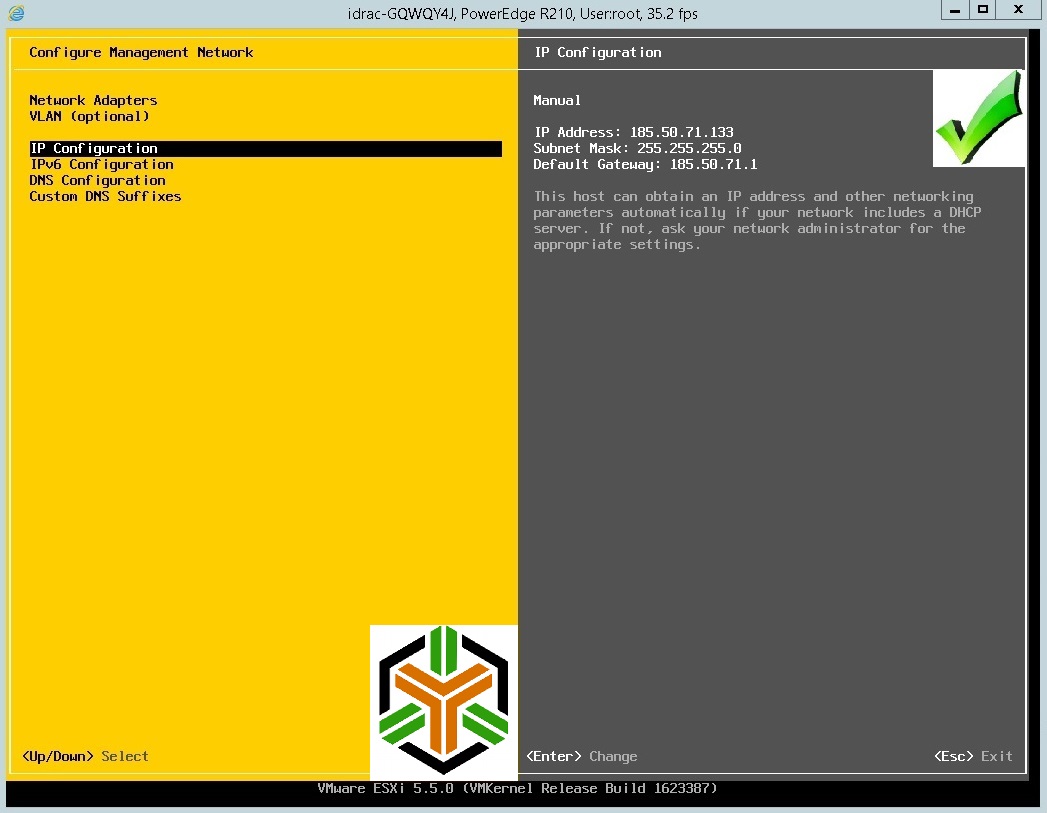
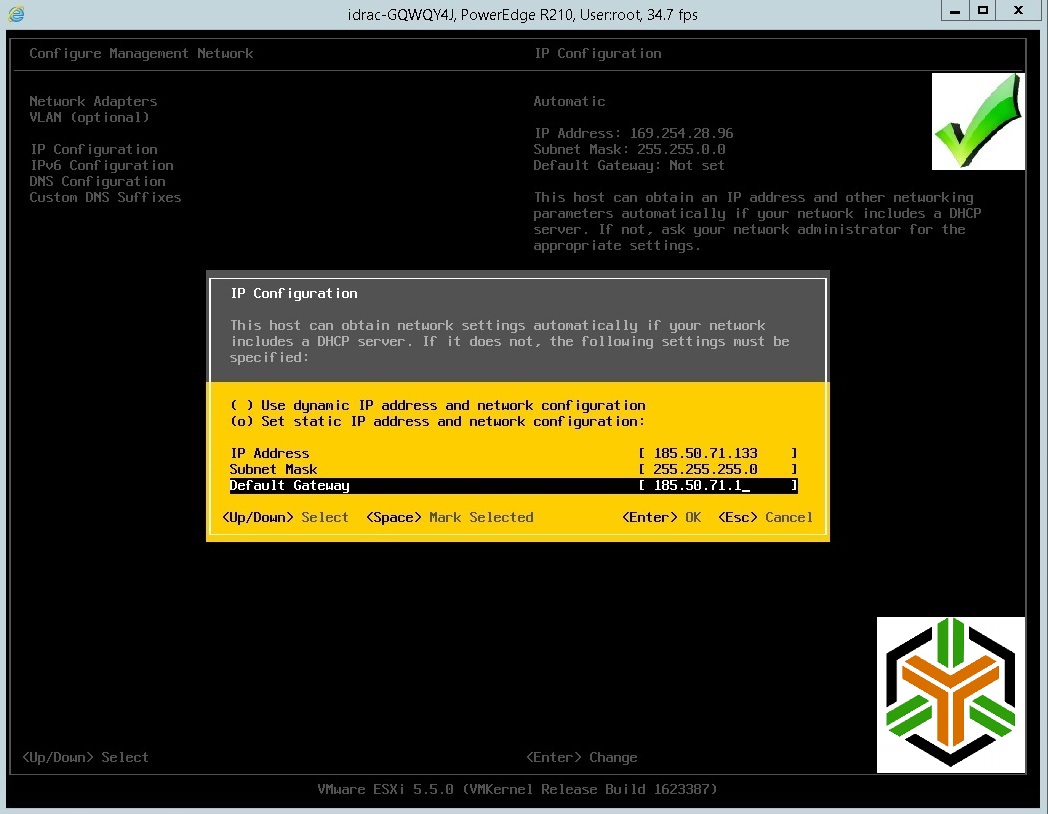
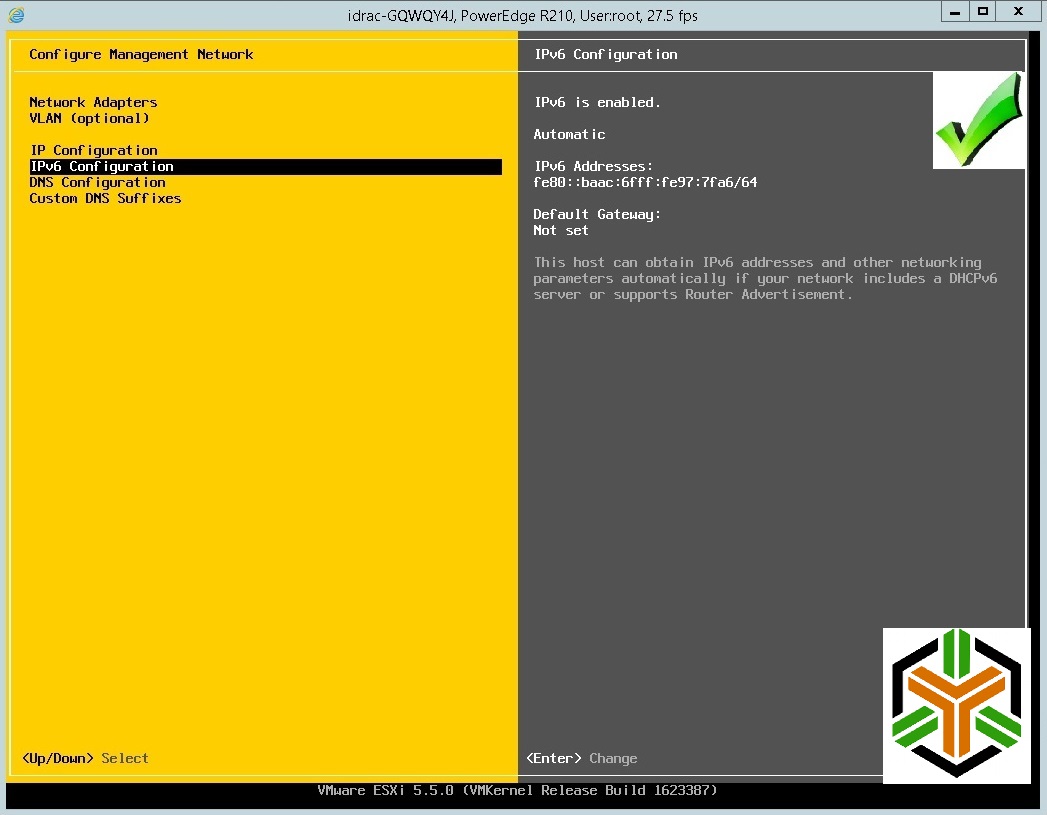
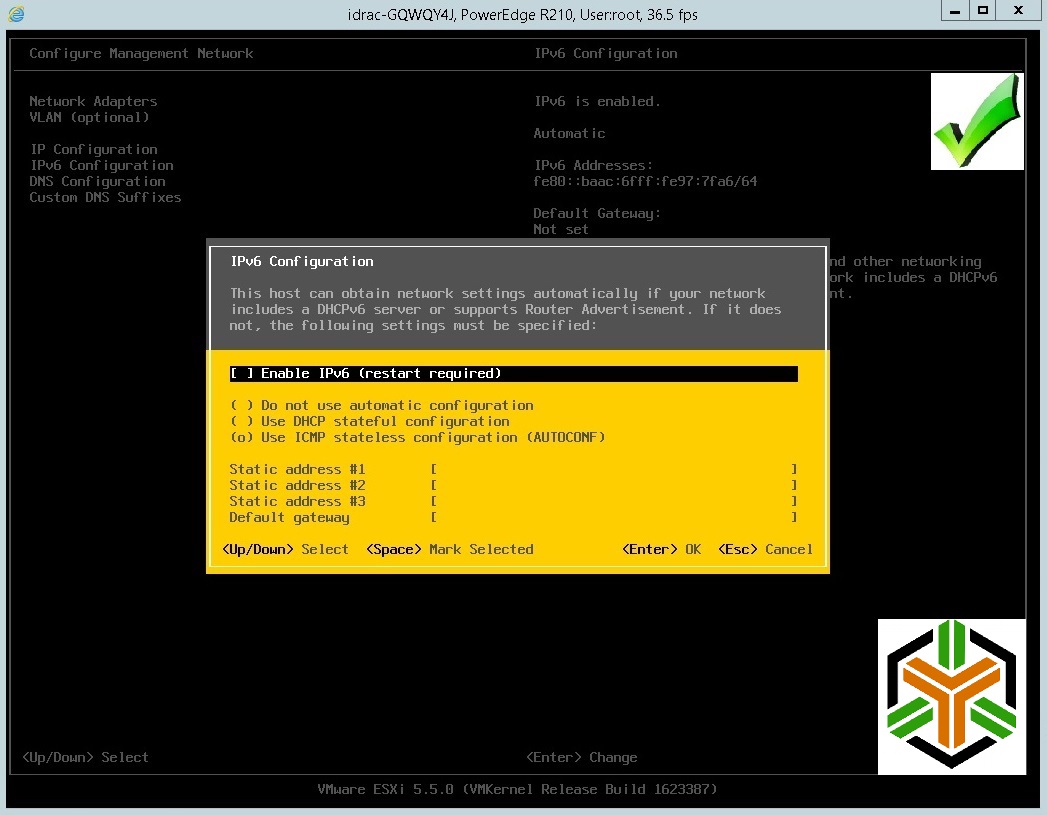
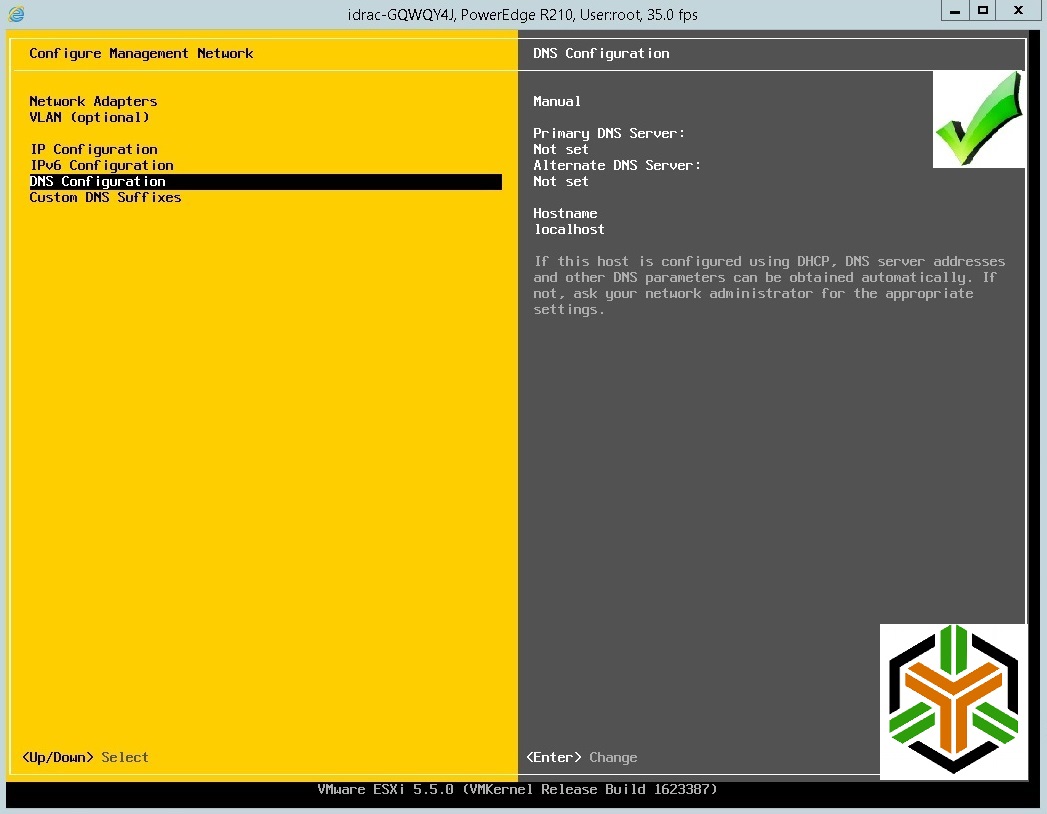
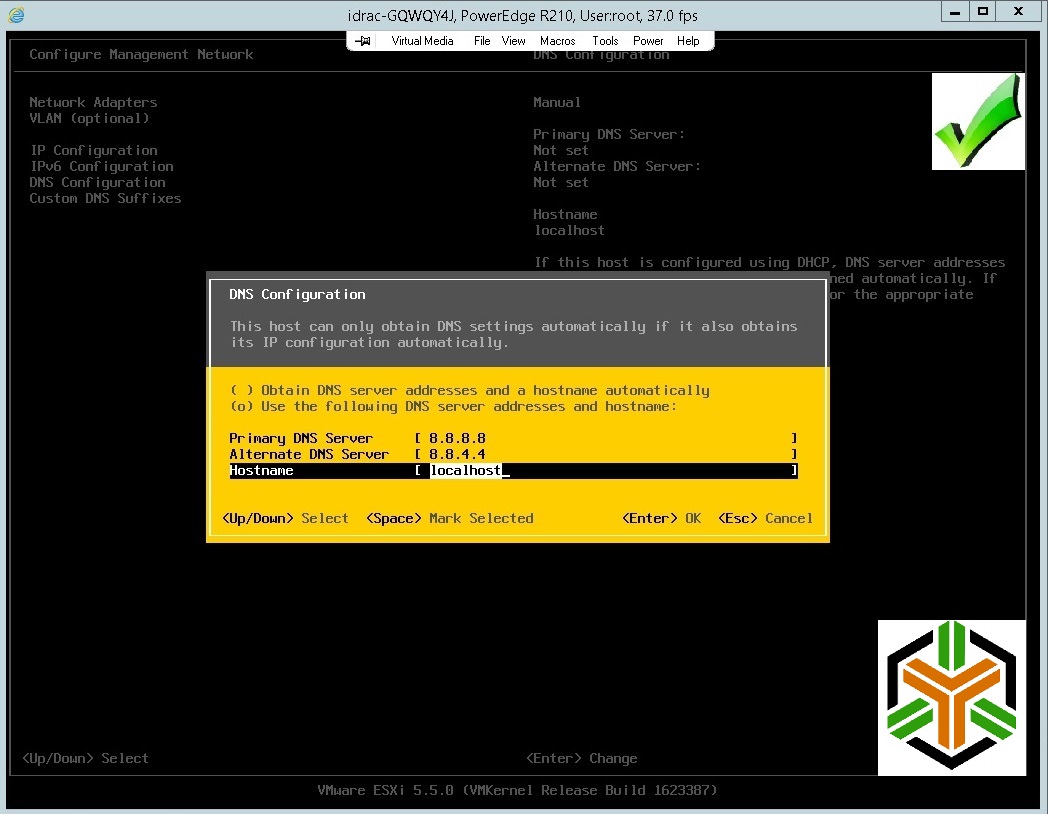
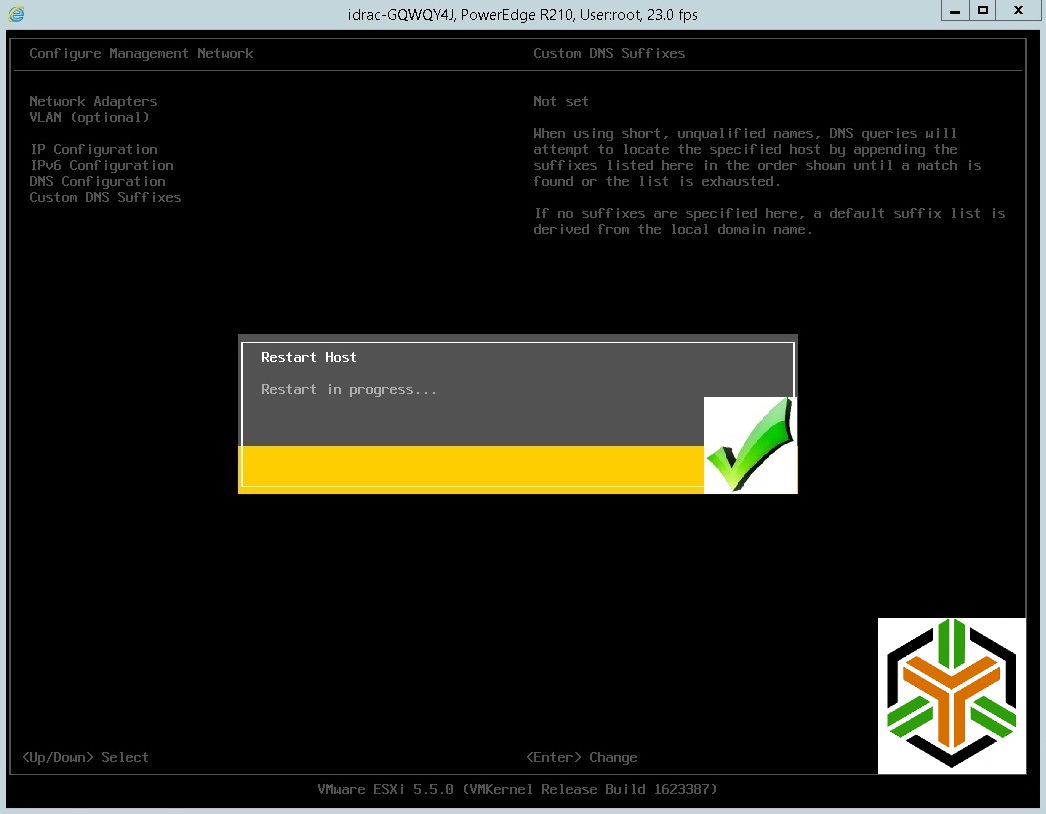
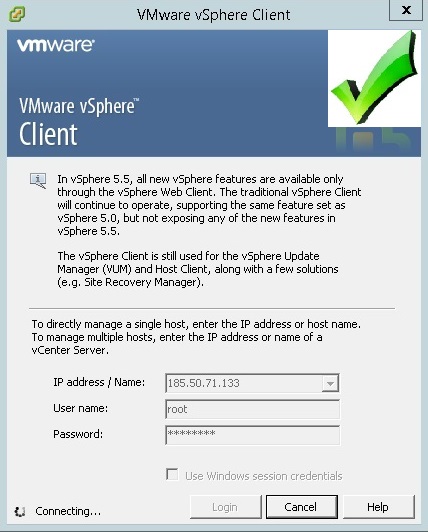
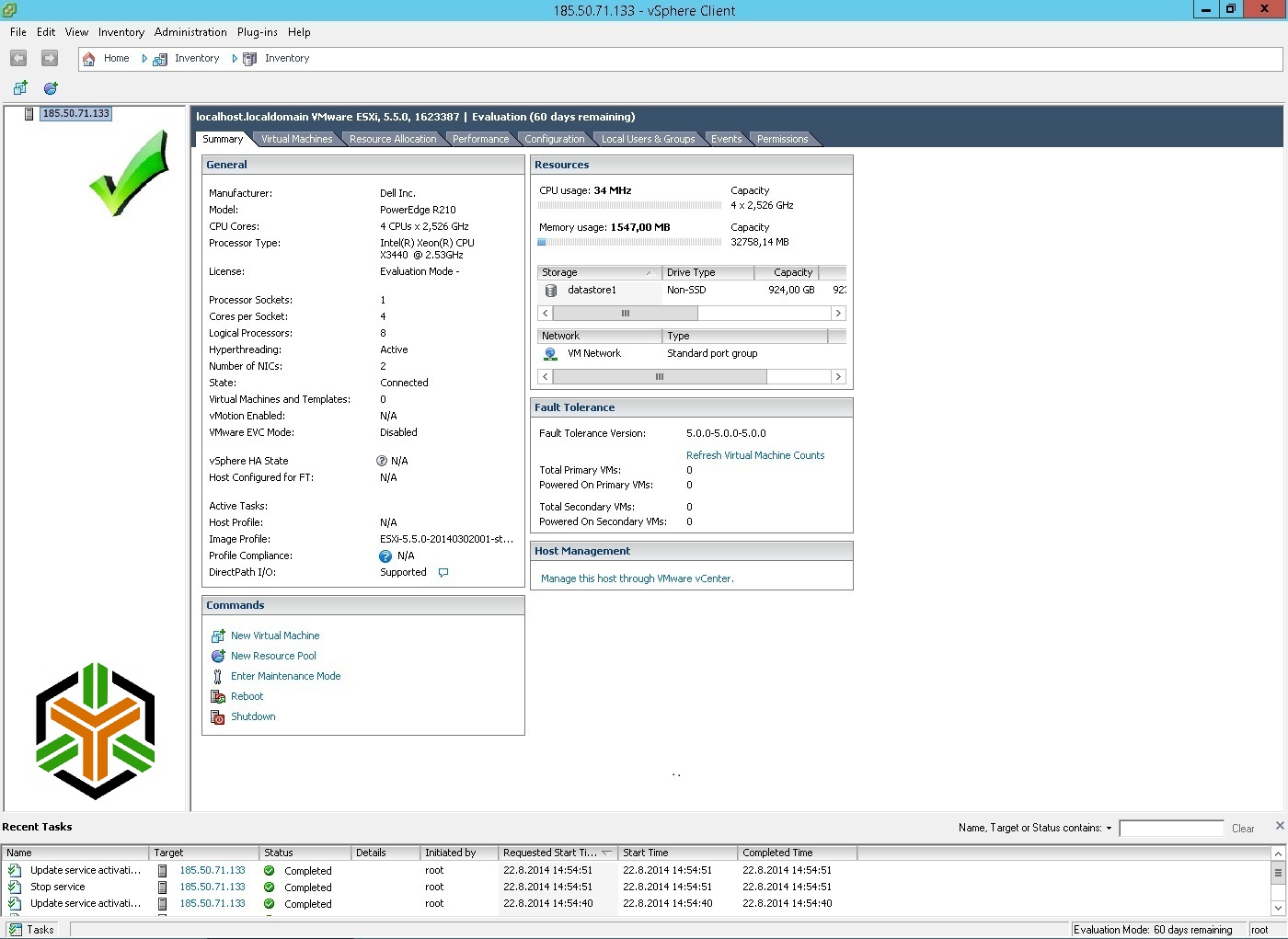
Dell Remote Access Controller - DRAC / iDRAC VMware Kurulumu Resimli Anlatım
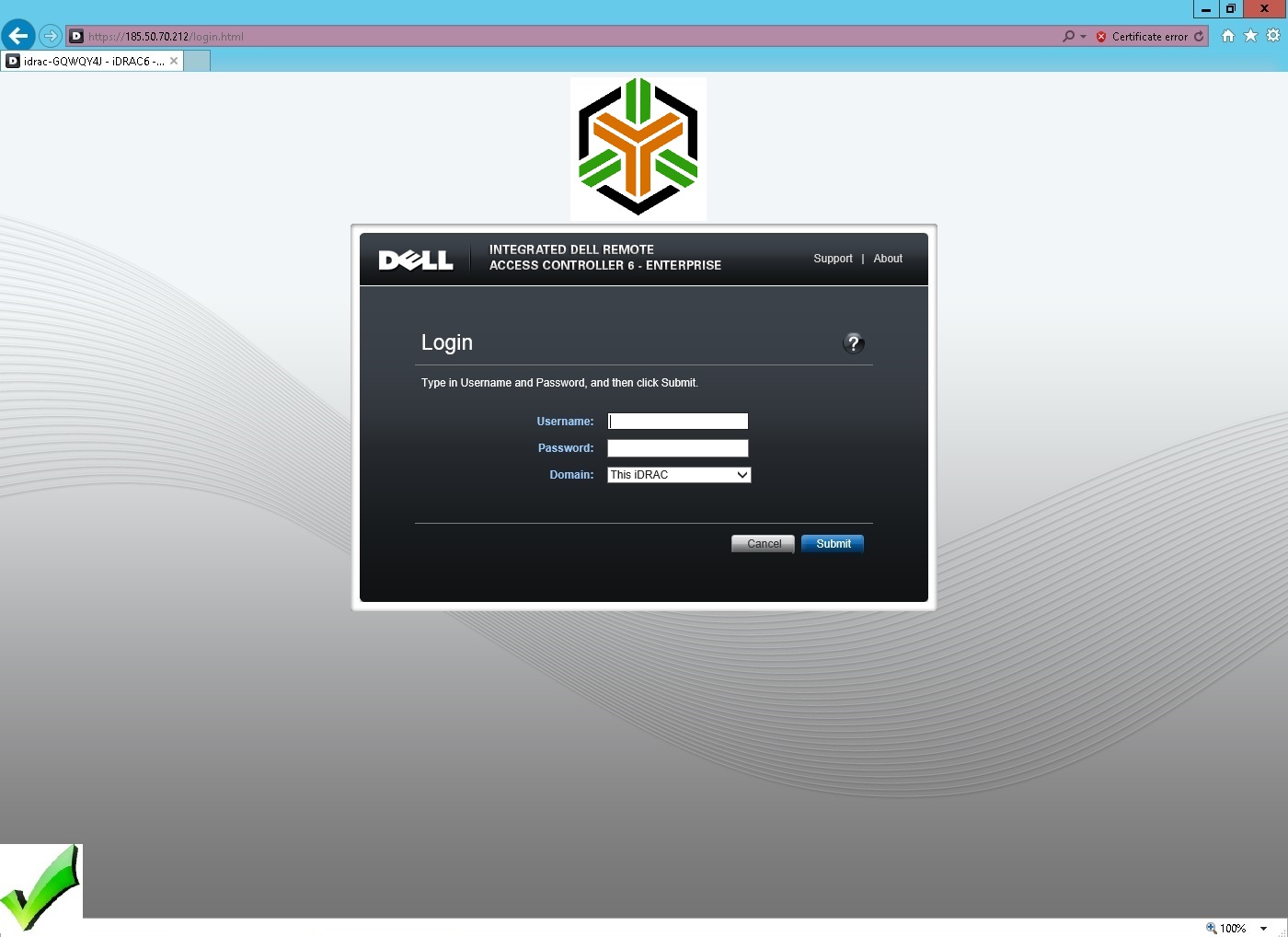
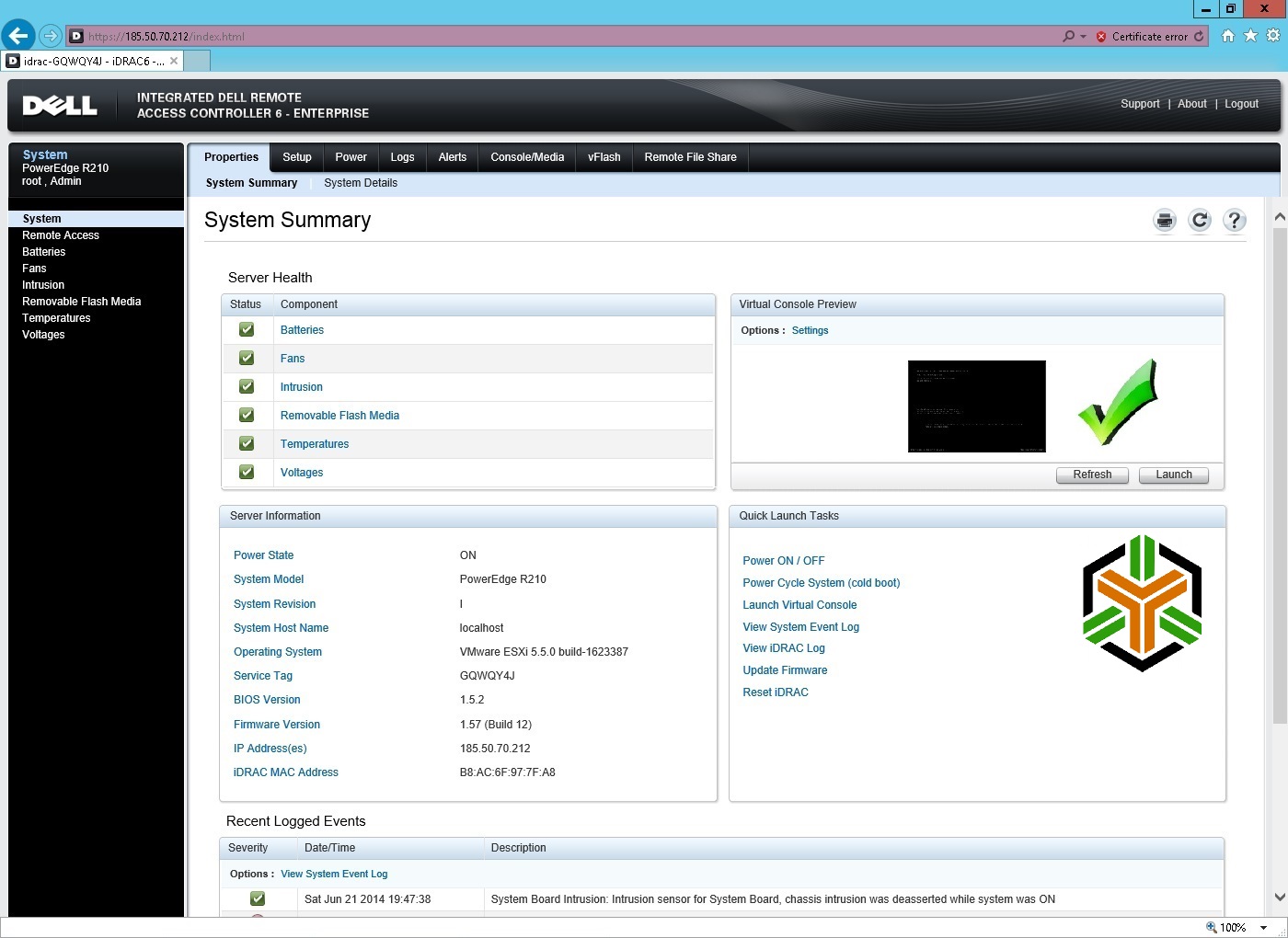
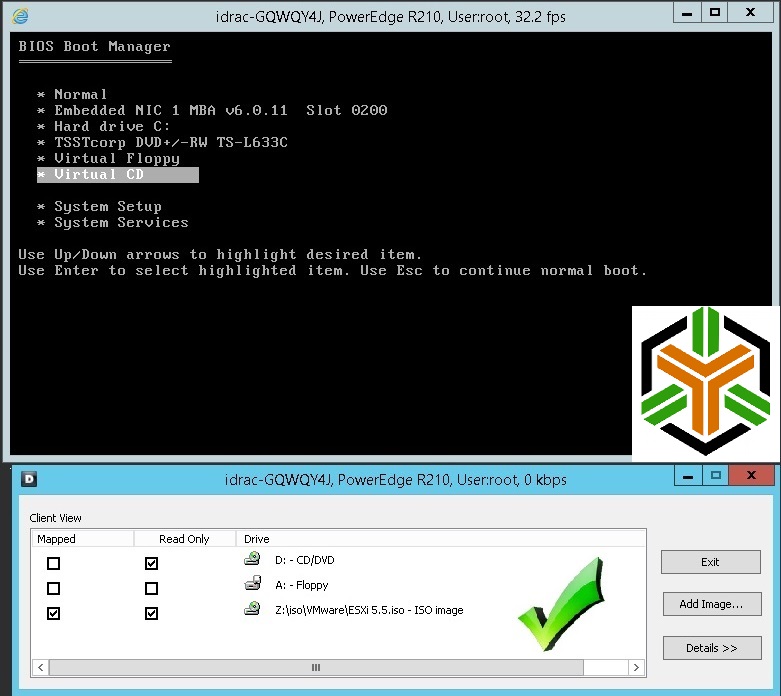
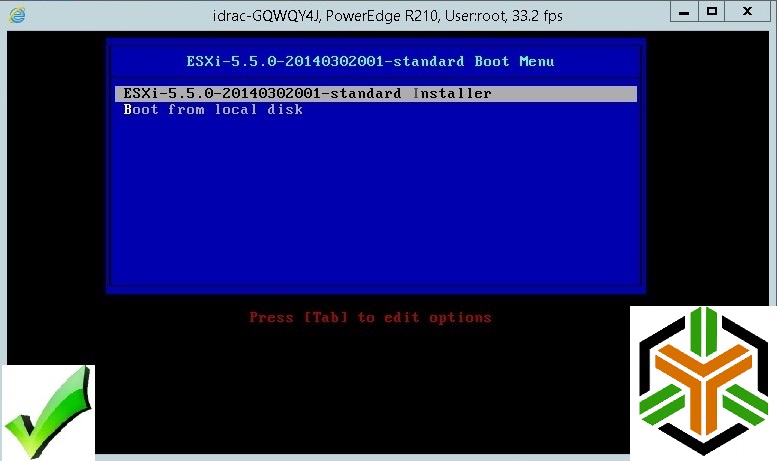

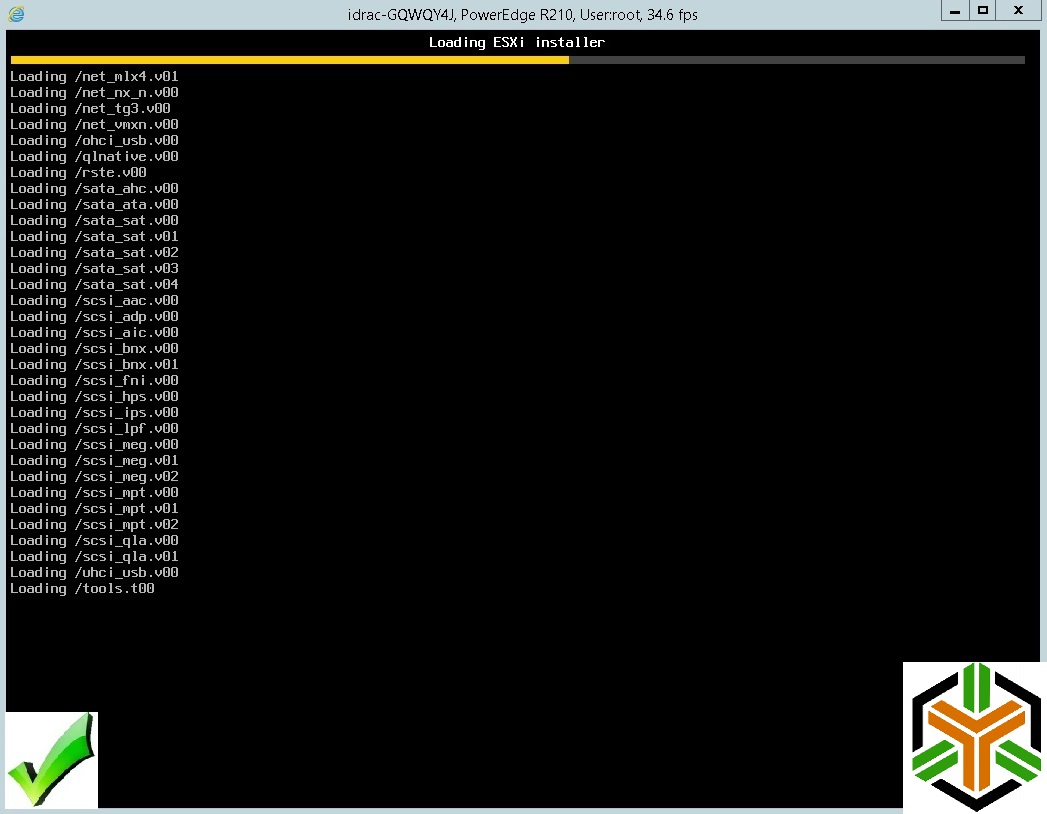

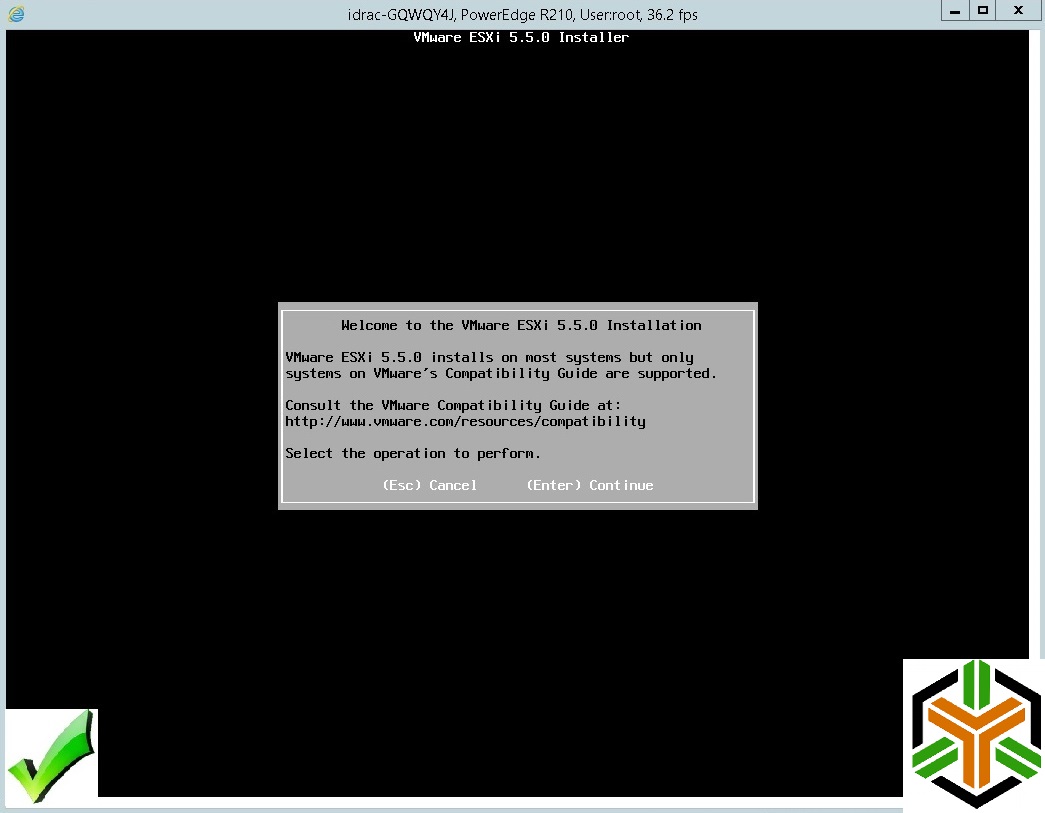
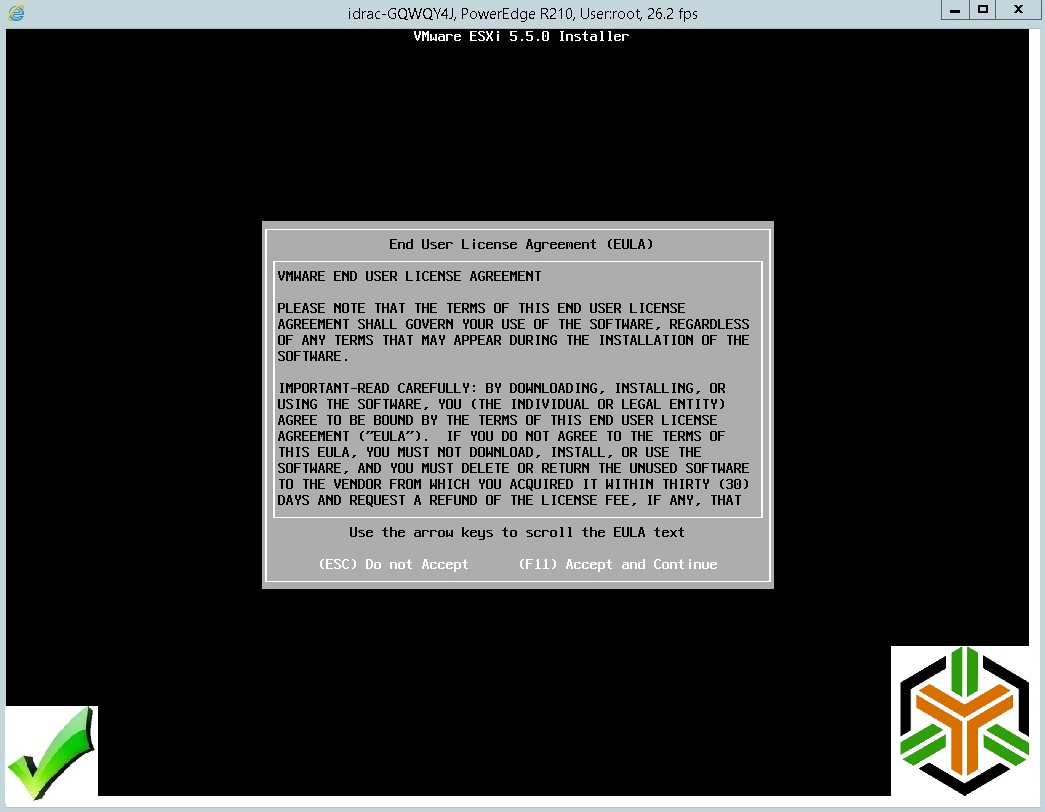


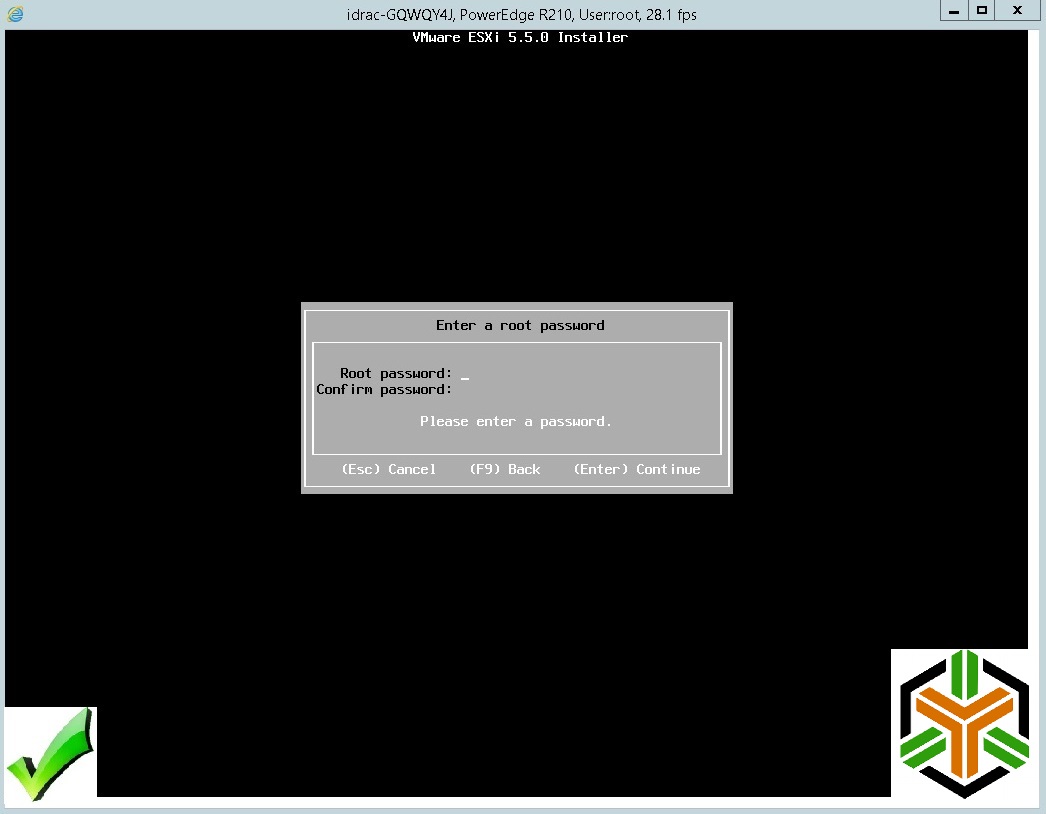
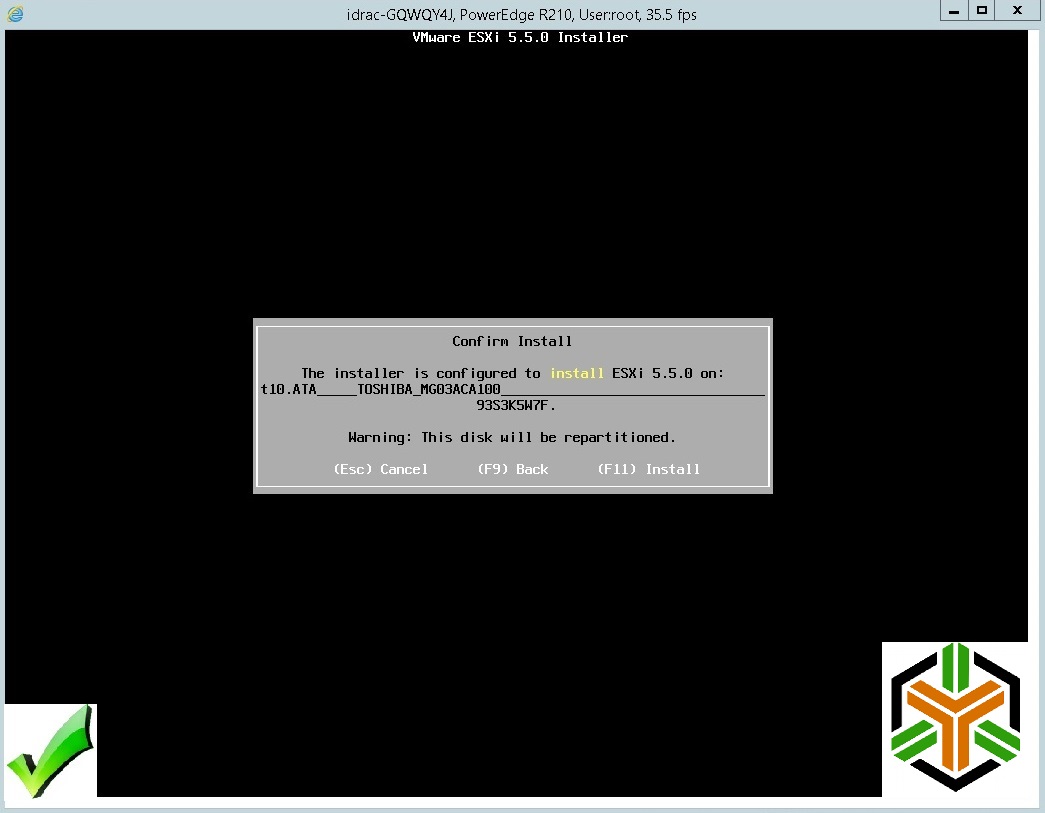
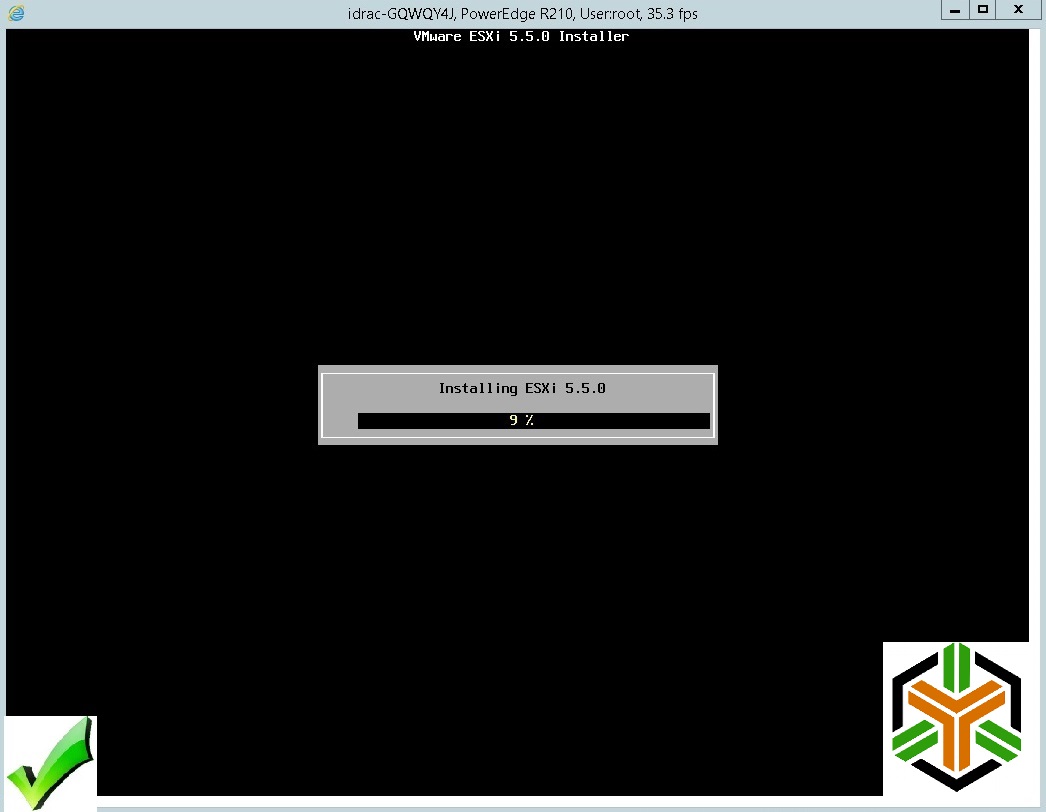
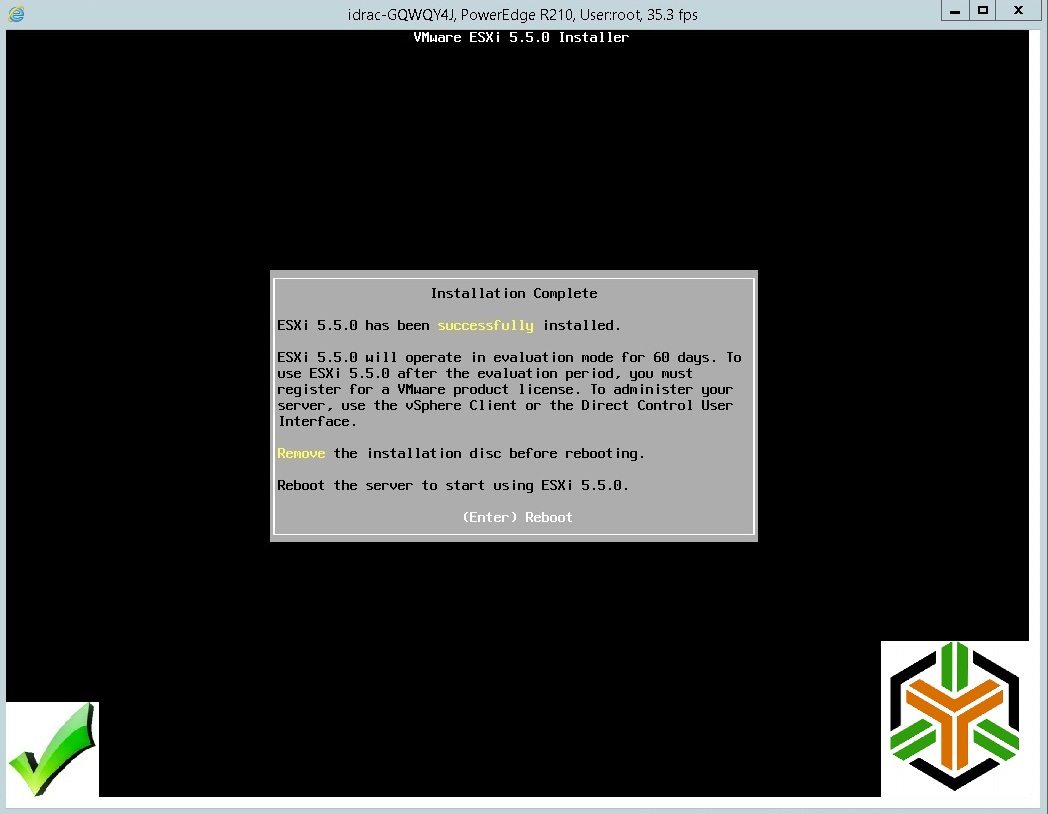
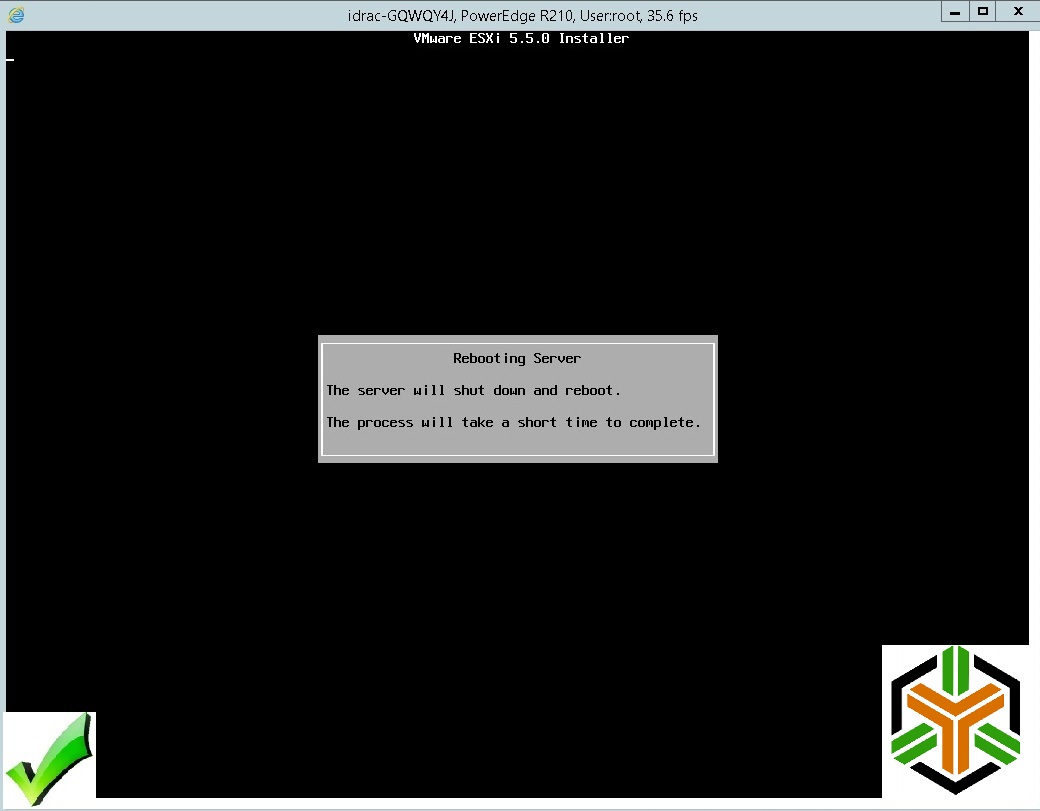

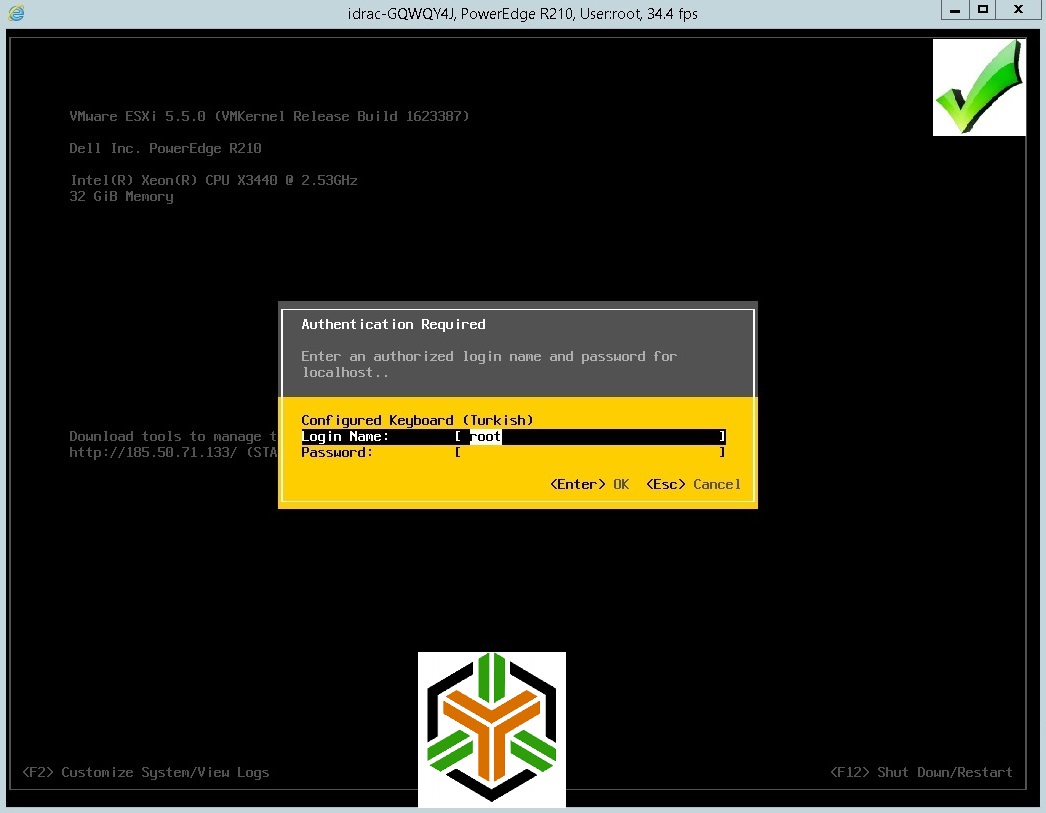
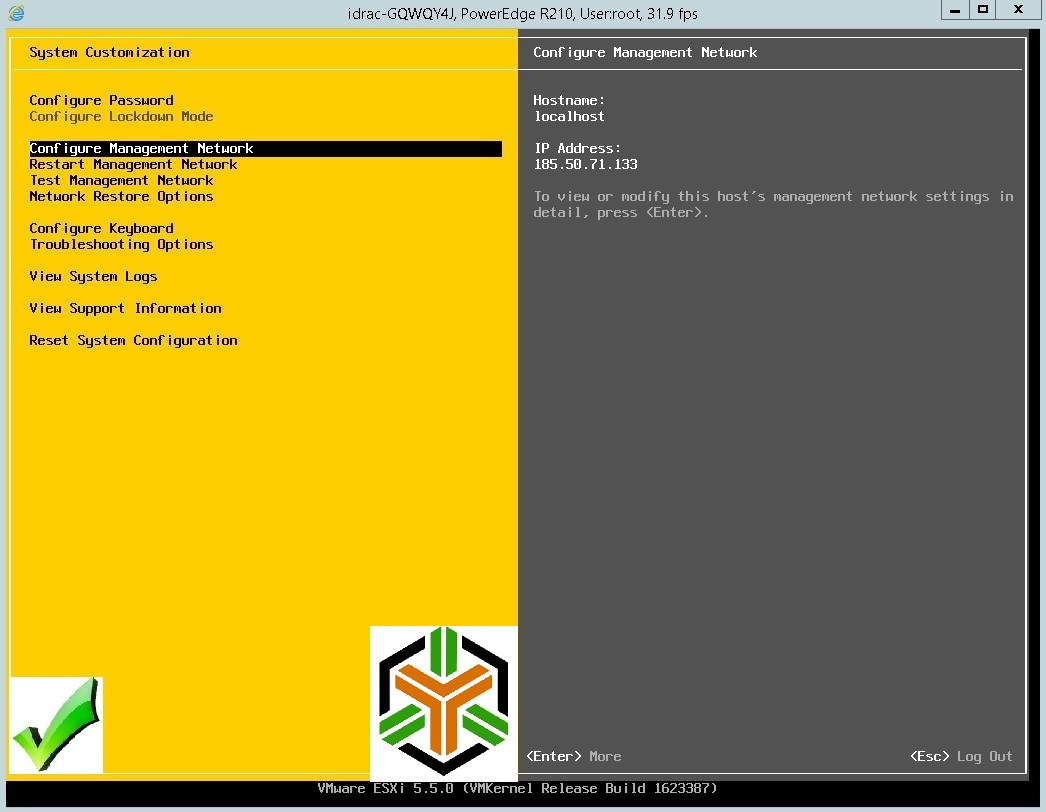

Linux Sistemlerde FTP Komutu Kullanımı
$ ftp depo.yoncu.com
Connecting .....
Username: fni18444
Password:
User fni18444 logged in.
ftp>
ftp> cd www
ftp> lcd ~/internet
ftp> put index.html
ftp> binary
ftp> put banner.png
ftp> get tux.png
ftp> bye
Goodbye....
cPanel, PHP 5.4 için Suhosin Kurulumu
CentOS 7 Üzerine MsSql (Microsoft SQL Server) Kurulumu
curl https://packages.microsoft.com/config/rhel/7/mssql-server.repo > /etc/yum.repos.d/mssql-server.repocurl https://packages.microsoft.com/config/rhel/7/prod.repo > /etc/yum.repos.d/msprod.repo
yum -y install mssql-server mssql-tools
firewall-cmd --zone=public --add-port=1433/tcp --permanentfirewall-cmd --reload/opt/mssql/bin/sqlservr-setup
systemctl start mssql-server mssql-server-telemetrysystemctl enable mssql-server mssql-server-telemetry
sqlcmd -S localhost -U SA -P '<SA Şifresi>'
FFMPEG Kurulumu (Plesk & cPanel)
cd /usr/local/srcwget http://mirror.ffmpeginstaller.com/old/scripts/ffmpeg8/ffmpeginstaller.8.0.tar.gztar -zxvf ffmpeginstaller.8.0.tar.gzcd ffmpeginstaller.8.0./install.sh
- ffmpeg
- Mplayer
- A52decoder
- Amrnb and Amrwb
- All codecs
- facc and faad2
- Ruby
- fdk-aac
- vo-aacenc
- vo-amrwbenc
- flvtool2
- Git
- Mplayer
- Lame
- Libogg
- Libvorbis
- Libtheora
- Libspeex
- Libflac
- Libao
- Libwmf
- opencoreamr
- vorbistools
- X264
- MP4Box
- Xvidcore
- Yasm
- LibOggz
- Yamdi
Plesk PHP 5.4 Sürümü için SOAP Kurulumu
cd ~wget http://us3.php.net/get/php-5.4.13.tar.gz/from/us1.php.net/mirrortar -zxf php-5.4.13.tar.gzcd php-5.4.13yum install libxml2-devel -y./configure --enable-soap=sharedmakecp modules/soap.so /usr/lib64/php/modulesecho "extension=soap.so" >> /etc/php.d/soap.ini/etc/init.d/httpd restartrm -rf ../php-5.4.13
Linux Ubuntu Sunucu Ek IPv4 Adresi Eklemek
nano /etc/network/interfaces
service networking restart
Phishing nedir?
FreeBSD 11 ve MySQL Kurulumu
Centos 7 ve Panel Kurulumu Anlatımı
Yandex Mail Kurulumu
Centos 6 ve Panel Kurulumu Anlatımı
Windows 10 Kurulumu
FreeBSD 12 Kurulumu
VMware 6.0 kurulumu
Windows 7 Kurulumu
Ubuntu 16 Kurulumu
Ubuntu 18.04 LTS Kurulumu
Windows server 2016 Kurulumu
Ubuntu 18.04 Kurulumu
VMware 6.5 Kurulumu
Ubuntu 20 LTS Kurulumu
Windows XP Kurulumu
Centos 8 Kurulumu
Windows server 2019 Kurulumu
Windows 2012 Kurulumu
Ubuntu 19.04 Kurulumu
Doküman da geçen kod:
Centos 5 Kurulumu
FreeBSD 13 64bit Kurulum
VMware 6.7 Kurulumu
VMware 7.0 Kurulumu
Debian 10 Kurulumu
Debian 9 Kurulumu
Windows Server 2003 Kurulumu
Ubuntu 17 Kurulumu
Ubuntu 21 Kurulumu
Ubuntu 15 Kurulumu
Ubuntu 12 Kurulumu
Root Olarak Ayarlama Komutları
sudo supasswd rootpasswd -u rootnano /etc/ssh/sshd_config("PermitRootLogin yes" bu şekilde ayarlanmalı)service ssh restart
MTU Yapılandırma
nano /etc/network/interfacesiface bilgilerinin en altına "post-up /sbin/ifconfig eth0 mtu 1458" olarak satır eklenmeli./etc/init.d/networking restart
Ubuntu 13 Kurulumu
Root Olarak Ayarlama Komutları
sudo supasswd rootpasswd -u rootnano /etc/ssh/sshd_config("PermitRootLogin yes" bu şekilde ayarlanmalı)service ssh restart
MTU Yapılandırma
nano /etc/network/interfacesiface bilgilerinin en altına "post-up /sbin/ifconfig eth0 mtu 1458" olarak satır eklenmeli./etc/init.d/networking restart
Debian 6 Kurulum
Ubuntu 14 Kurulumu
Debian 8 Kurulumu
Nisu pronađeni rezultati
Nema pronađenog zapisa pitanje-odgovor koji odgovara vašim kriterijumima pretrage. Pokušajte sa drugim rečima ili otvorite zahtev za podršku.
Otvorite tiket podrškeDozvolite da vas preselimo na Yöncü!
Kontaktirajte nas za brz prenos vaših usluga od drugih provajdera u našu kompaniju uz brzu podršku 24/7.
Potvrda transakcije
Da li ste sigurni da želite da izvršite ovu transakciju?