
Thuso le Tšehetso
Fransa Sunucular için IP yapılandırması
IP adresleri için önecelikle mac tanımlaması yapılamlıdır, Özel mac tanımlaması yapılmayan sunucular ip alamaz.
VMware için mac tanımlama: http://www.yoncu.com/s40/vmware-esxi-statik-sabit-mac-acresi-tanimlama
Centos ve Redhat Sistemleri için Yapılandırma:
ifcfg-eth0 dosyası düzenlenmeli, "nano /etc/sysconfig/network-scripts/ifcfg-eth0" ile açılarak içerisin alttaki içerik eklenmelidir.
DEVICE=eth0route-eth0 dosyası düzenlenmeli, "nano /etc/sysconfig/network-scripts/route-eth0" ile açılarak içerisin alttaki içerik eklenmelidir.
BOOTPROTO=none
ONBOOT=yes
USERCTL=no
IPV6INIT=no
PEERDNS=yes
TYPE=Ethernet
NETMASK=255.255.255.255
IPADDR=TANIMLANMAK İSTENEN IP ADRESİ
GATEWAY=GATEWAY ADRESİ
ARP=yes
MACADDR=MAC ADRESİ
(Centos 7 İçin)
NM_CONTROLLED=no
GATEWAY ADRESİ dev eth0
default via GATEWAY ADRESİ dev eth0
resolv.conf dosyası düzenlenmeli, "nano /etc/resolv.conf" ile açılarak içerisin alttaki içerik eklenmelidir.
nameserver 8.8.8.8
nameserver 8.8.4.4
/etc/init.d/network restart
service network restart
Debian ve Ubuntu Sistemleri için Yapılandırma:
interfaces dosyası düzenlenmeli, "nano /etc/network/interfaces" ile açılarak içerisin alttaki içerik eklenmelidir.
auto lo eth0resolv.conf dosyası düzenlenmeli, "nano /etc/resolv.conf" ile açılarak içerisin alttaki içerik eklenmelidir.
iface lo inet loopback
iface eth0 inet static
address TANIMLANMAK İSTENEN IP ADRESİ
netmask 255.255.255.255
broadcast TANIMLANMAK İSTENEN IP ADRESİ
post-up route add GATEWAY ADRESİ dev eth0
post-up route add default gw GATEWAY ADRESİ
post-down route del GATEWAY ADRESİ dev eth0
post-down route del default gw GATEWAY ADRESİ
nameserver 213.186.33.99FreeBSD 8 ve üzeri sürümleri için Yapılandırma:
nameserver 8.8.8.8
rc.conf dosyası düzenlenmeli, "ee /etc/rc.conf" ile açılarak içerisin alttaki içerik eklenmelidir.
ifconfig_em0="inet TANIMLANMAK İSTENEN IP ADRESİ netmask 255.255.255.255 broadcast TANIMLANMAK İSTENEN IP ADRESİ"resolv.conf dosyası düzenlenmeli, "ee /etc/resolv.conf" ile açılarak içerisin alttaki içerik eklenmelidir.
static_routes="net1 net2"
route_net1="-net GATEWAY ADRESİ/32 TANIMLANMAK İSTENEN IP ADRESİ"
route_net2="default GATEWAY ADRESİ"
sshd_enable="YES"
nameserver 213.186.33.99
nameserver 8.8.8.8
Windows Sistemleri için Yapılandırma:
Netroek ayarlarını yapılandırırken IP, Netmask, Gateway bilgileri normal olarak yazılmalıdır. DNS sunucular için 213.186.33.99 ve 8.8.8.8 yazılabilir.
Sınrasında Başlat(Start) > Çalıştır(Run) > "regedit" > Ara(Find) adımları ile kayıt düzenleyicisi(regedit) içinde aratma yapılarak bulunan tüm 255.255.0.0 kayıtları 255.255.255.255 ile değiştirilmelidir, sonra network veya sunucu resetlenmelidir.
Şifremi Nasıl Öğrenirim?
Şifremi Nasıl Öğrenirim?
Sitemizin en üstünde üye işlemleri / şifremi unuttum menü adımlarını takip ederek istenen blgileri doldurabilirsiniz. İşlem sonsunda şifreni ve kullanıcı adınız mail adresinize otomatik olarak gönderilmektedir.
Microsoft Outlook 2007 Mail Kurulum Ayarları
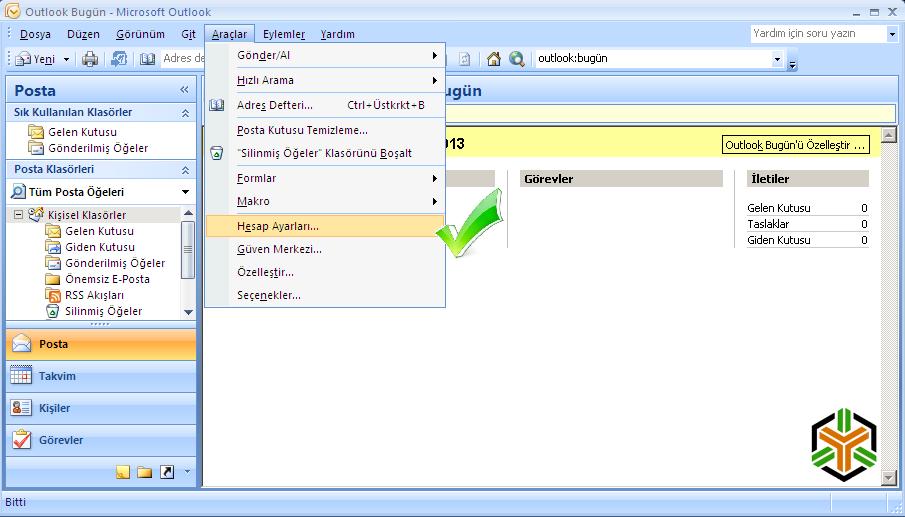

2. Account Options (Hesap Ayarları) seçeneğine tıkladığınızda E-posta Hesapları penceresi açılacaktır. Açılan penceredeki E-Posta Sekmesinin hemen altında bulunan Yeni... butonuna tıklayın. Açılacak olan Yeni E-posta Hesabı Ekle penceresinde Sunucu ayarlarını veya ek sunucu türlerini el ile yapılandır seçeneğini seçerek ileri butonuna basın.
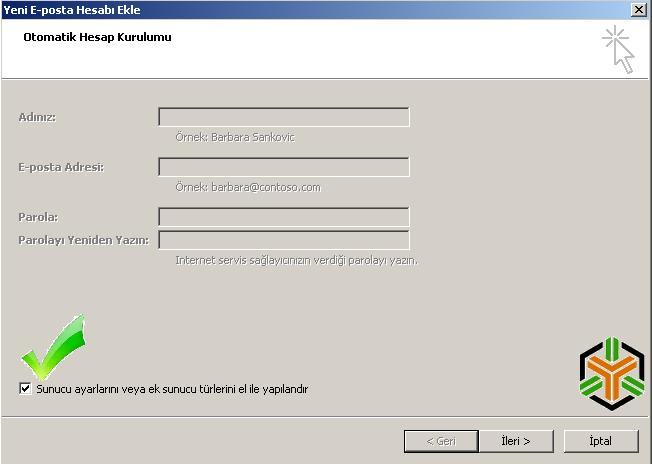
3. Devam ettiğinizde karşınıza gelecek olan pencereden, Internet E-posta seçeneğini seçerek İleri butonuna basınız.

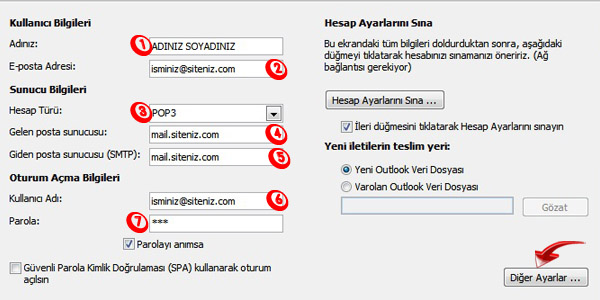
4. Açılan Internet E-Posta Ayarları penceresindeki ilgili alanlara aşağıdaki resimde örnek gösterildiği gibi E-posta bilgilerinizi giriniz. ve Diğer Ayarlar butonuna basınız.
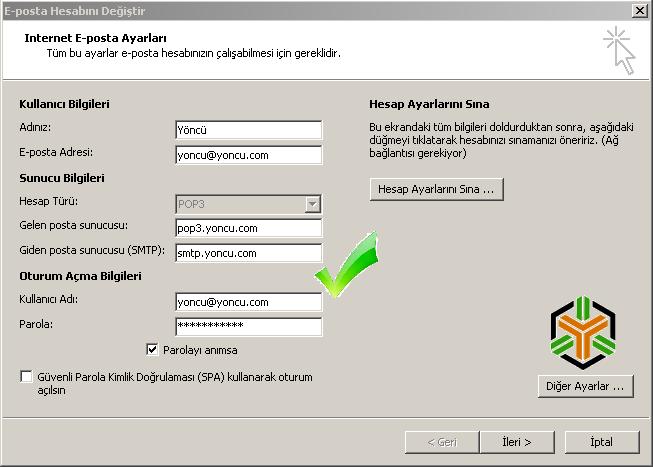
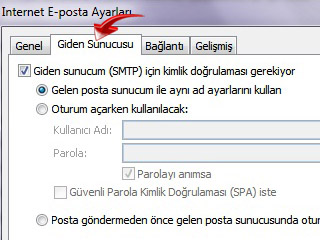
5. Giden Sunucusu sekmesine tıklayın ve Giden sunucum (SMPT) için kimlik doğrulaması gerektiriyor. seçeneğini işaretleyip Tamam butonuna basınız.
5.1. Diğer Ayaralar Sekmesinde Açılan Internet E-posta Ayarları penceresinde, Gelişmiş Sekmesi Altında penceresinde, Gelen Sunucusu POP3 Bölümünde 110 Yazan yere 995 yazarak altındaki bu sunucu için şifreli SSL bağlantı gerekir kutucuğunu işaretleyin, altındaki Giden Sunucusu SMTP Bölümünde 25 Yazan yere 465 yazarak altındaki bağlantı türünü SSL olarak seçin ve Tamam butonuna basınız.

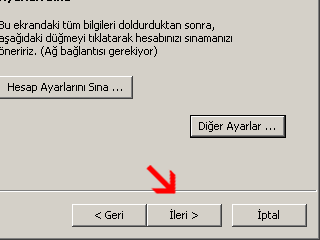
6. Tamam butonuna tıkladığınızda tekrar hesap ayarlarınız sayfasına doneceksiniz. Burada Hesap ayarlarınızı sınama yapabilir ve son olarak İleri ve Son butonlarını tıkladığınızda E-posta hesabınızı Microsoft Outlook 2007 üzerine kurmuş olacaksınız.
SSL Problemi Çözümü
if(isset($_SERVER['HTTP_X_FORWARDED_PROTO'])&&$_SERVER['HTTP_X_FORWARDED_PROTO']=='https'){$_SERVER['REMOTE_ADDR']=$_SERVER["HTTP_X_FORWARDED_FOR"];$_SERVER['REQUEST_SCHEME']='https';$_SERVER['SERVER_PORT']=443;$_SERVER['HTTPS']='on';}
Bu kodu siteniz FTP'si içindeki public_html veya httpdocs dizini altında yer alan .htaccess dosyasının en altına ekleyebilirsiniz.
SetEnvIfNoCase X-Forwarded-Proto "https" HTTPS=on
httpd.conf Uygulanabilecek Çözüm:
SetEnvIf X-Forwarded-Proto "https" HTTPS=on
.htaccess ile tüm http girişlerini https yönlendirmek:
RewriteEngine On
RewriteCond %{HTTP:X-Forwarded-Proto} !https
RewriteCond %{HTTPS} off
RewriteRule ^ https://%{HTTP_HOST}%{REQUEST_URI} [L,R=301,NE]
Wordpress için Çözüm:
} elseif ( isset($_SERVER['SERVER_PORT']) && ( '443' == $_SERVER['SERVER_PORT'] ) ) ) {
Wordpress için Çözüm (Alternatif):}elseif(isset($_SERVER['SERVER_PORT'])&&('443'==$_SERVER['SERVER_PORT']||(isset($_SERVER['HTTP_X_FORWARDED_PROTO'])&&$_SERVER['HTTP_X_FORWARDED_PROTO']=='https'))){
/wp-includes/load.php dosya içerisinde $_SERVER['HTTPS'] aratınız,
Bulunan satır:
if ( 'on' === strtolower( $_SERVER['HTTPS'] ) ) {
Bunun ile değiştiriniz:
if('on'==strtolower($_SERVER['HTTPS'])||(isset($_SERVER['HTTP_X_FORWARDED_PROTO'])&&$_SERVER['HTTP_X_FORWARDED_PROTO']=='https')){
Alan Adı Transferi Nasıl Yapılır?
1-) Öncelik ile buradan ücretsiz online olarak üye olunuz ve buradan üye girişi yapınız,
2-) Transfer başlatacağınız alan adını, Alan Adı Sorgulama sayfasından sorgulayarak "Transfer Et" linkine tıklayınız. "Transfer Et" linkinde uyarı mesajı çıkmıyor ise alan adı transfer başlatma kurallarına uygun değildir,
Alan Adı Transfer Başlatma Kuralları:
A) Alan adı whois bilgisinde durumu (status) karşısında 'ok' veya 'active' yazmalıdır,
Çözüm: Şu anki kayıt firması ile görüşerek durum bilgisini düzeltmeniz veya alan adı kilidini kaldırmanız gerekmektedir,
B) Alan adı kayıt tarihinden sonra 60 gün geçmelidir.
Çözüm: 60 gün dolmasını beklemelisiniz.
C) Alan adı bitiş tarihine en az 7 gün kalmalıdır.
Çözüm: Şu anki kayıt fimasında alanadı süresini bir yıl uzatmanız gerekmektedir.
D) Alan adı aynı ana kayıt firmasında olmamalıdır.
Çözüm: Şu anki kayıt fiması ile görüşerek bizim firma bilgilerimizi veriniz ve alan adını ücretsiz olarak bizim hesabımıza aktarılmasını isteyiniz.
3-) Alan adı transfere uygun ise sizden domain transfer kodu (Authorization code) isteyecektir. Bu kodu yazarak "Sepete Ekle" linkine tıklayınız, transfer hizmeti sepete eklenecektir.
4-) Alışveriş Sepetinde "Ödeme Yap" linkine tıklıyarak transfer hizmetinin ödemesini yapabilir, transfer sürecini başlatabilirsiniz.
5-) Transfer süreci başladığında alan adı whois bilgilerinde yer alan admin mail adresine transfer onaylama ve iptal etme ile ilgili mailler gelmektedir. Bu maillerdeki transfer onaylama linklerine tıklamanız gerekmektedir. Mail içeriğinde yer alan transfer iptal etme linkine tıklamanız durumunda transfer işlemi yeniden başlatılmalıdır. Gelen maillerin içeriği genelde Ingilizce'dir. Transfer ve iptal linklerini ayırt edemiyor iseniz maili bize gönderebilirsiniz. Aksi bir açıklama olmadıgı sürece bize gelen tüm transfer onay maillerine onay verilmektedir.
6-) Transfer işlemi 5-10 gün arasında sürmektedir. Transfer sürecini beklemeniz gerekmektedir. Bu süreç sonunda alan adı transferi bitmiş olacaktır. Transferi biten alan adları Kontrol Panelim menüsü altındaki "Alan Adlarım" menüsüne eklenir ve tüm yönetimi buradan yapabilirsiniz.
Centos Ek İp Ekleme
ifconfigKomutuyla mevcut iplerimize bakıyoruz, En sol sütunda,
eth0şeklinde ip sırası görünür aşağıdaki komutu uygularken eth0: en son kaçtaysa bir sonraki rakamı kullanıyoruz. Yukarıdaki sıraya göre rakamı "1" yapmamız gerekiyor
eth0:1
eth0:2
eth0:3
Netmask'ı da en sona ekliyoruz.,
ifconfig eth0:1 176.53.111.254 netmask 255.255.255.192Bu komutla da ifcfg-eth0 ile ifcfg-eth0:2 iplerinin konumlarını değiştirebiliriz
cd /etc/sysconfig/network-scripts/
cp ifcfg-eth0 ifcfg-eth0:2
service ethernet restart
İp silmek için ise,
ifconfigkomutuyla sileceğimiz ipnin eth koduna bakıyoruz
örneğin
176.53.111.254 ip adresini sileceğiz eth kodu eth:9silme komutumuz
ifconfig eth9 delete
route add -net176.53.111.254netmask 255.255.255.192 gw176.53.111.193
************cp /etc/sysconfig/network-scripts/ifcfg-eth0 /etc/sysconfig/network-scripts/ifcfg-eth0:1Yukarıdaki komut ile eth0 dosyasının aynısından farklı isimde bir adet daha oluşturduk.
Şimdi oluşturduğumuz dosyayı açıp aşağıdaki şekilde düzenliyelim.DEVICE=eth0:1
BOOTPROTO=static
IPADDR=31.210.126.***
ONBOOT=yes
FreeBSD Ek İp Ekleme
ifconfig_em0_alias0="176.53.113.206 netmask 255.255.255.192"
Microsoft Outlook 2010 Mail Kurulum Ayarları
1) Microsoft Office Outlook 2010 programında bulunan "Dosya" menüsünden "Bilgi" kısmından "Hesap Ayarları" düğmesine tıklayınız.
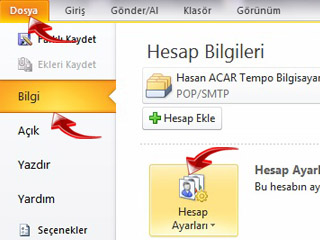
2) "Hesap Ayarları" düğmesine tıkladığınızda açılan "Hesap Ayarları..." kutucuğuna tıklayınız.

3) Açılan pencerede kırmızı okla göstermiş olduğumuz "Yeni" düğmesini tıklayınız.

4) Açılan pencerede alt tarafta bulunan "Sunucu ayarlarını veya ek
sunucu türlerini el ile yapılandır" seçeneğini işaretleyip "İleri
(Next)" butonuna tıklayınız.
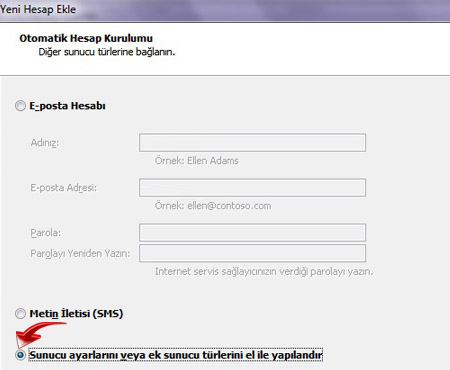
5) "Hizmet Seç" penceresinde "İnternet E-Posta" seçeneğini işaretleyip "İleri (Next)" butonuna tıklayınız.

6) Açılan pencerede;
- 1. kutucuğa adınızı soyadınızı yazınız.
- 2. kutucuğa isminiz@siteniz.com şeklinde e-posta adresinizi yazınız.
- 3. kutucukta hesap türünü "POP3" seçiniz.
- 4. kutucuğa posta sunucu adresinizi (interbim posta sunucusu : mail.siteniz.com) yazınız.
- 5. kutucuğa posta sunucu adresinizi (interbim posta sunucusu : mail.siteniz.com) yazınız.
- 6. kutucuğa isminiz@siteniz.com şeklinde e-posta adresinizi yazınız.
- 7. kutucuğa e-posta adresinize ait şifrenizi giriniz.
- Bu işlemleri yaptıktan sonra "Diğer Ayarlar" butonuna tıklayınız.
7) Açılan pencerede "Giden Sunucusu" sekmesinde bulunan "Giden
Sunucum (SMTP) için Kimlik Doğrulaması Gerekiyor" seçeneğini
işaretleyiniz.
8) Aynı pencerede;
- 1. Gelen sunucu pop3 portu 110 değiştirip 995 yapın, altındaki ssl gerekir işaretleyin, altındaki 25 yasan yeri 465 yapın ve onun altındaki bağlantı türünde de SSL seçiniz.
- 2 numaralı "İletinin bir kopyasını sunucuda bırak" seçeneği
işaretli ise işareti kaldırınız. Eğer işaretli olarak kalırsa kotanız
kısa sürede dolacaktır. - Bu işlemleri tamamladığınızda "Tamam" düğmesini tıklayıp bu
pencereyi kapatınız. Bir önceki "İnternet E-Posta Ayarları" pencerenden
de "İleri" düğmesini tıklayınız.

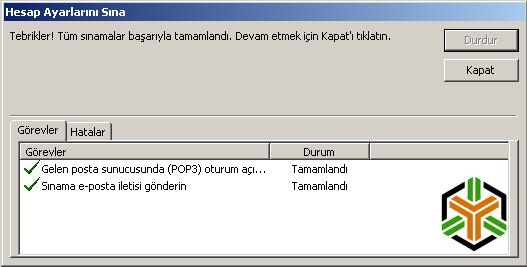
9) Bu pencerede hesap ayarlarınız sınanmaktadır. Eğer hiç bir hata
vermez ise sınama işlemi bittikten sonra "Kapat" düğmesini tıklayınız.
Eğer hata verirse lütfen önceki adımları tekrar kontrol ediniz ve
internete bağlı olduğunuzdan emin olunuz.

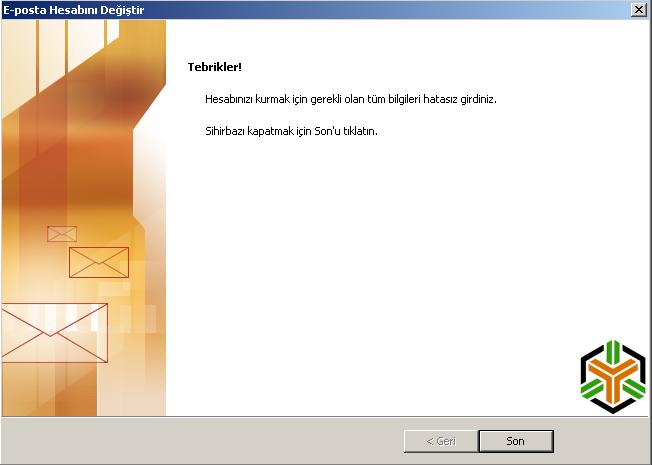
10) Son olarak "Tebrikler" mesajı olan pencere ekrana gelecektir. Son düğmesini tıklayarak işlemi sonlandırınız.

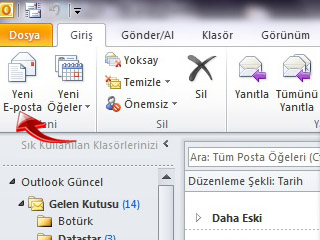
11) Ana ekranda bulunan "Giriş" sekmesinden "Yeni E-posta" düğmesini tıklayarak e-posta oluşturabilirsiniz.
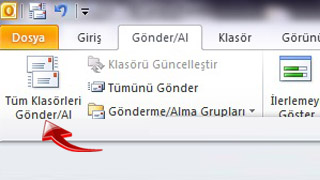
12) Yine ana ekranda bulunan "Gönder/Al" sekmesinden "Tüm Klasörleri
Gönder/Al" düğmesini tıklayarak e-postalarınızı kontrol etmeye
başlayabiliriz.
FreeBSD Sisteme MySql 5.5 Kurulum
cd /usrportsnap fetch extractcd /usr/ports/databases/mysql55-servermake install clean BATCH=yeschown -R mysql /var/db/mysql/chgrp -R mysql /var/db/mysql/echo 'mysql_enable="YES"' >> /etc/rc.conf/usr/local/bin/mysqld_safe --user=mysql &/usr/local/etc/rc.d/mysql-server onestartrehashmysqlmysql> flush privileges;mysql> use mysql;mysql> update user set Password=Password('1234567'),Host='%' where User='root' and Host='localhost';mysql> quit/usr/local/etc/rc.d/mysql-server onerestartreboot
OVH - FreeBSD 7.2 Kurulumu
1-) Öncelik ile reinstall bölümünden FreeBSD herhangi bir sürümünü kurmalısınız.
2-) ssh dan root ile oturum açarak "freebsd-update upgrade -r 7.2-RELEASE" komutunu yazmalısınız, işlem 5-20 dakika sürebilir. Çıkan uyarılara y (yes) yanıtı verilmelidir. En sonra dosya listesi çıkacaktır. Boşluk tuşuna liste bitene kadar basılı tutunuz.
3-) "freebsd-update install" komutunu yazınız.
4-) "shutdown -r now" komuyunu yazınız. Sunucu yeniden başlayacaktır ve açaıldıgında sistem FreeBSD 7.2 olmuş olacaktır.
Joomla Admin Şifresi Sıfırlama (Resetleme)
Aşağıdaki adımları sırası ile uygulayınız:
- Sitemizde en üstte yer alan Üye İşlemleri / Hostinglerim / Panel Şifresi Menüsüne girin,
- Şifresi Göstere tıklayarak açılan sayfada Hızlı panel erişim linkine tıklayın. Plesk panel açılacak,
- Plesk panelde Database (Veritabanları) menüsünde girin,
- Veritabanları sayfasında en altta siteismi_db gibi veritabanı ismi yazar, oraya tıklayın,
- Açılan sayfada en başta yer alan Web Admin butonuna tıklayın. Web Admin sayfası popup olarak açılır, bilgisayarınızda popup engelleyici varsa kapatınız veya klavyede CTRL + ALT tuşlarına basılı tutarak Web Admin'e tıklayınız,
- Web Admin sayfasında aşağı doğru listeler halinde tablo isimleri vardır. Burada "jos_users" adındaki tabloya tıklayın,
- Sağ taraftaki pencerede en üstte Gözat'a tıklayın,
- Açılan sayfada üyeler ve adminlerin listesi vardır. Giriş yapamadığınız admin kullanıcısının en basında yer alan düzenle(kalem işareti) simgesine tıklayın,
- Açılan düzenleme tablosunda username satırı karşısında admine giriş yapacağınız kullanıcı adınız yazar,
- Kullanıcıya yeni şifre vermek için password satırı karşısındaki alanı tamamen silerek aşağıdaki metni yazınız ve Git'e tıklayarak katır ediniz,
dd865554b6a67aaad1c77f40cfc5e582 - Artık şifre 123123 olarak güncellenmiş oldu, şimdi kullanıcı adınız ve yeni şifresizle admin paneline girebilirsiniz.
Microsoft Outlook 2003 Mail Kurulum Ayarları
1. Microsoft Office Outlook programında bulunan Araçlar menüsünden E-posta Hesaplar seçeneğine tıklayınız.

2. Yeni e-posta hesabı ekle seçeneğini işaretleyerek İleri düğmesini tıklayınız.

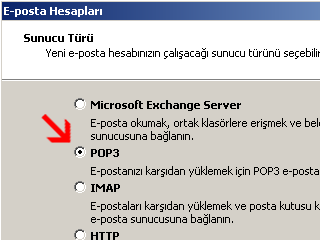
3. Sunucu türü seçimi için POP3 seçeneğini işaretleyerek İleri düğmesine tıklayınız.
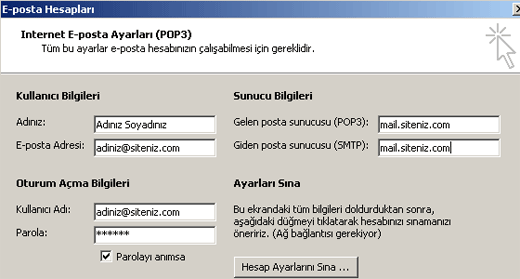
• Adınız kutucuğuna adınızı soyadınız,
• E-posta Adresi kutucuğuna e-posta adresinizi,
• Kullanıcı Adı kutucuğuna e-posta adresinizi,
• Parola kutucuğuna e-posta adresinize ait şifrenizi (Parolayı
Anımsa kutucuğu işaretli ise size bir daha parola sorulmayacaktır),
• Gelen posta sunucusu (POP3) kutucuğuna mail.siteniz.com,
• Giden posta sunucusu (SMTP) kutucuğuna mail.siteniz.com olacak şekilde yazınız.
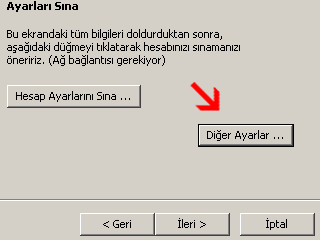
5. Aynı pencerede bulunan Diğer Ayarlar düğmesine tıklayınız.
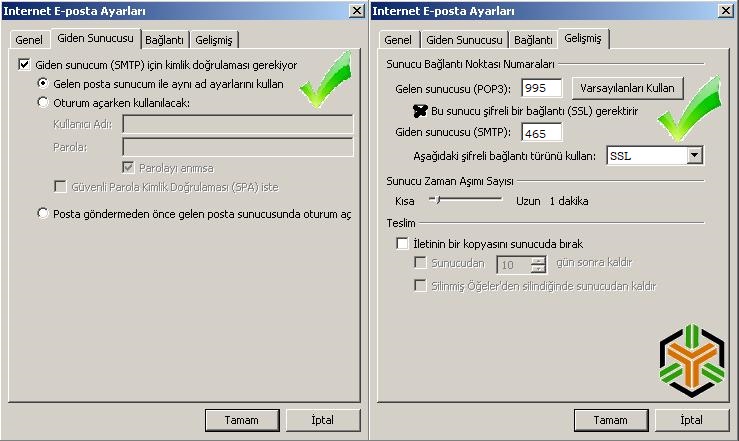
Diğer Ayararlar Sekmesinde Açılan Internet E-posta Ayarları penceresinde, Gelişmiş Sekmesi Altında penceresinde, Gelen sunucu 995 ve SSL işaretlenmeli, Giden Sunucusu SMTP Bölümünde 25 Yazan yere 587 yazarak altındaki bağlantı türü SSL işaretlenip Tamam butonuna basınız.
7. Ana pencerede bulunan İleri düğmesini tıklayınız.
8. Son olarak Tebrikler ekranı karşınıza gelecektir. Son düğmesini tıklayarak e-posta tanıtım işlemini bitiriniz.

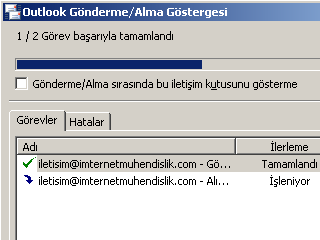
9. Microsoft Office Outlook programında Gönder/Al düğmesini
tıkladığınızda, yeni kurulmuş olan E-Posta hesabınızı kullanarak e-posta
alabilir ve gönderebilirsiniz.
Programlı Uzak Masaüstünden Destek
Program Nasıl Kullanılır?
Programı çalıştırdıktan sonra ID'niz başlığı altında bulunana numara size uzaktan bağlanacak destek uzmanına vererek bilgisayarınıza bağlanmasını sağlayabilirsiniz. Destek uzmanı bilgisayarınıza uzaktan baglanabilmesi için programdaki Başlat butonu basılı konumda bulunmalıdır ve program açık olmalıdır. Destek uzmanı bilgisayarınıza bağlanmak istediğinde ekrana kabul etmeniz için gelen uyarıya onay vermelisiniz. Sonrasında masaüstünüzü destek uzmanımız yönetebilecek ve size sorun çözümünde yardımcı olacaktır.
Programı Buradan Çalıştırabilirsiniz
OpenCart E-Mail Ayarları
E-Posta Protokol: SMTPPosta Parametreleri: BOŞSMTP Host Adı: ssl://mail.yoncu.com (Not: Bu alan yoncu.com olarak belirttiğimiz gibi değişim olmadan kalmalıdır)SMTP Kullanıcı Adı: mailiniz@site-adresiniz.comSMTP Parola: 12345..Gibi Mail ŞifrenizSMTP Port: 465SMTP Zaman Aşımı: 5İlave E-Posta Adresleri: BOŞ
E-Posta: mailiniz@site-adresiniz.com (Yukarıdaki SMTP Kullanıcı Adı ile aynı olmalıdır)
Zamanlanmış Görev (Cronjobs) Nedir? Nasıl Kullanılır?
Zamanlanmış Görev (Cronjob) Nedir?
Zamanlanmış görev, belirli bir işi belirli bir zamanda veya zamanlarda yapmamızı sağlayan komutlar bütünüdür. Zamanlanmış Görev ismi Linux sunucularından gelmektedir. Windowsta ise Görev Zamanlayıcı şeklinde bulabilirsiniz. Zamanlanmış görevler, belirli aralıklarla yapmamız gereken işlemleri bize otomatik olarak yapar. Örneğin; belirli zaman aralıklarında cache klasörünüzün içinin temizlenmesini istiyorsanız veya hem dosya hem de mysql yedeği almak istiyorsanız, zamanlanmış görevler tam size göre.
Nasıl Kullanılır?
Nasıl kullanılır sorusunun aslında birden fazla cevabı var. Ancak hepsindeki temel mantık aynı. Ben komut satırı (veya SSH) üzerinden yapılanlara girmeyeceğim. Aslında bu konuyu açamamdaki en büyük etmenlerden bir tanesi zamanlanmış görev ile uzak bir web sitesini çağırmaktı. Her neyse oraya sonra geleceğiz. Ben sizlere sadece web kontrol panelleri (örn. cpanel) üzerinde bu işlemleri nasıl yapacağımızı, hangi komutun ne işe yaradığını anlatacağım.
Önce Zamanlama
Zamanlanmış görevlerden ilk başlık “Zaman Ayarları”dır. Son sürüm Cpanel üzerinde bu ayarlar açılır kutu ile kolayca seçilebilir şekilde verilse de, mantığını bilmekte büyük fayda var. Zamanlanmış görevlerle birlikte kullanılabilecek 5 farklı zaman dilimi mevcut. Bunlar sırasıya “Dakika”, “Saat”, “Ayın Günü”, “Ay” ve “Haftanın Günü” şeklindedir. Bunları kısaca açıklayacak olursak;
Dakika
0 ile 59 arasında bir değer alabilir. Ayrıca * / – ve , işaretleri de belirli şartlar sağlandığında kullanılabilir.
Saat
0 ile 23 arasında bir değer alabilir. Yine * / – ve , işaretleri de belirli şartlar sağlandığında kullanılabilir.
Ayın Günü
1 ile 31 arasında bir değer alabilir. Yine * / – ve , işaretleri de belirli şartlar sağlandığında kullanılabilir.
Ay
1 ile 12 arasında bir değer alabilir. Yine * / – ve , işaretleri de belirli şartlar sağlandığında kullanılabilir.
Haftanın Günü
0 ile 6 arasında bir değer alabilir. Yine * / – ve , işaretleri de belirli şartlar sağlandığında kullanılabilir. 0 Pazar gününü, 6 ise Cumartesi gününü ifade eder.
* işareti her anlamındadır. Yani dakika için * işaretini kullanmak, her dakikada demektir.
/ işareti “da bir” anlamındadır. Mesela; saat için konuşacak olursak, */2 her iki saatte bir demektir.
- işareti “x ten y ye kadar” gibi bir anlam çıkartır. Mesela haftanın günü için 1-5 Pazartesiden Cumaya kadar demektir.
, işareti ise tek ayrımlarda kullanılır. Mesela ayın günleri için 1,5,15,27 demek, belirtilen ayın 1. 5. 15. ve 27. günleri çalışacak demektir.
Yine zamanlar belirtilirken, sırasıyla “dakika, saat, ayın günü, ay ve haftanın günü” sıralaması kullanılır.
Komutlar
Zamanlanmış görevlerde “linux” sistemlerde linux komutları, windows sistemlerde windows komutları kullanılır. Örneğin linux bir sistemde herhangi bir klasörün içerisindeki dosyaları silmek için şöyle bir komut kullanabiliriz:
rm /home/kullaniciadi/tmp/*
Tüm alt klasörler dahir herşeyi silmek için ise;
rm -vrf /home/kullaniciadi/tmp/*
komutunu kullanabilirsiniz.
Şimdi asıl zurnanın zırt dediği noktaya gelelim. Benim bu yazıyı yazmamdaki amaca gelelim. Diyelim ki, sunucunuz üzerindeki bir PHP dosyasını çalıştırmak istiyorsunuz. Kullanacağınız komut:
php /home/kullaniciadi/public_html/dosyadi.php
veya;
/usr/bin/php /home/kullaniciadi/public_html/dosyadi.php
komutlarını kullanabiliyoruz. php veya /usr/bin/php komutundan sonra -q komutunu kullanırsak, geriye herhangi bir dönüş istemediğimizi belirtiyoruz. Yine bu komutları kullanırken çalıştırmak istediğimiz dosyaya herhangi bir parametre göndermek istersek $argv globalini kullanmamız gerekecektir. Şöyle ki;
php /home/kullaniciadi/public_html/dosyadi.php deger1 deger2 deger3
şeklinde parametreler gönderilebilir. Gönderdiğimiz bu parametreleri okuyabilmek için dosyadi.php içerisinde $argv globalini kullanmamız gerekecektir. Detaylı bilgi için php.net’in sitesine bakabilirsiniz.
Bu işin daha kolayı da var. Onlardan birtanesi de wget yani dosya çekme metodu. Dos ortamında çalışan programlar veya linux üzerinde komut satırında bir program kuracağınız zaman genellikle dosyaları indirmek için wget metodunu kullanırız. Bundan yola çıkarak wget yöntemiyle istediğimiz dosyayı çalıştırabiliriz. Örneğin yine dosyadi.php dosyamızı çalıştıracak olursak;
wget http://sitemizinadi.com/dosyadi.php
şeklinde kullanabiliriz. Bu yöntemde query string kullananlar bazen sıkıntı yaşadıklarını belirtiyorlar ancak ben herhangi bir sorunla karşılaşmadım bugüne kadar. Ancak wget yönteminde karşılaştığım tek şey, bunun bir dosya indirme yönetmi olmasından dolayı zamanlanmış görevi çalıştırdıktan sonra sistemin size gönderdiği raporda dosyanın çalışması sonucu ürettiği şeyleri size düzgün loglamaması. Yani sistem size şunu diyor; “ben dosyadi.php dosyasını başarıyla çalıştırdım ve bana ne verdiyle onu indirdim. Ama indirdiğim dosyanın içinde ne yazıyor onu sana söyleyemem. Sen onu bir yere kaydetmişsen git oradan oku.” Böyle olunca da ister istemez wgetten soğuyorsunuz, çünkü siz cron ile çalıştırdığınız dosyada bazı kontroller yapıyorsunuz ve bunun sonucuna göre belirli bilgileri almak istiyorsunuz. İşte wget yönteminde bu bilgileri alamıyorsunuz.
Gelelim işin en kolayına; GET methodu. Tanıdık geldi değil mi? Evet çok basit bir şekilde zamanlanmış görev için
GET http://sitemizinadi.com/dosyadi.php?adi=yoncu&soyadi=bilisim
şeklinde çalışabiliyorsunuz. Ve normal tarayıcı ekranında bu sayfa çalıştıktan sonra size ne gösteriyorsa, aynısını cron üzerinde de yapıyor. Ancak orada göstermek yerine size sayfanın çıktısını mailliyor veya belirteceğiniz log dosyasına kaydediyor. Gördüğünüz gibi yukarıda saatlerce anlatmaya çalıştıklarımı burada hop diye yapıverdik.
Geri Bildirim
Zamanlanmış görevler ile gerçekleştirilen her işlem için bir sonuç üretilir. Bu sonuç varsayılan olarak sunucuda kayıtlı olan mail adresine gönderilir. Cpanel üzerinde bu mail adresini değiştirebilirsiniz. Diğer panellerde de mutlaka mevcuttur. Ayrıca isterseniz bu sonuçları mail olarak almak yerine tamamen iptal edebilir veya bir dosyada da saklayabilirsiniz. Örneğin;
GET http://sitemizinadi.com/dosyadi.php > /dev/null
komutu sonuç bildirimlerini iptal etmeye yarar. Yani cron ile gerçekleştirdiğiniz işlem hiç bir şekilde size bildirilmez.
Eğer sonuçları bir dosyaya kaydetmek istiyorsanız;
GET http://sitemizinadi.com/dosyadi.php > /home/kullaniciadi/public_html/logs/cronjob.log
şeklinde komut girmeniz gerekir. Burada dikkat edilmesi gereken bu komutu yazarken > kullanırsanız, dosyaya daha önce yazılmış olan silinir ve yeni sonuç yazılır. Eğer >> şeklinde kullanırsanız, bu sefer dosyanın içerisindekiler silinmez, dosyanın en altına eklenir.
GSM Numarasını Değiştirmek
Üye İşlemleri
Menü Devamı
Kimlik fotokopinizi arkalı önlü olarak net ve okunaklı bir şekilde bize iletmelisiniz. Sitemiz üst kısmında yer alan "Hızlı İletişim" menüsünden destek talebinde yeni GSM numaranızı belirtip kimlik dosyalarını destek formu altındaki dosya ekle alanından ek olarak ekleyerek bize iletebilirsiniz. İşleminiz 2~15 dakika içerisinde yapılır.
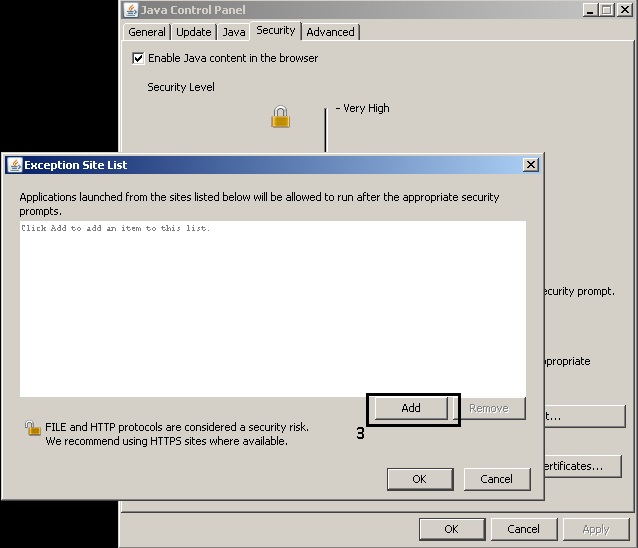
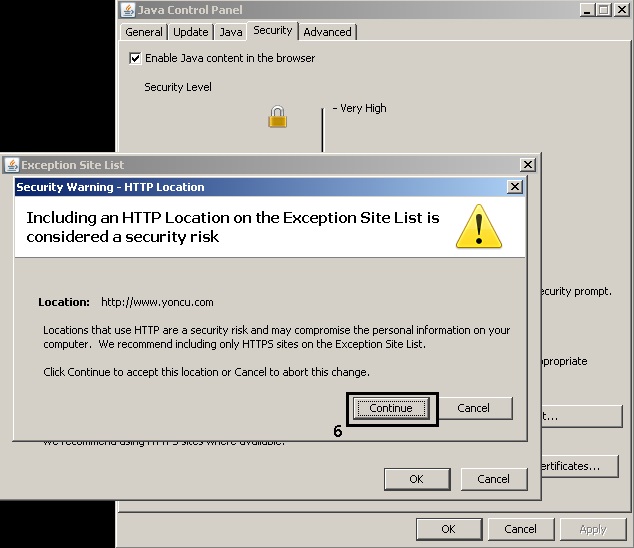
Web Monitörü İçin Java Güvenlik Ayarları


Bazı Sitelere Giremiyorum!
CentOS PHP SSH2 Kurulum
yum -y install php54-devel gcc libssl libgcrypt openssl openssl-devel make
mkdir libssh2cd libssh2wget http://www.libssh2.org/download/libssh2-1.2.7.tar.gztar -zxpf libssh2-1.2.7.tar.gzcd libssh2-1.2.7./configuremake all installservice httpd restart
mkdir ssh2cd ssh2wget http://pecl.php.net/get/ssh2-0.11.2.tgztar -xvf ssh2-0.11.2.tgzcd ssh2-0.11.2phpize./configure --with-ssh2makemake installecho 'extension="ssh2.so"' >> /etc/php.inimake testservice httpd restart
Microsoft Outlook 2013 Mail Kurulum Ayarları
1) Microsoft Office Outlook 2013 programında bulunan "Dosya" menüsünden "Bilgi" kısmından "Hesap Ayarları" düğmesine tıklayınız.
"Hesap Ayarları" düğmesine tıkladığınızda açılan "Hesap Ayarları..." kutucuğuna tıklayınız.
2) Açılan pencerede kırmızı okla göstermiş olduğumuz "Yeni" düğmesini tıklayınız.
APPLE / IOS Mail Kurulum Ayarları
Yöncü SiteYap Smtp Mail Sorunu
Türkiye(TR) Yum Repo Kaynakları (Yum Hata)
[linuxorgtr-base]name=repo for RHEL/ CentOS $releasever - $basearchbaseurl=http://ftp.linux.org.tr/centos/$releasever/os/$basearch/enabled=1gpgcheck=1gpgkey=http://ftp.linux.org.tr/centos/RPM-GPG-KEY-CentOS-6[linuxorgtr-contrib]name=repo for RHEL/ CentOS $releasever - $basearchbaseurl=http://ftp.linux.org.tr/centos/$releasever/contrib/$basearch/enabled=1gpgcheck=1gpgkey=http://ftp.linux.org.tr/centos/RPM-GPG-KEY-CentOS-6[linuxorgtr-extras]name=repo for RHEL/ CentOS $releasever - $basearchbaseurl=http://ftp.linux.org.tr/centos/$releasever/extras/$basearch/enabled=1gpgcheck=1gpgkey=http://ftp.linux.org.tr/centos/RPM-GPG-KEY-CentOS-6[linuxorgtr-centosplus]name=repo for RHEL/ CentOS $releasever - $basearchbaseurl=http://ftp.linux.org.tr/centos/$releasever/centosplus/$basearch/enabled=1gpgcheck=1gpgkey=http://ftp.linux.org.tr/centos/RPM-GPG-KEY-CentOS-6[linuxorgtr-updates]name=repo for RHEL/ CentOS $releasever - $basearchbaseurl=http://ftp.linux.org.tr/centos/$releasever/updates/$basearch/enabled=1gpgcheck=1gpgkey=http://ftp.linux.org.tr/centos/RPM-GPG-KEY-CentOS-6
Microsoft Outlook 2016 Mail Kurulumu
Microsoft Office Outlook 2016 programında bulunan "Dosya" menüsünden "Bilgi" kısmından "Hesap Ayarları" düğmesine tıklayınız.
"Hesap Ayarları" düğmesine tıkladığınızda açılan "Hesap Ayarları..." kutucuğuna tıklayınız.
OpenCard Hata Çözümü: open_basedir restriction in effect
Disk Kota Aktif Etmek Centos7 LVM XFS Plesk cPanel
GRUB_CMDLINE_LINUX="crashkernel=auto rd.lvm.lv=centos/root rd.lvm.lv=centos/swap rhgb quiet rootflags=uquota,pquota"
cp /boot/grub2/grub.cfg /boot/grub2/grub.cfg.orig
grub2-mkconfig -o /boot/grub2/grub.cfg
/dev/mapper/centos_srv1-root / xfs defaults,usrquota,grpquota 0 0
reboot
mysql -uadmin -p`cat /etc/psa/.psa.shadow` -D psa -e 'selec t value from ServiceNodeEnvironment where name="isHardQuotaEnabled";'
SSL Satın Alma, CSR Oluşturma, Mail Onay ve Host SSL Yüklemek
SSL Sitenize http:// yanı sıra https:// olarak da güvenli
erişim yapılmasını sağlar. SSL Sertifikası kullanan sitelere gelen ve giden
veriler şifrelendiğinden daha güvenlidir.
SSL Satın Alma
Yöncü Hesabı > SSL > Rapid SSL Sertifikası > Comodo
Positive SSL >Detay bölümünden sepetimize ekleme yapıyoruz. SSL alacağınız
siteye ait özel ip niz yok ise Siteye özel IP almanız gerekmektedir.
CSR OLUŞTURMA VE MAİL ONAYLAMA
SSL sertifikası oluşturmak için Üye İşlemleri > Menü
Devamı > SSL Sertifikalarım > Aktiflik için CSR Tanımla” bölümden CSR
Generation Wizard, linkine tıklamalısınız. Gelen bilgileri doğru ve
eksiksiz bir şekilde doldurmalısınız. Alan isminizi yazarken başında www
olması gerekmektedir. Buraya yazacağınız mail adresinin domain ismi ile aynı
olması gerekiyor. admin@domainadi.com
adında bir mail hesabı olması gerekmektedir. Açılan admin mailinin bu forma
yazılması gerekmektedir. Mail adresinize yaklaşık 15-20 dakika içinde COMODO
tarafından onay maili gelecektir. Maili onayladıktan sonra kodlarınızı
sertifikayı oluşturduğunuz bölümde bulabilirsiniz.
Üye İşlemleri > Hostinglerim > SSL Yönetimi bölümünden
ilk önce Key Kodu’nu Yükle diyoruz. CSR ve Key Oluştur diyoruz. Alanları
doldurup CSR ve Private Key Kodlarını Oluştur diyoruz. Ücretsiz SSL var
ise pasif yapıp silmeniz gerekmektedir. Altında bir tane www.alanadı ve bir
tane de alanadı yazıyor. İkisini de Aktif yapmanız gerekecektir.
.XYZ Alan Adı Açılmıyor, Whois Status 'Server Hold' Durumunda, Ne Yapılmalı Çözümü Nedir?
Microsoft Outlook 365 Mail Kurulumu
Microsoft Office Outlook 365 programında bulunan "Dosya" menüsünden "Bilgi" kısmından "Hesap Ayarları" düğmesine tıklayınız.
"Hesap Ayarları" düğmesine tıkladığınızda açılan "Hesap Ayarları..." kutucuğuna tıklayınız.
DDoS Saldırı Koruma Paketi Yönetim Paneli Seçenekleri, Domain ve SSL Yönetimi
Koruma Paketi alıyoruz ve IP tanımlıyoruz. IP tanımlaması
yapmadan diğer işlemleri yapılamaz. Domain Ekleme işlemi için “Üye İşlemleri
> Menü Devamı > Hizmet Eklentileri” diyoruz. Alan
Adları’na tıklıyoruz. Alan Adı kısmına Domain adımızı yazıyoruz. Yeni
Ekle butonuna tıklayıp kaydediyoruz ve Domain Adı ekleniyor. SSL Oluşturmak
için “Üye İşlemleri > Menü Devamı > Hizmet Eklentileri”
bölümüne geliyoruz. Hangi paket için ise Yönet diyoruz. Alan Adları’na
tıklıyoruz. SSL Yönet butonuna tıklayıp SSL oluşturuyoruz.
Tracert Çıktısı Alma
Alan Adımı Nasıl Satabilirim, Satışa Çıkartabilir ve Kaldırabilirim (2.Domain Satışı)
Yöncü firmasından aldığınız domaini satışa çıkarabilirsiniz
ve kaldırabilirsiniz. “Üye İşlemleri > Alan Adlarım > Yönet >
Satışa Çıkart” bölümünden Satış işlemlerinizi gerçekleştirebilirsiniz.
Domain satışında belirlenen tutara %20 aracılık komisyonu eklenmektedir. Satış
işlemini tamamladıktan sonra bu alan adı üzerinde hiçbir hakkınız
kalmayacaktır. Kalan haklarınızın tamamı satın alan kişiye geçecektir. Satış
işlemi Online ve Otomatik gerçekleşmektedir. Satılan alan adı panelinizden
komple silinir. 1Alan adınız satılırsa ücreti Yöncü hesabınızdaki krediye
otomatik bir şekilde eklenir.
Satışa çıkarttığınız Alan Adını “Üye İşlemleri > Alan
Adlarım > Yönet > Satışa Çıkart” bölümündeki Satış Listesinden
Kaldır butonuna tıklayarak iptal edebilirsiniz. Satıştan kaldırırken bir
komisyon ödemesi yapmamaktasınız.
Satışa çıkarılan Alan Adları listesini Yöncü sayfasındaki “Alan
Adı > Satılık Alan Adları” bölümünden görebilirsiniz. Buradan uygun olan
alan adını satın alabilirsiniz.
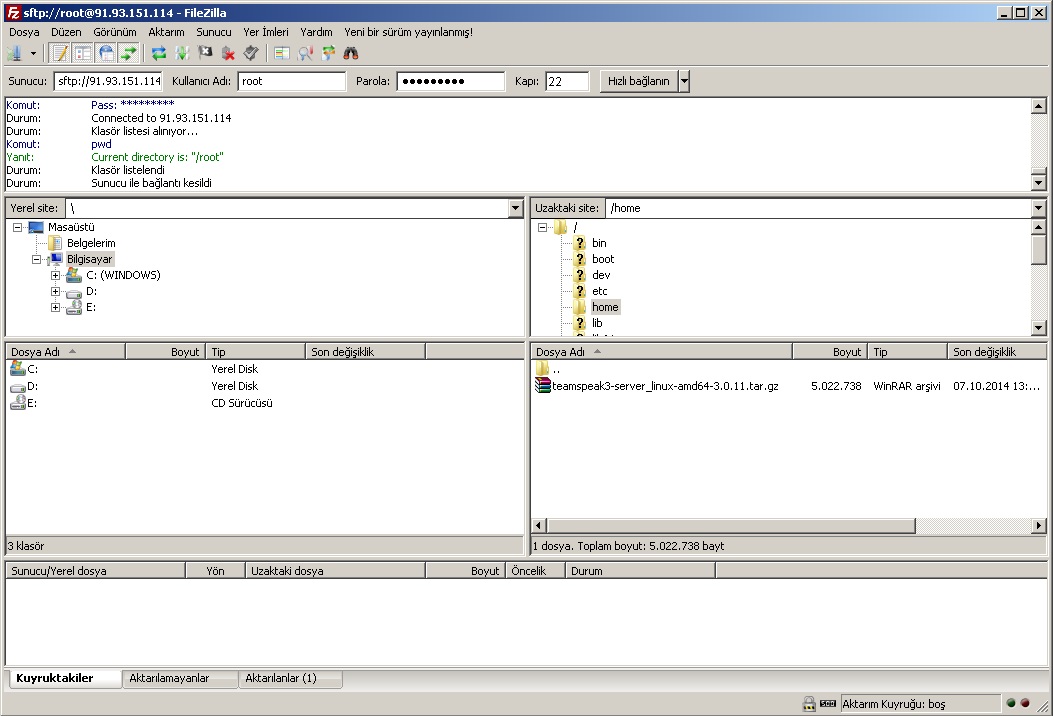
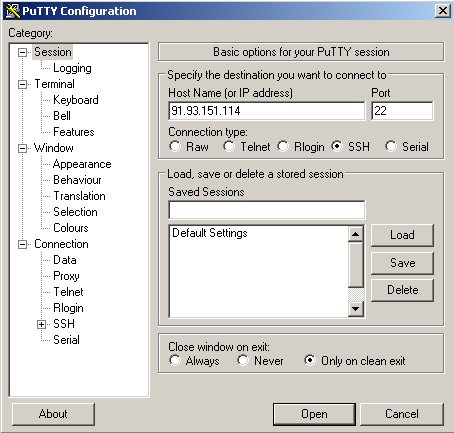
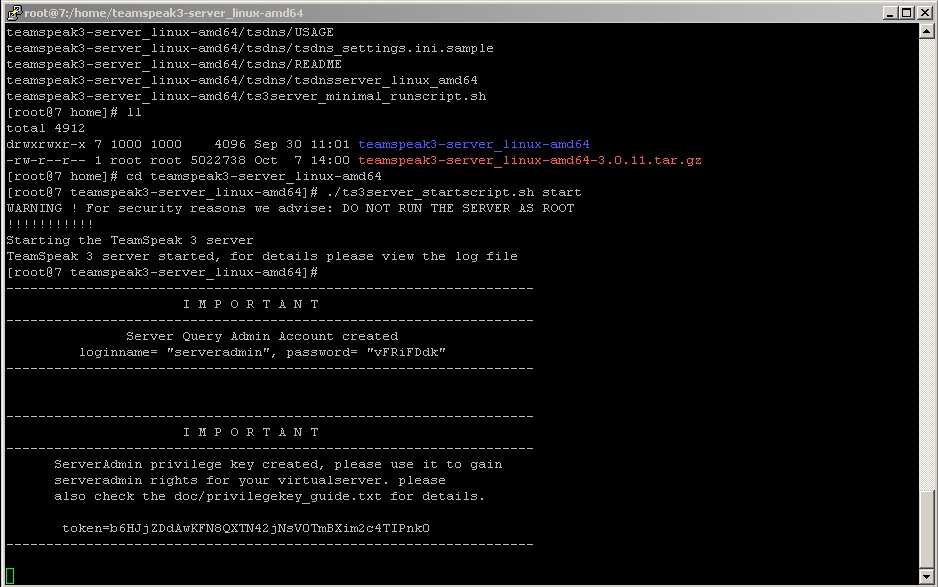
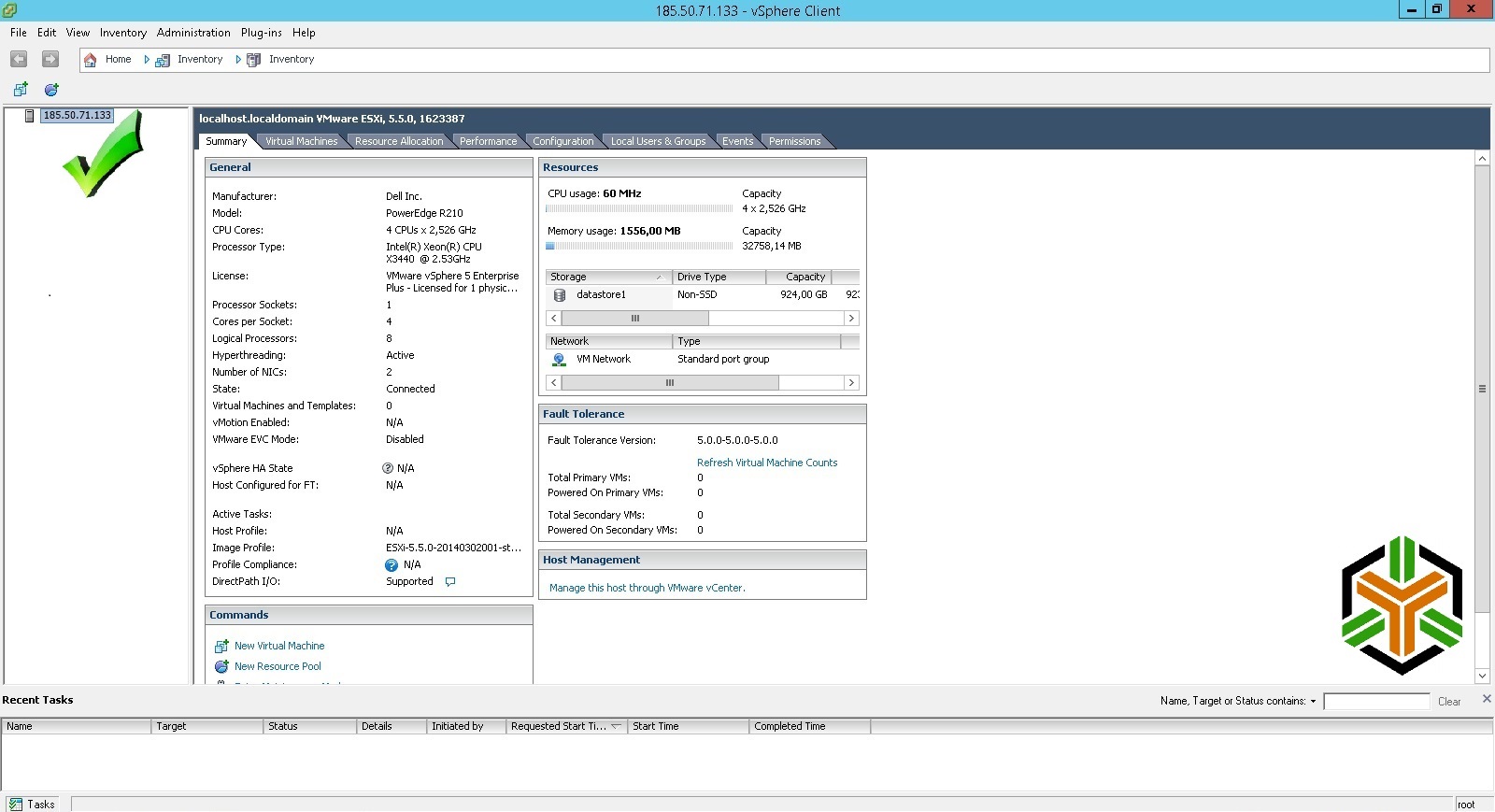
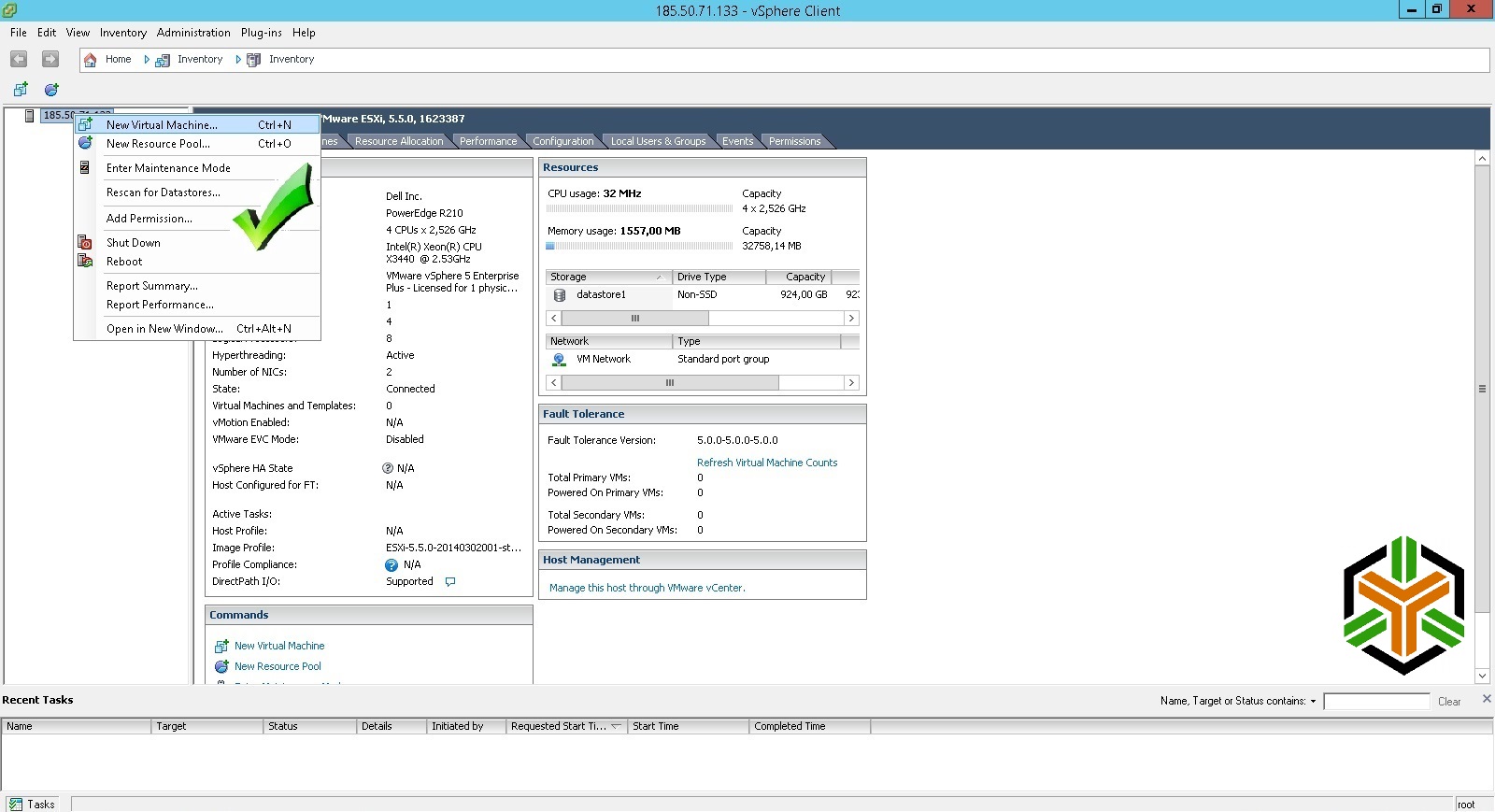
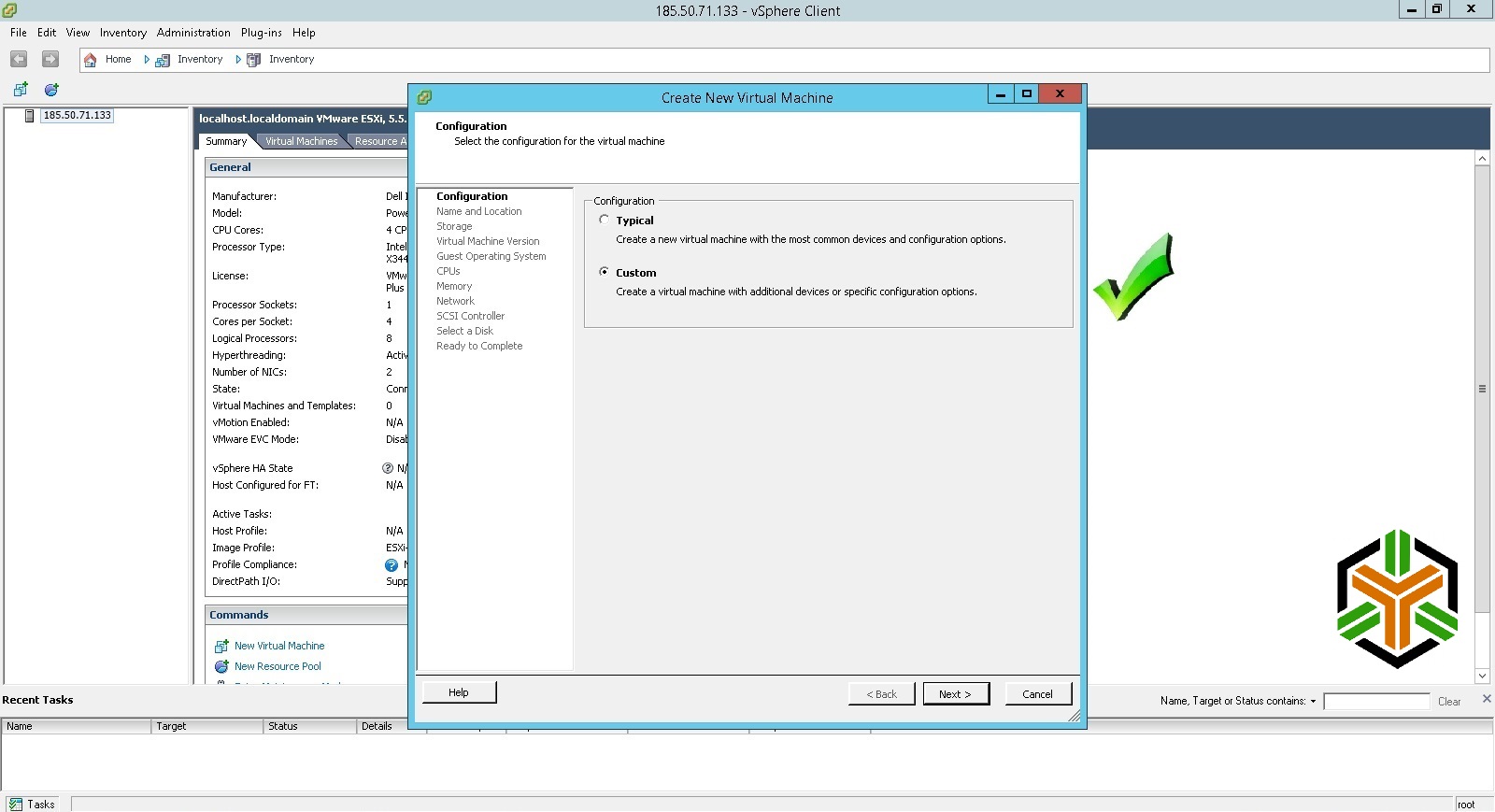
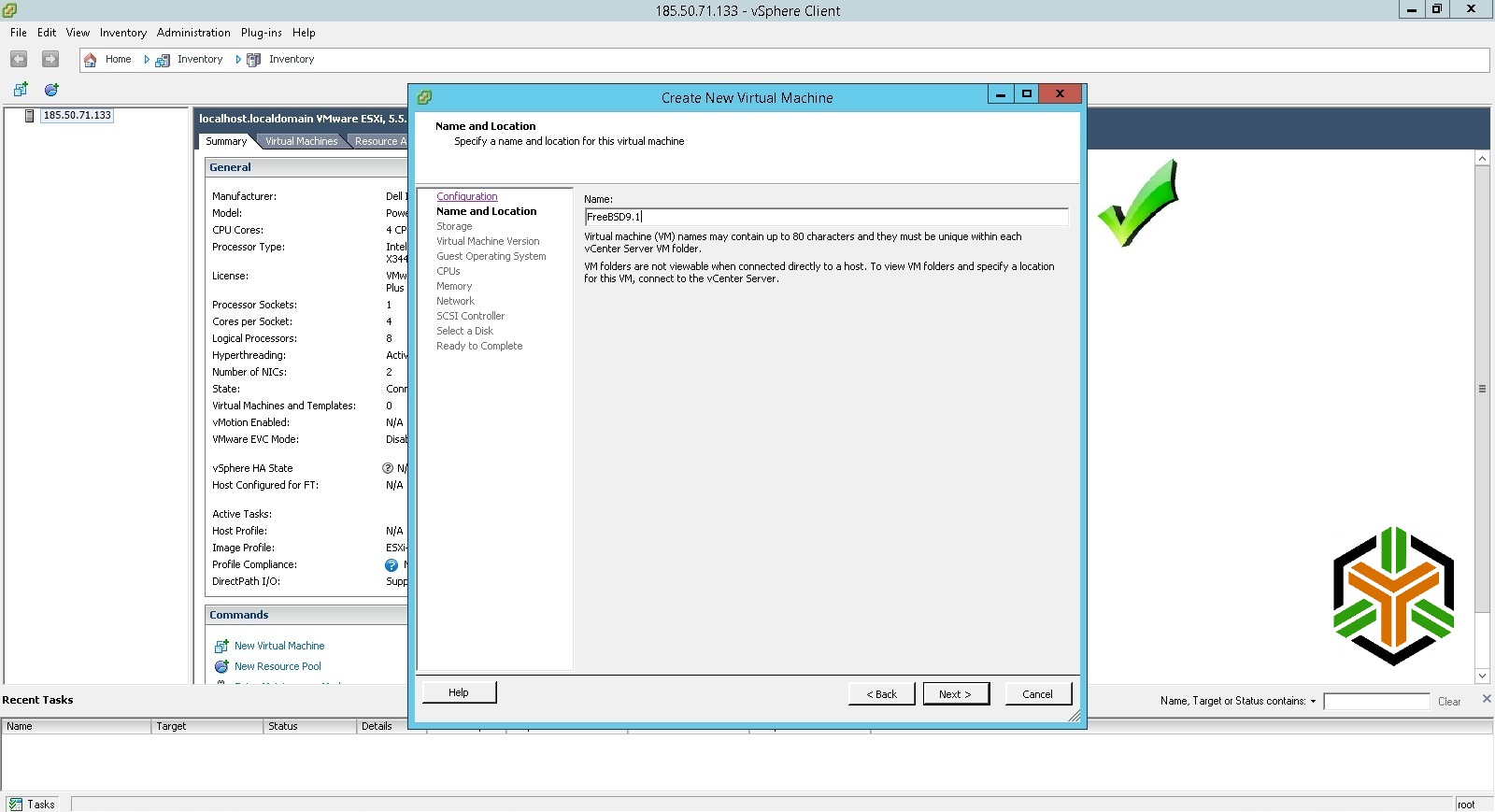
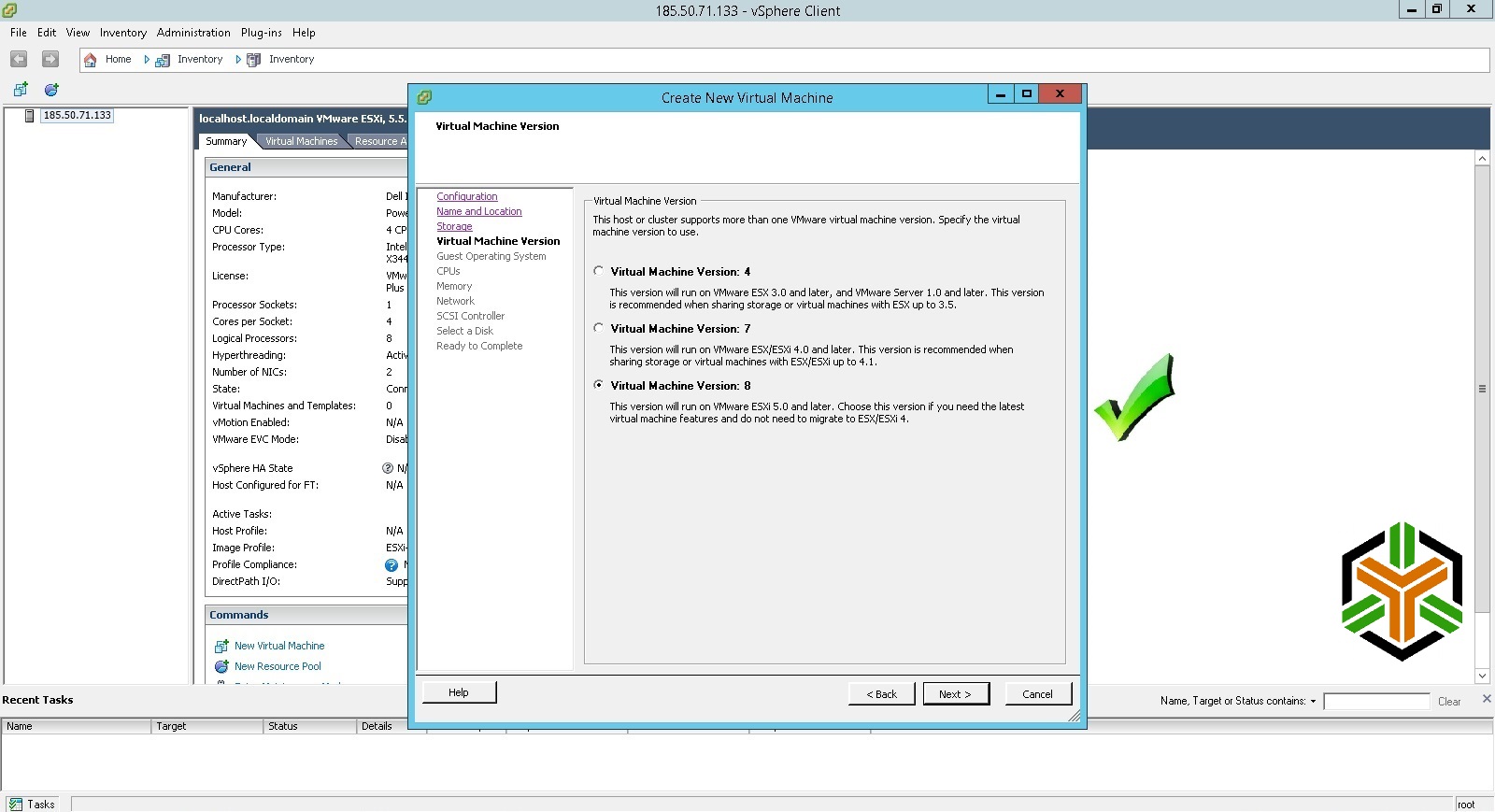
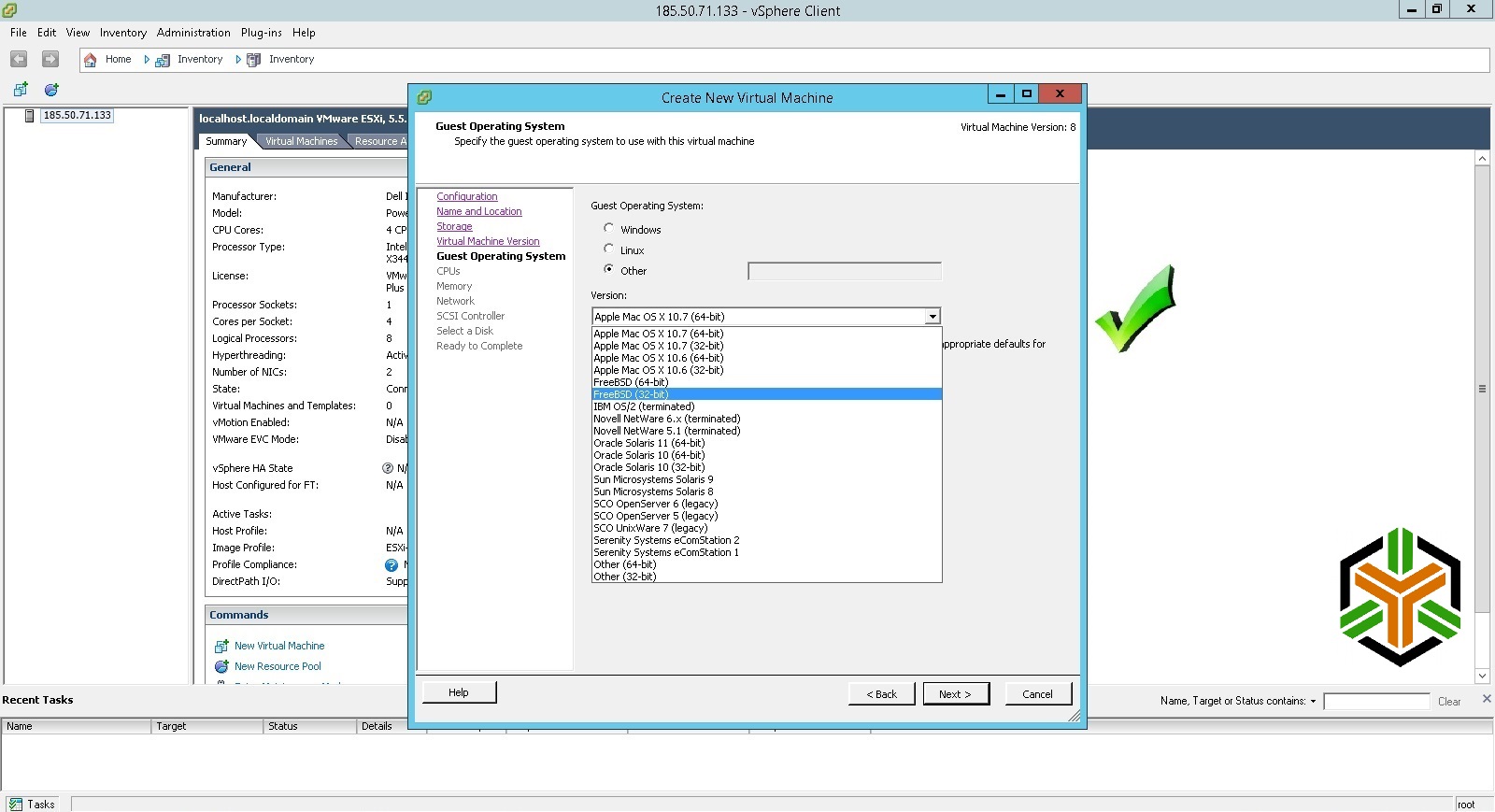
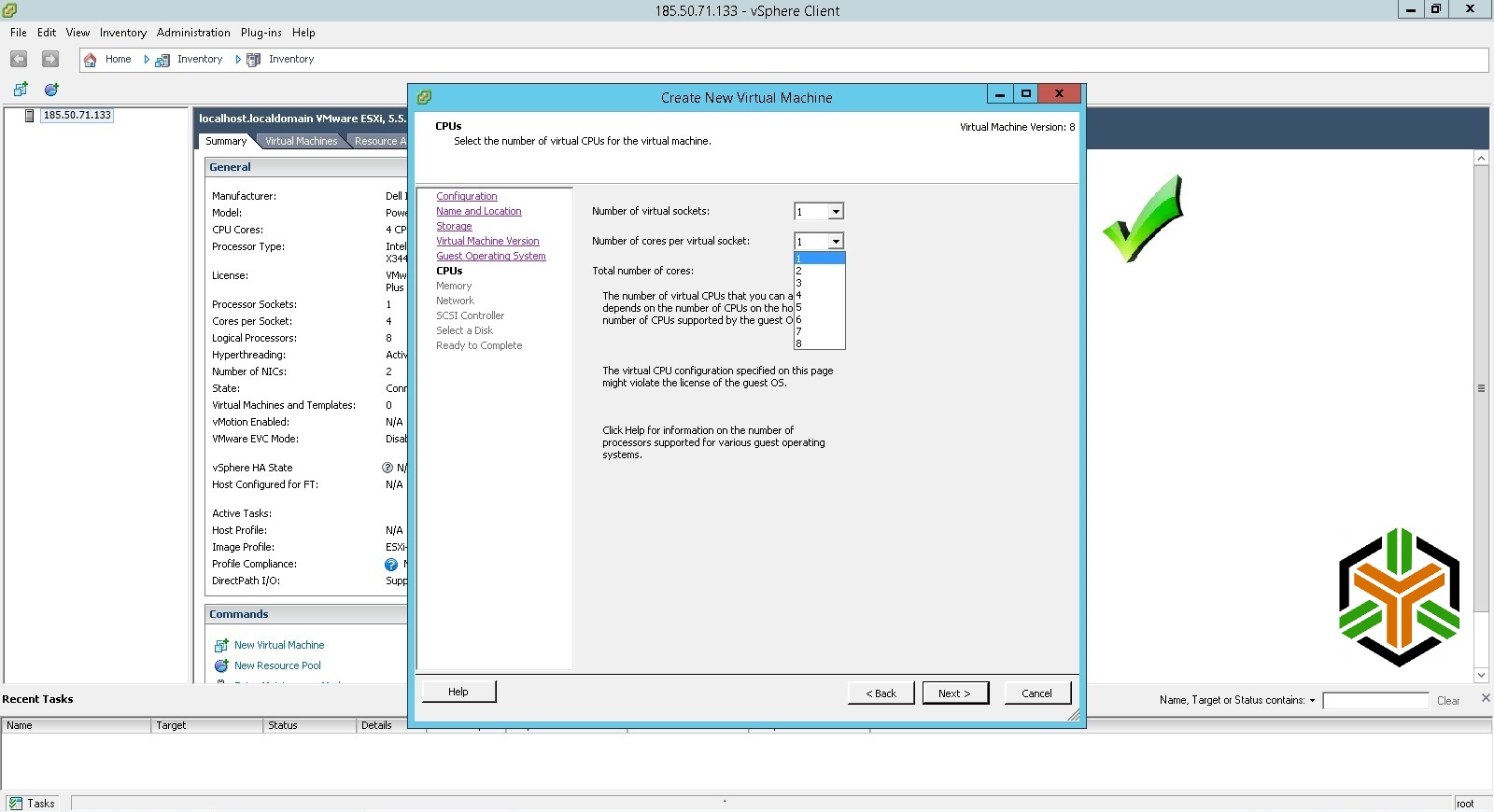
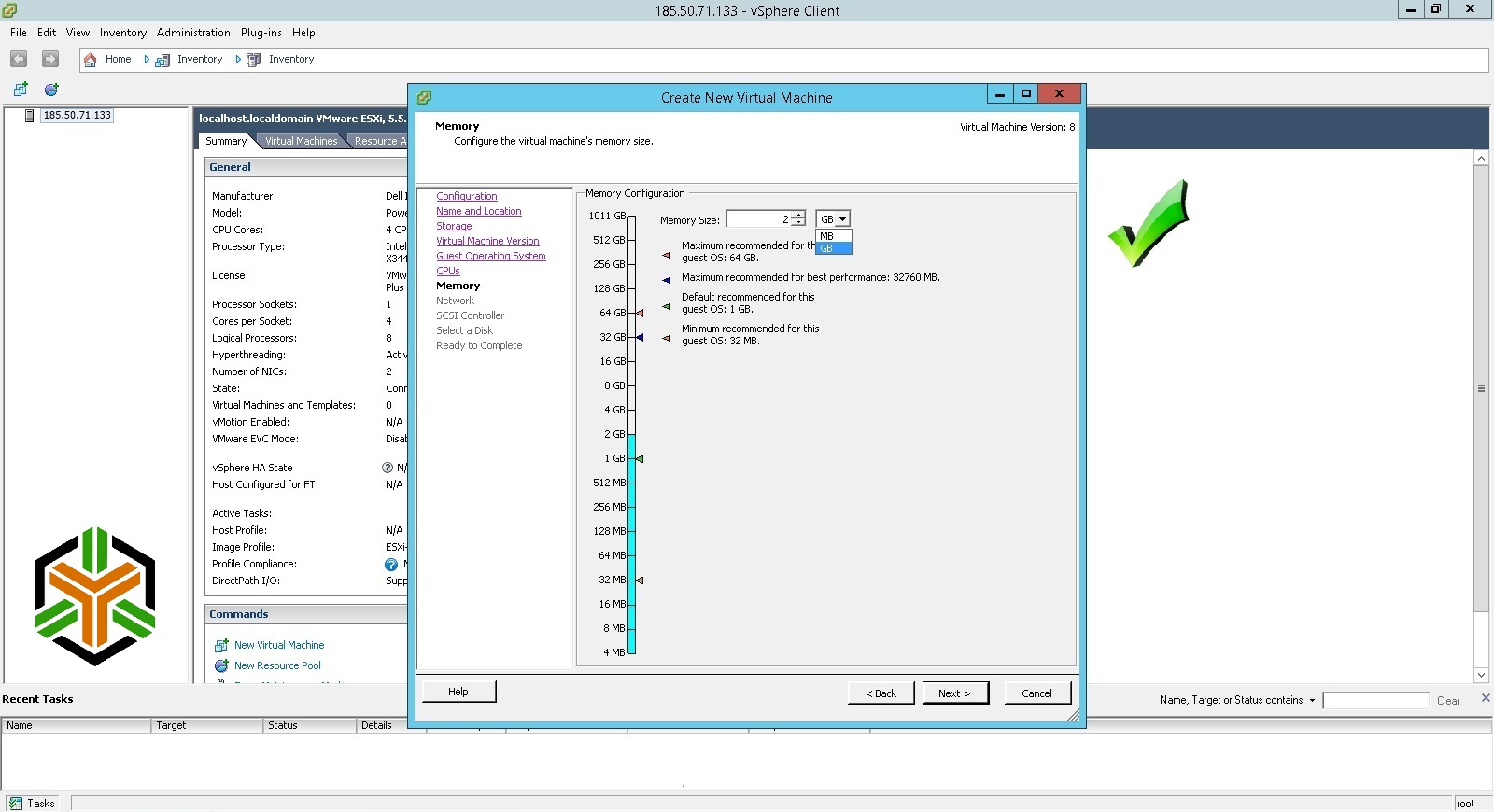
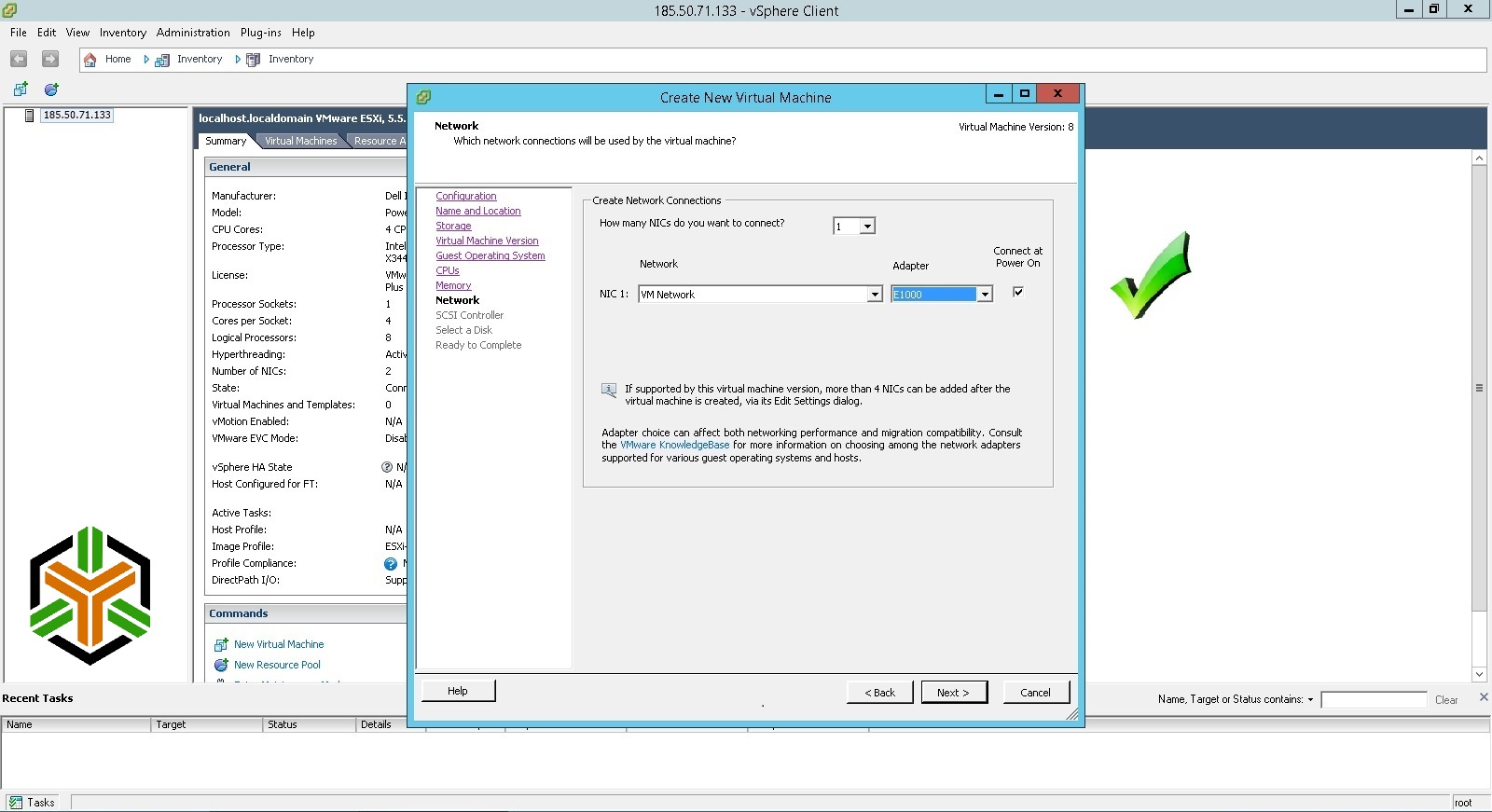
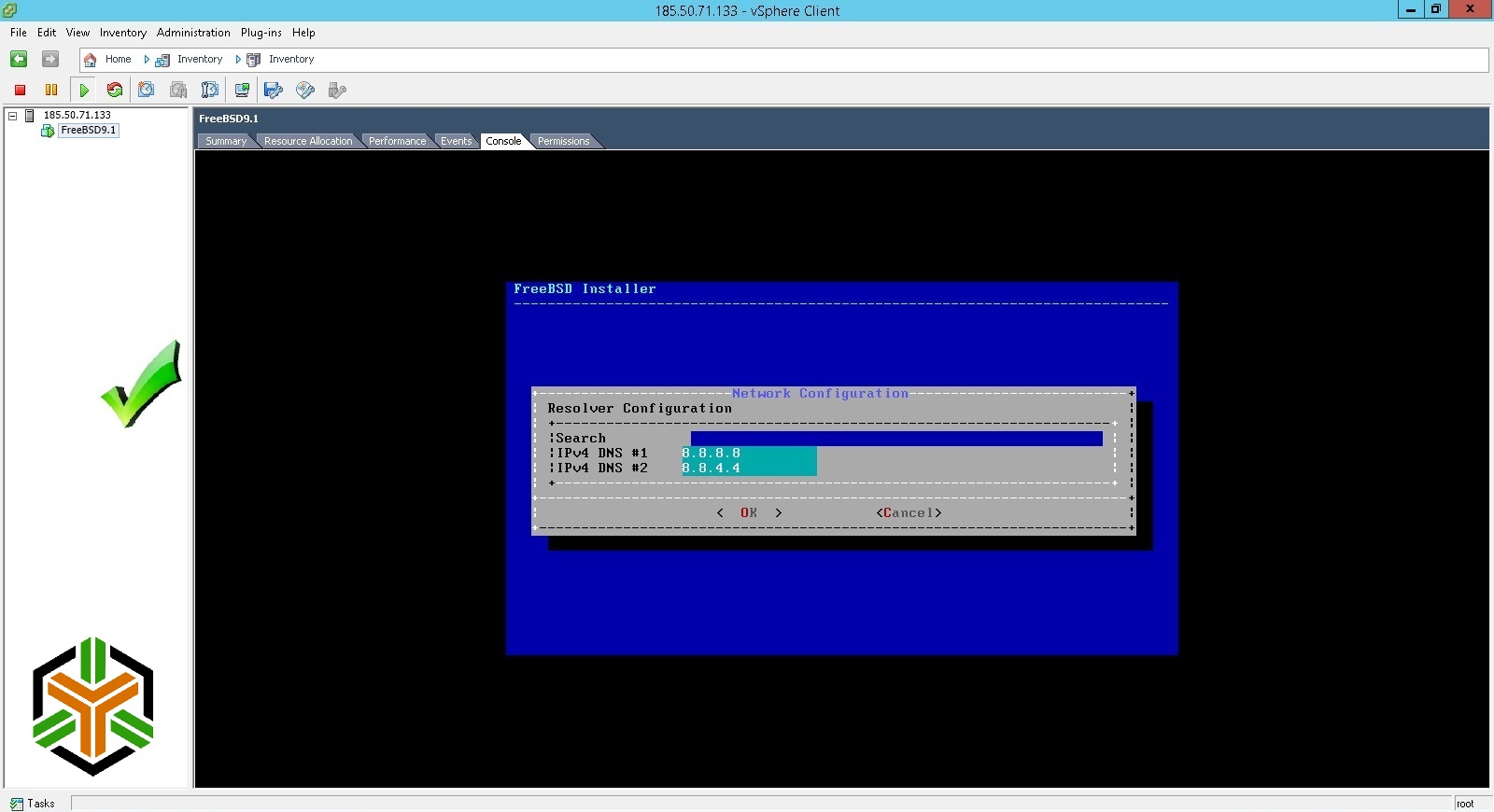
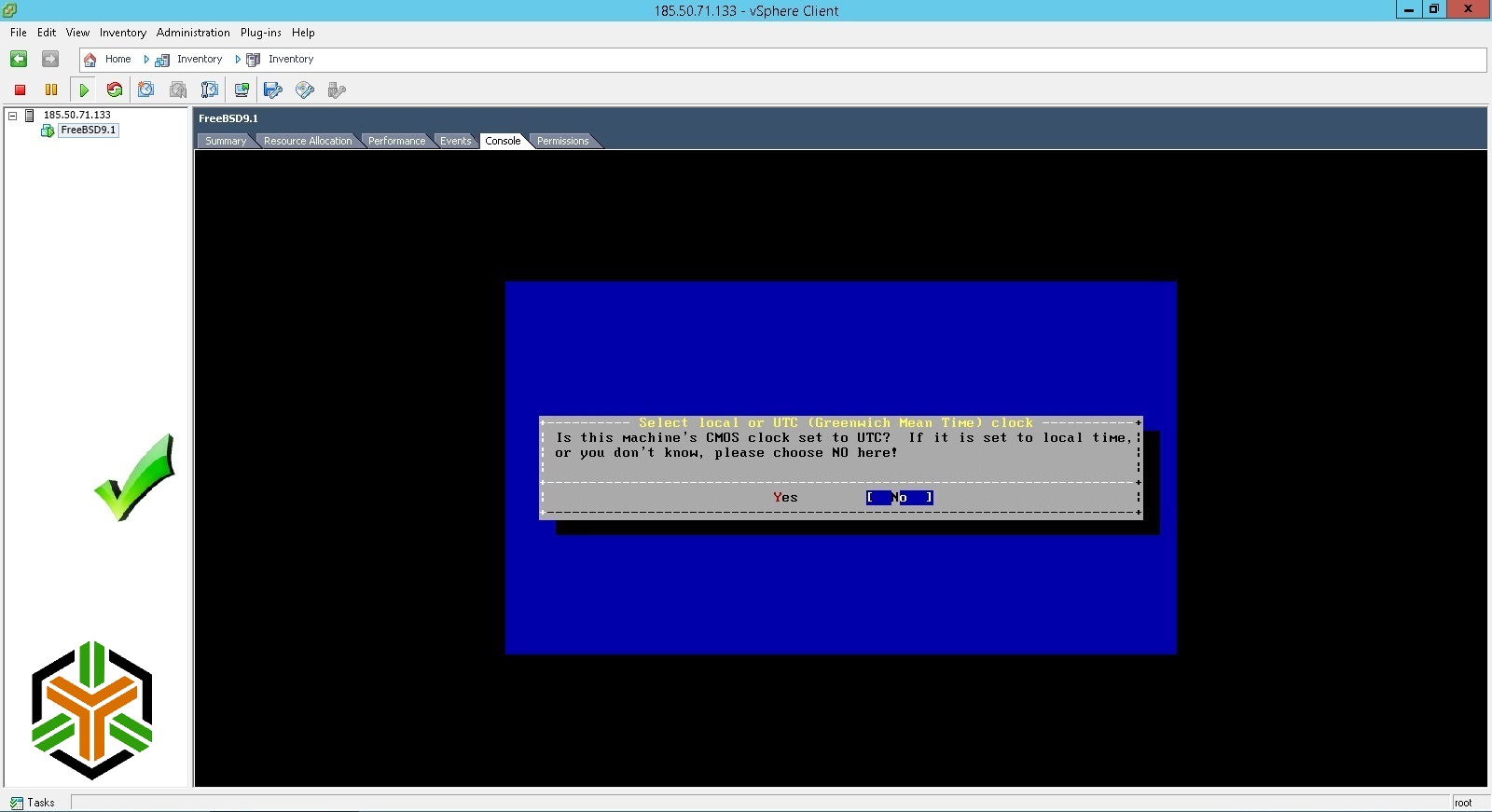
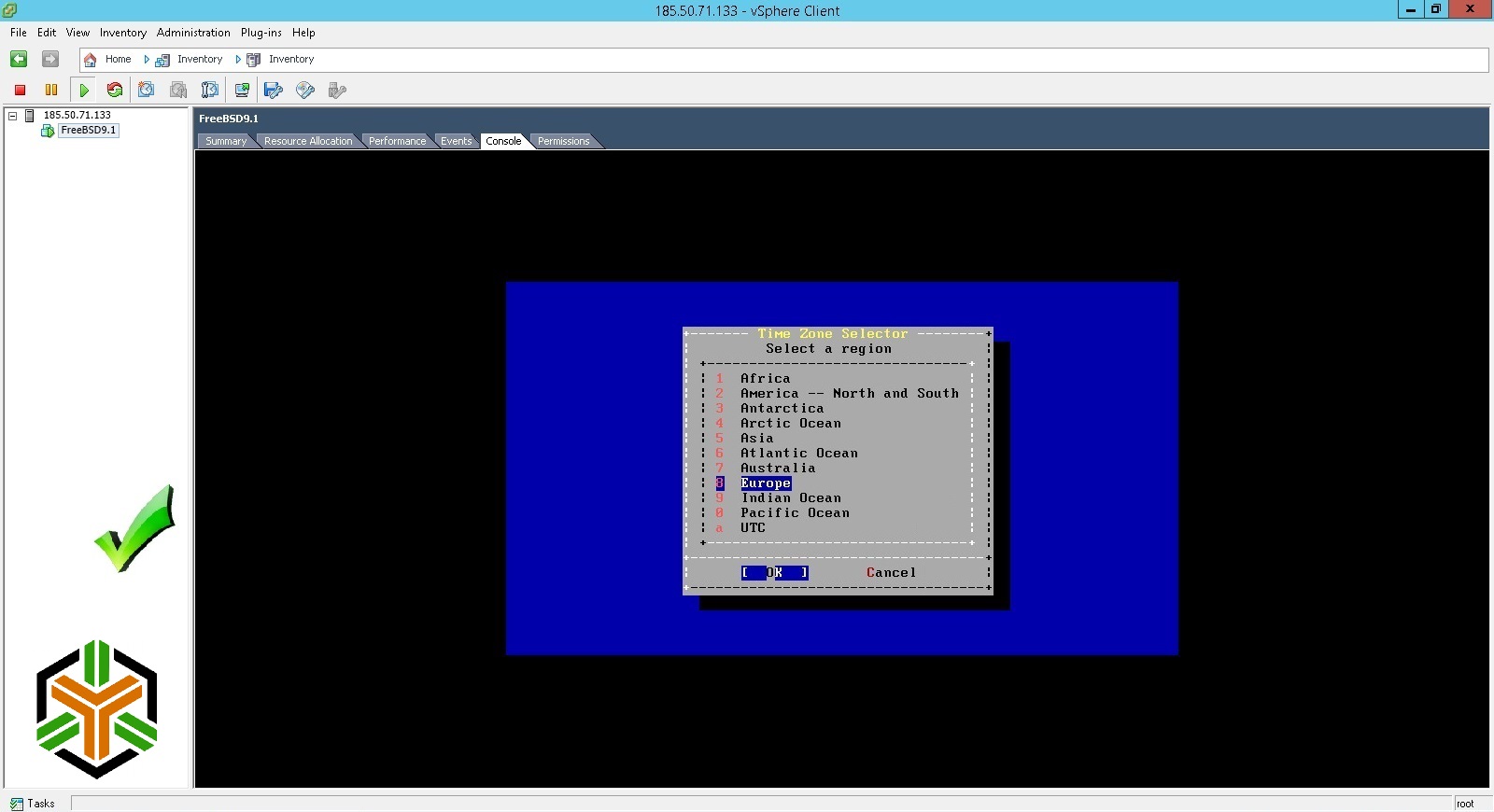
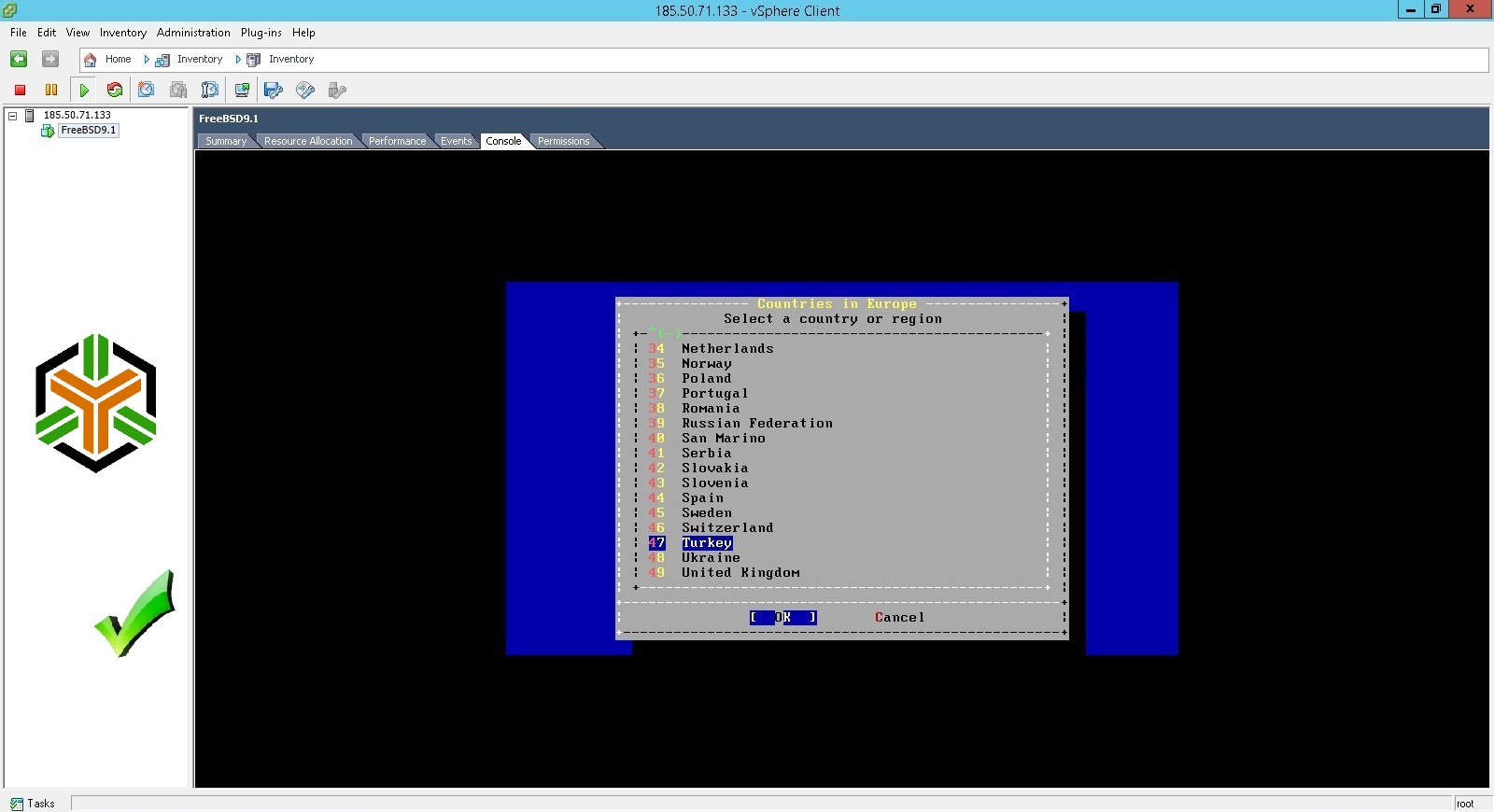
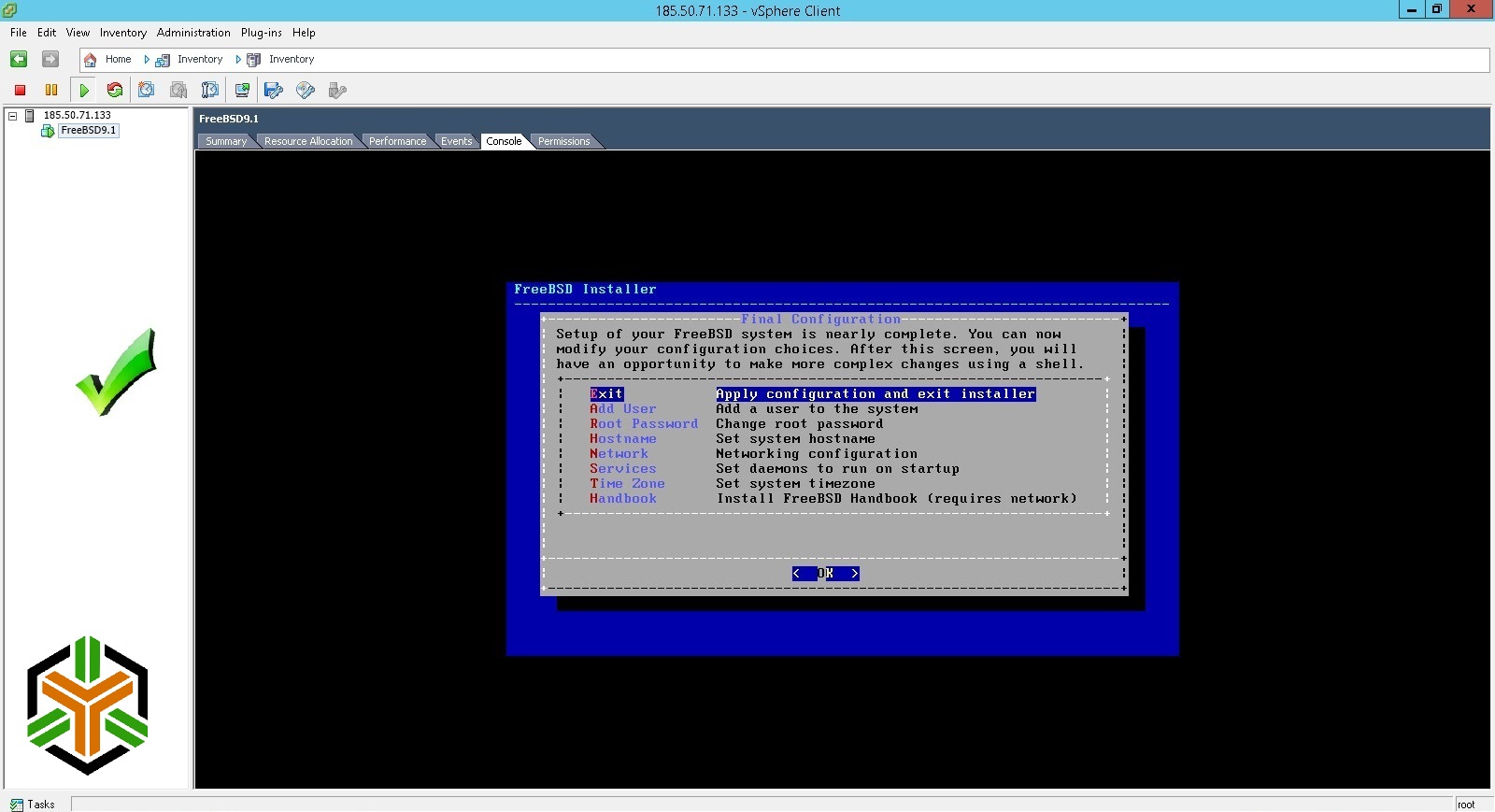
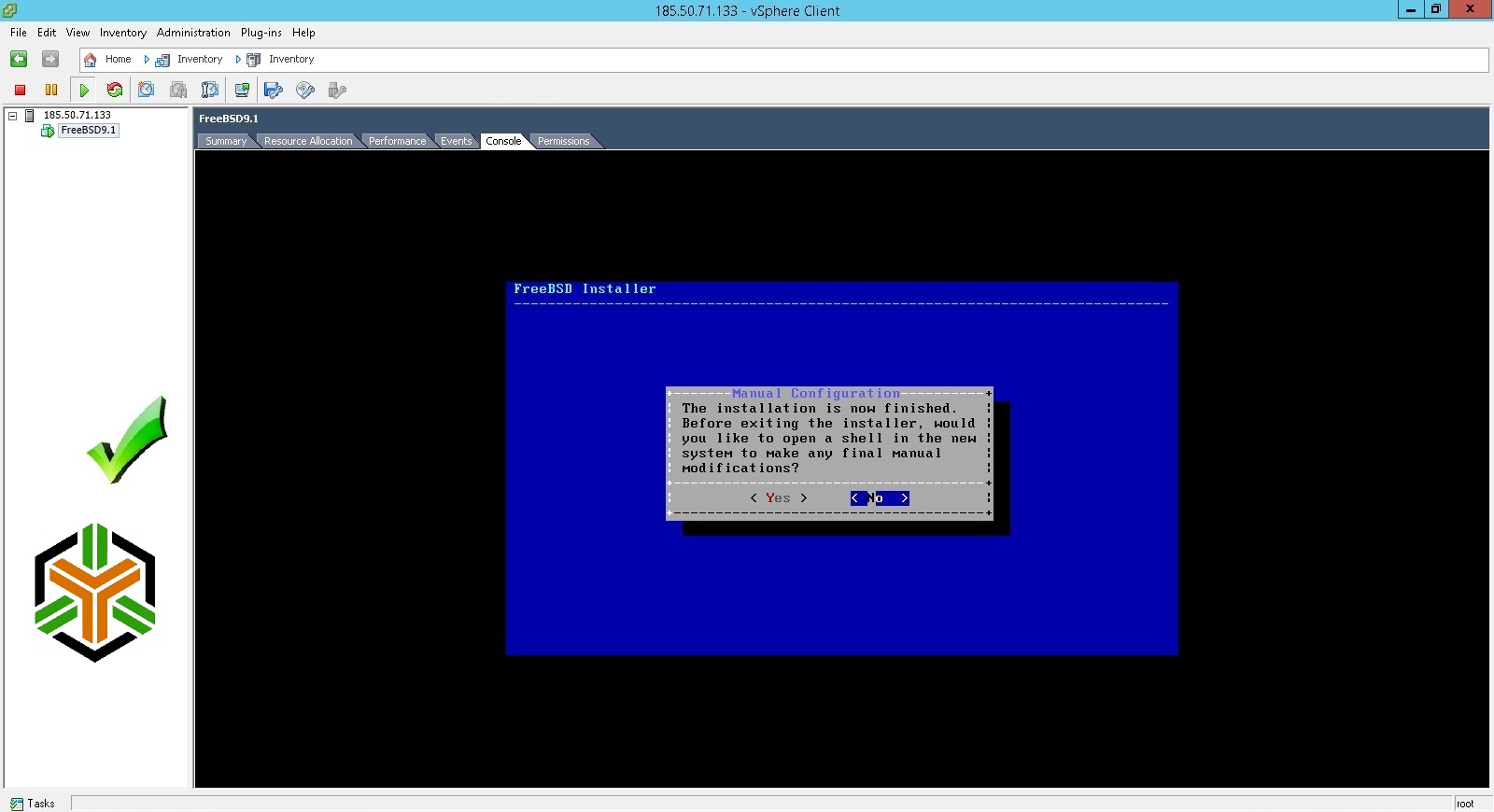
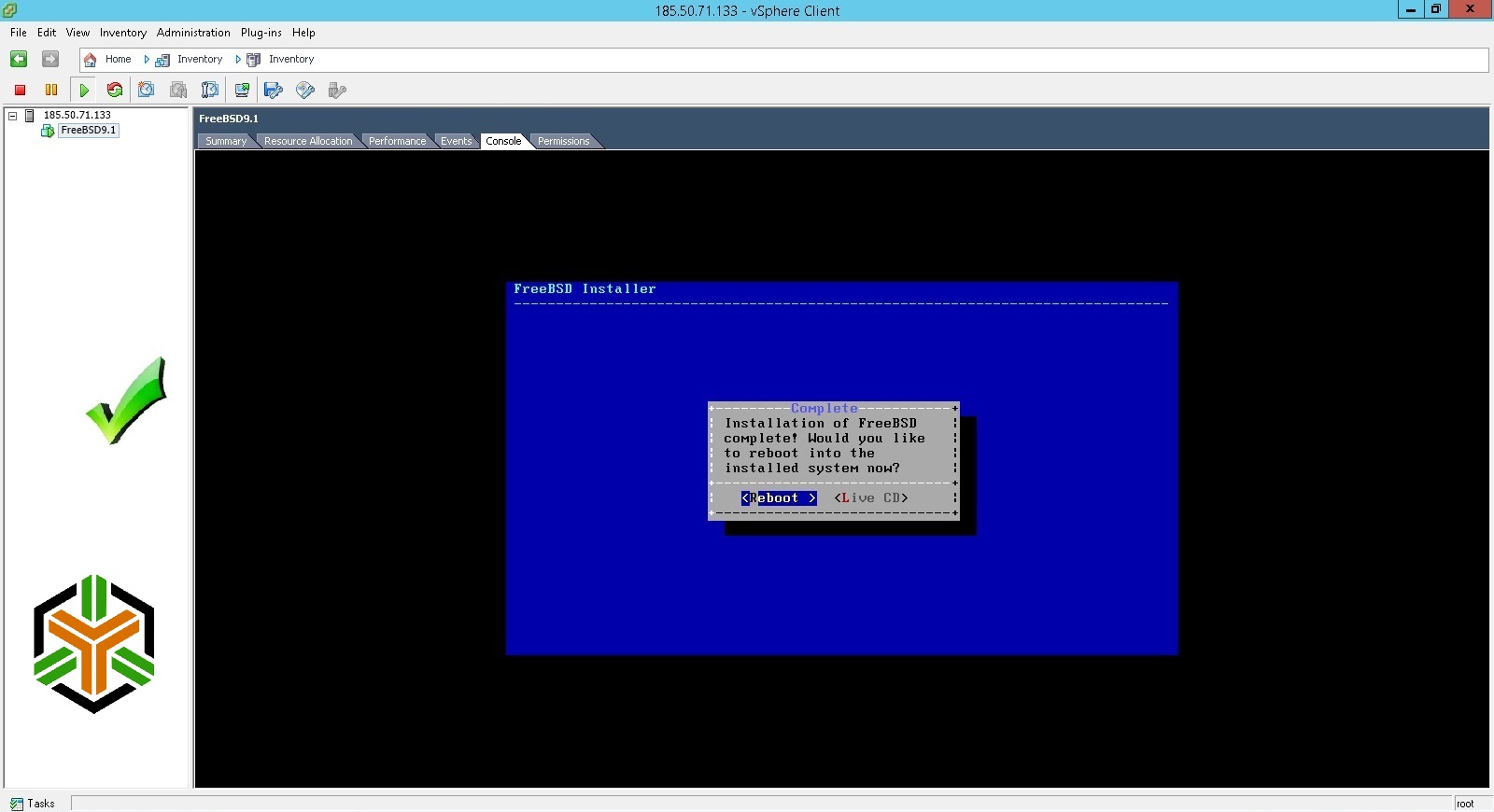
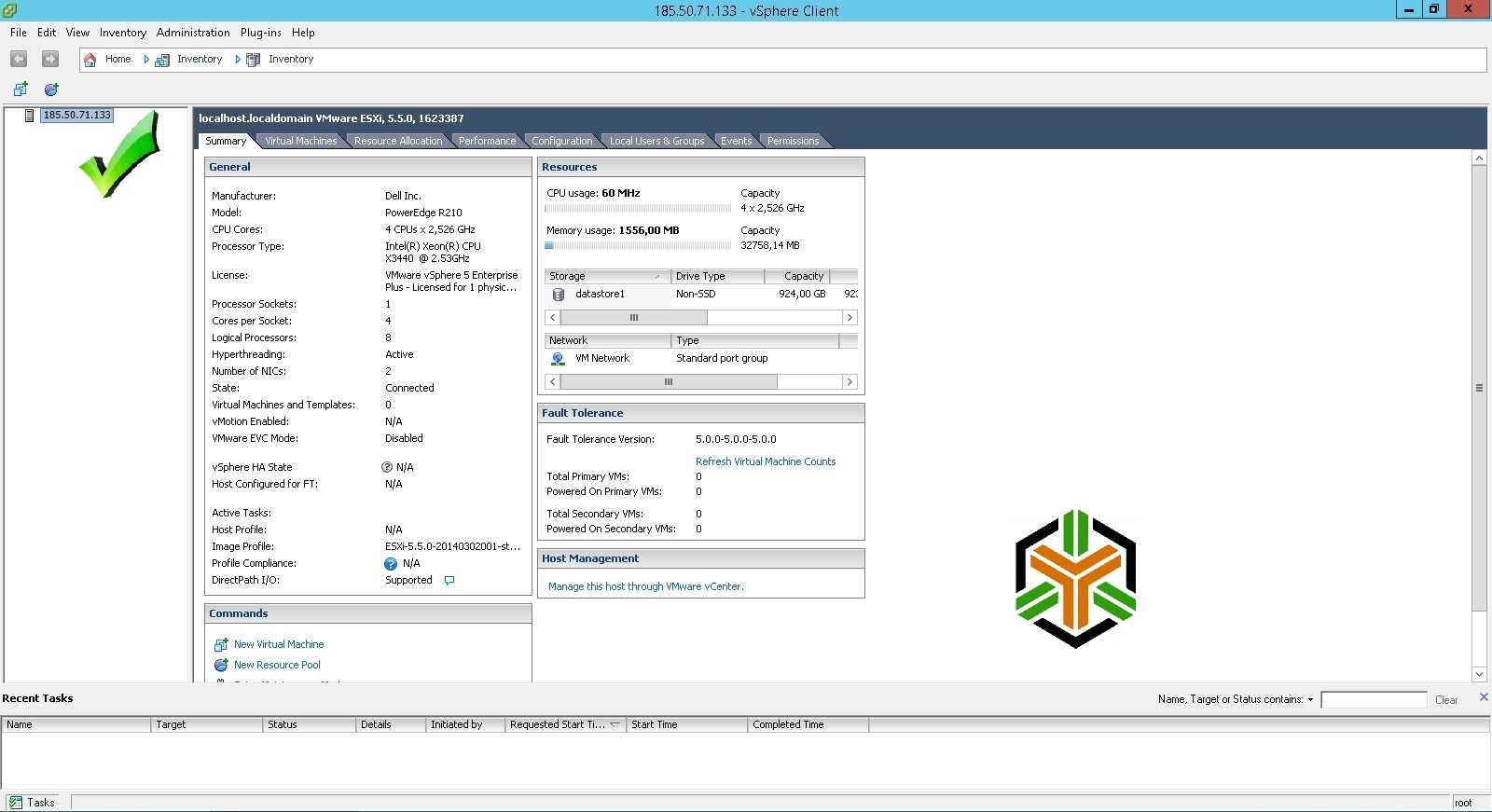
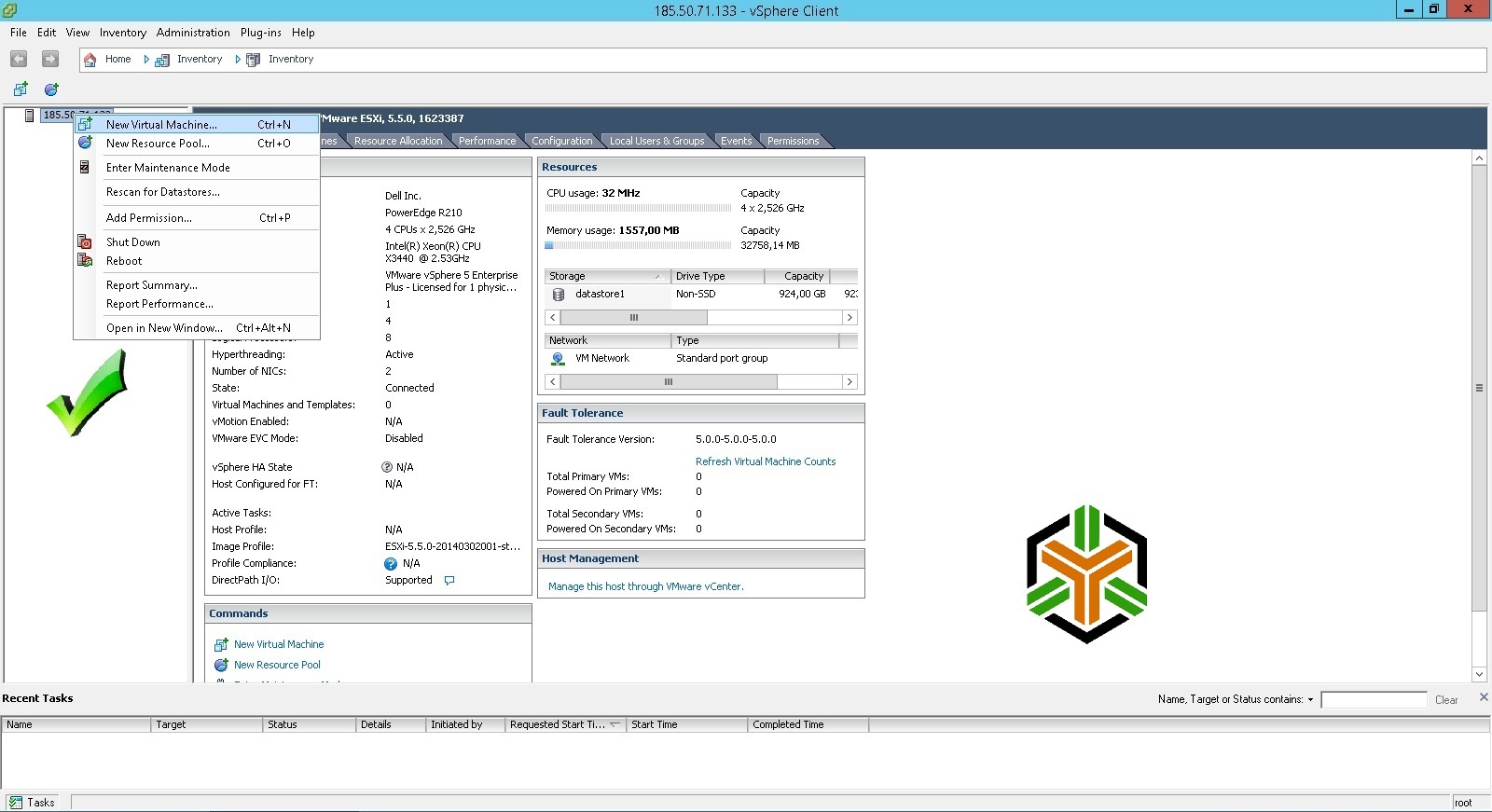
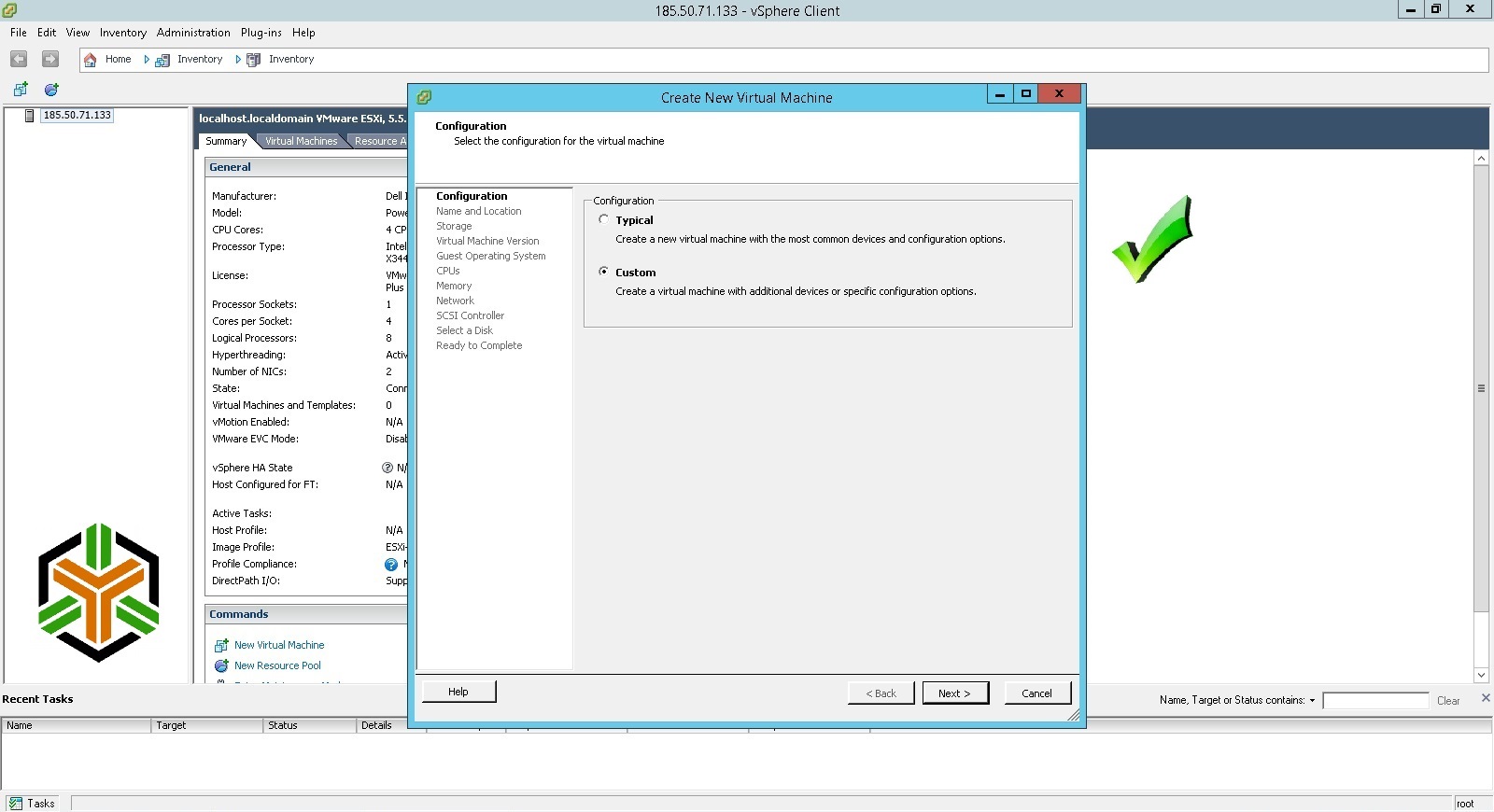
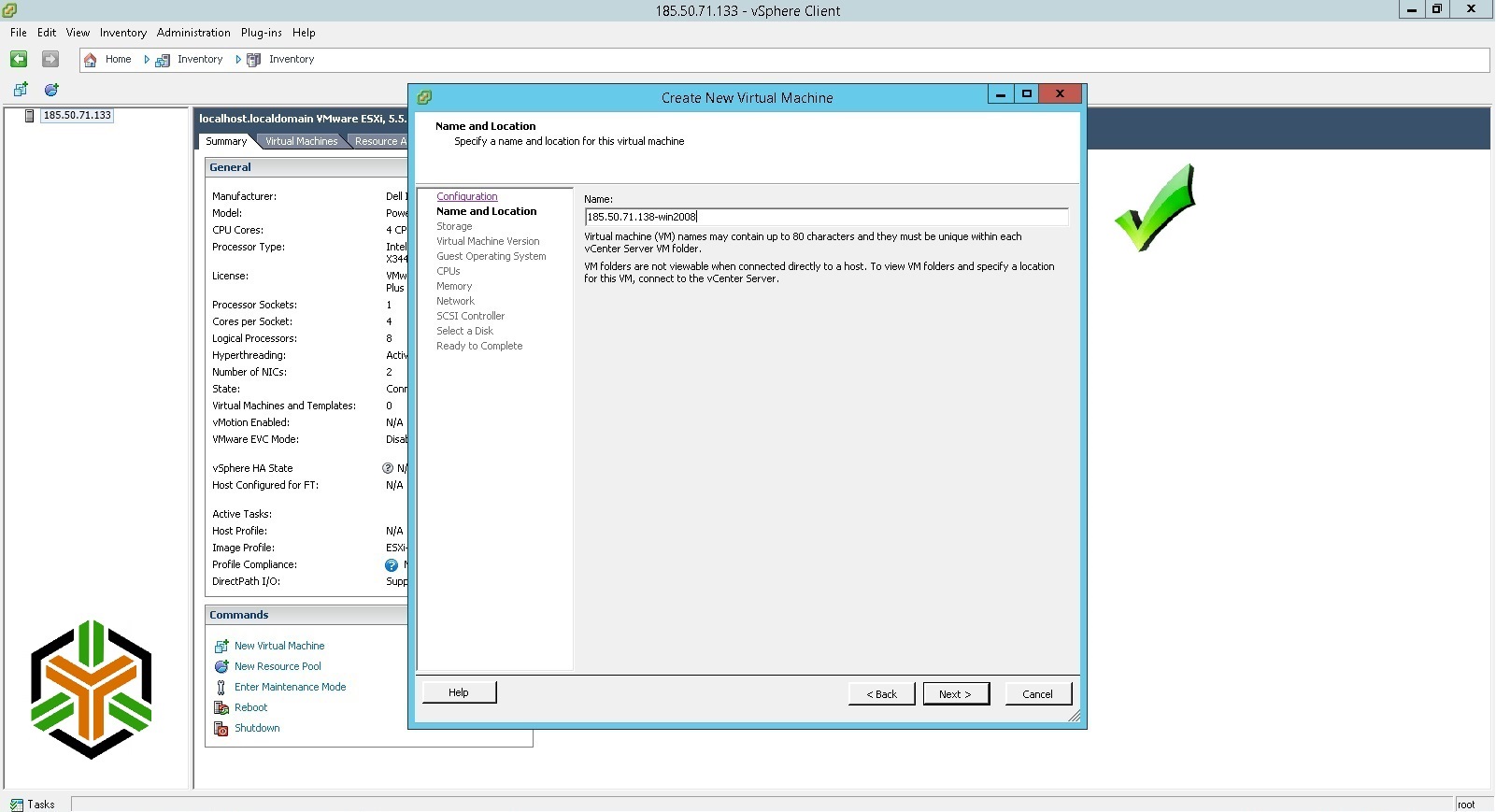
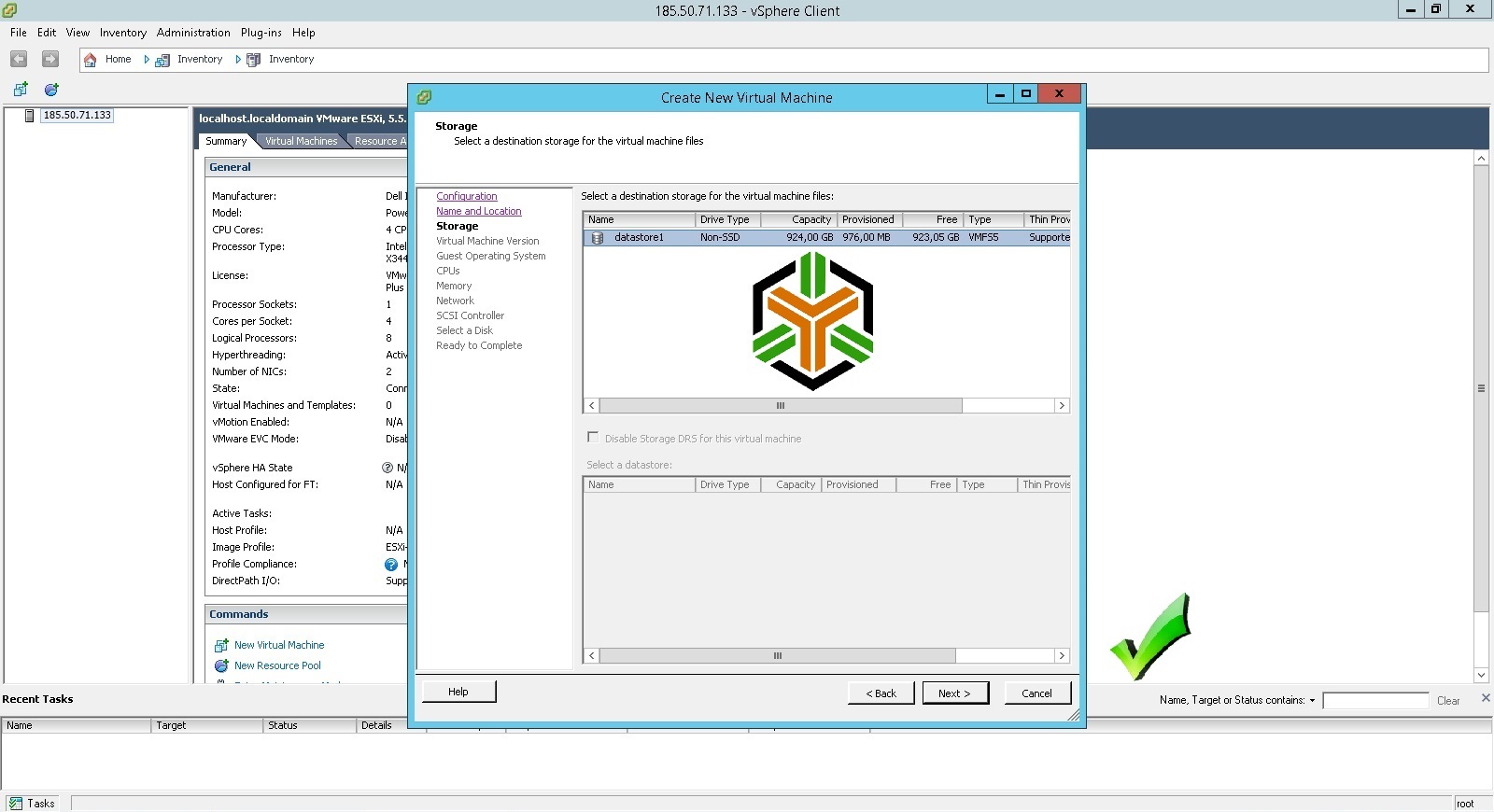
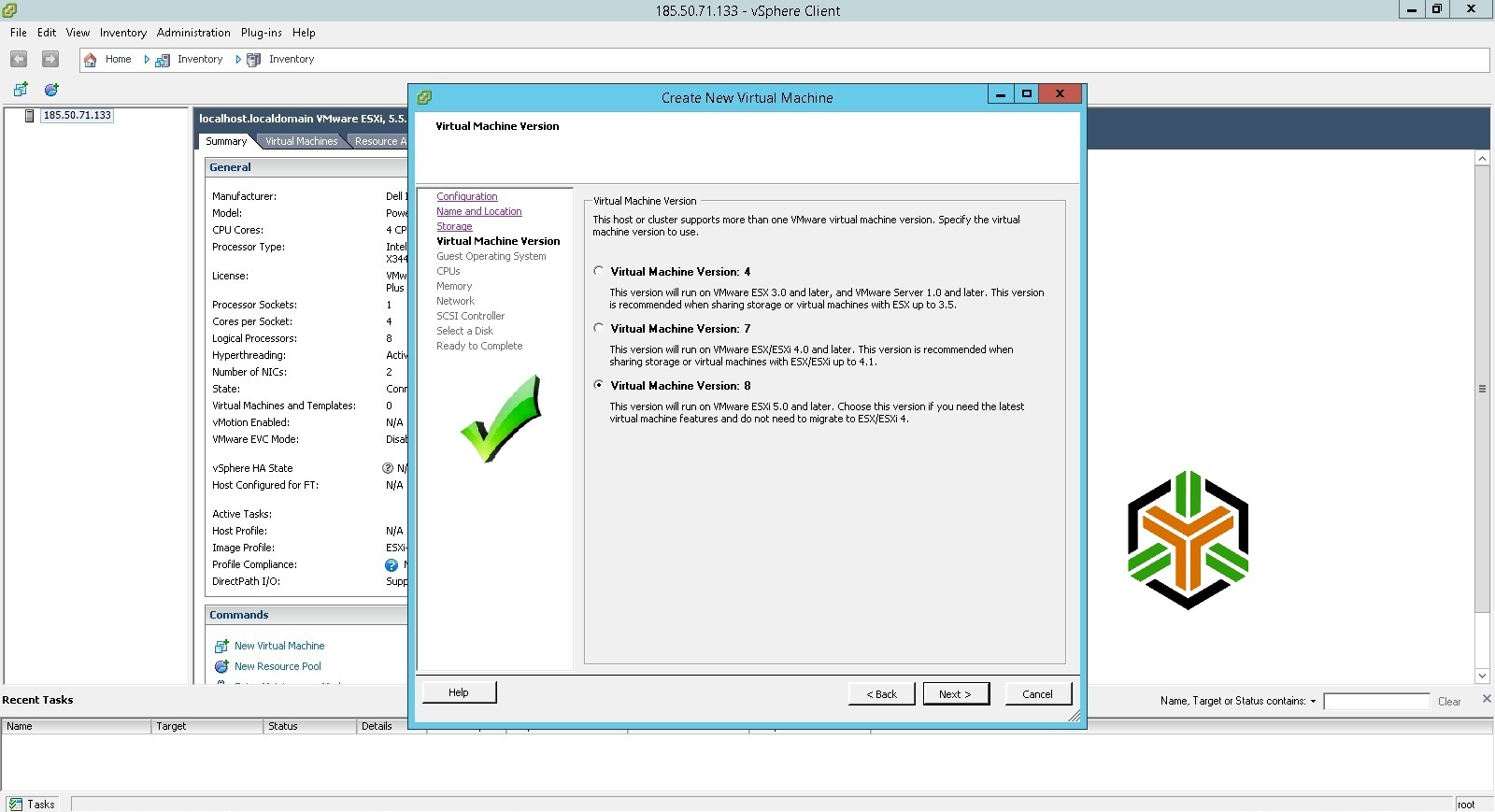
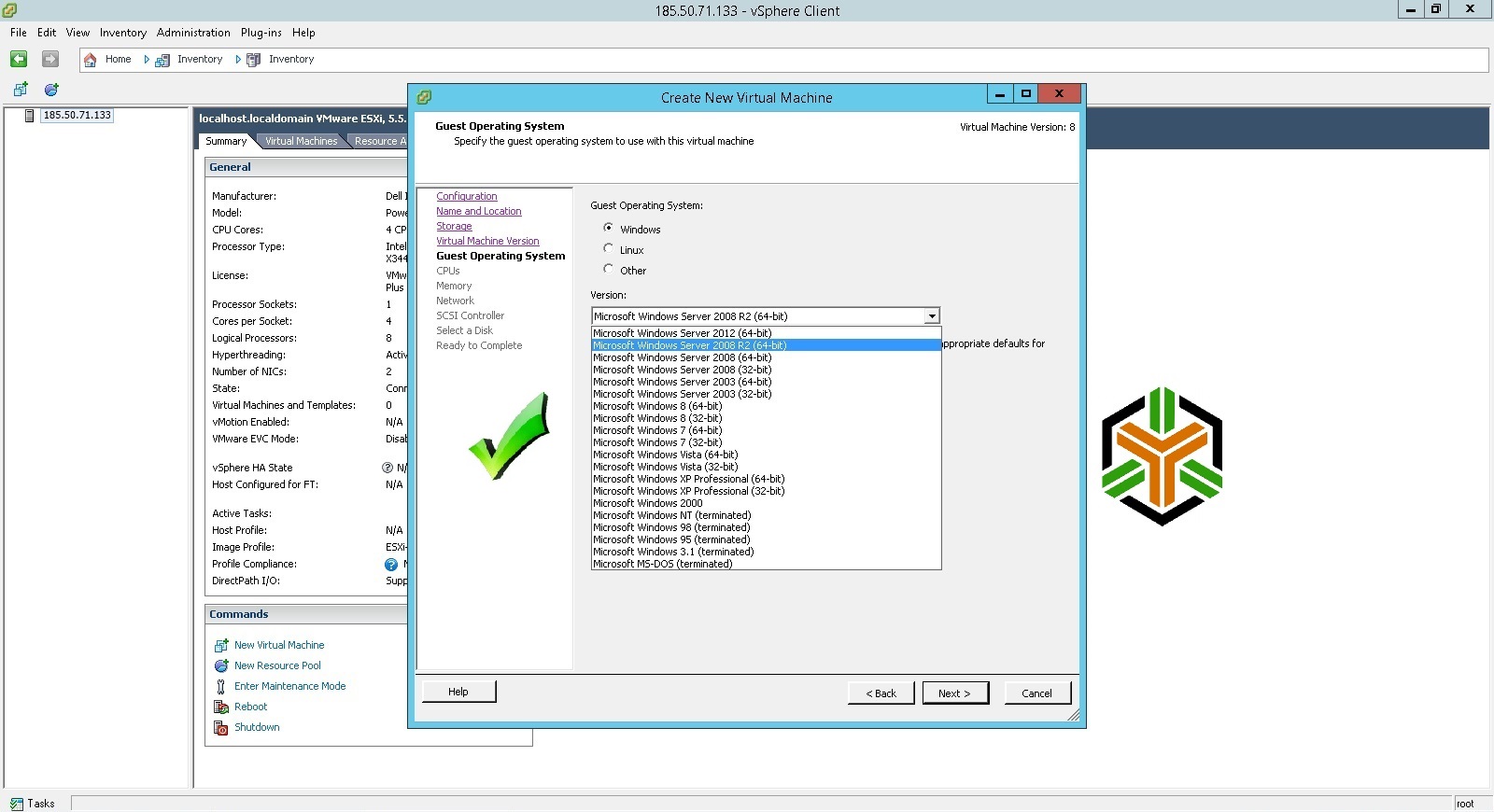
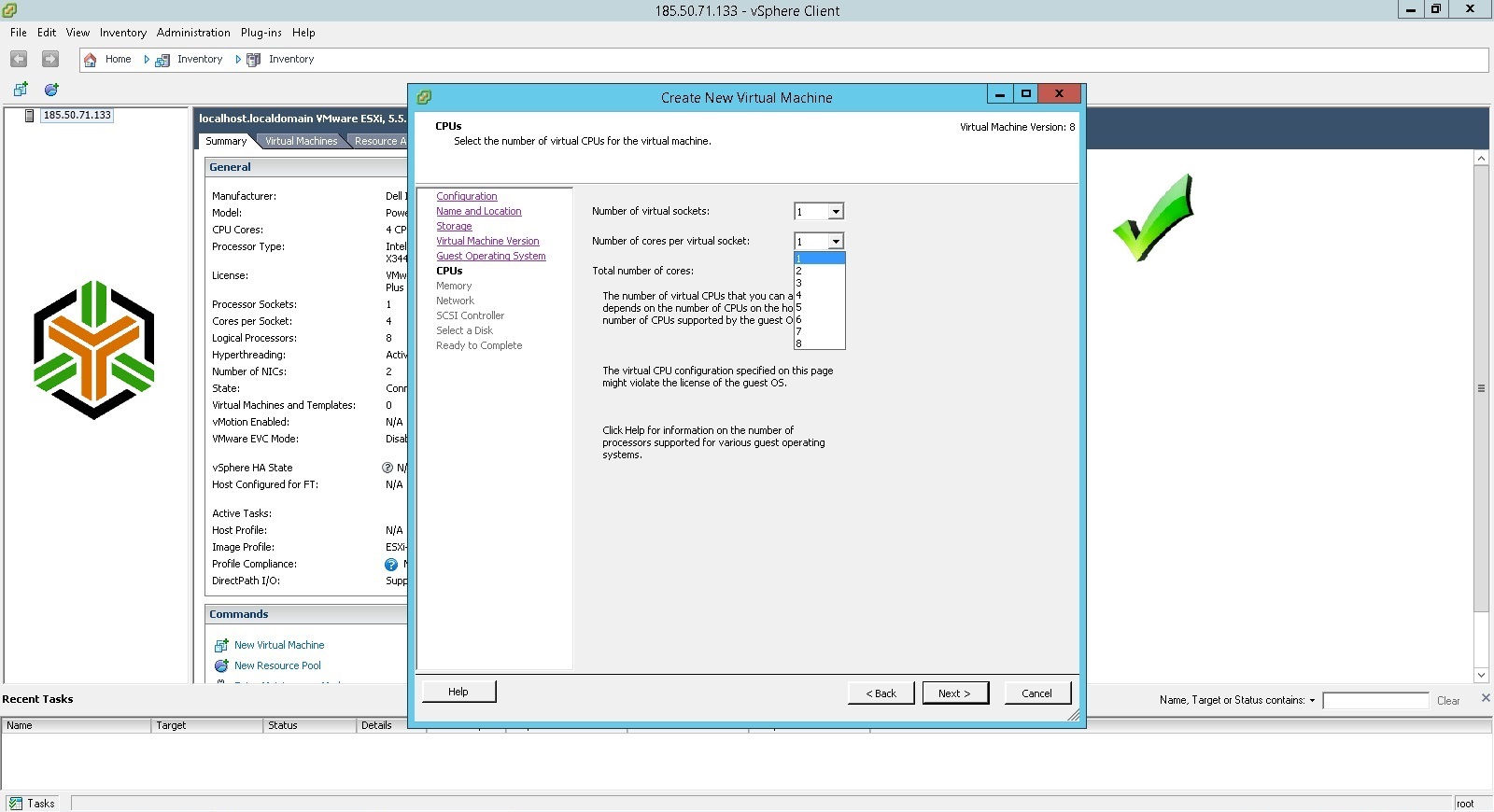
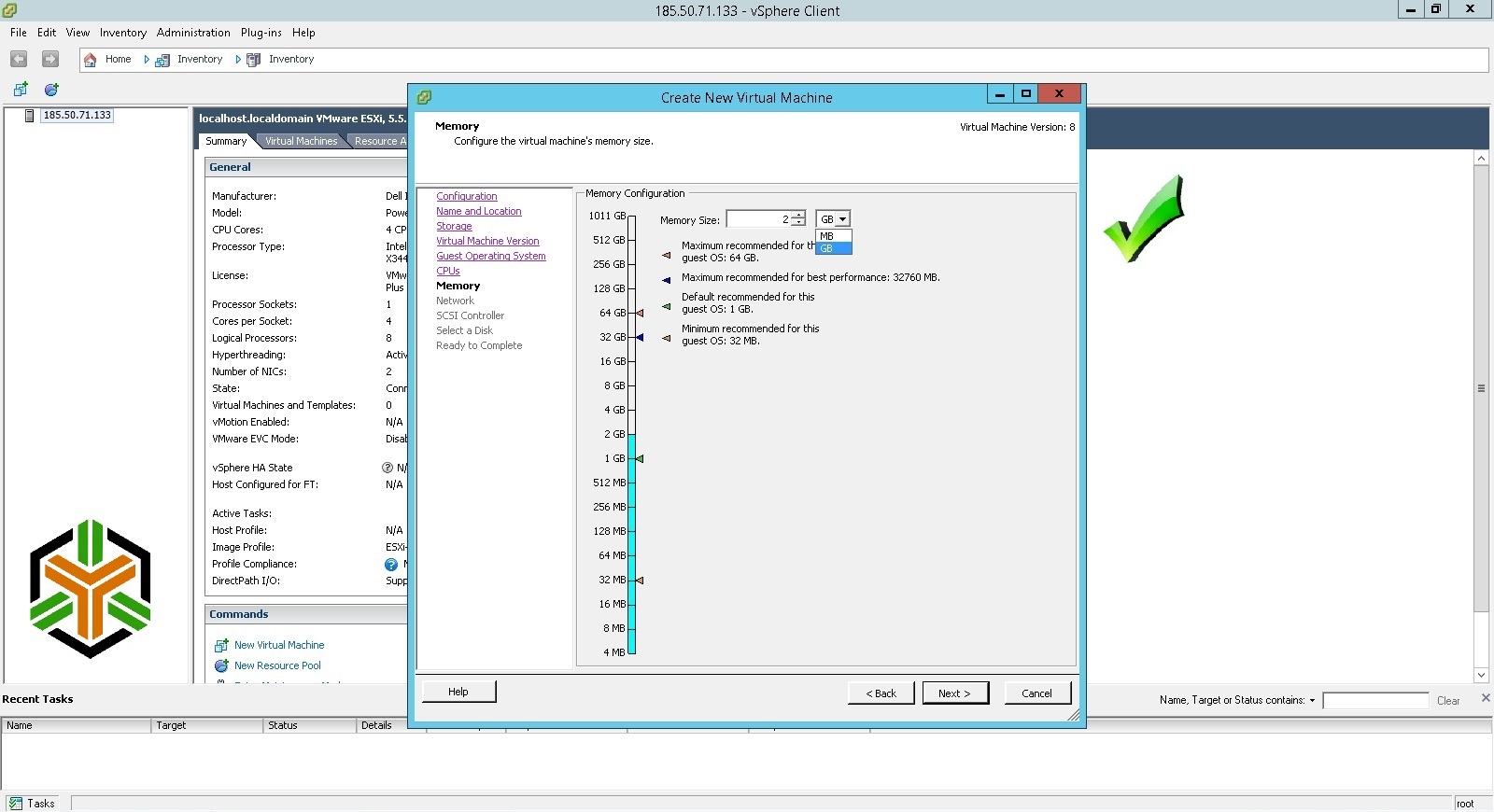
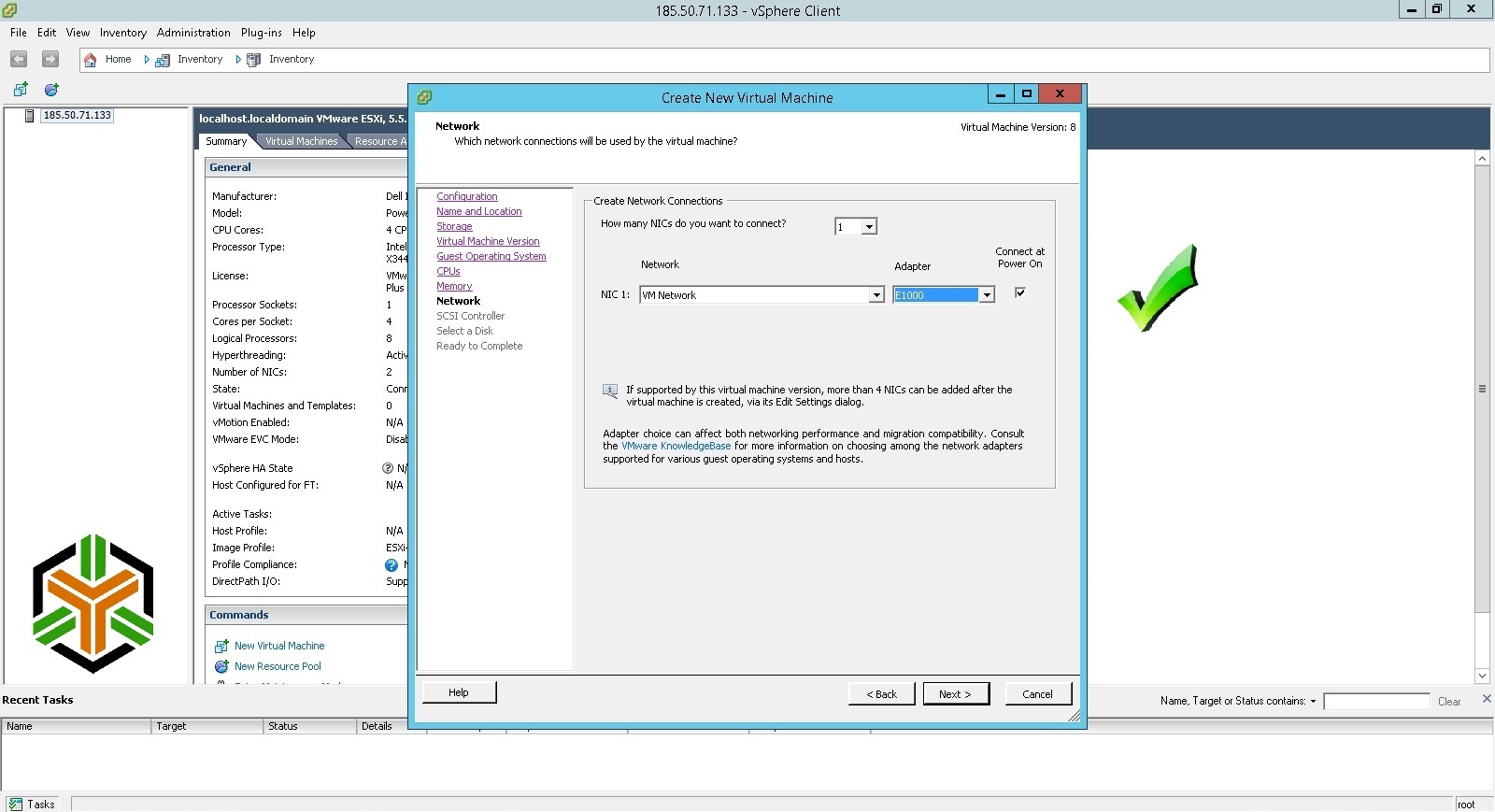
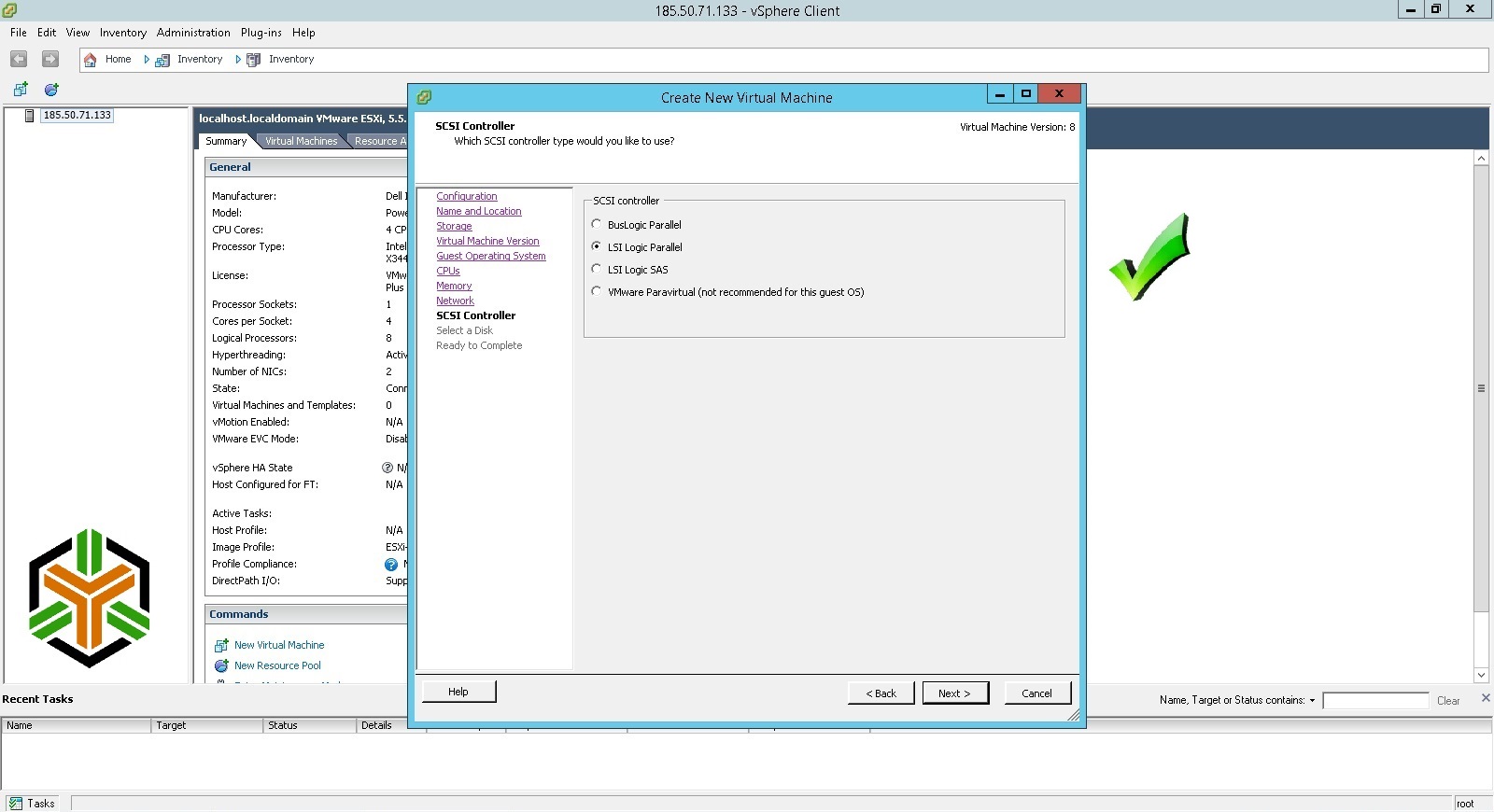
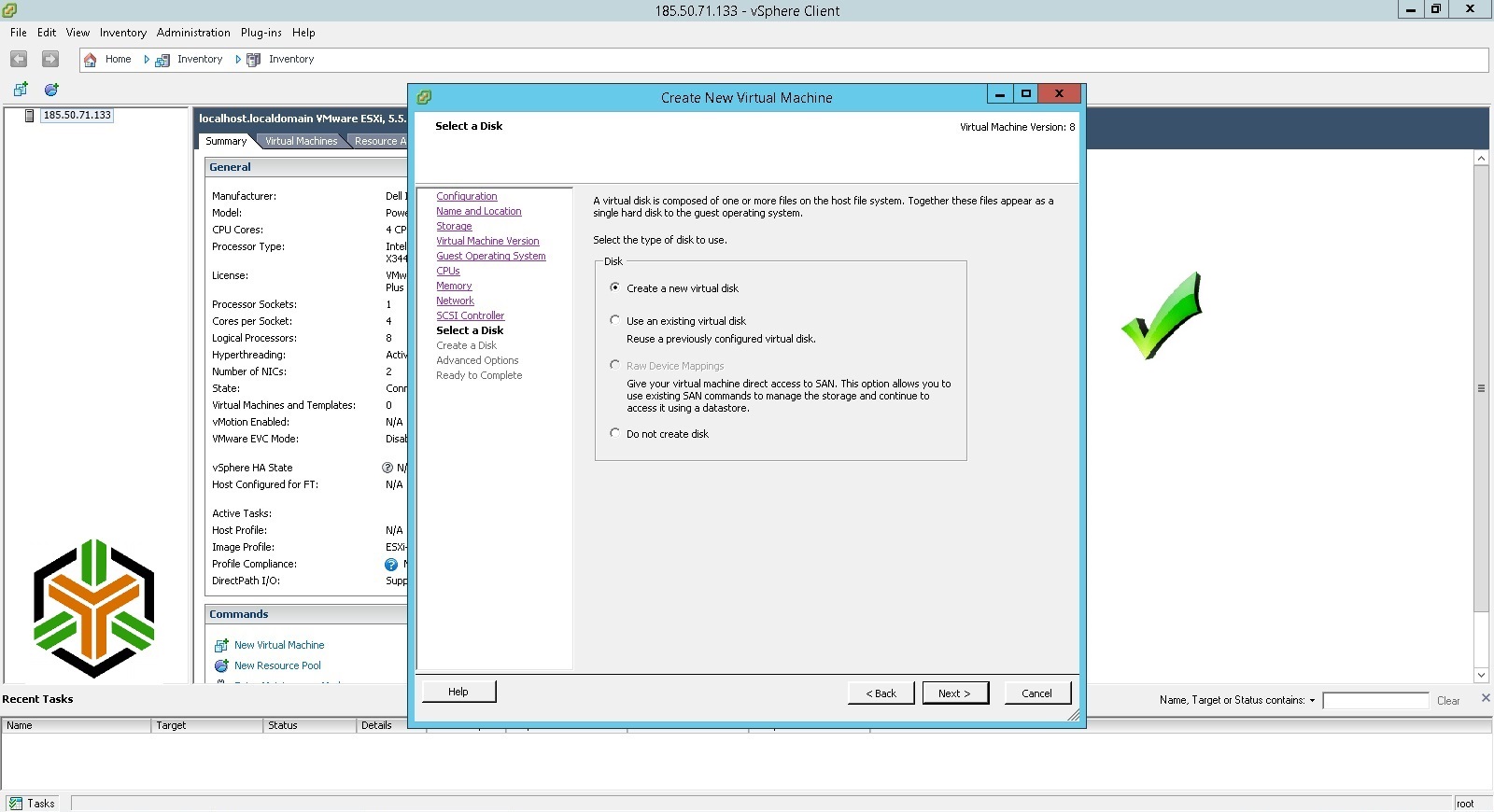
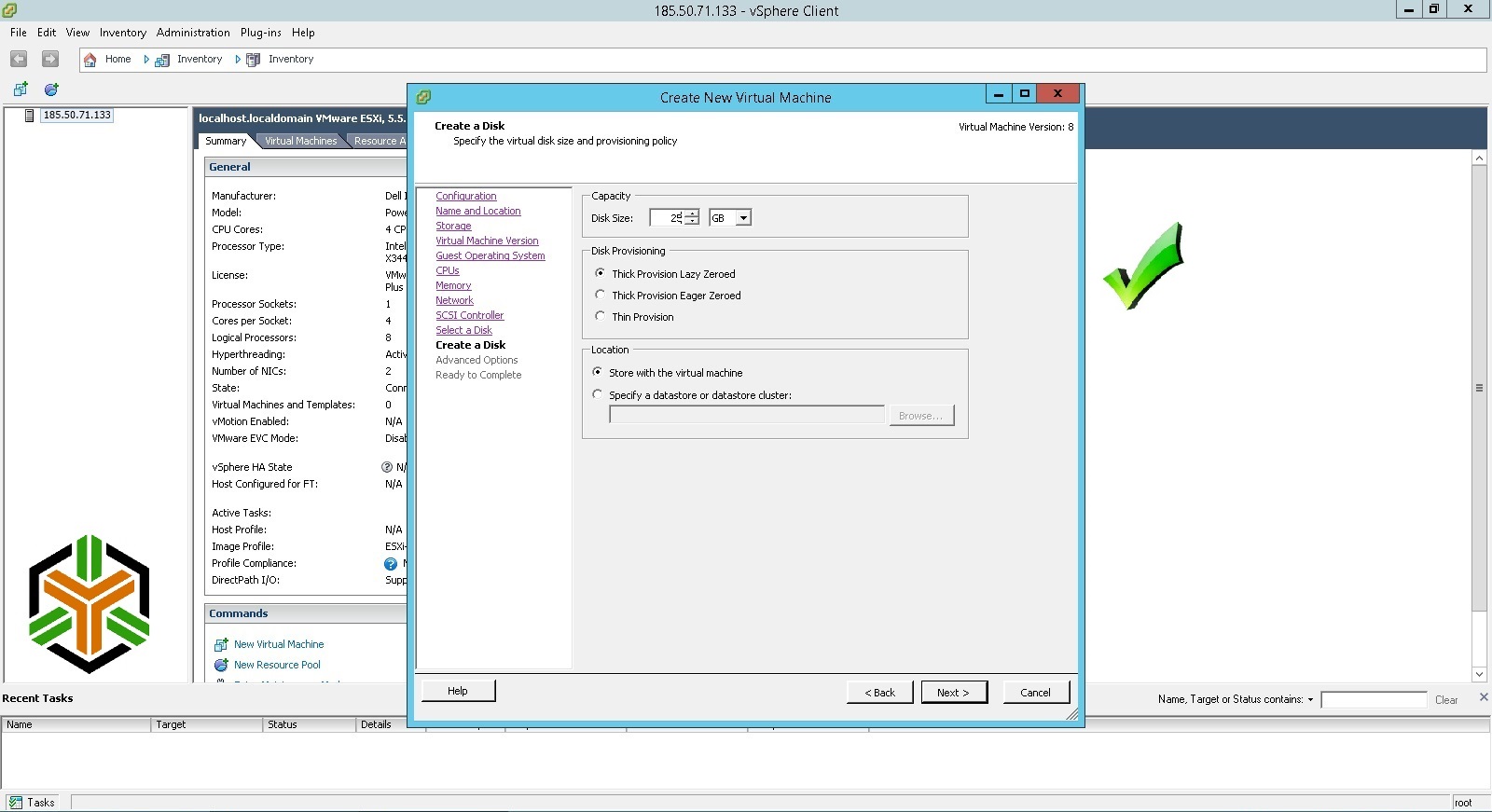
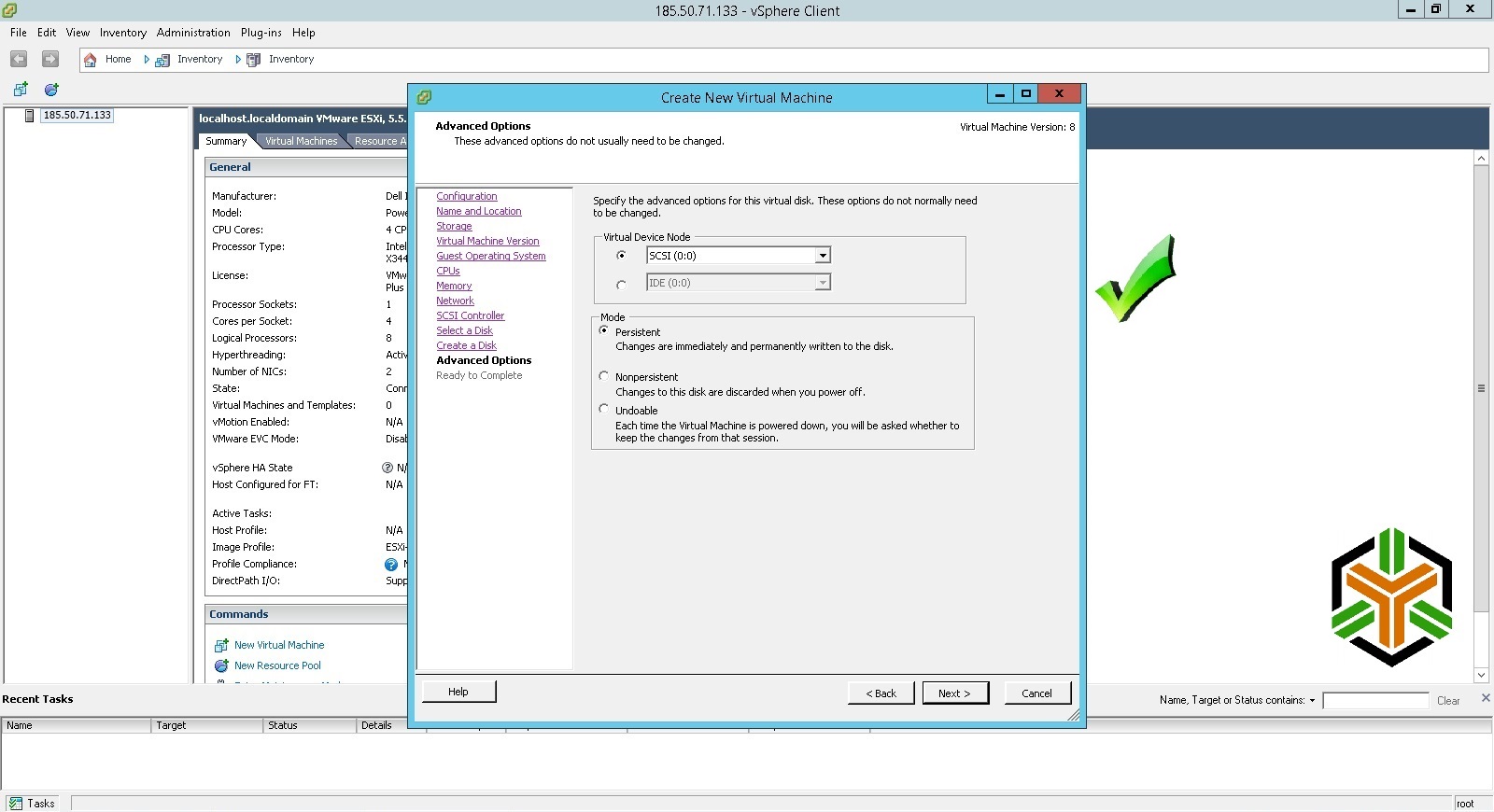
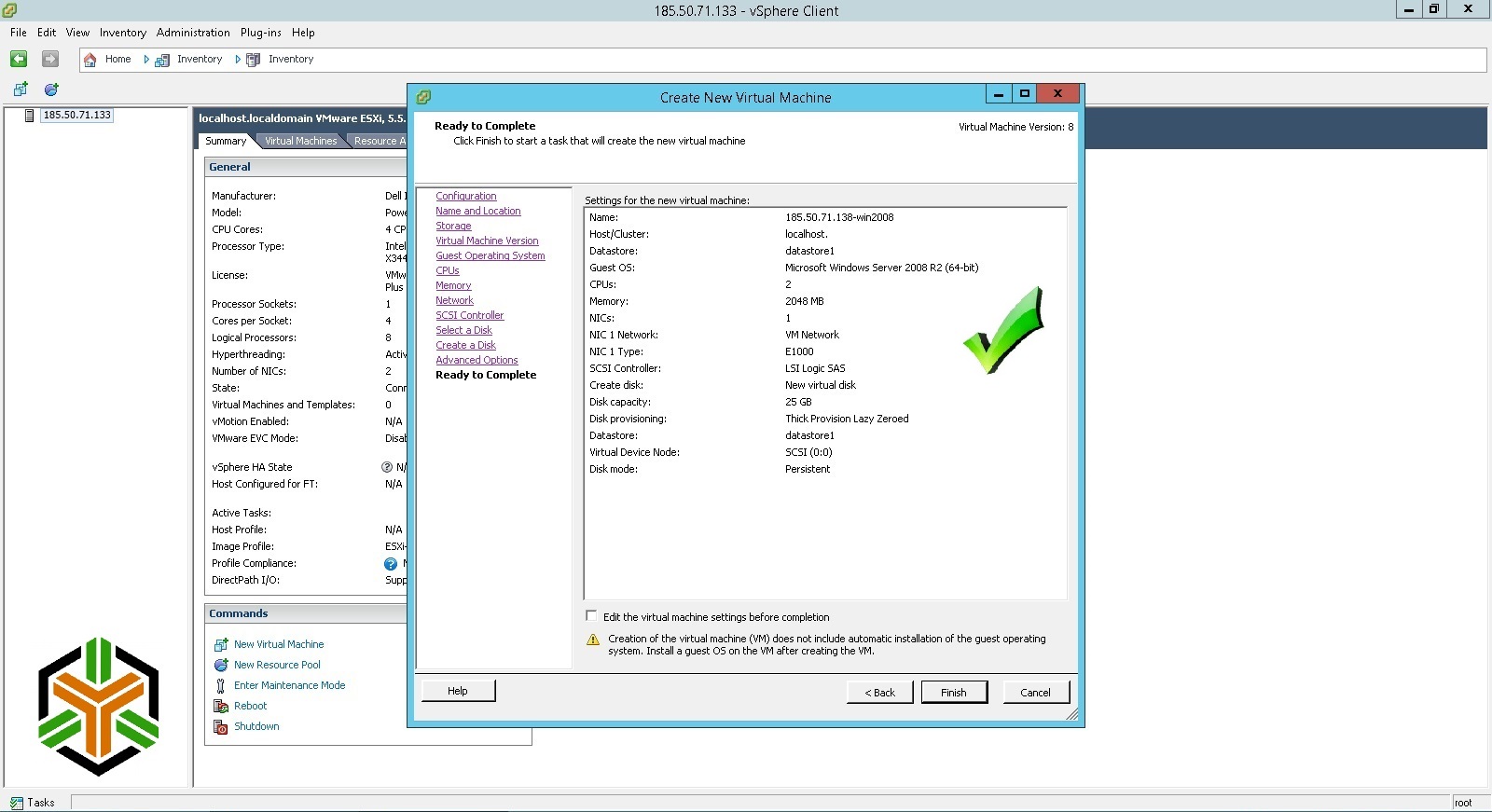
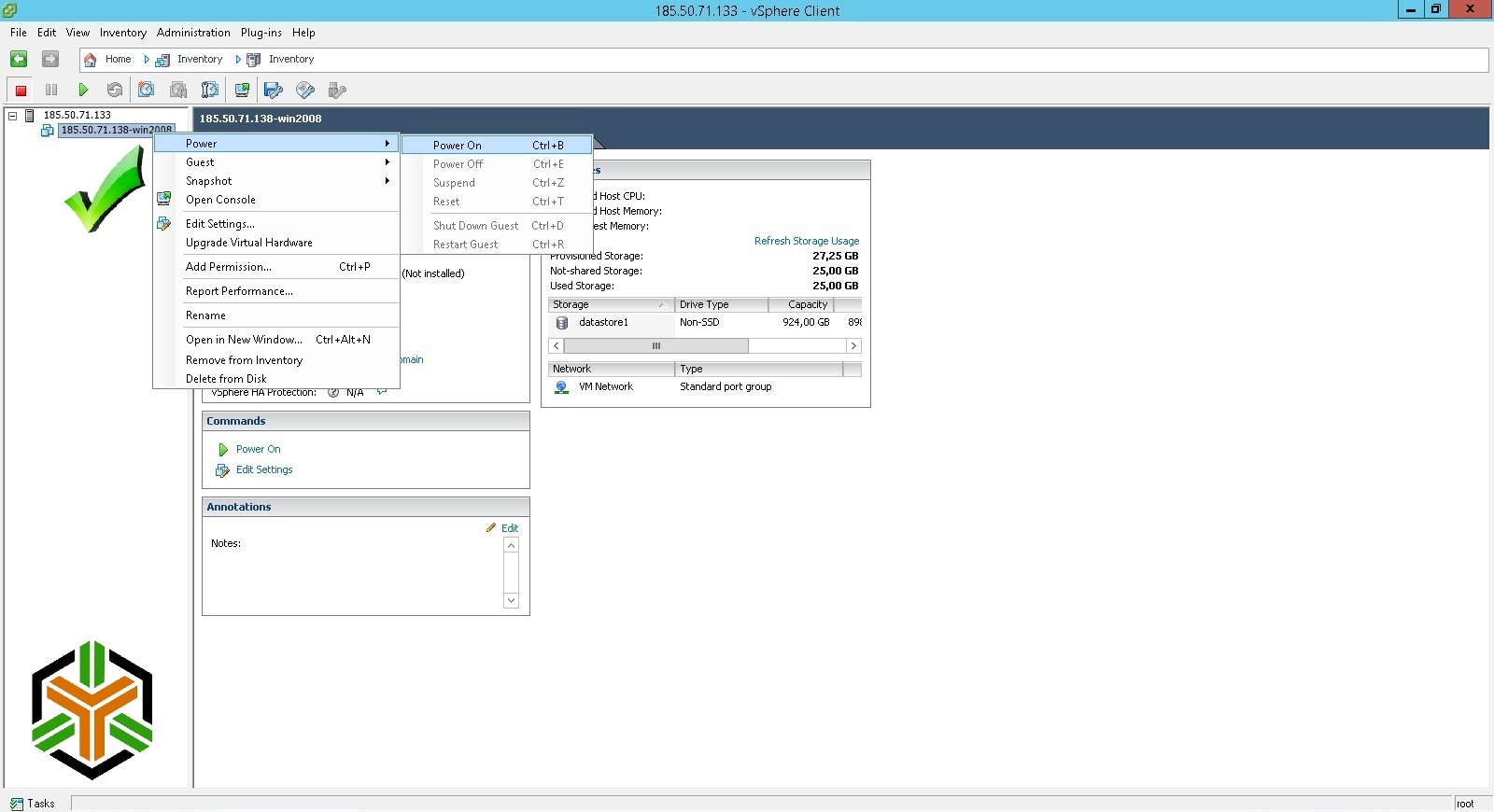
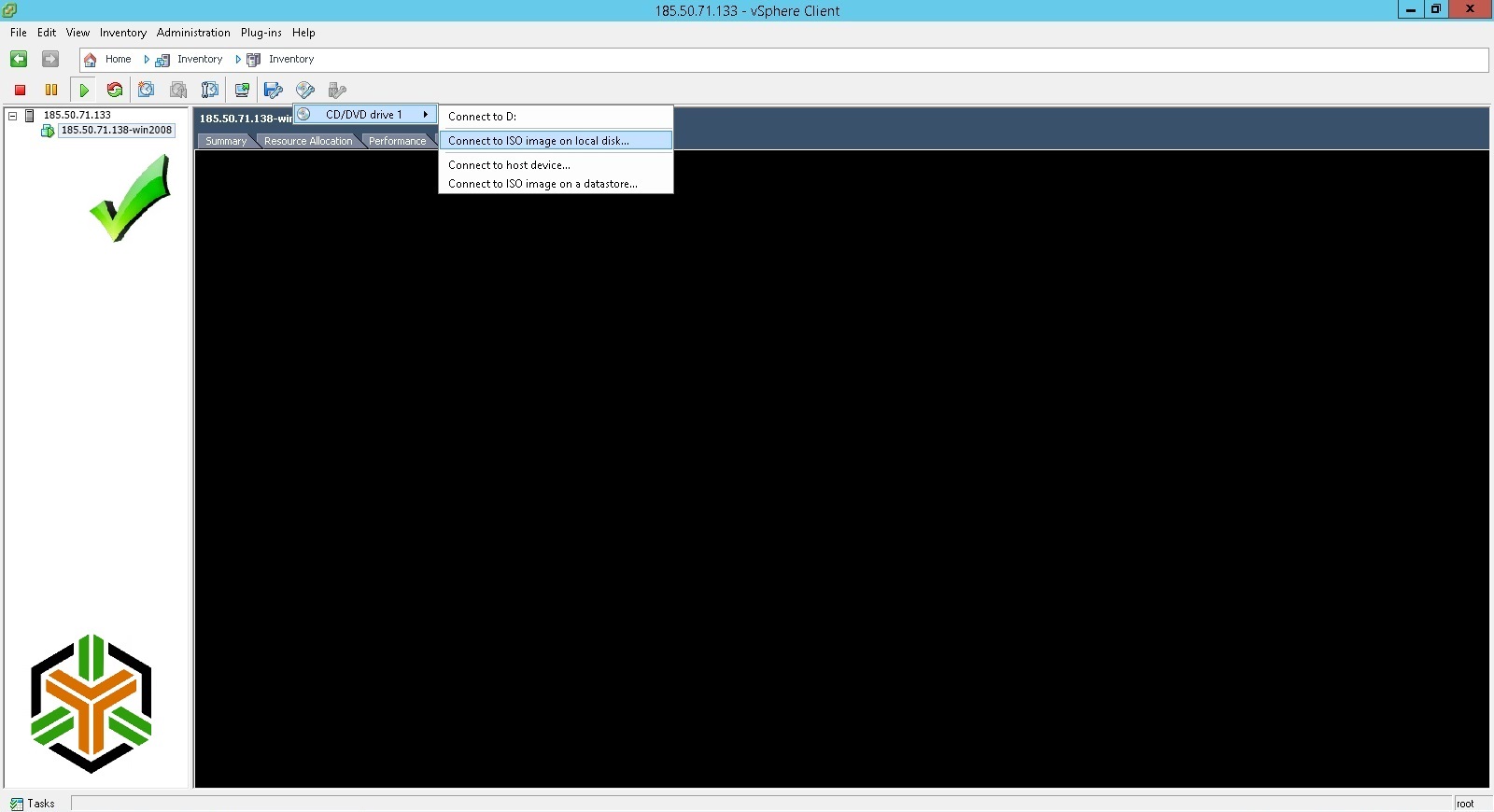
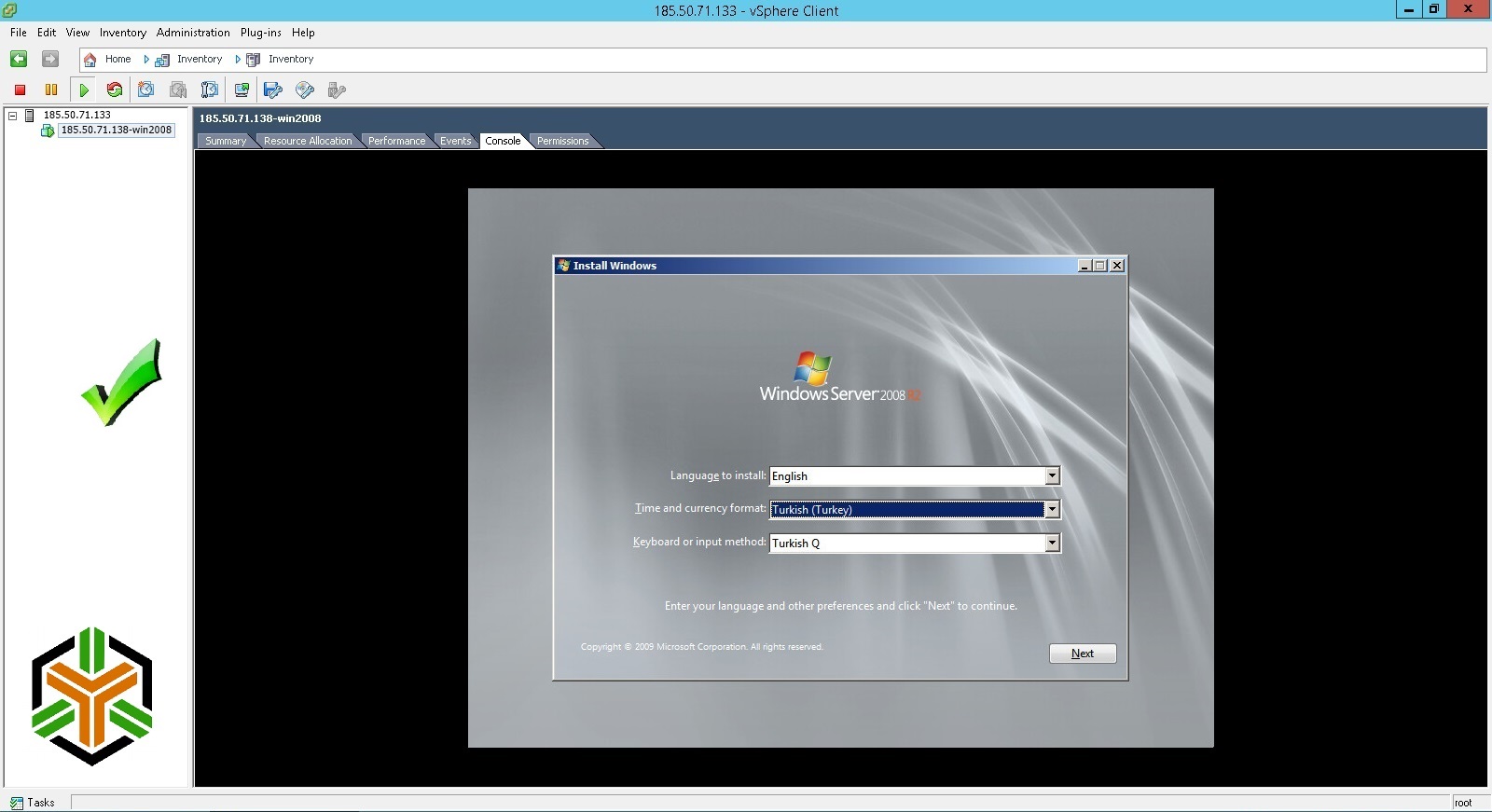
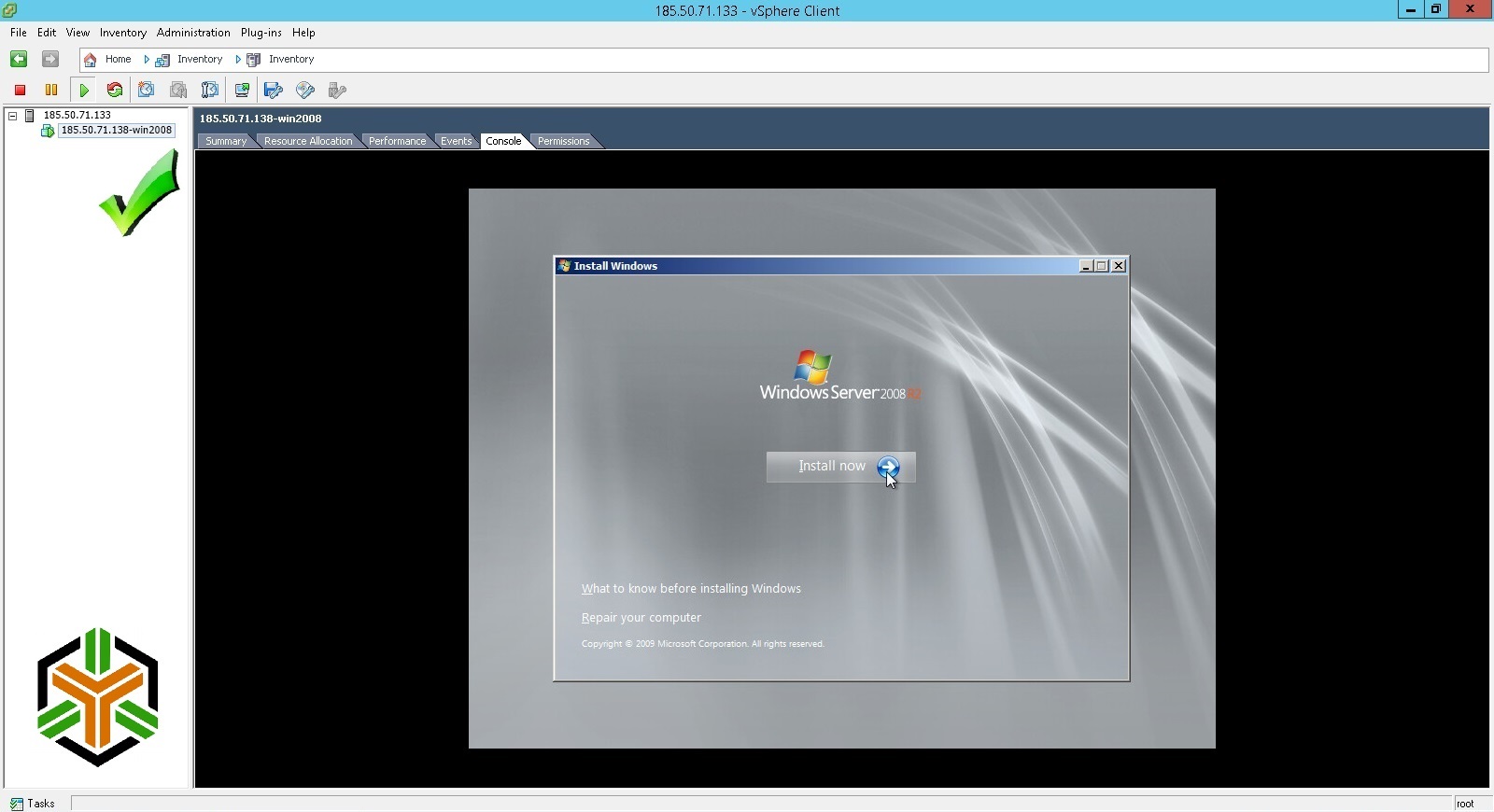
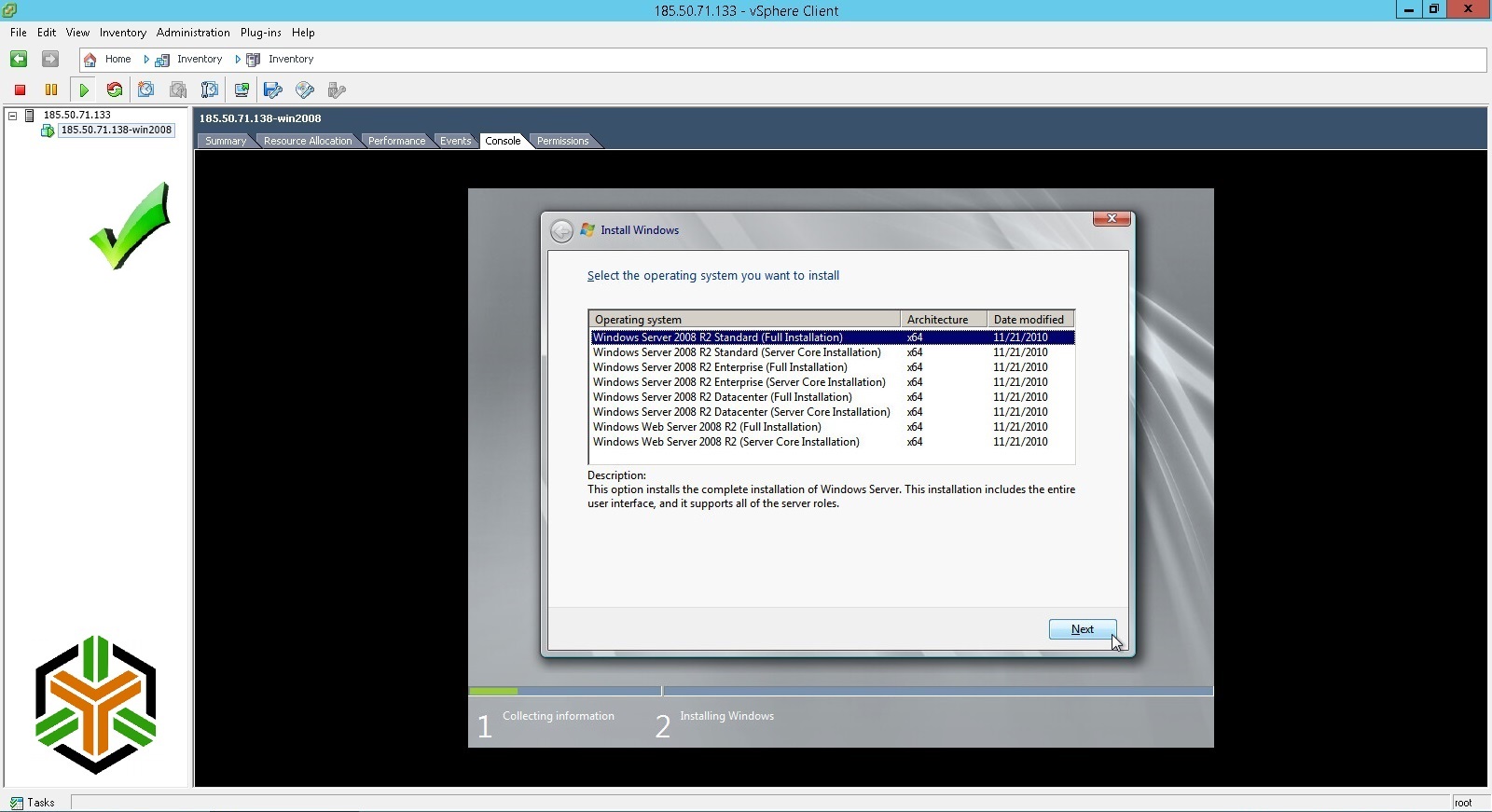
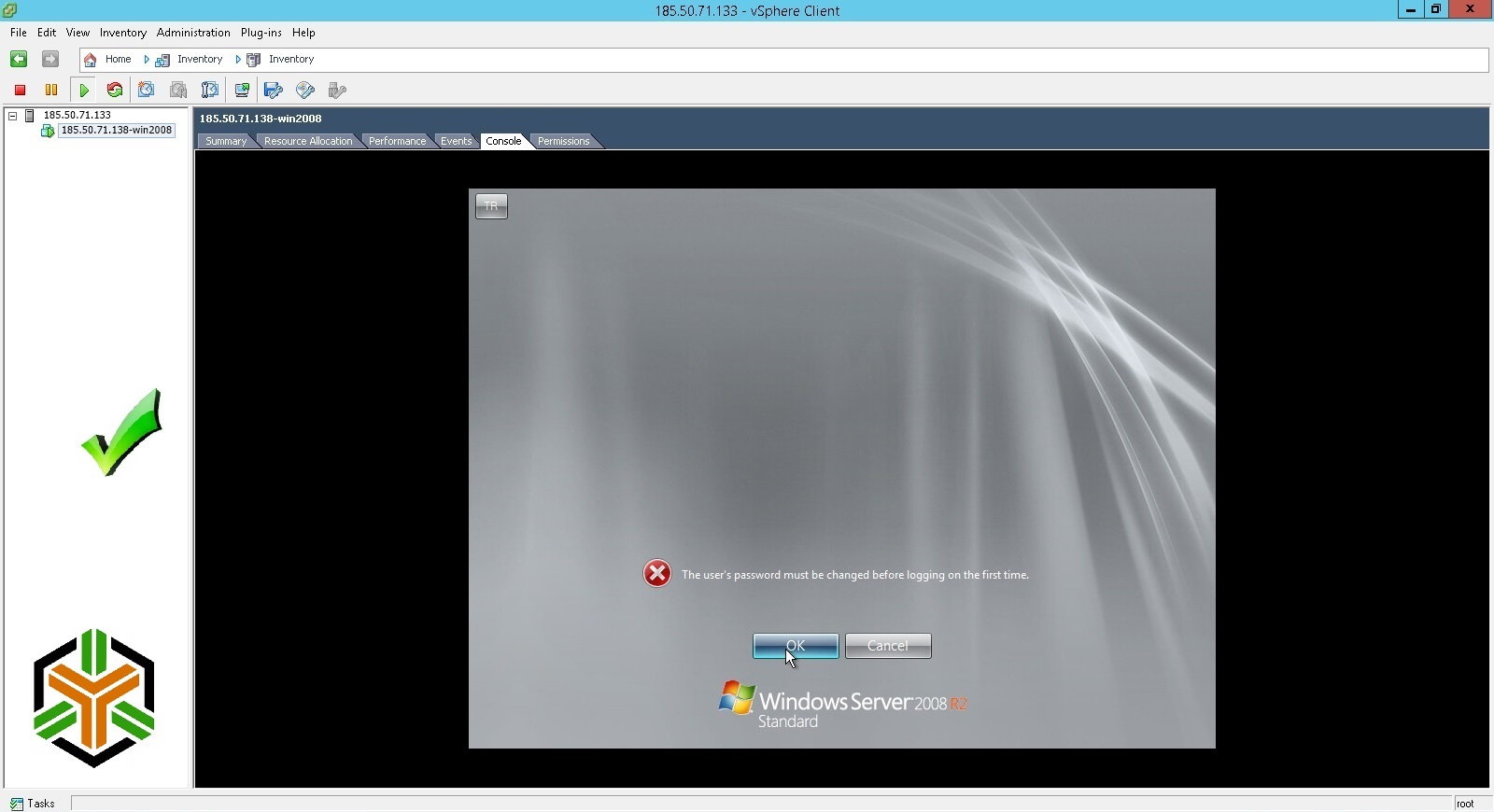
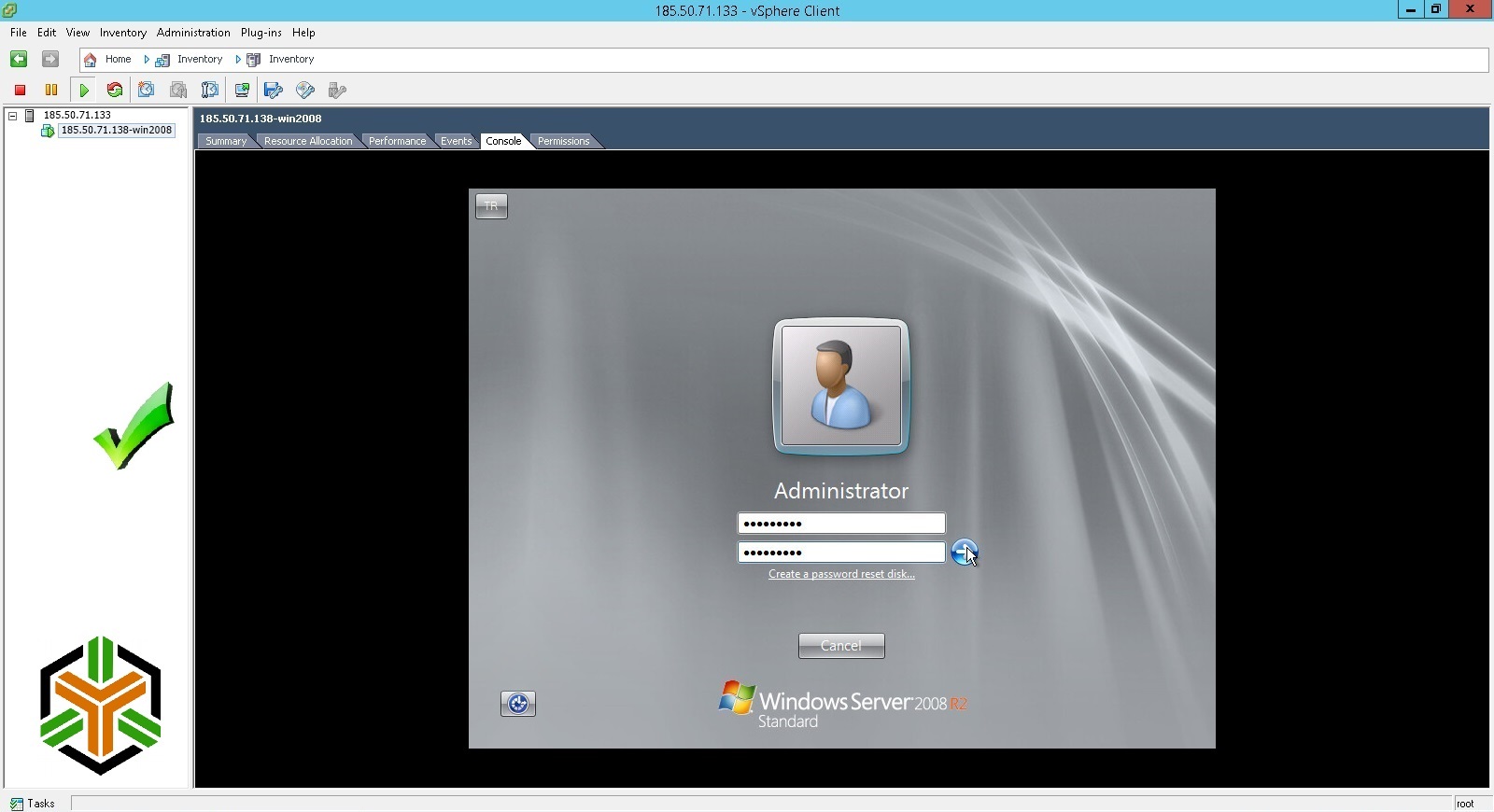
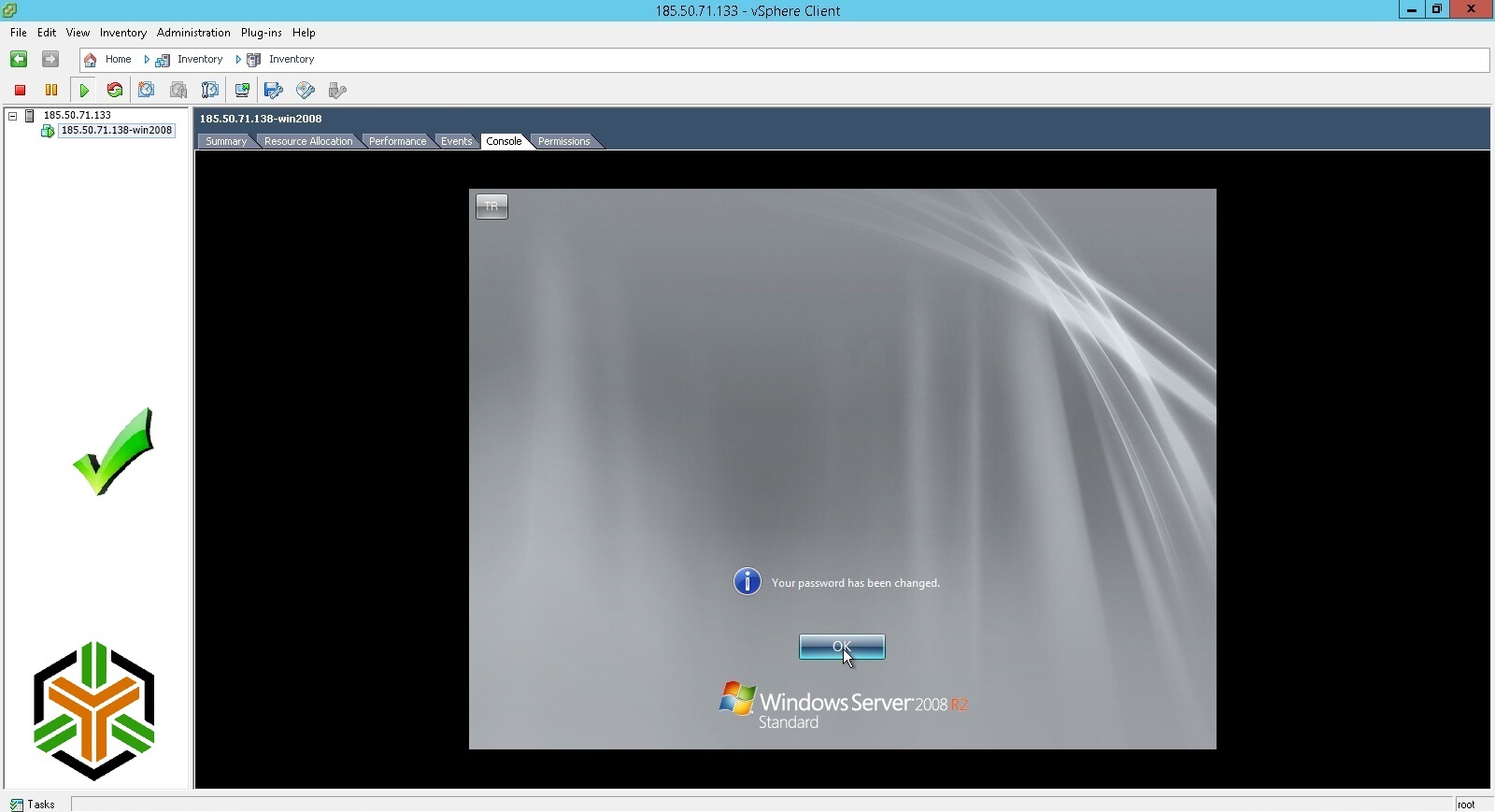
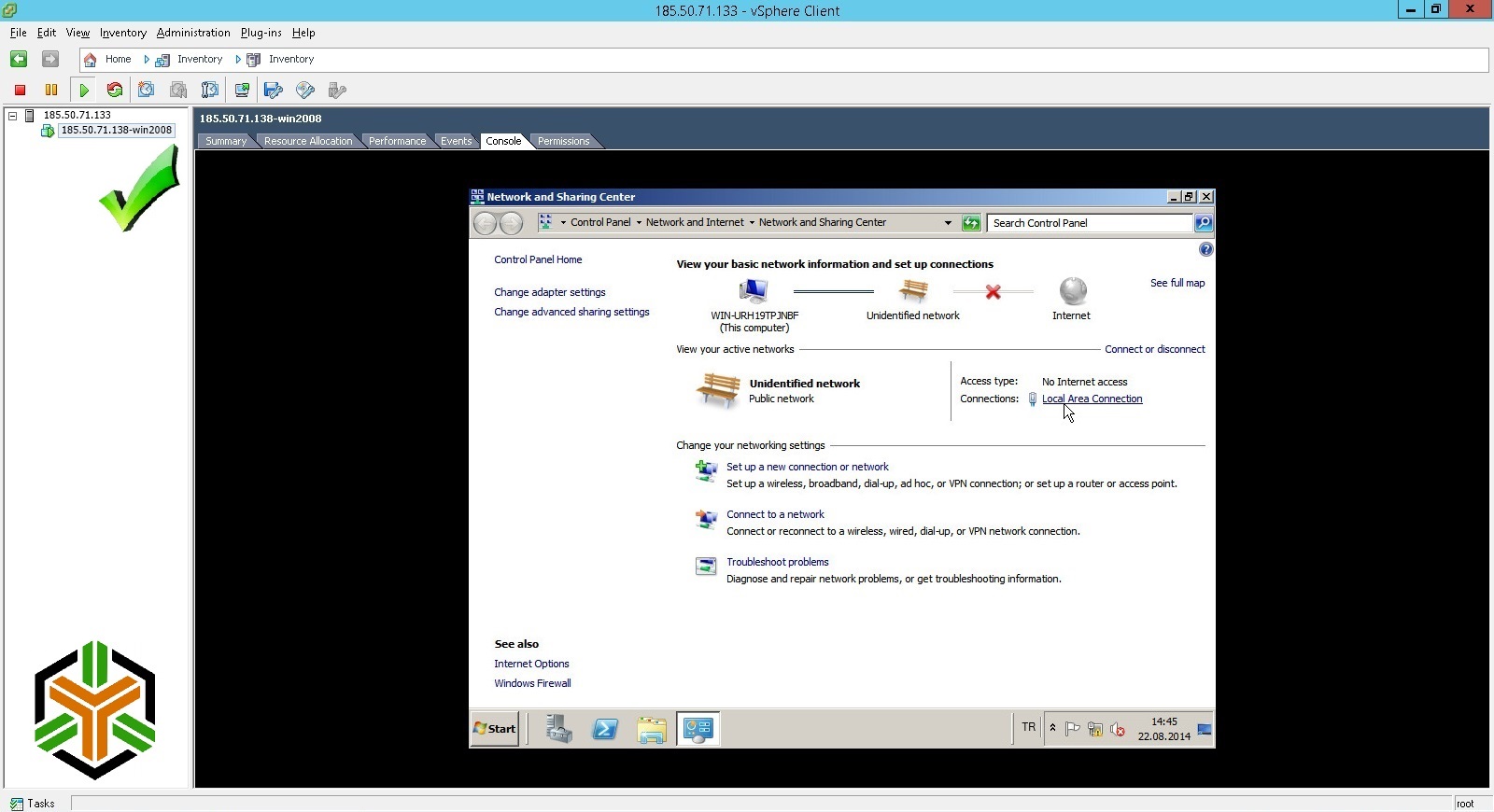
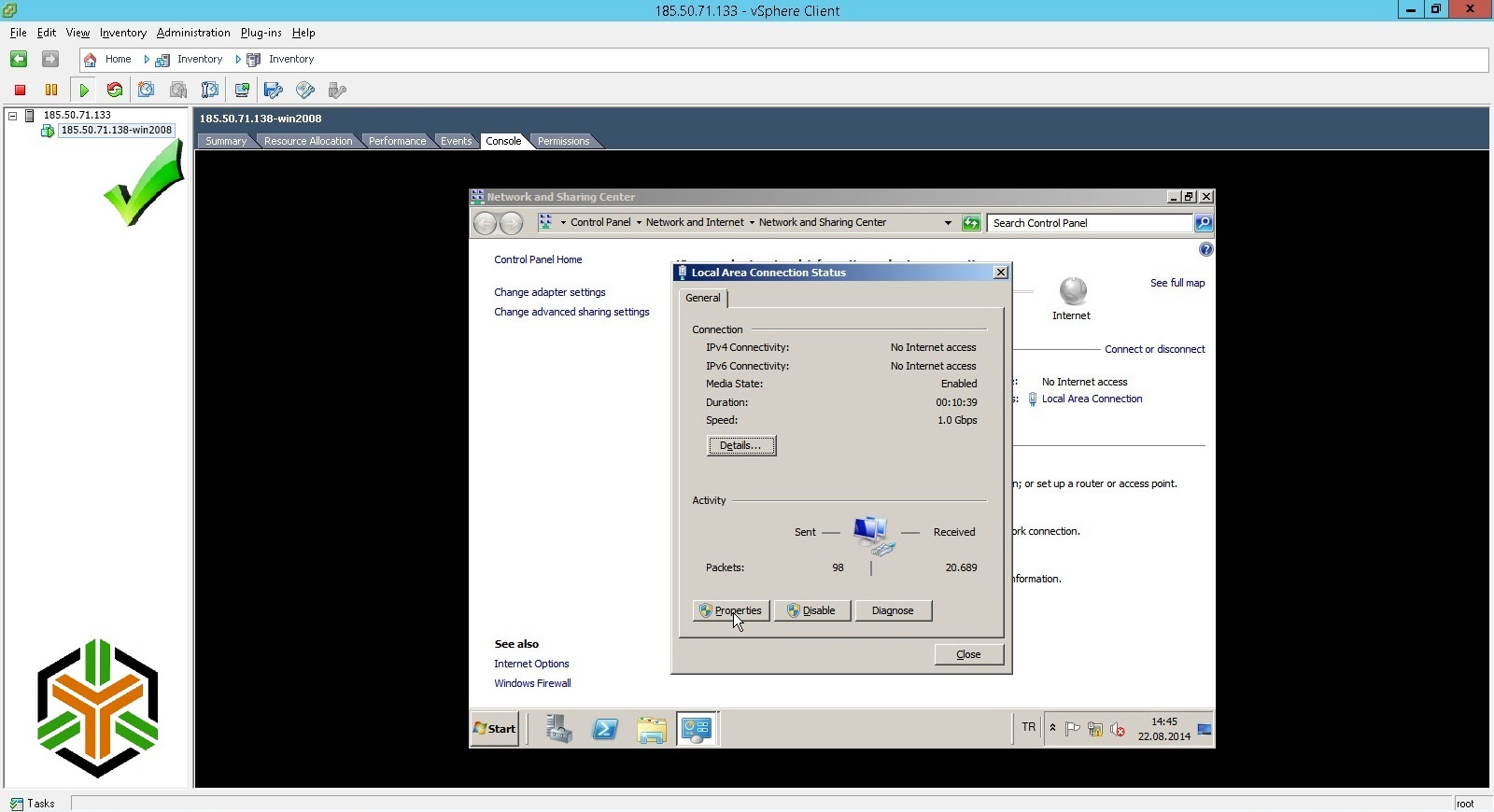
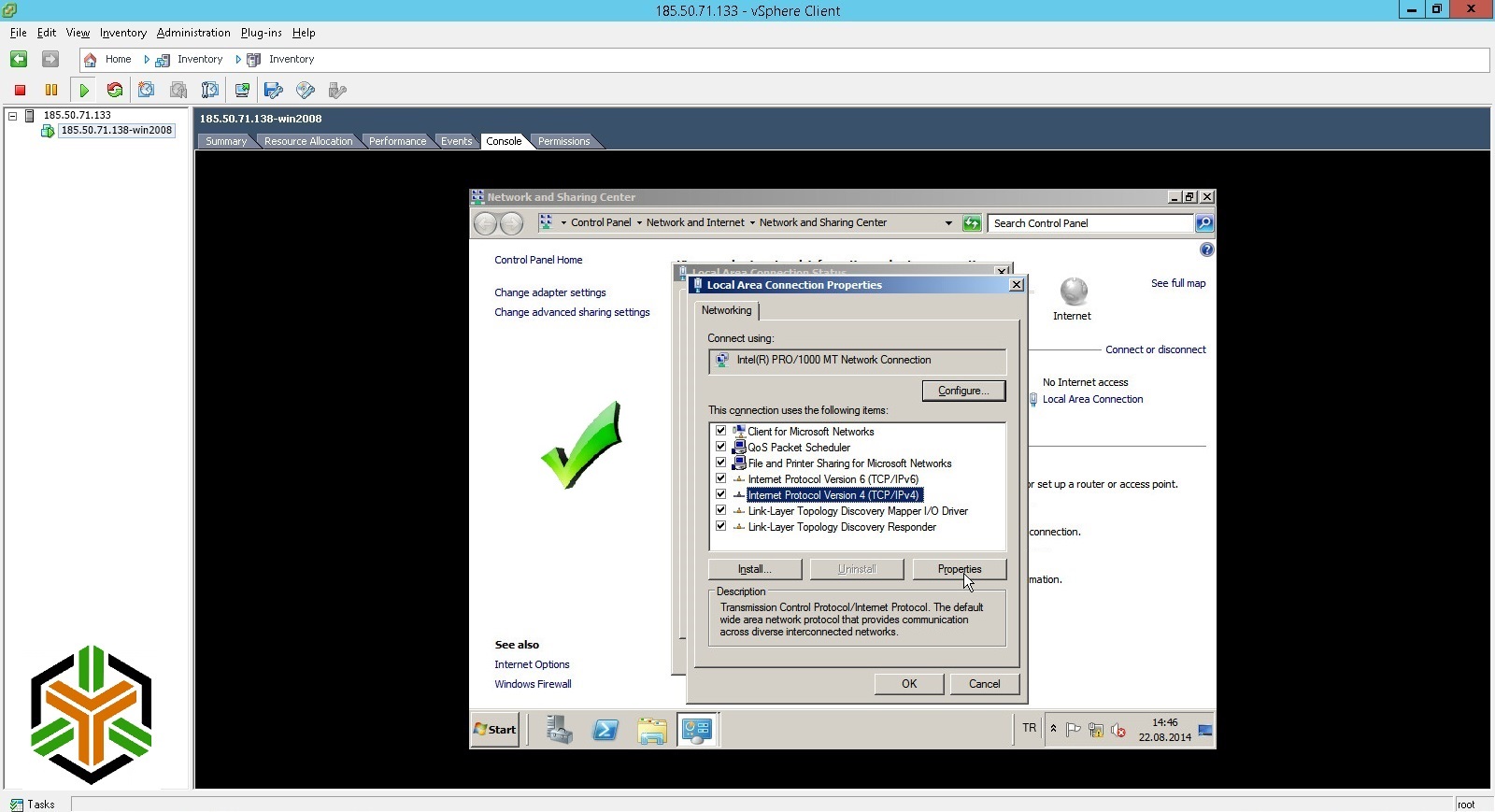
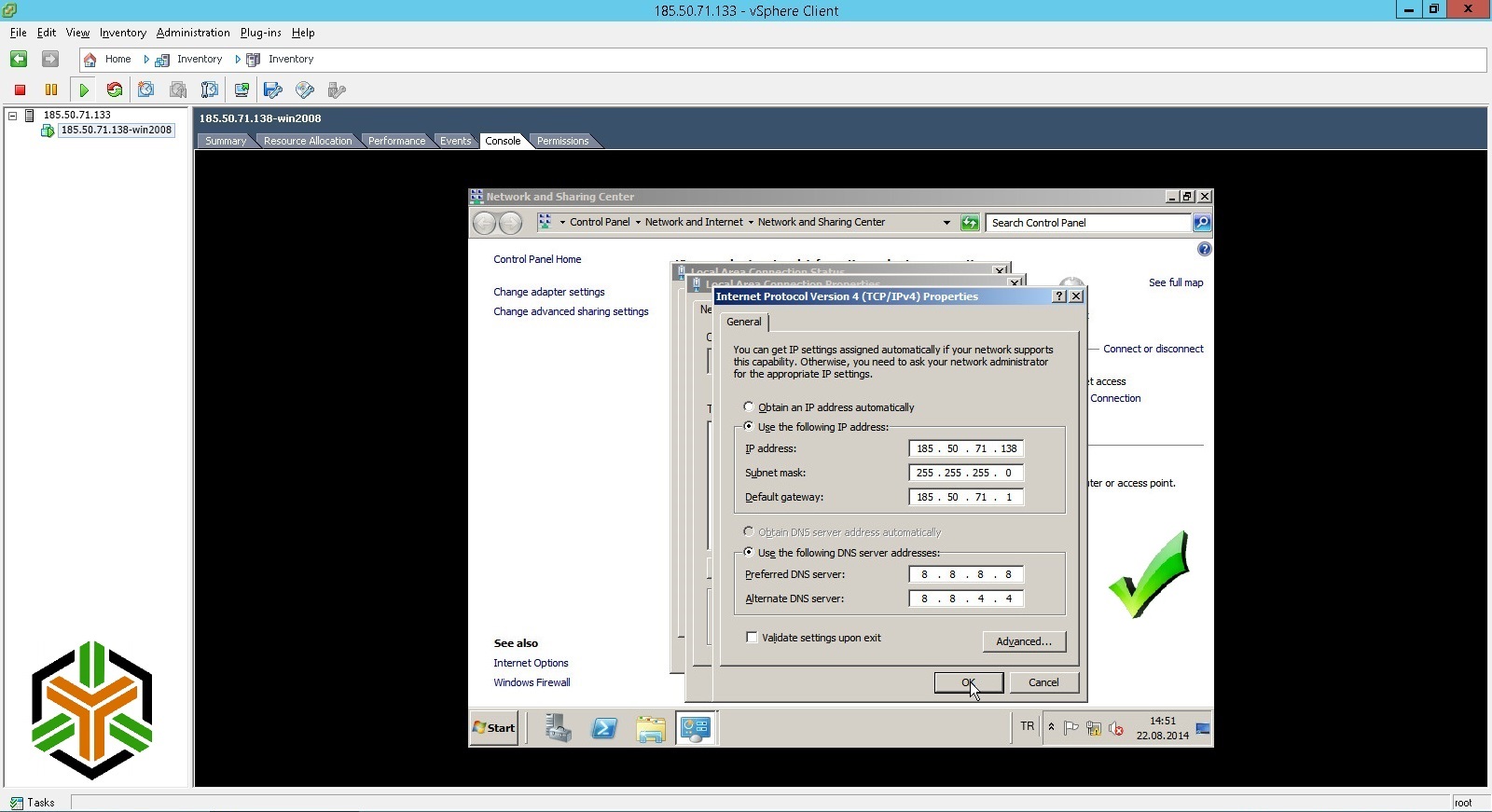
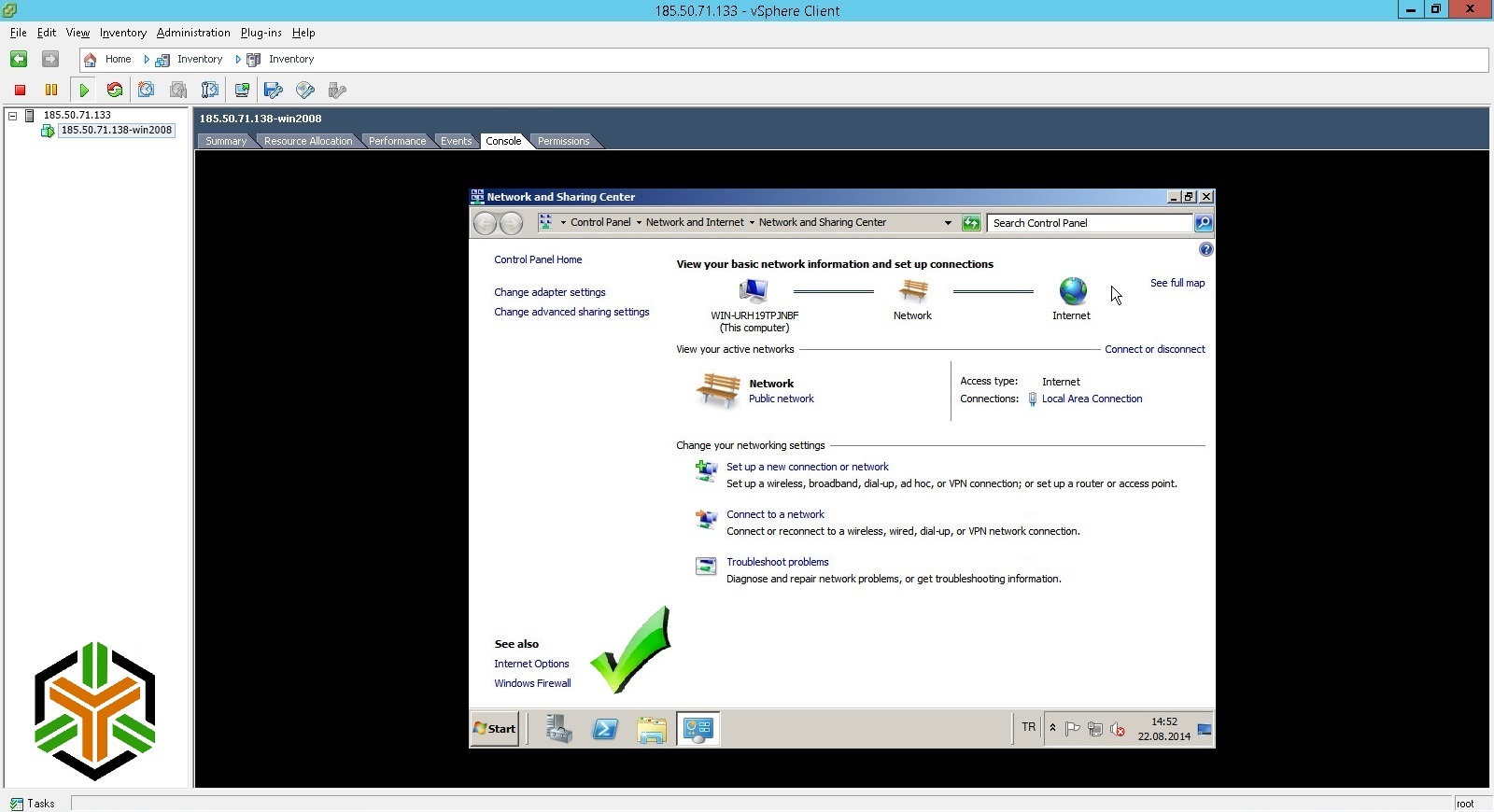
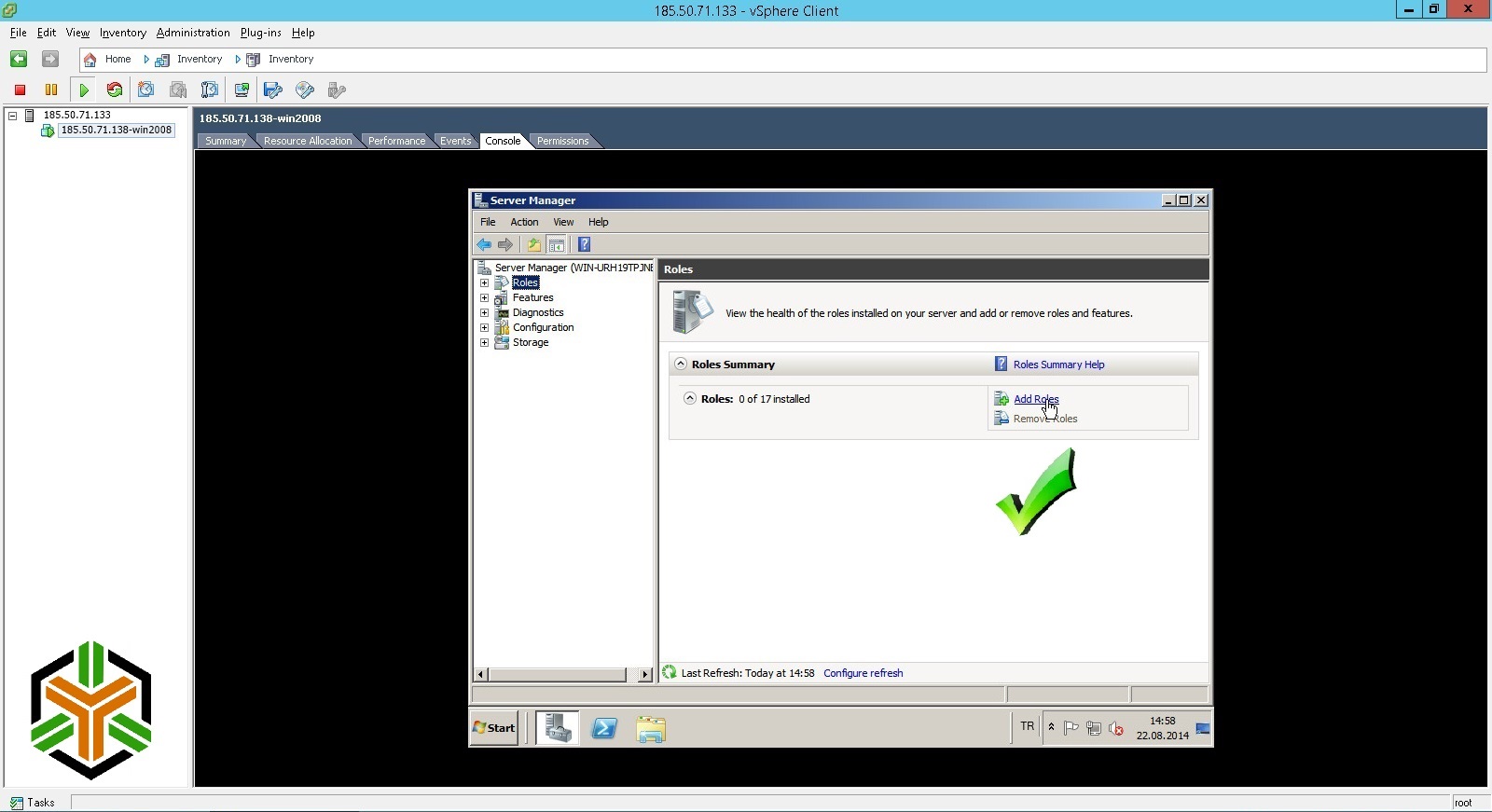
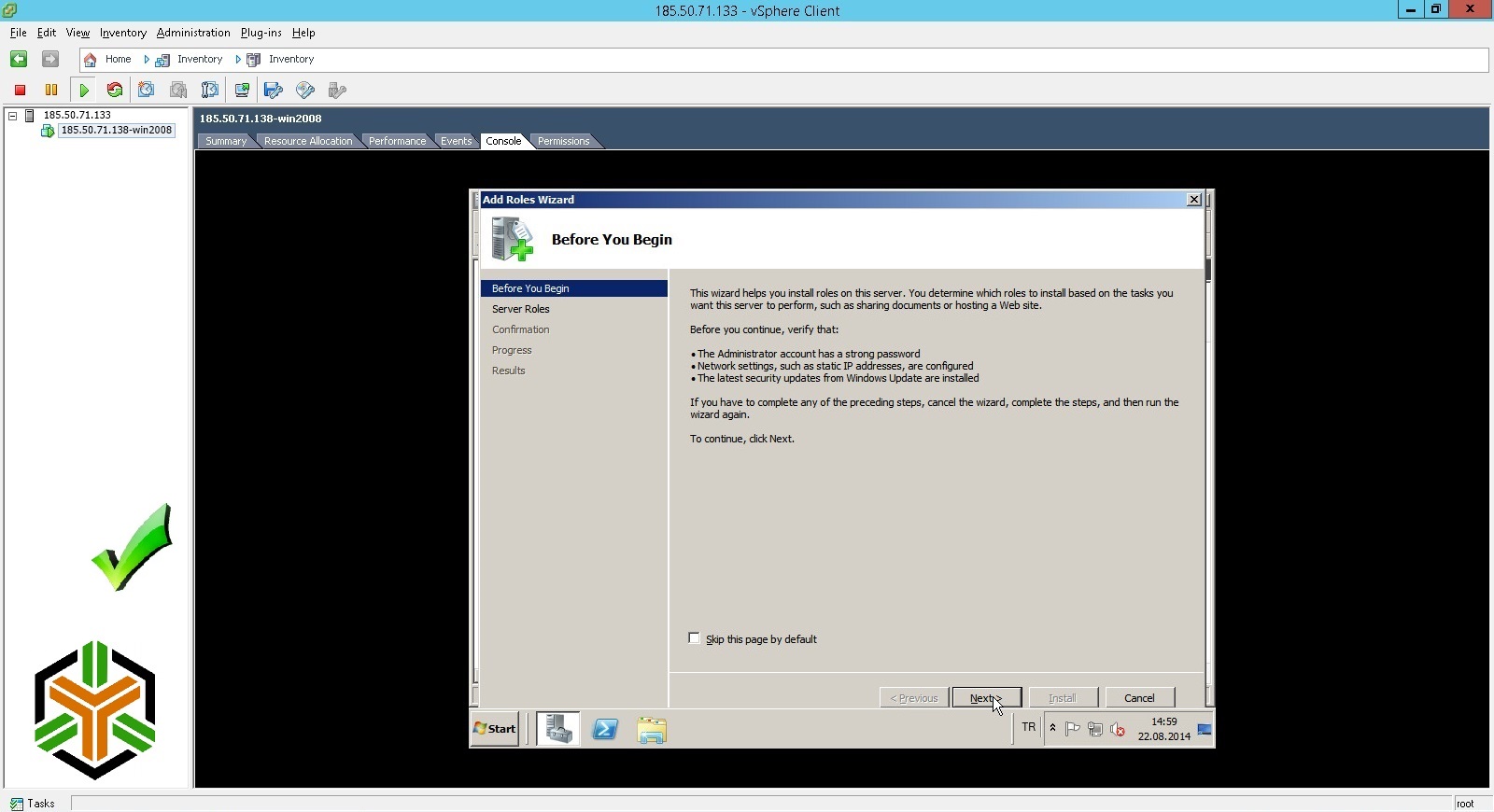
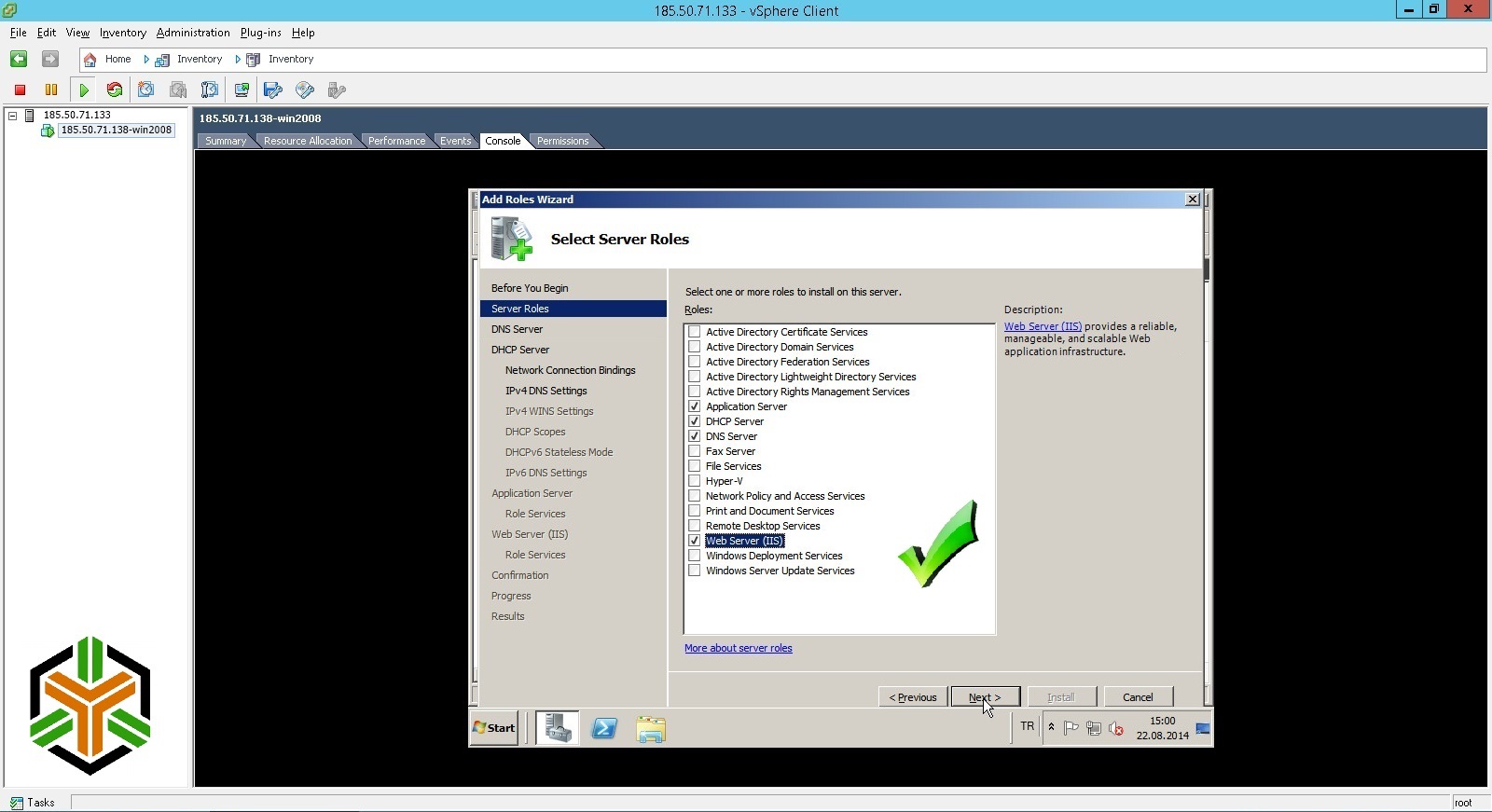
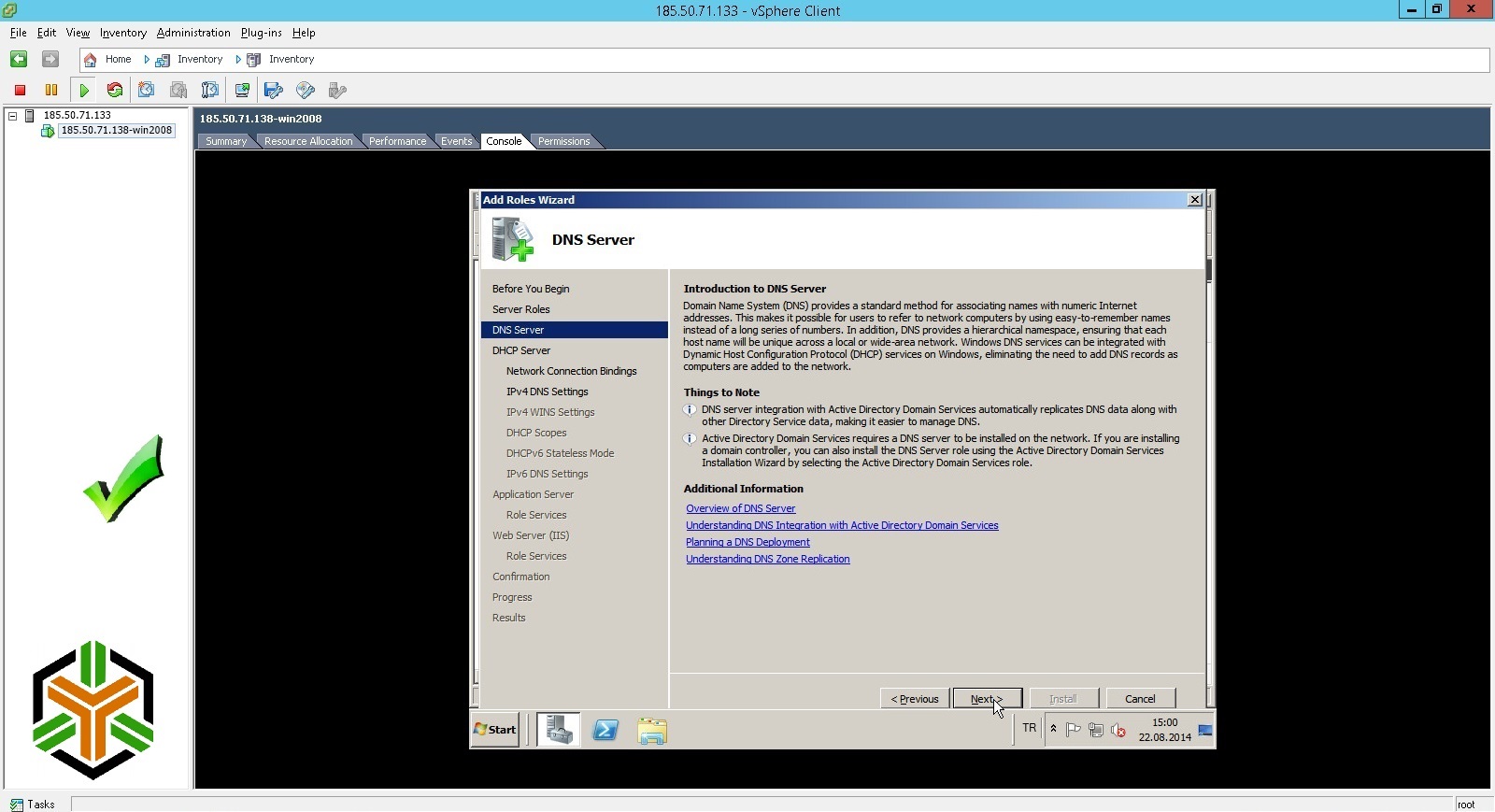
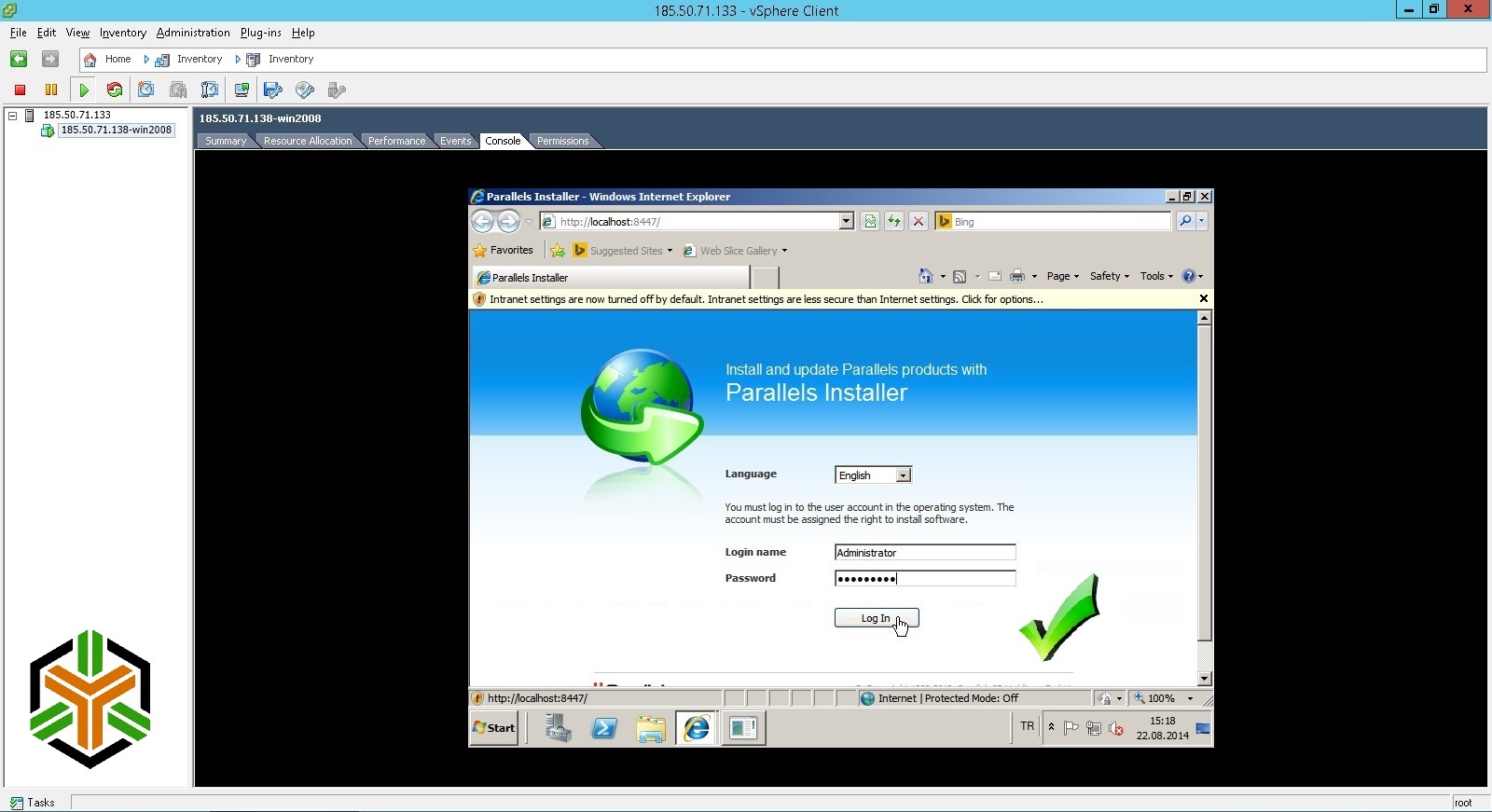
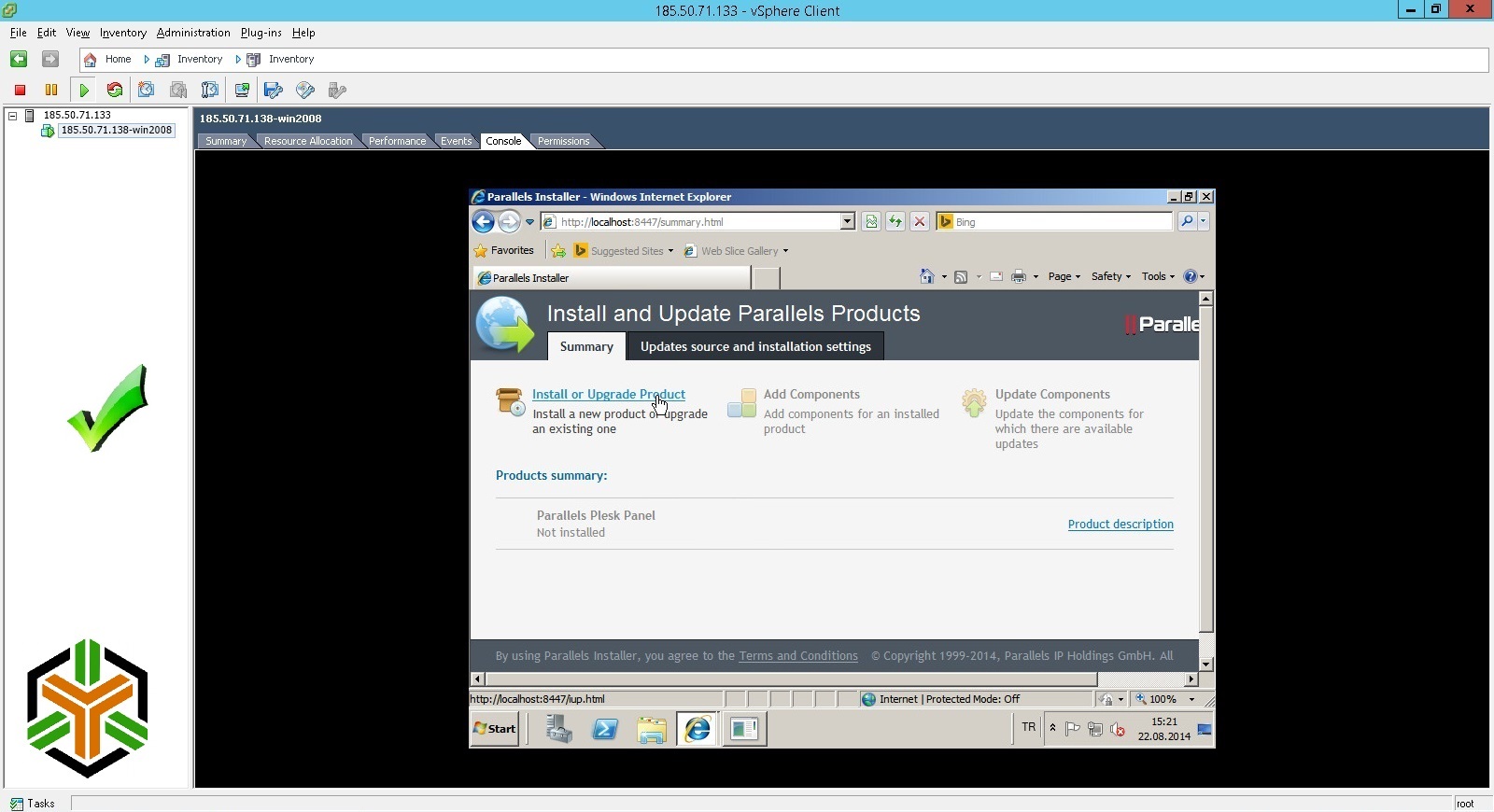
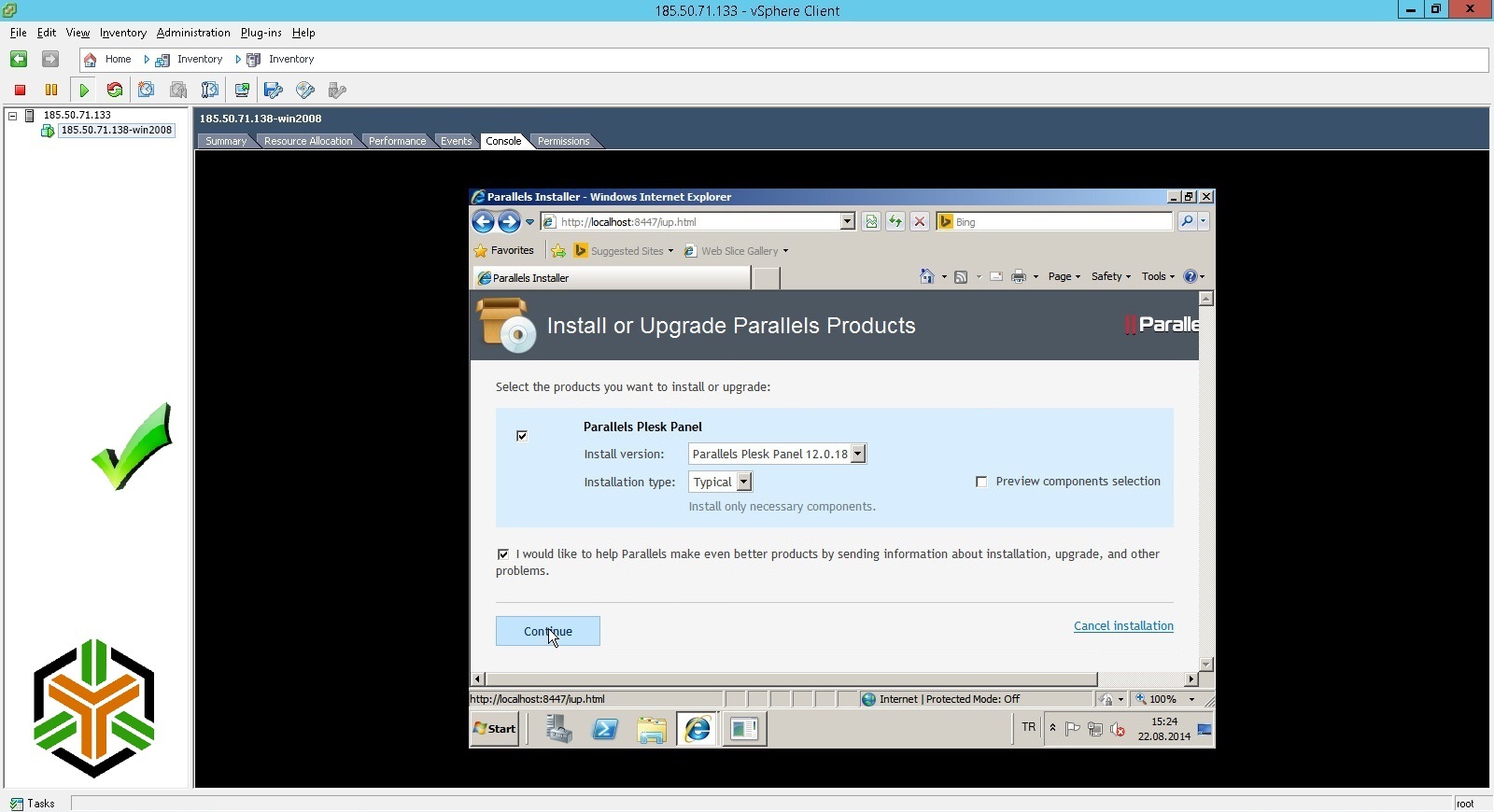
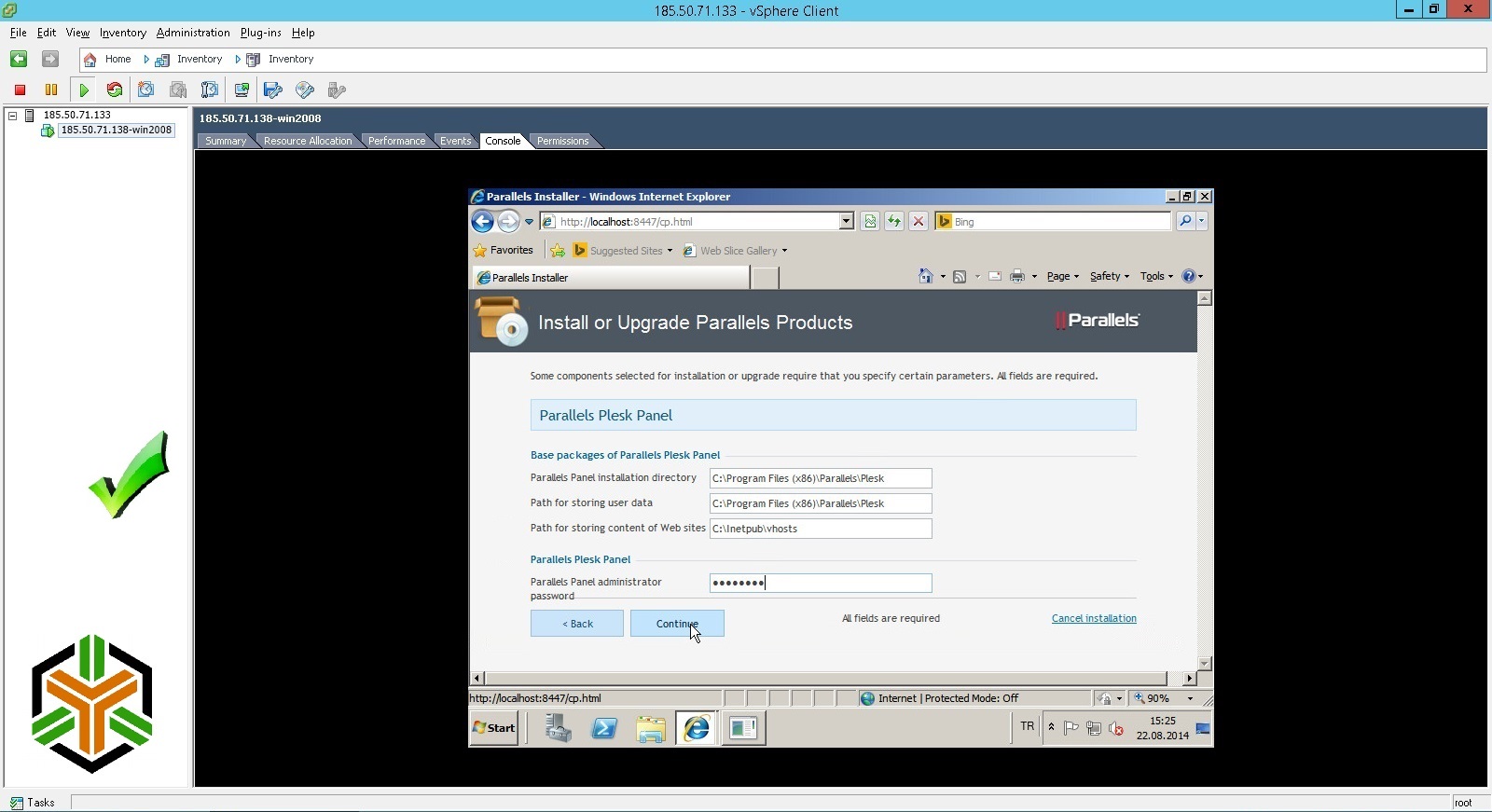
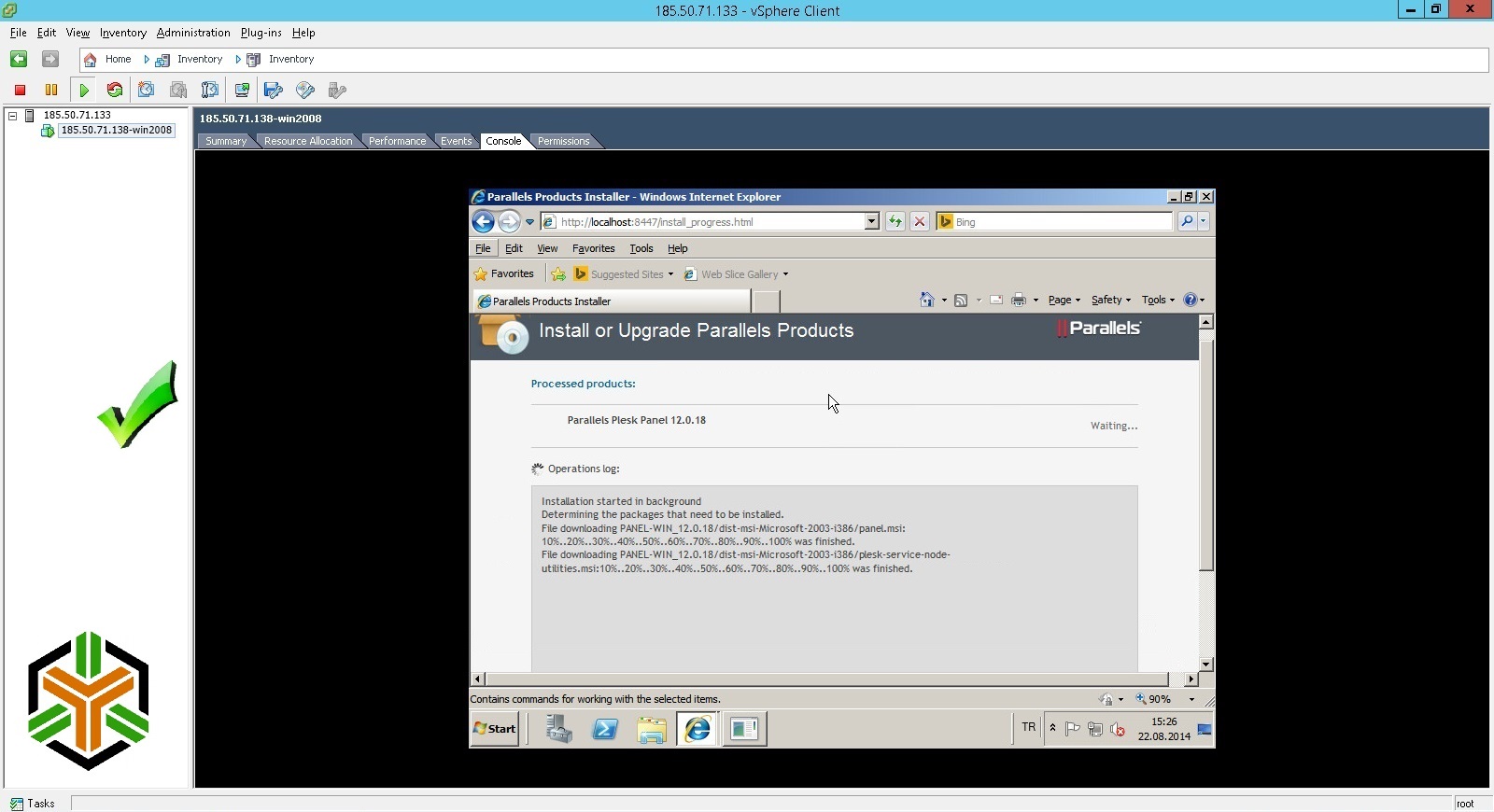
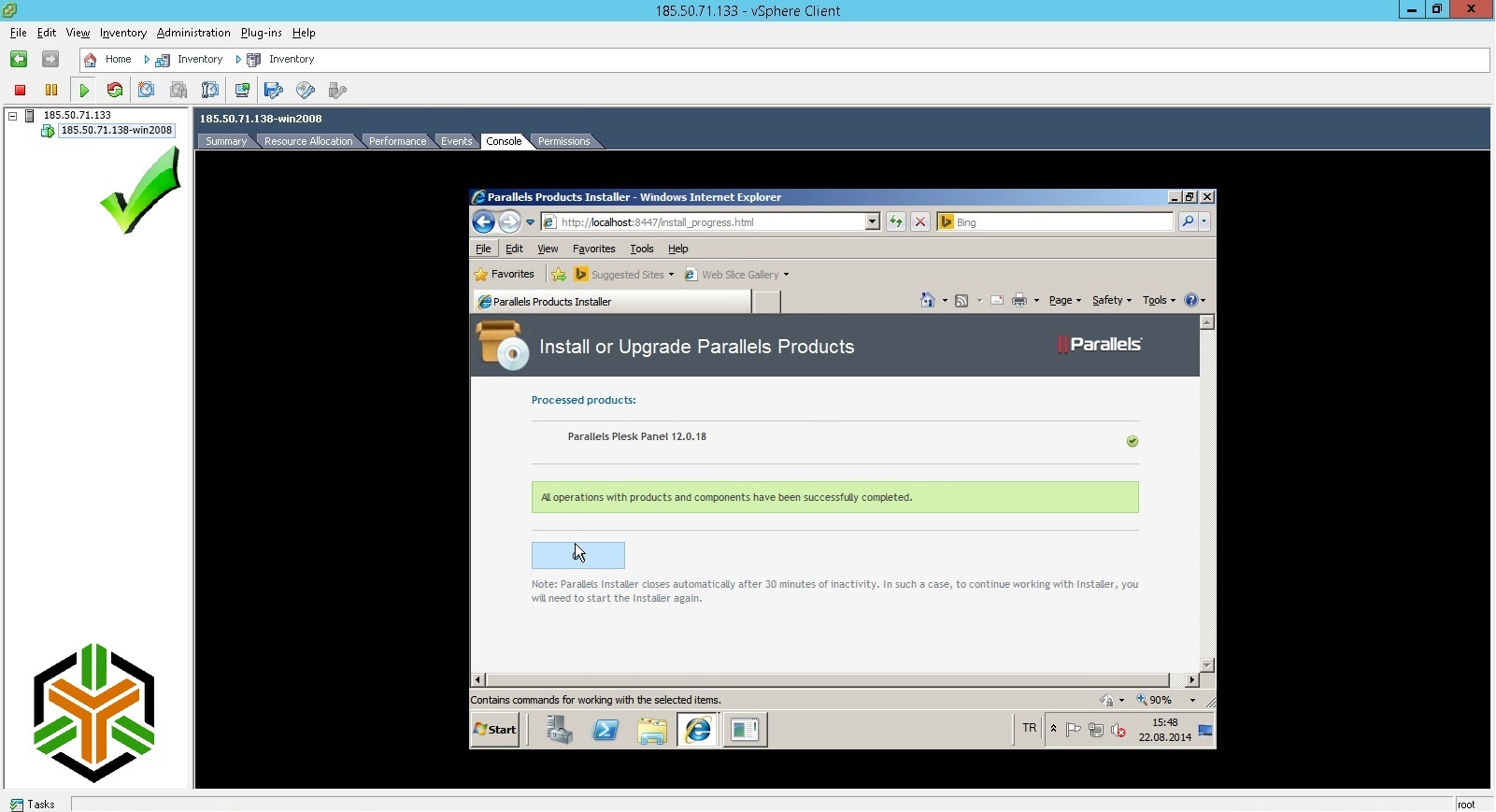
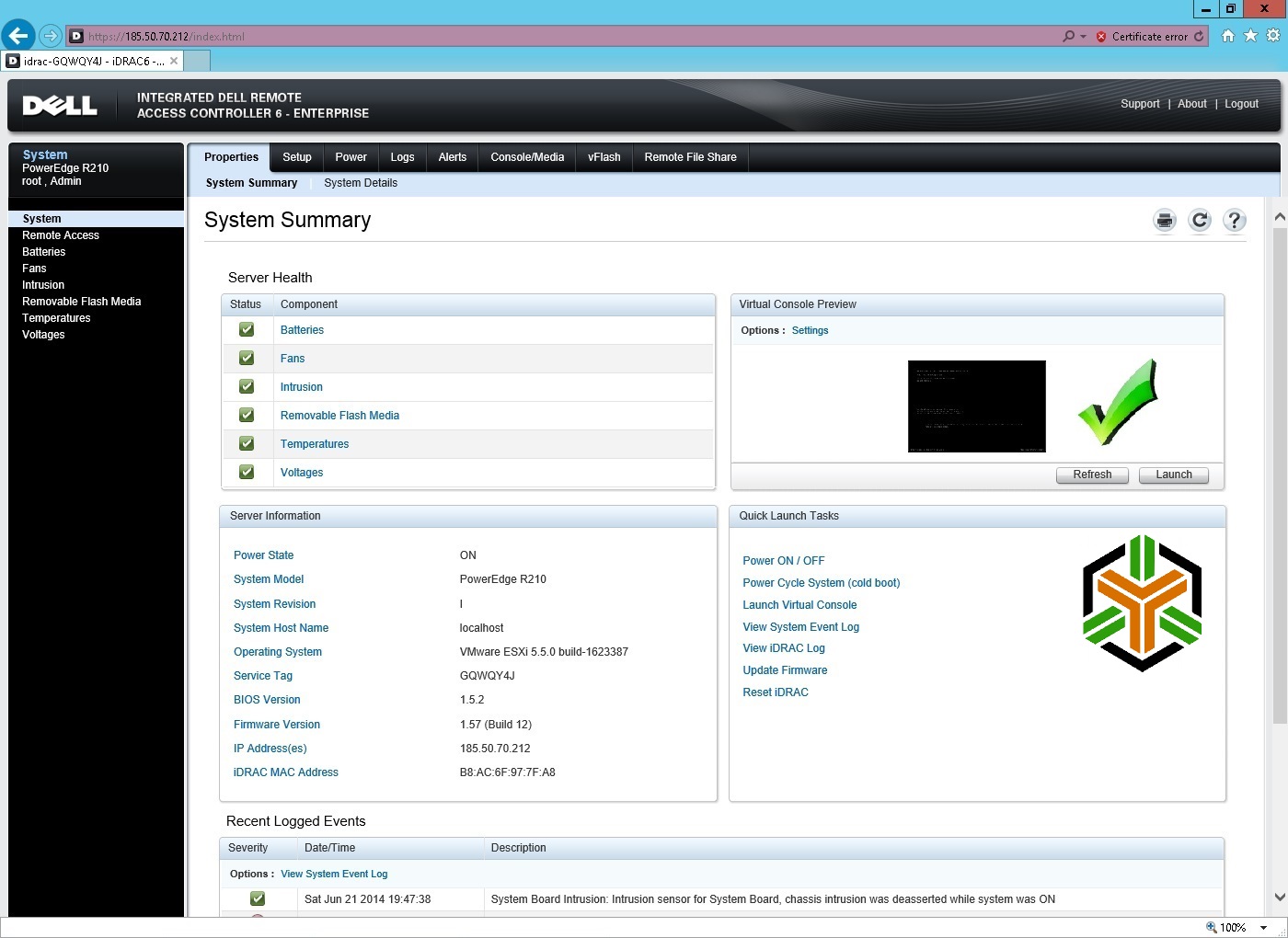
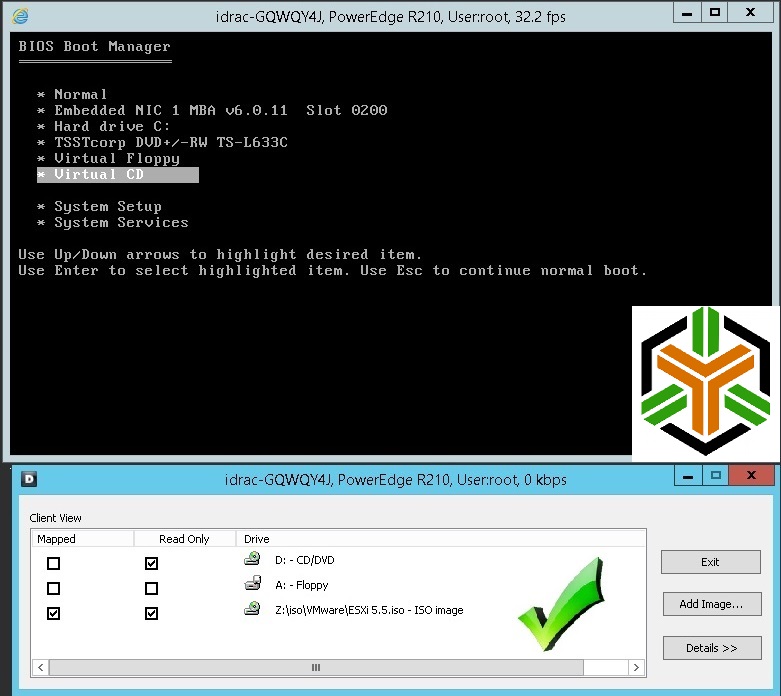
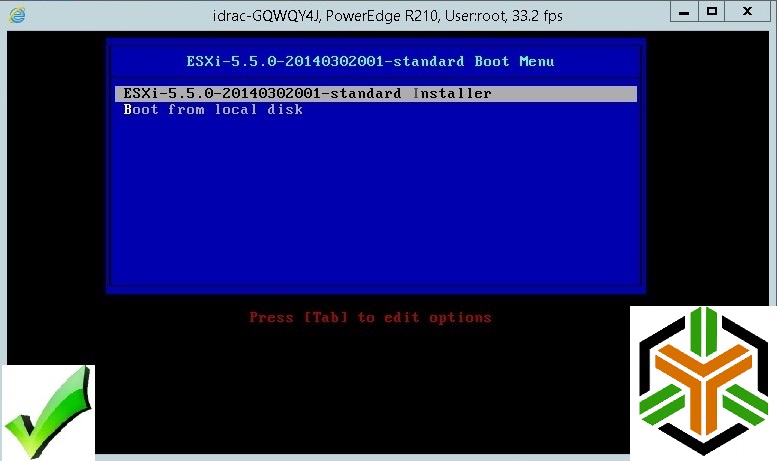
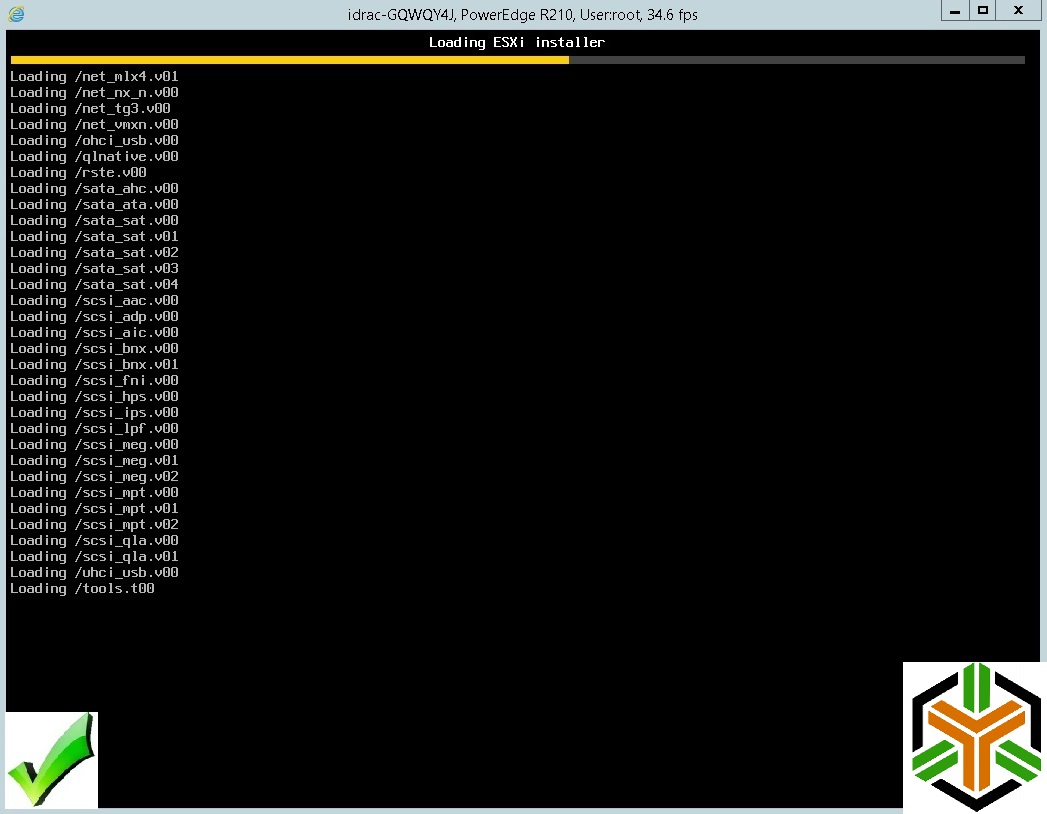
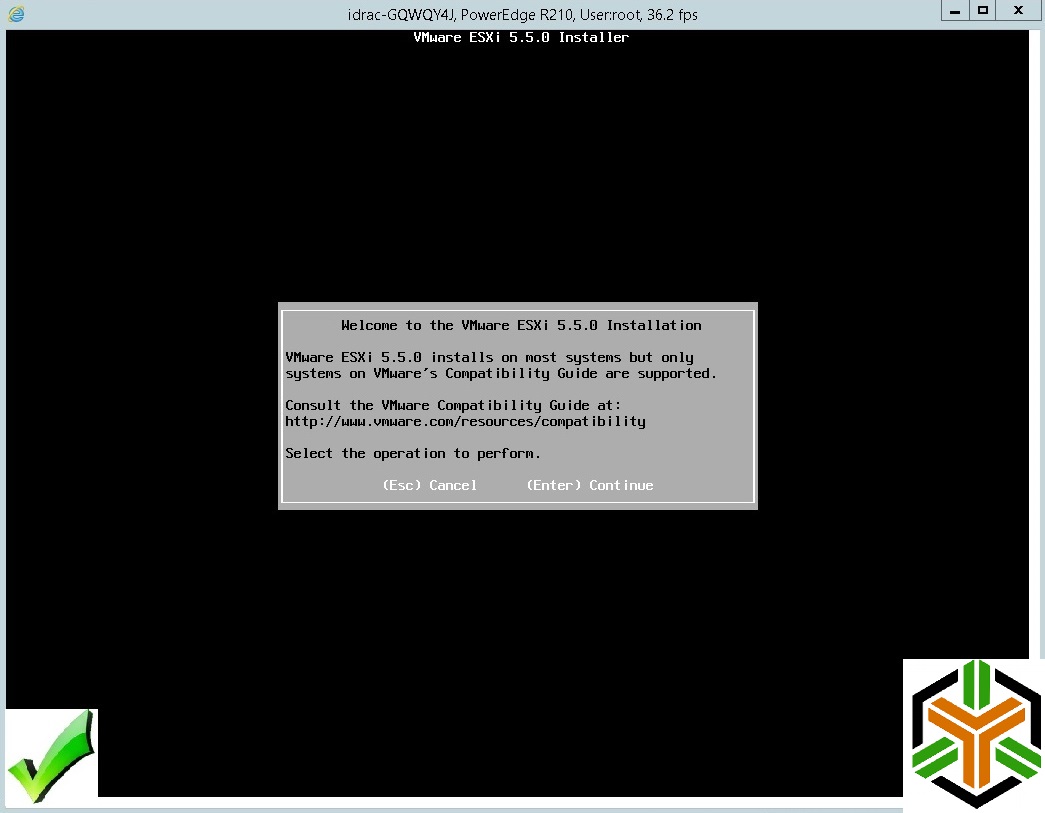
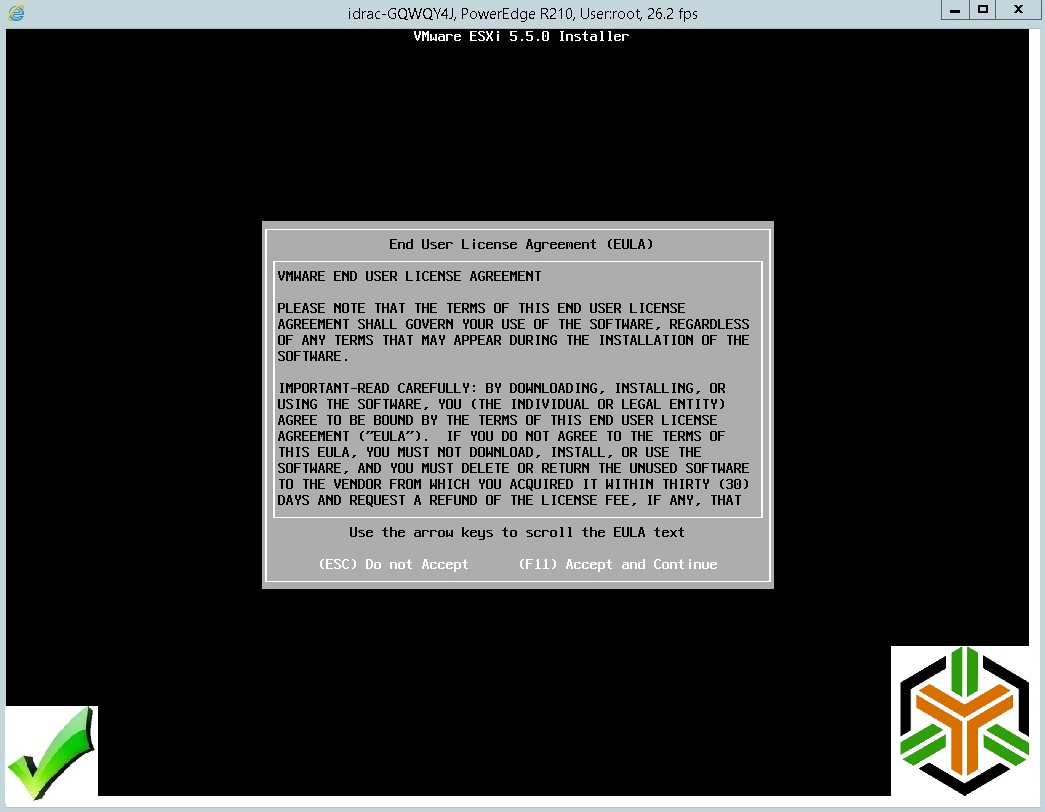
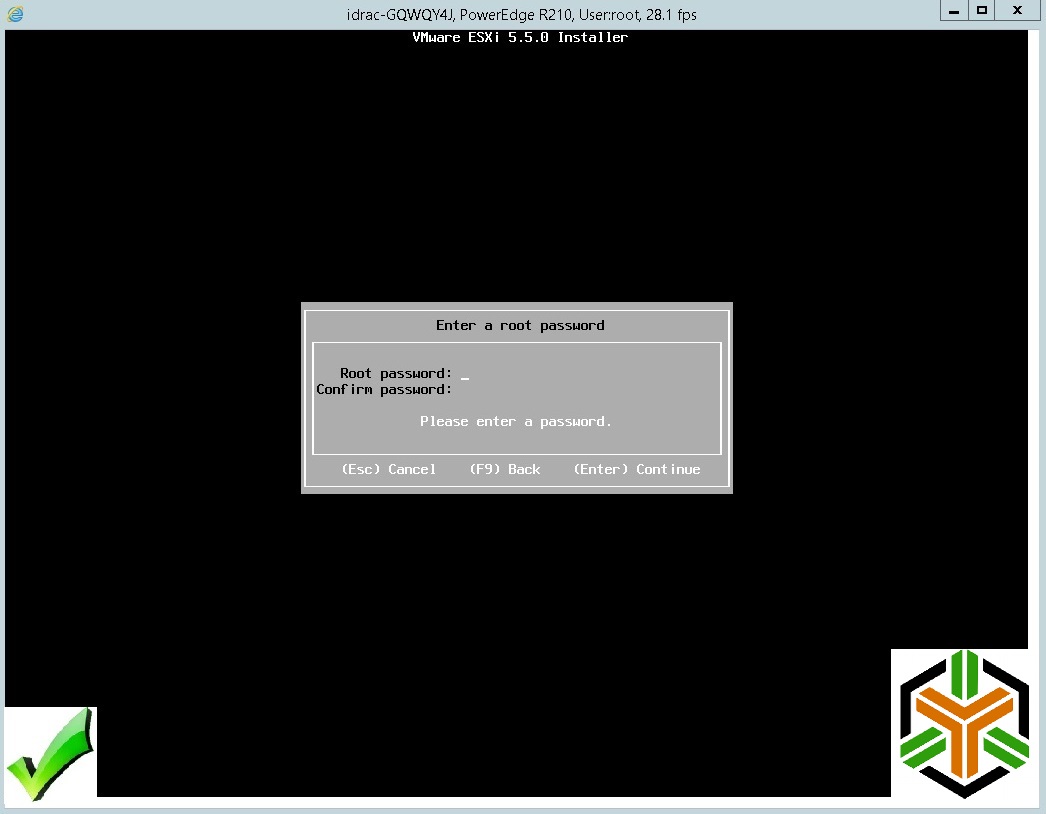
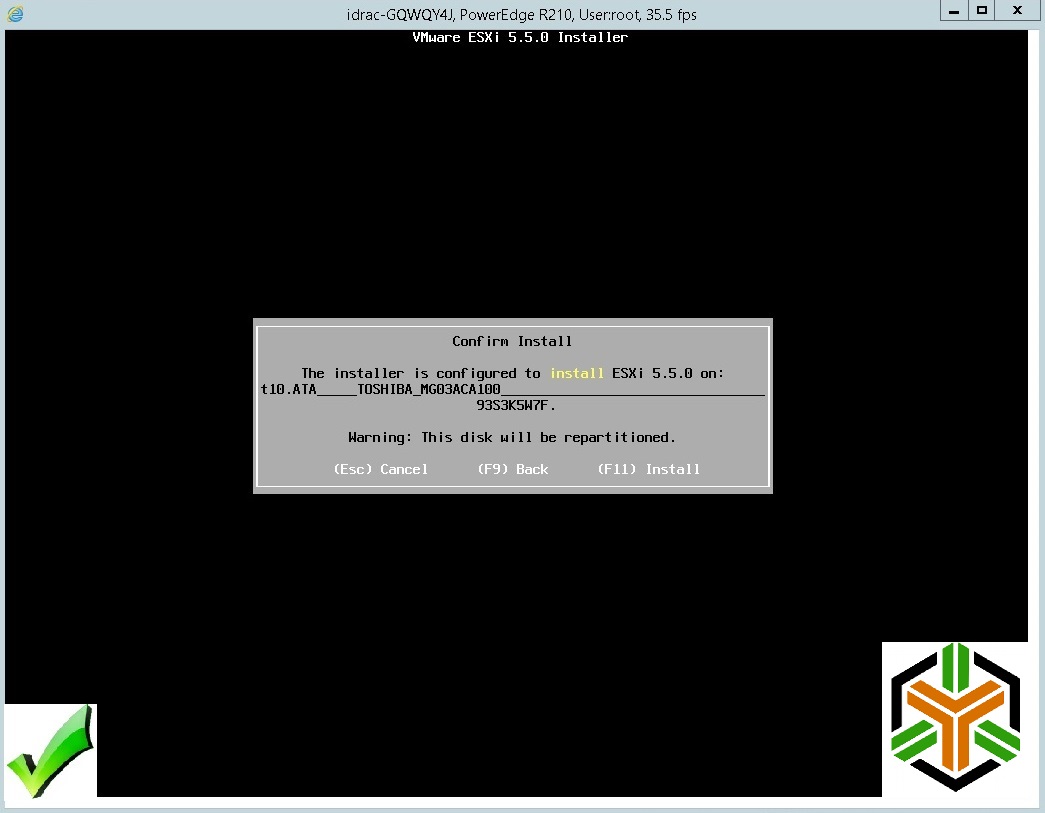
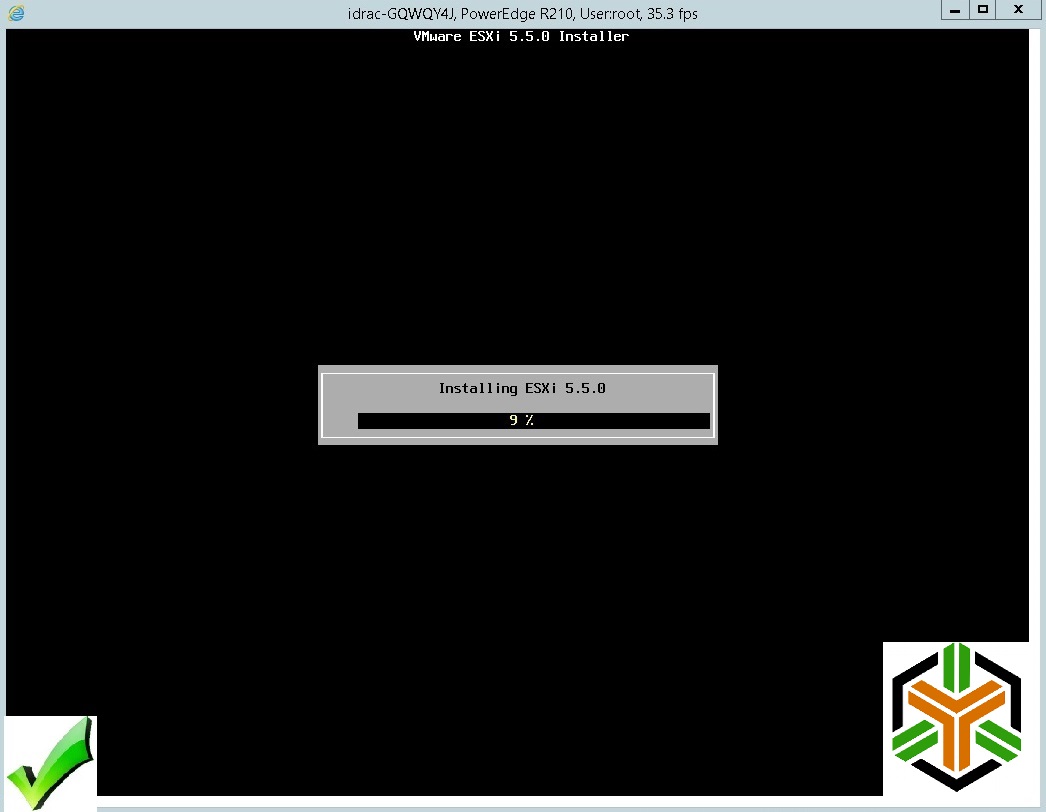
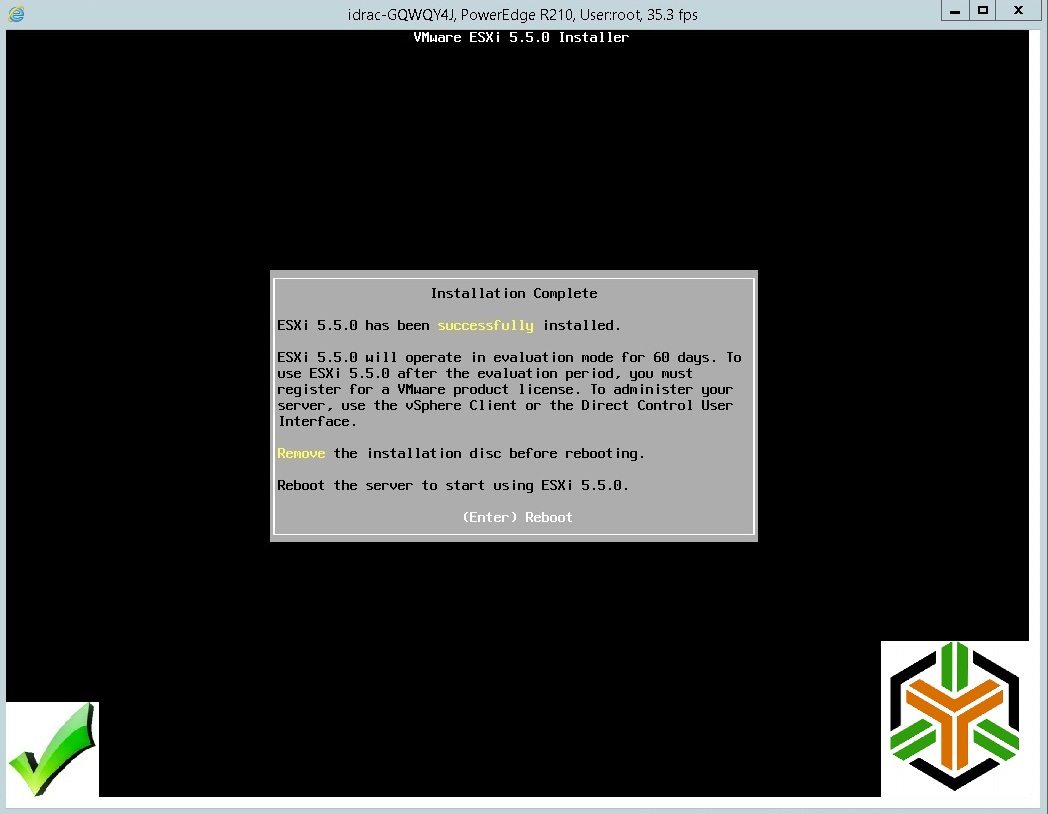
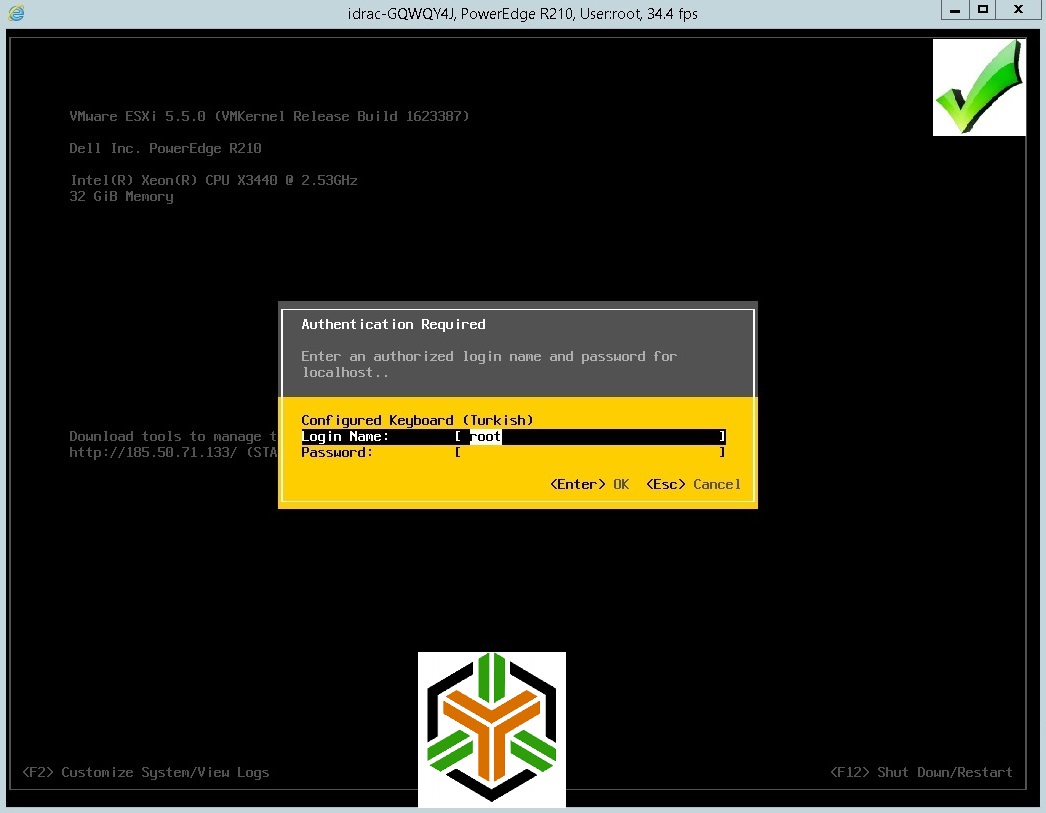
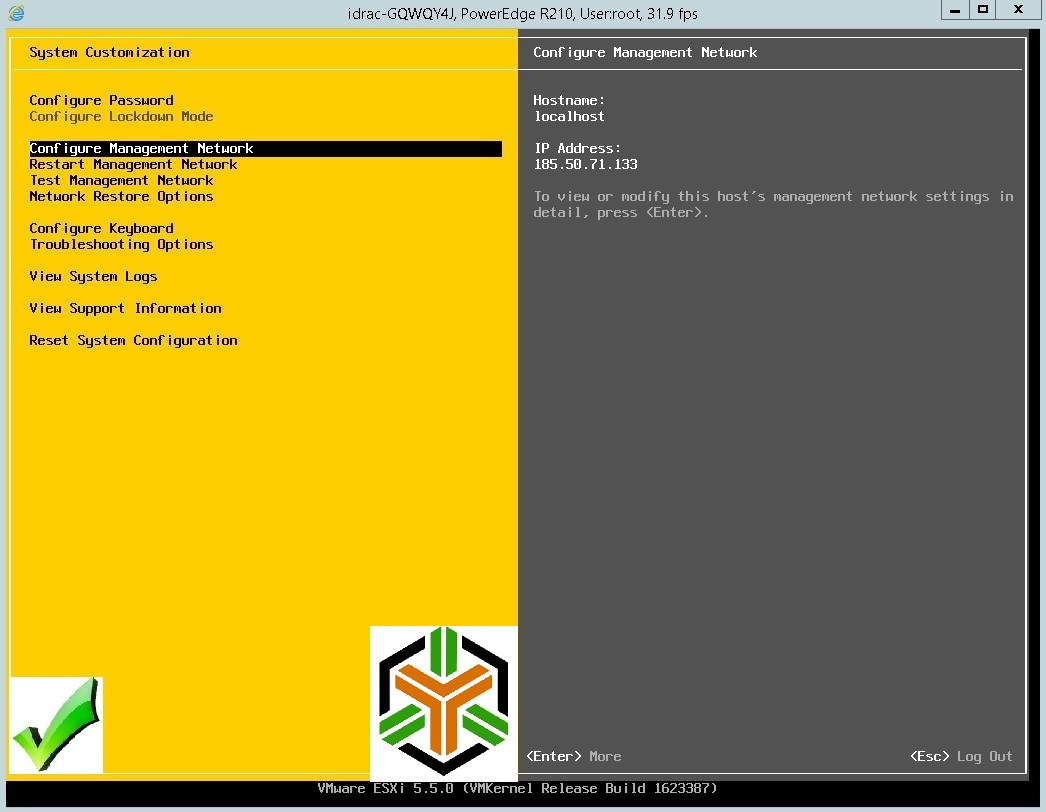
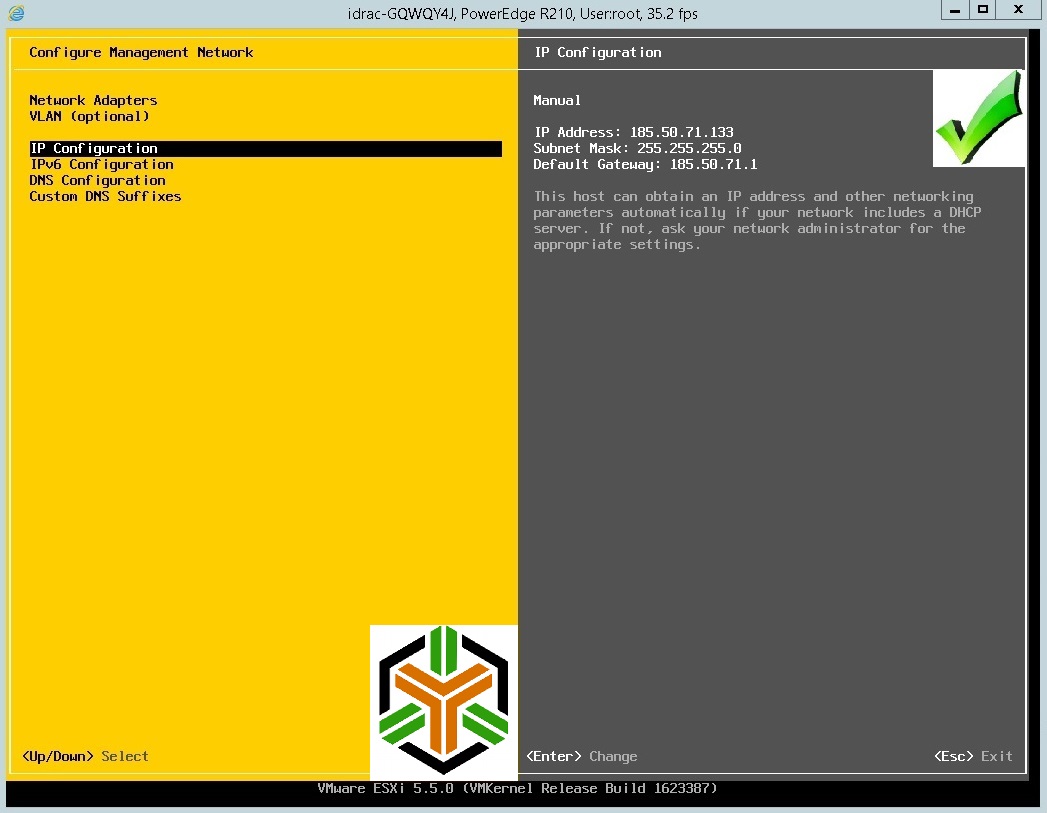
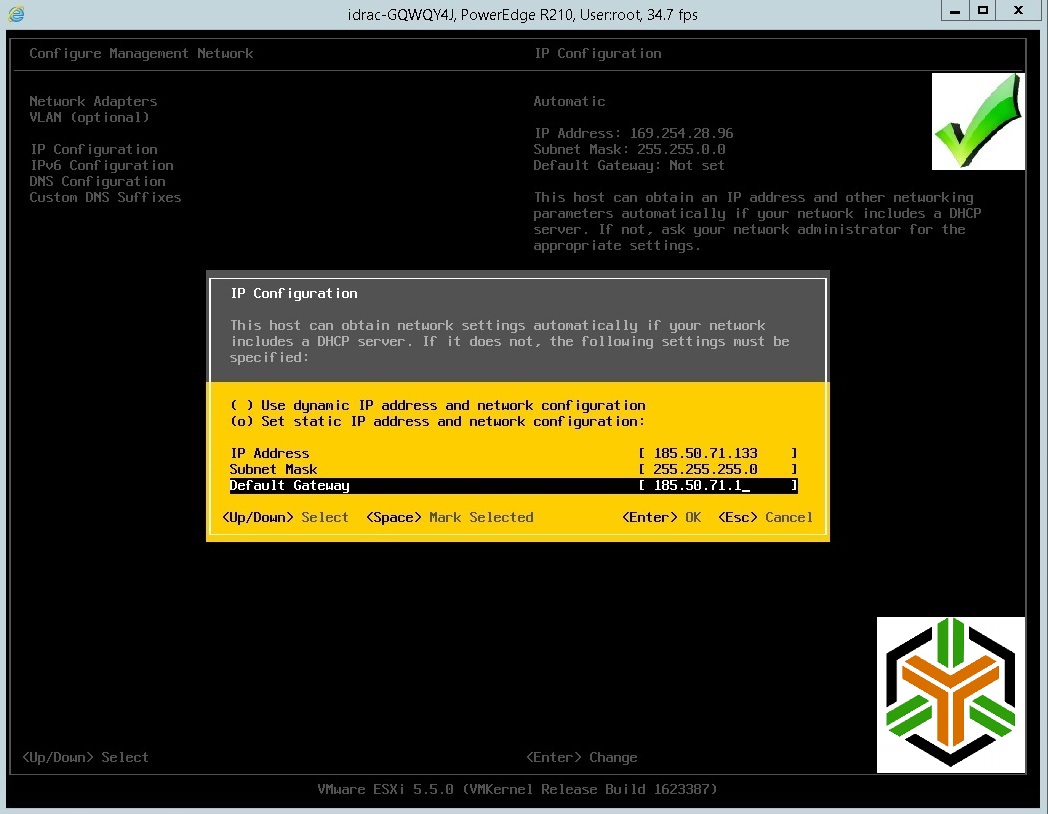
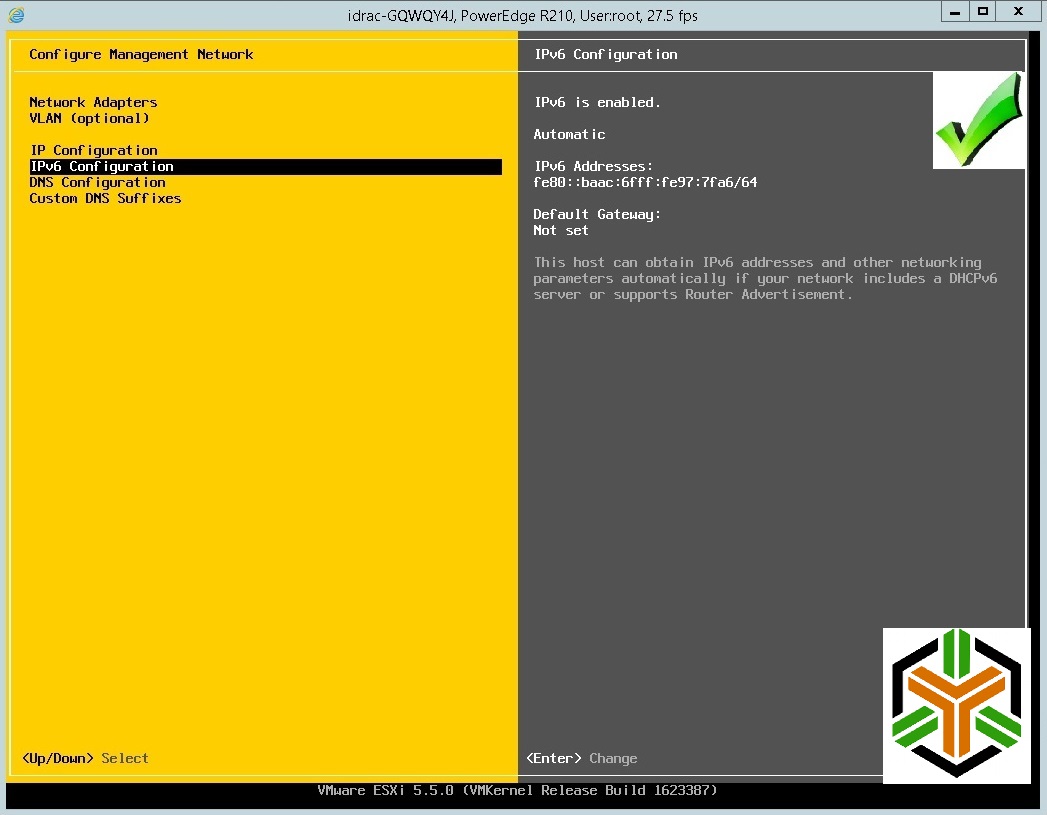
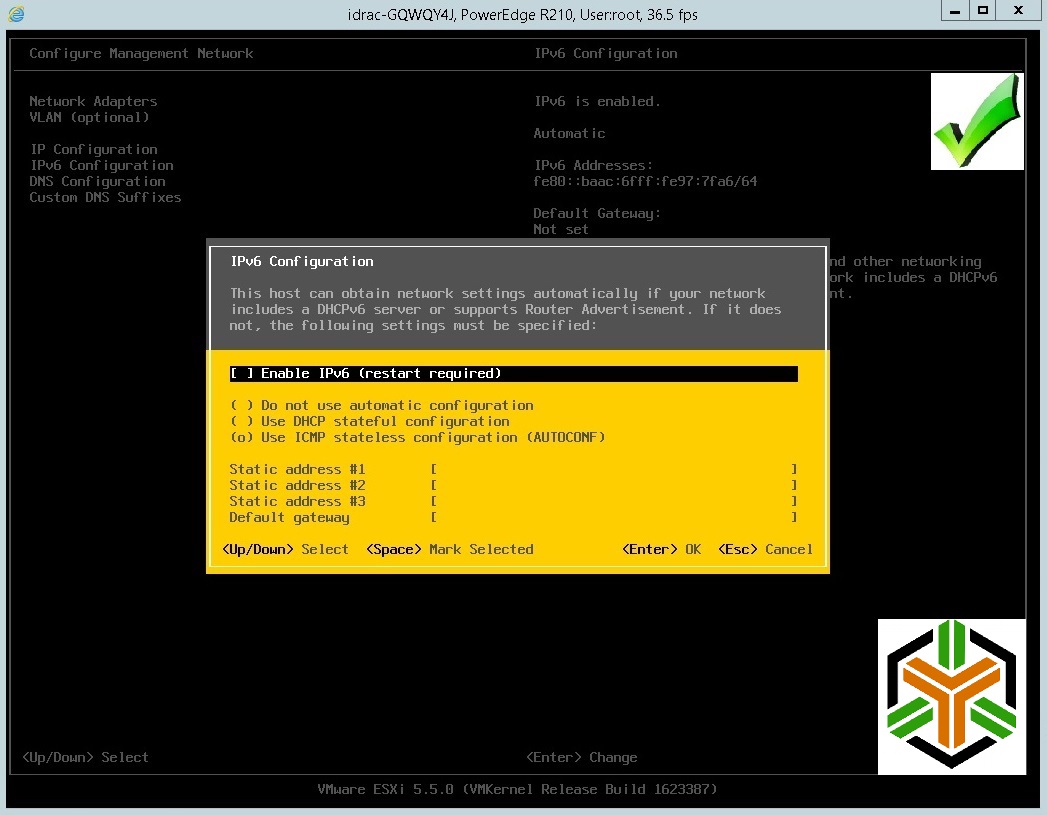
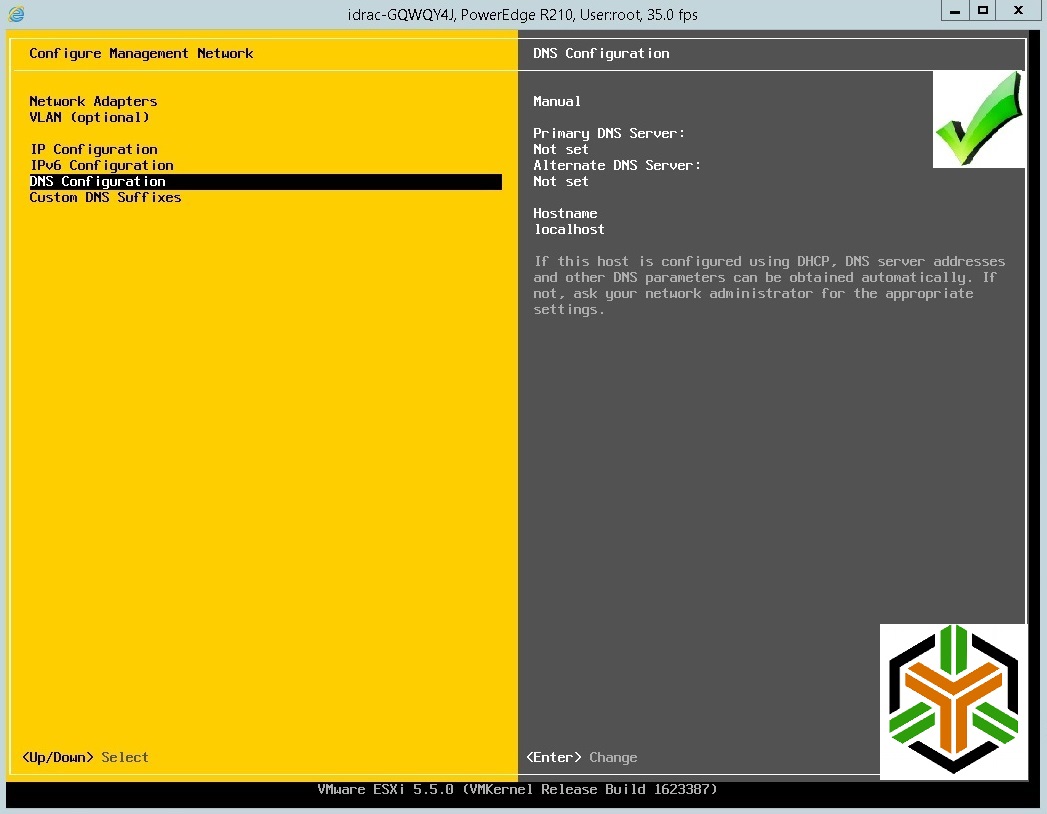
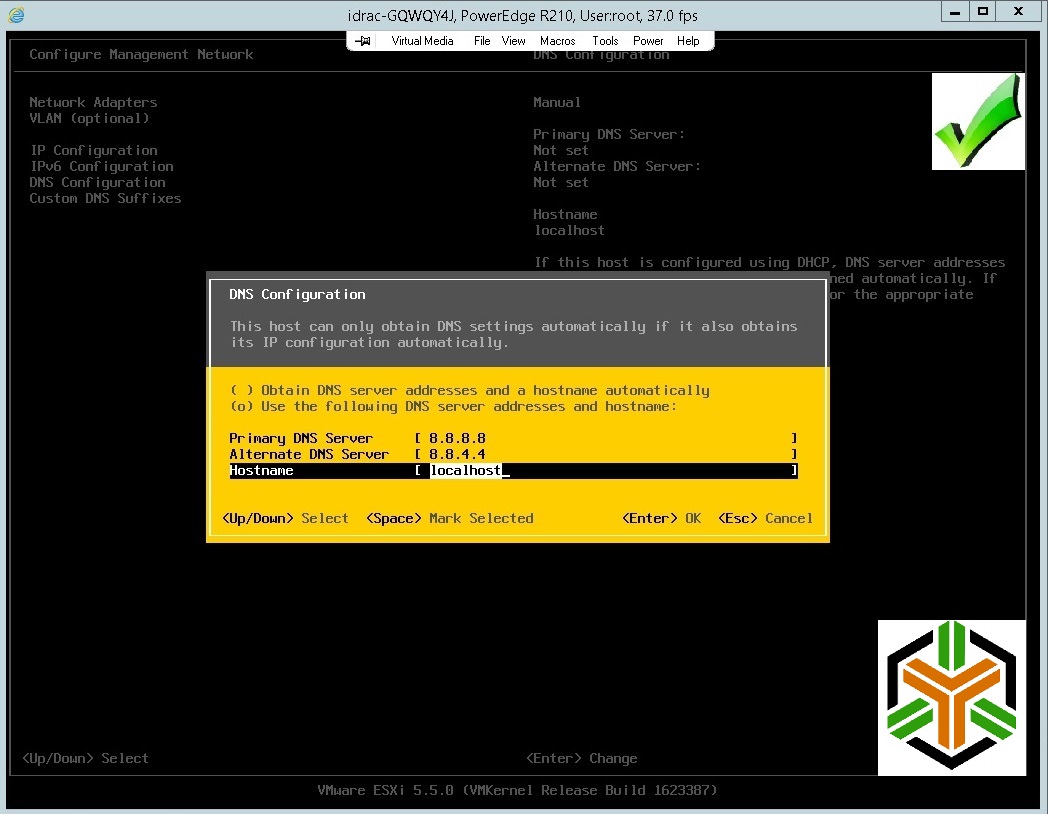
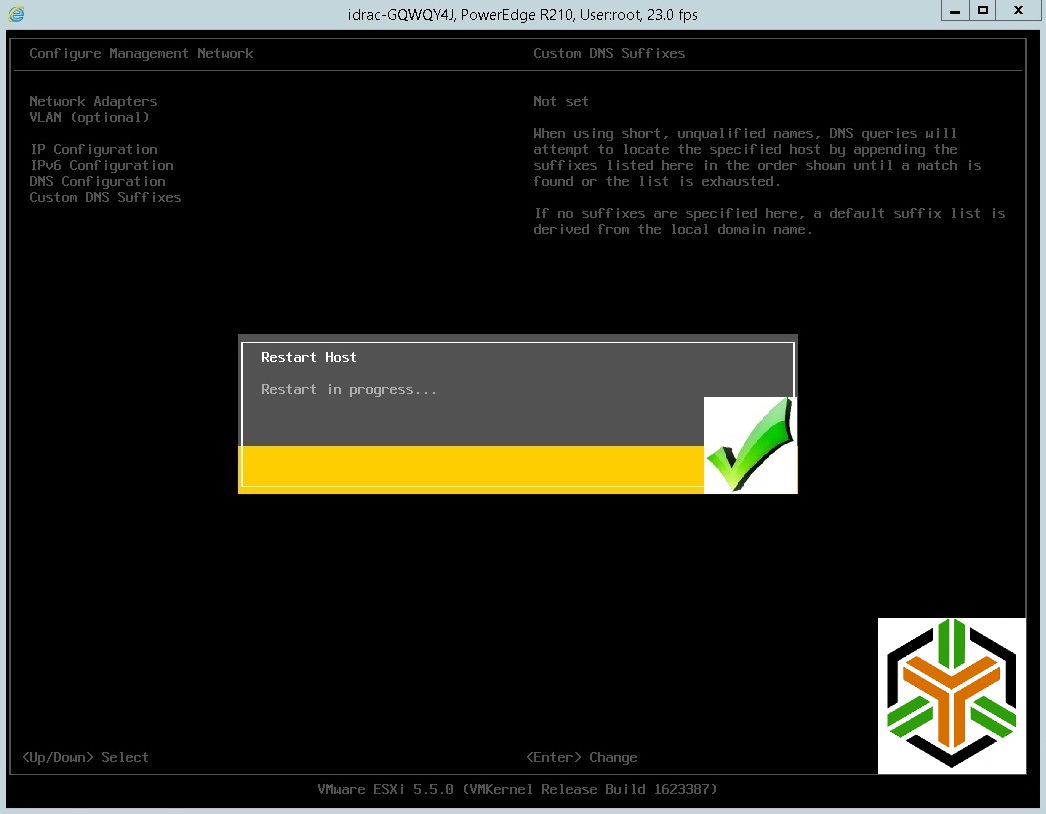
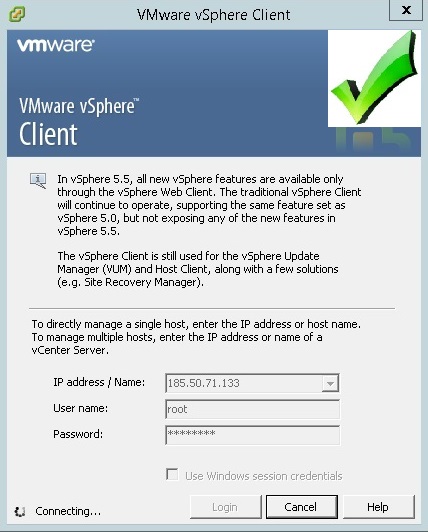
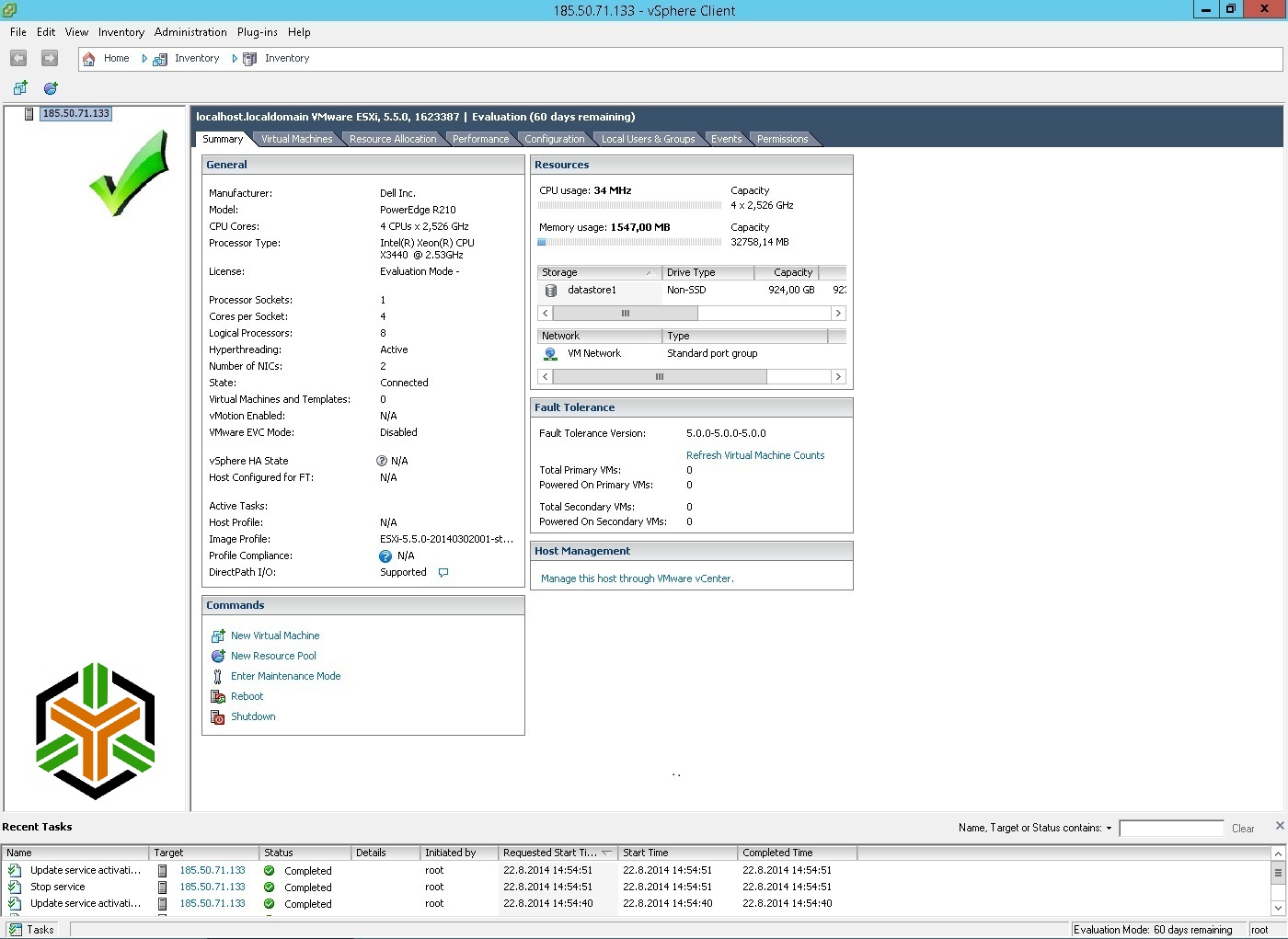
Vmware Hat Limitleme

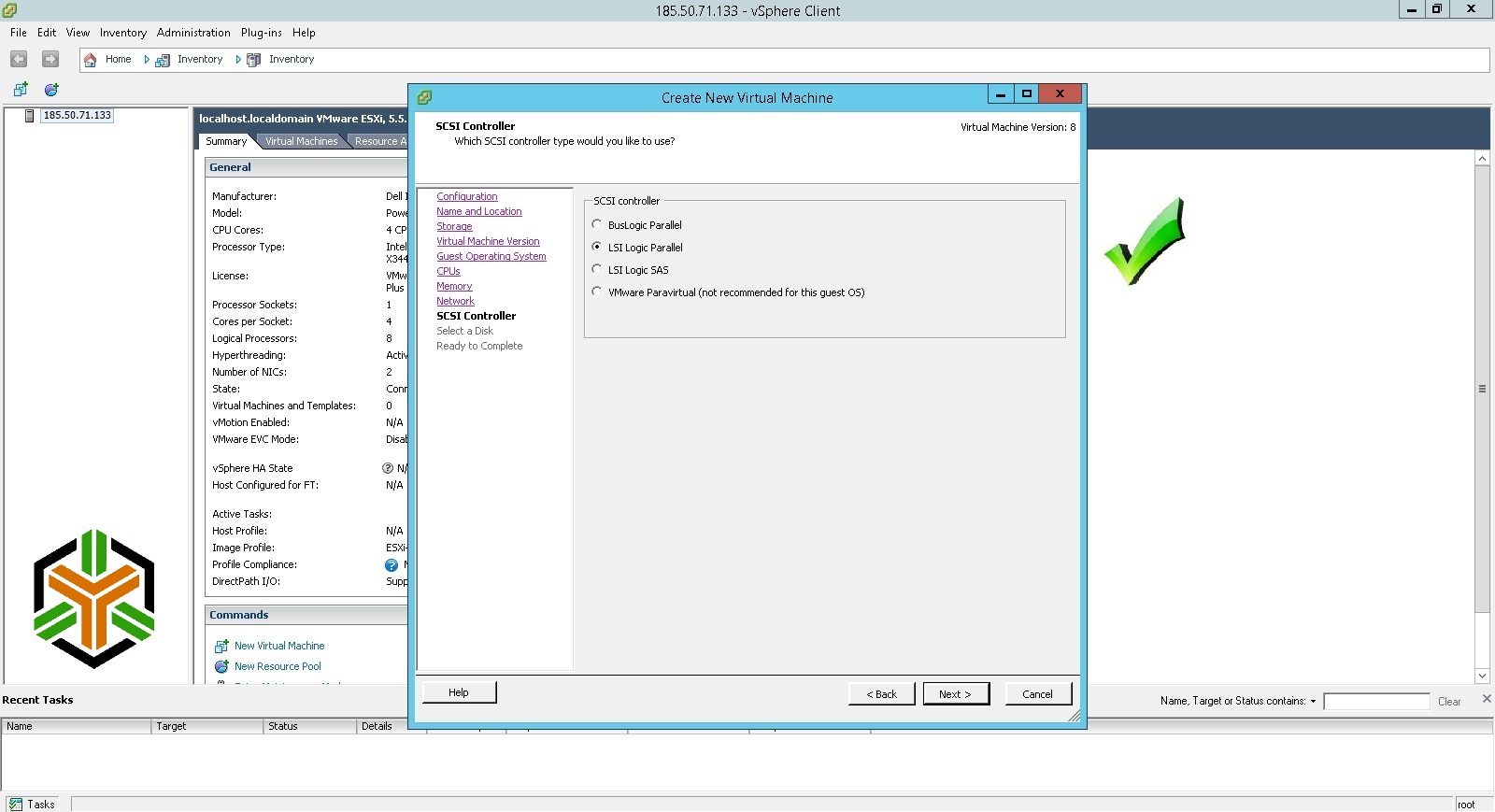
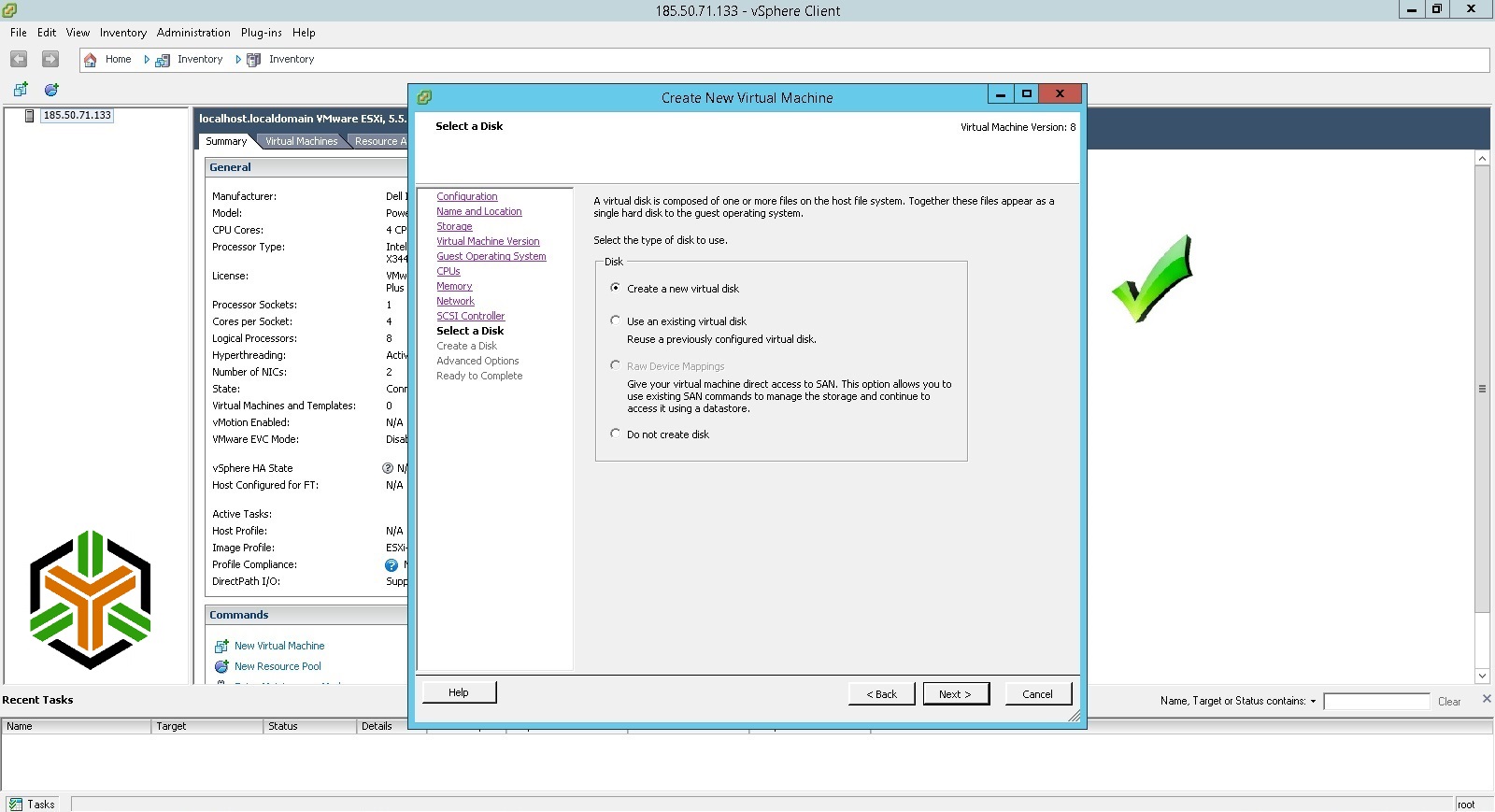
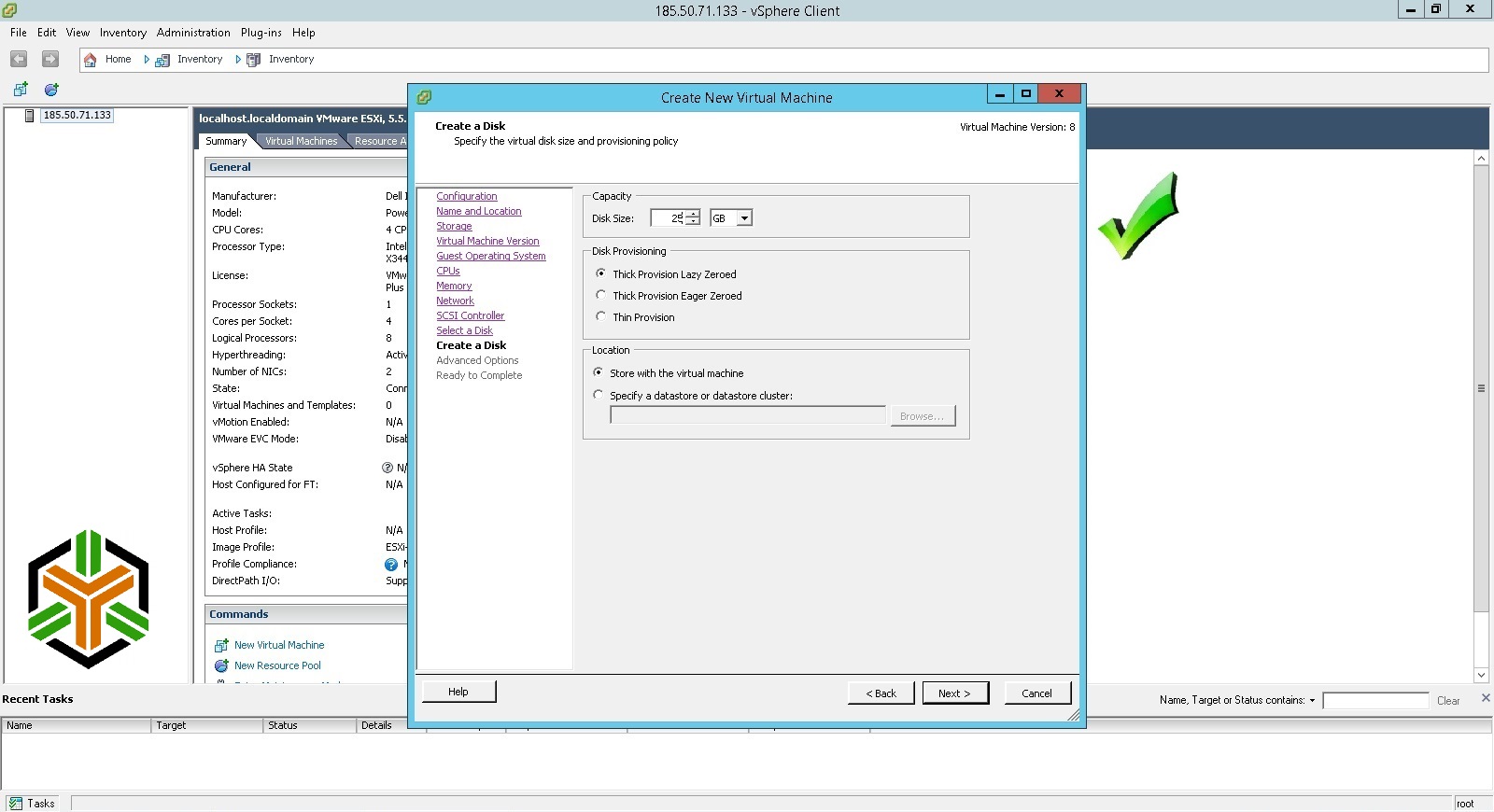
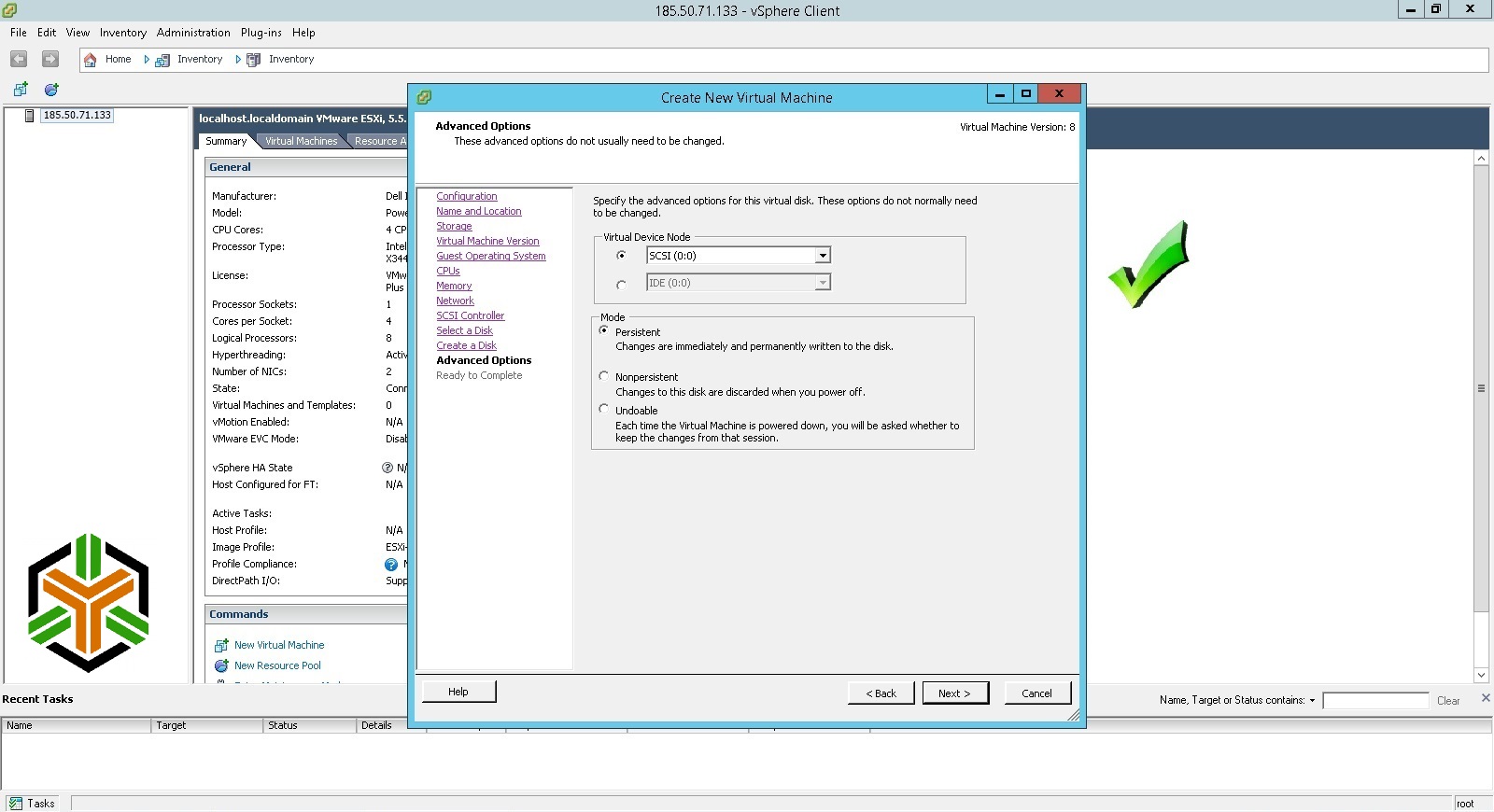
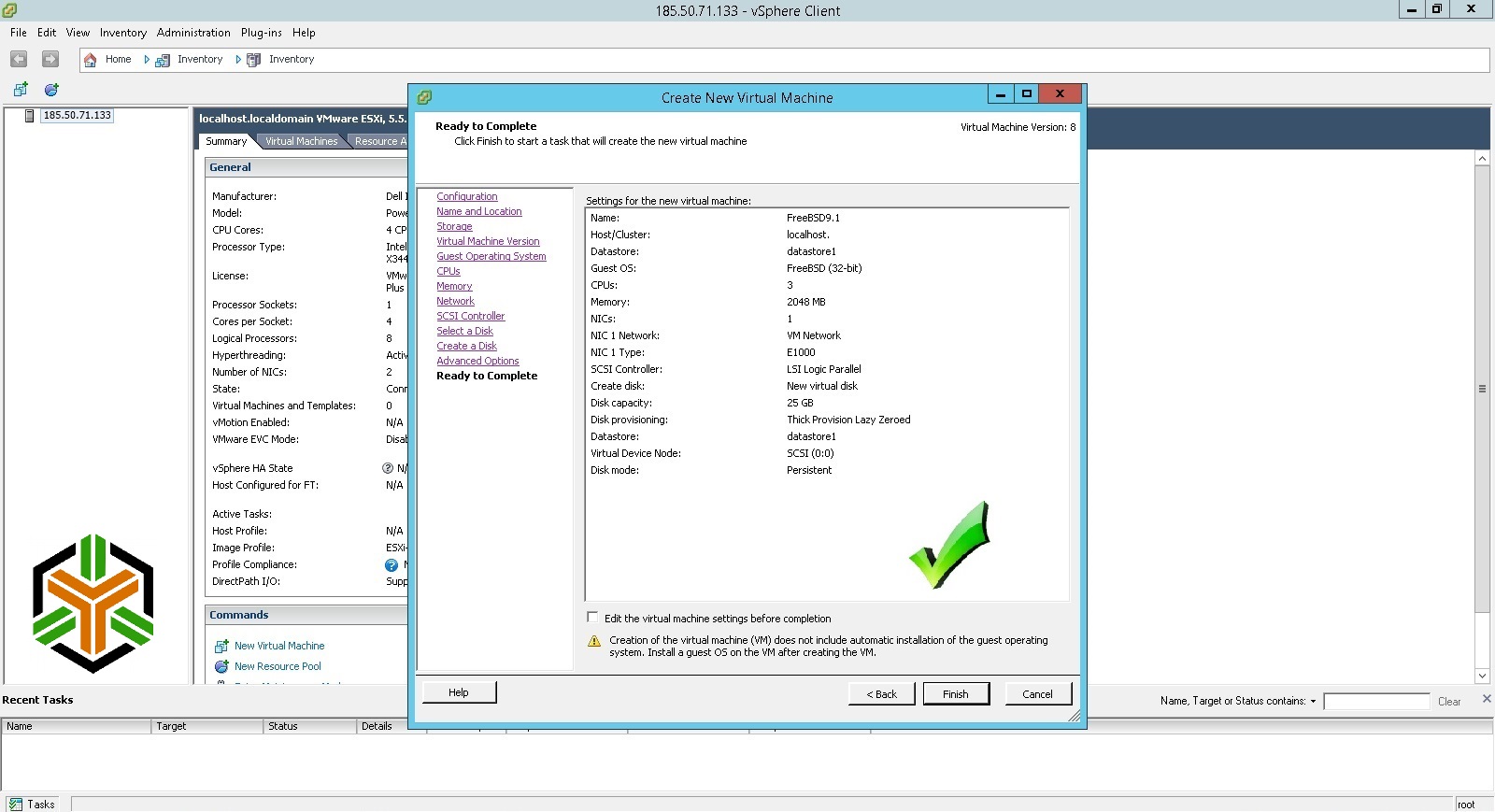
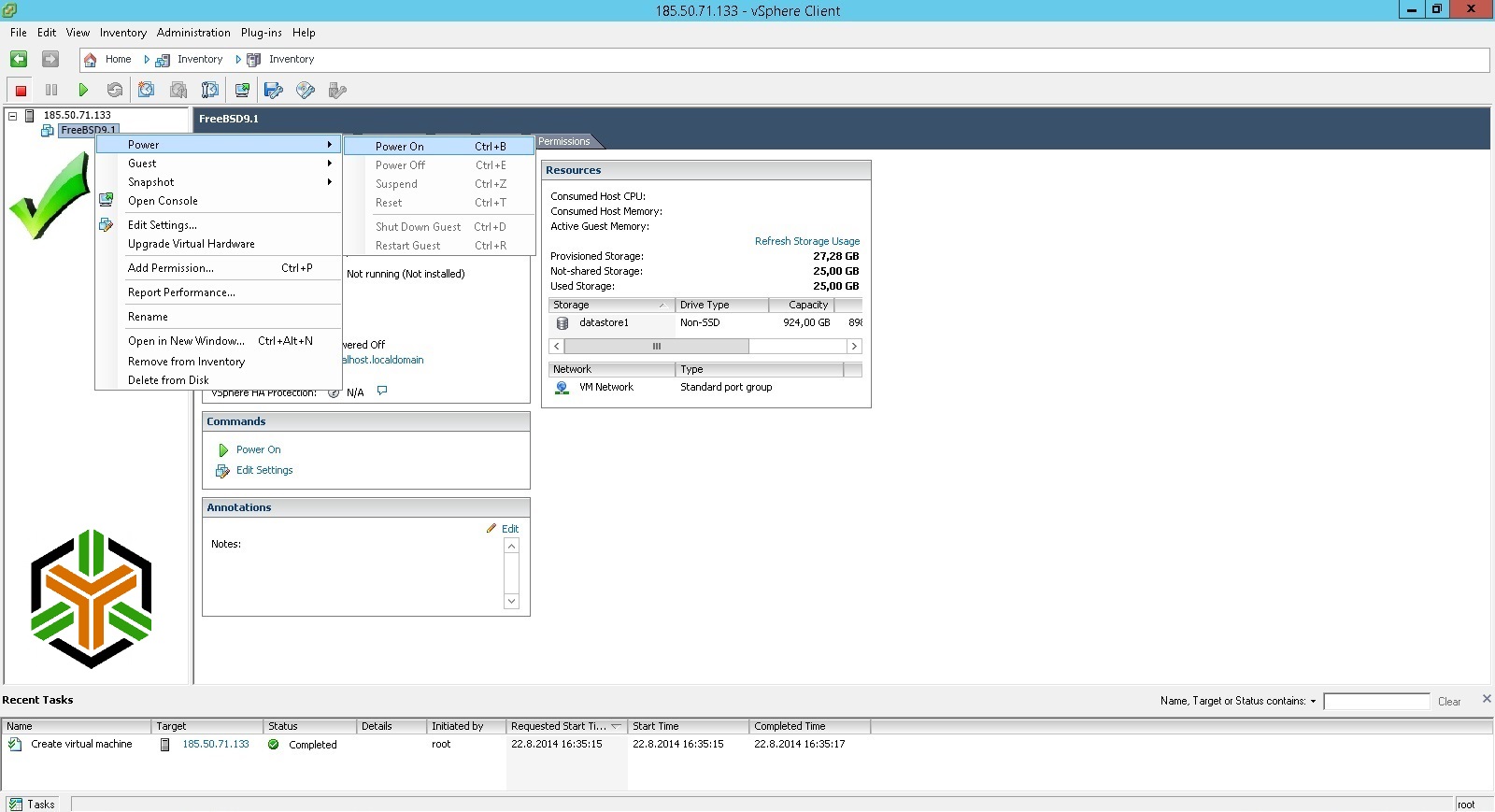
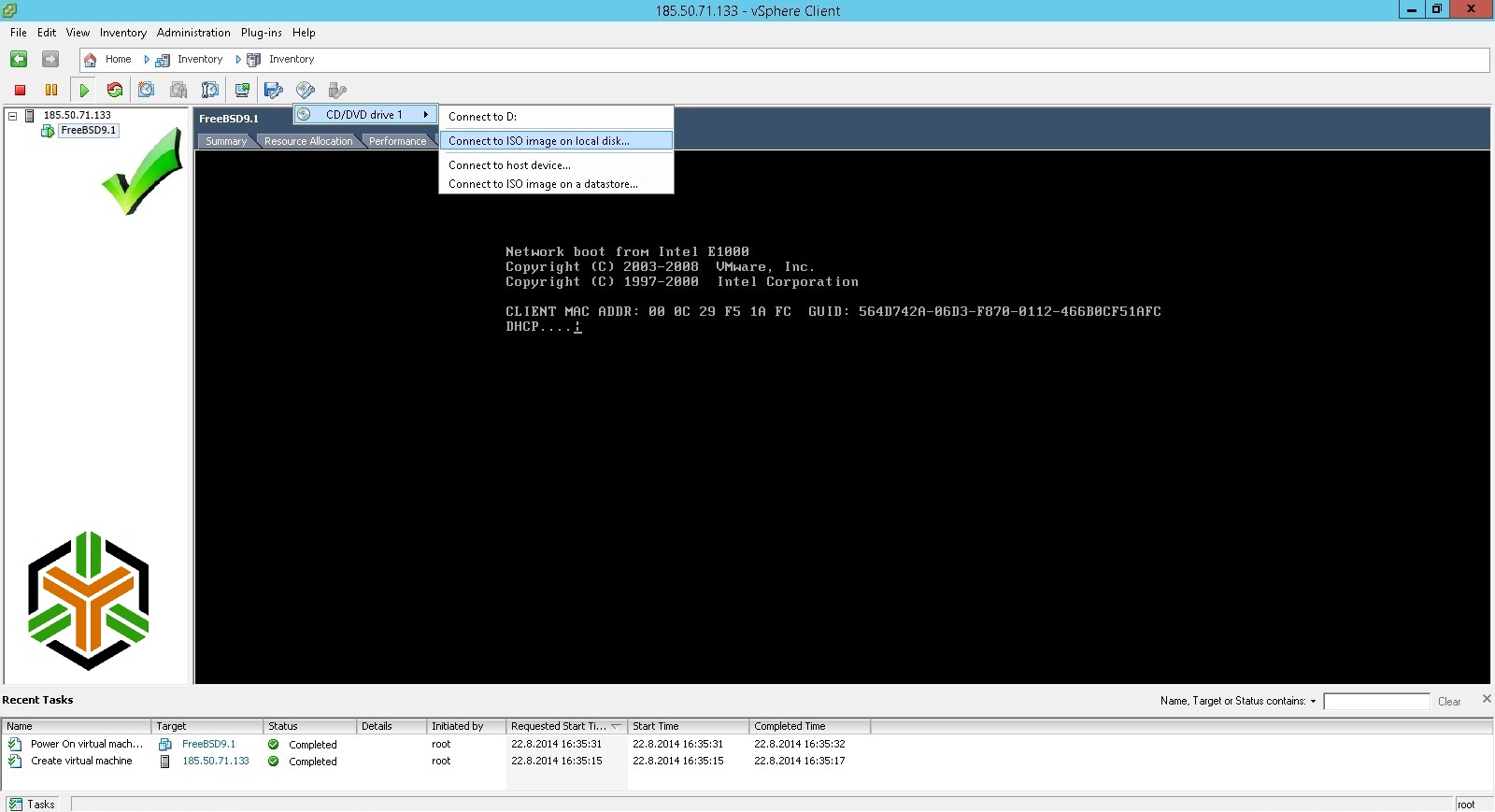
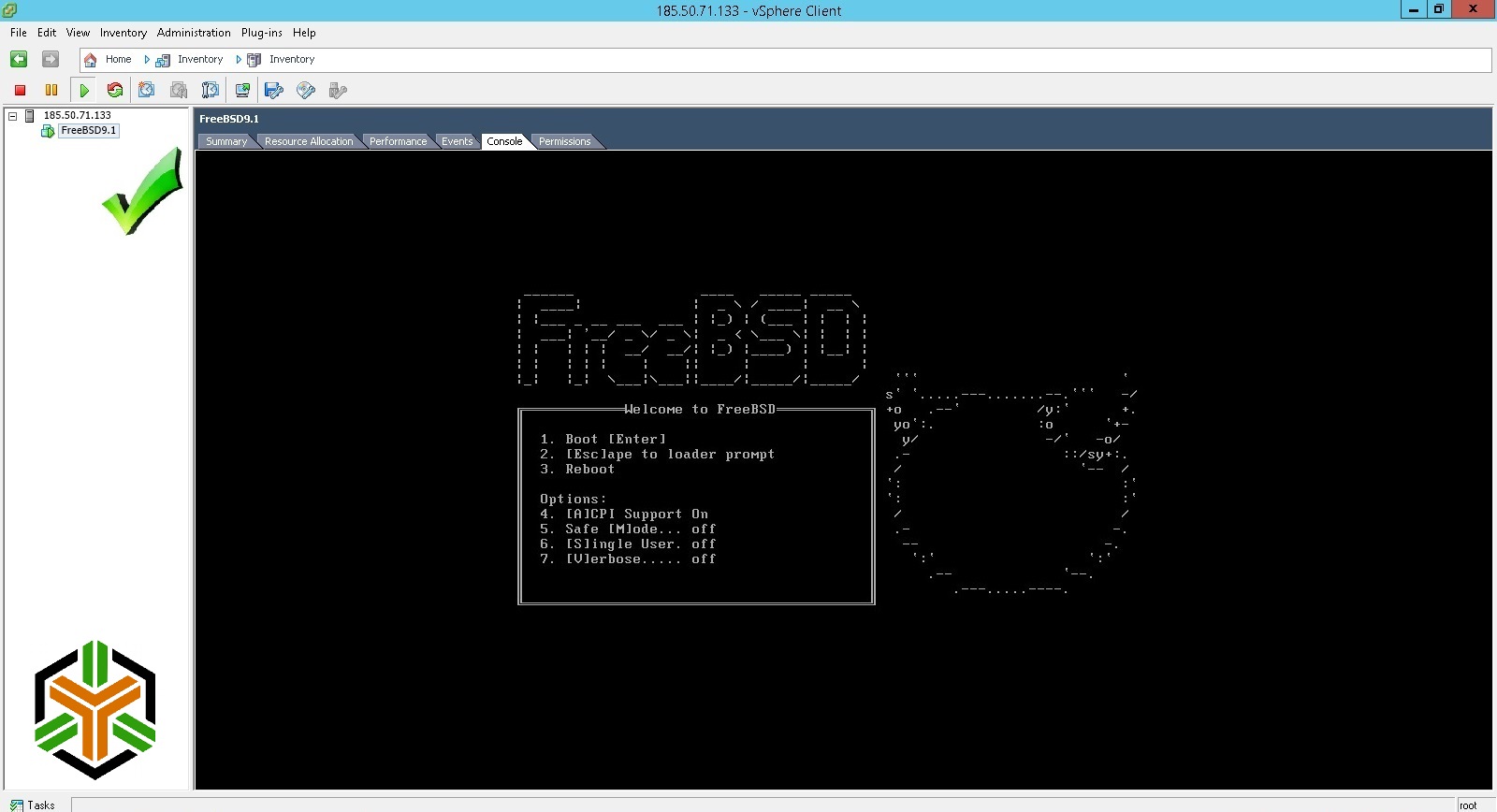


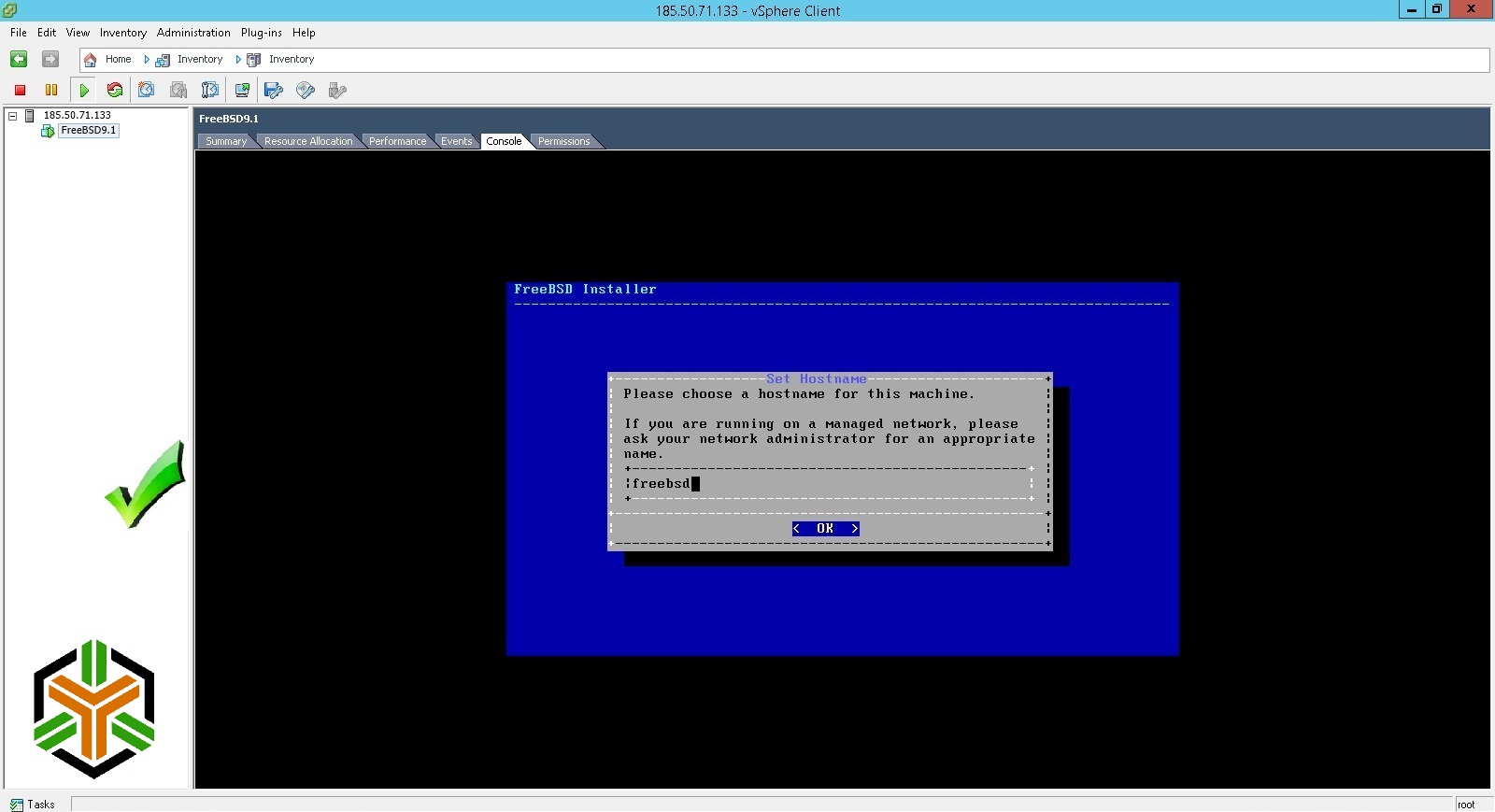
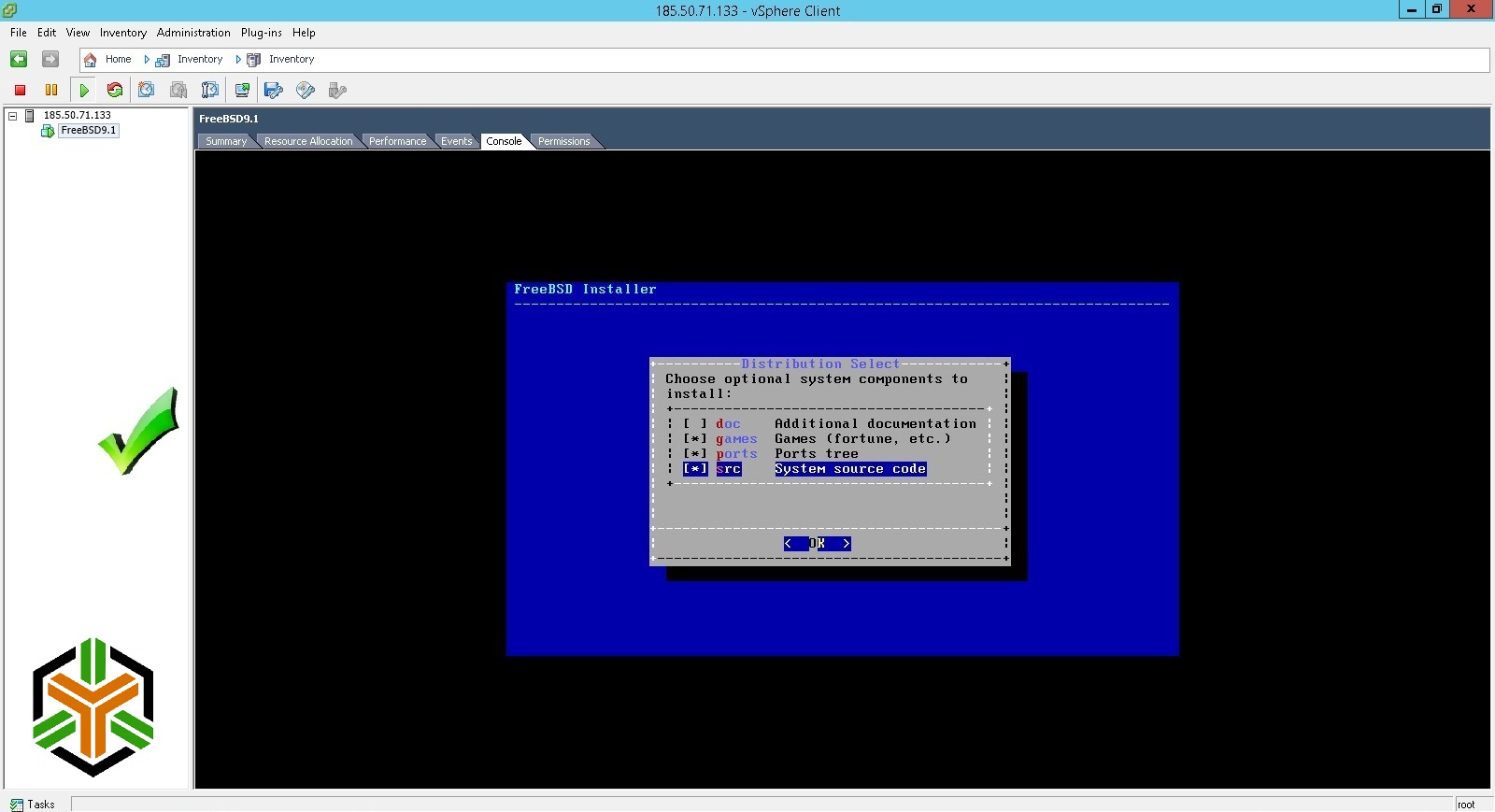
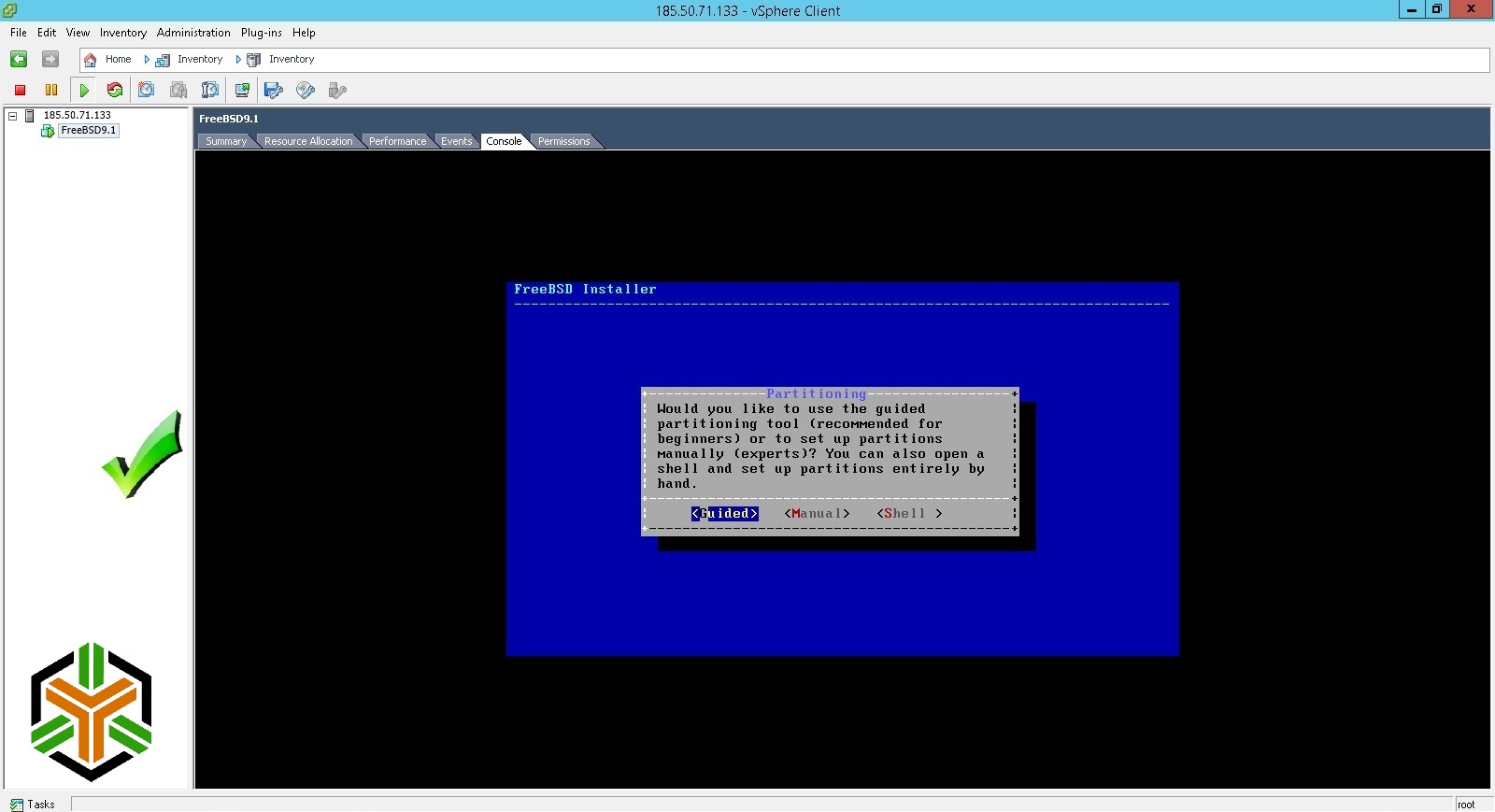

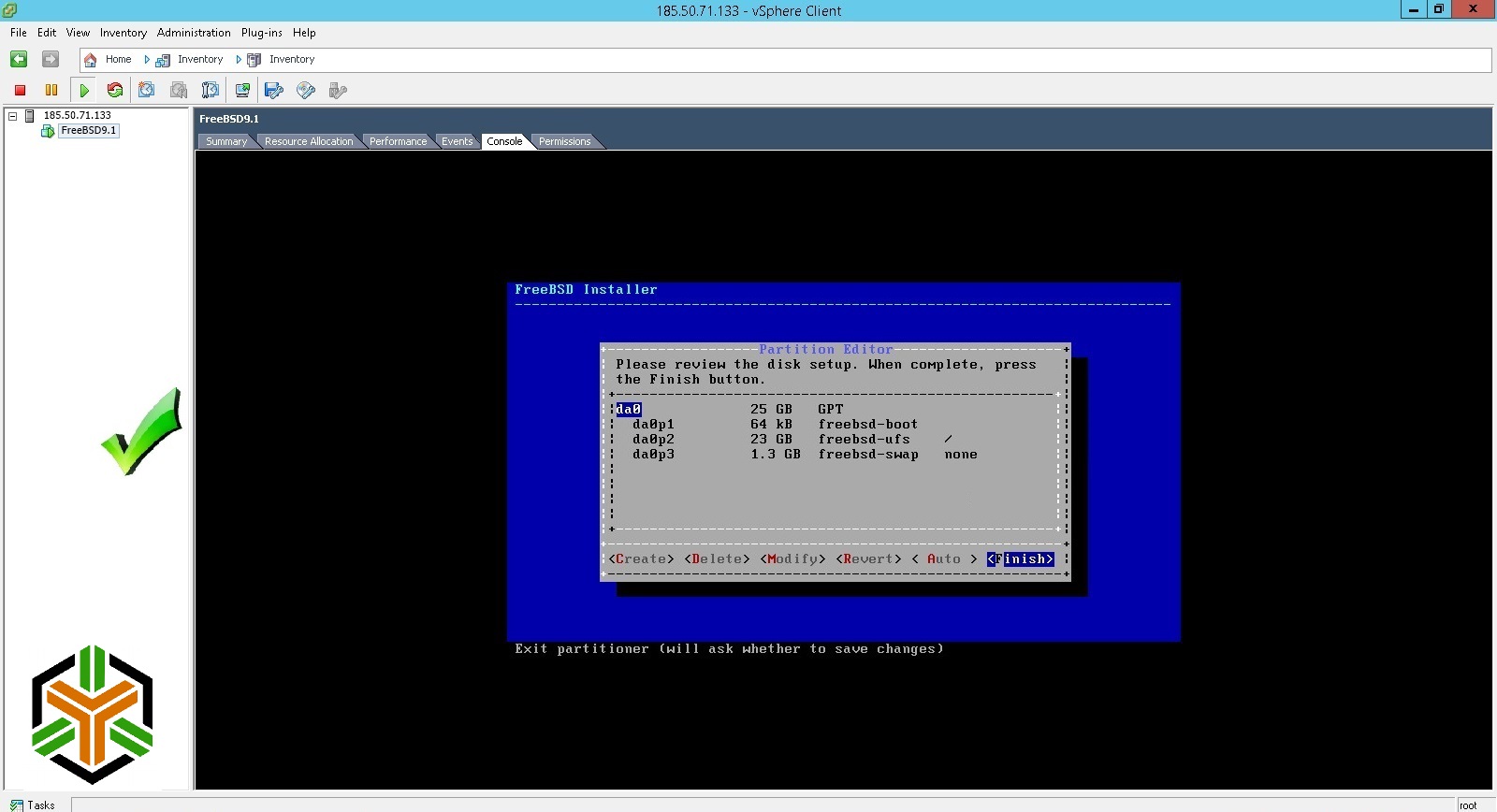


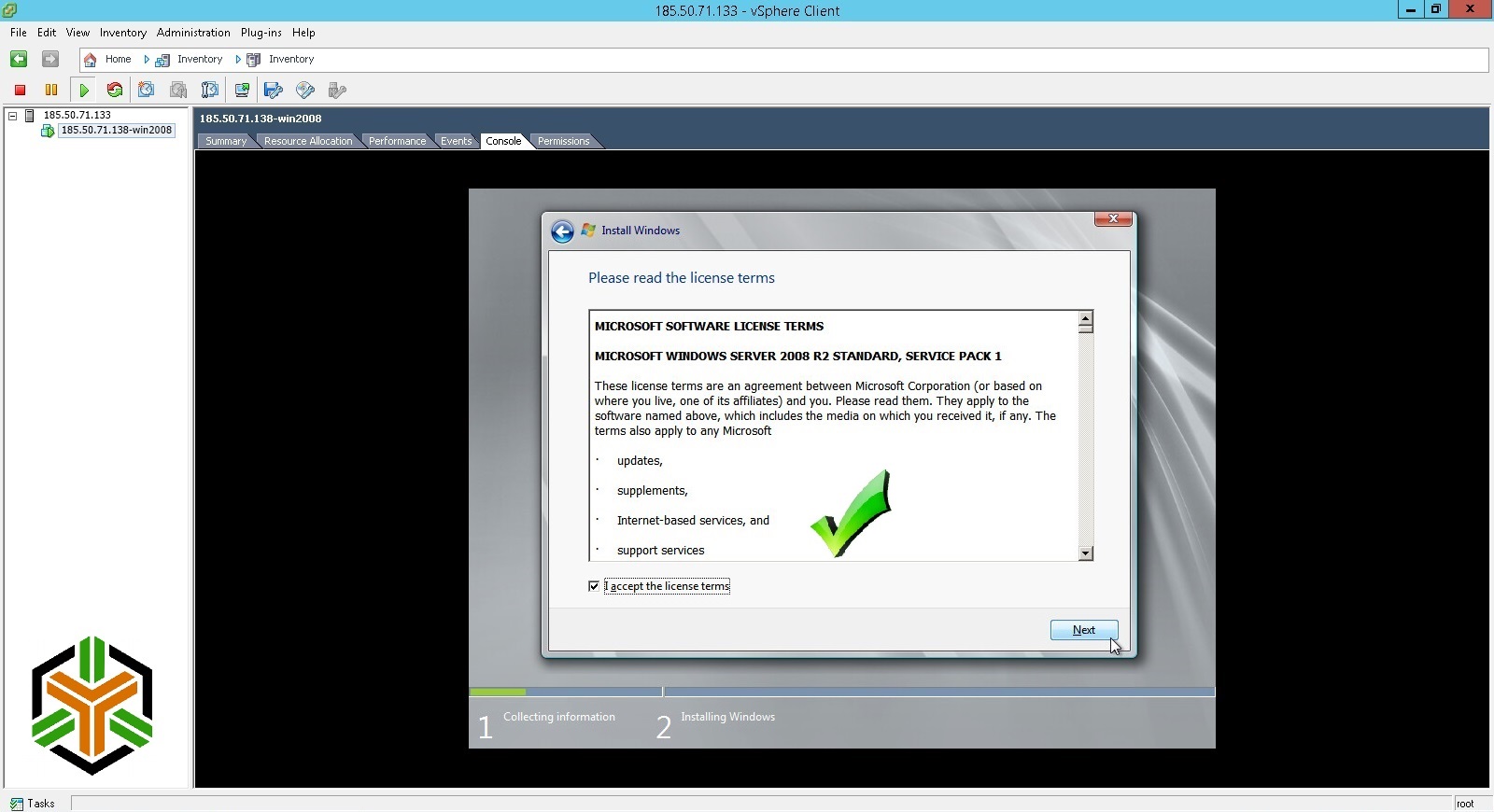
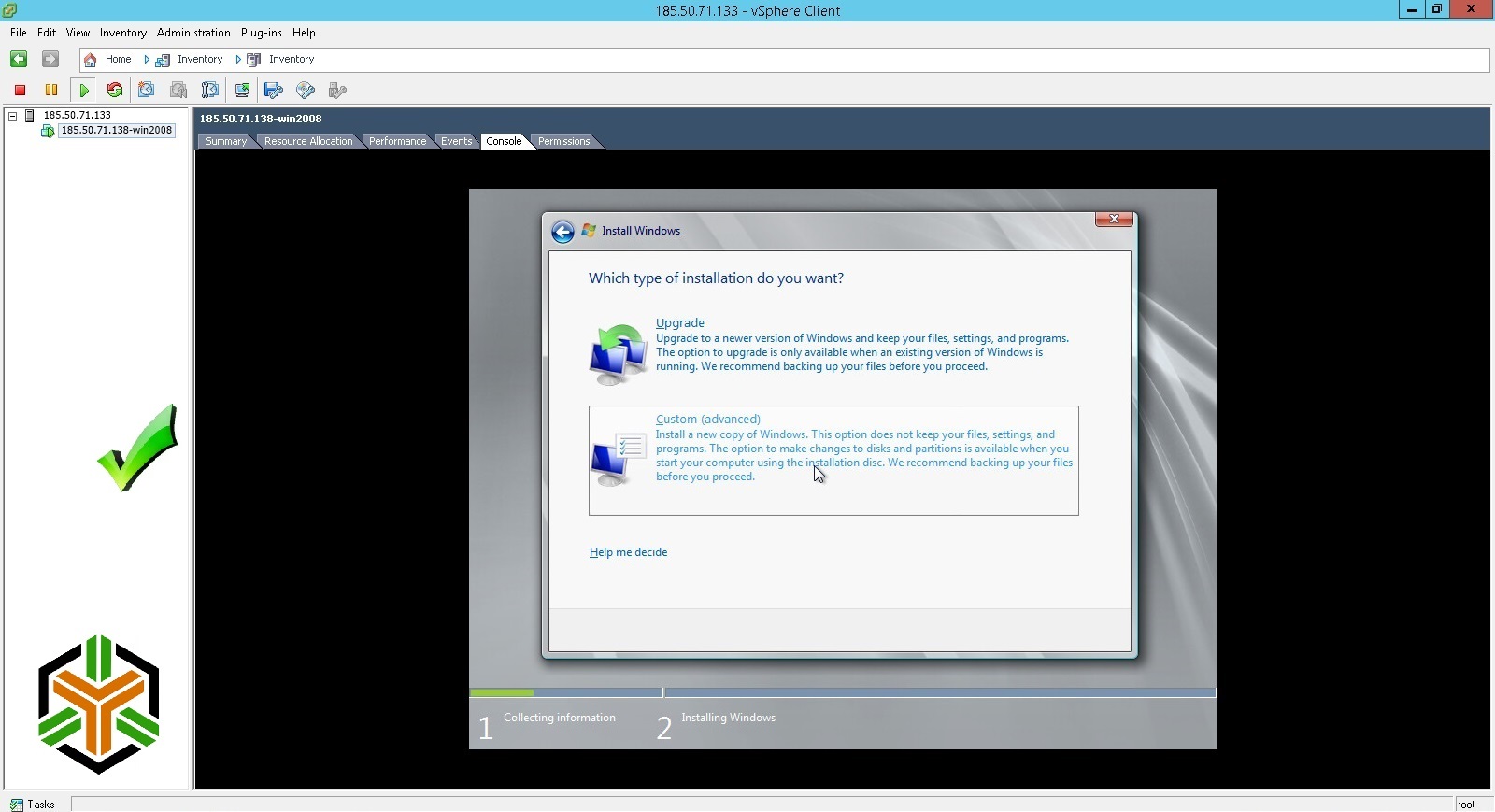


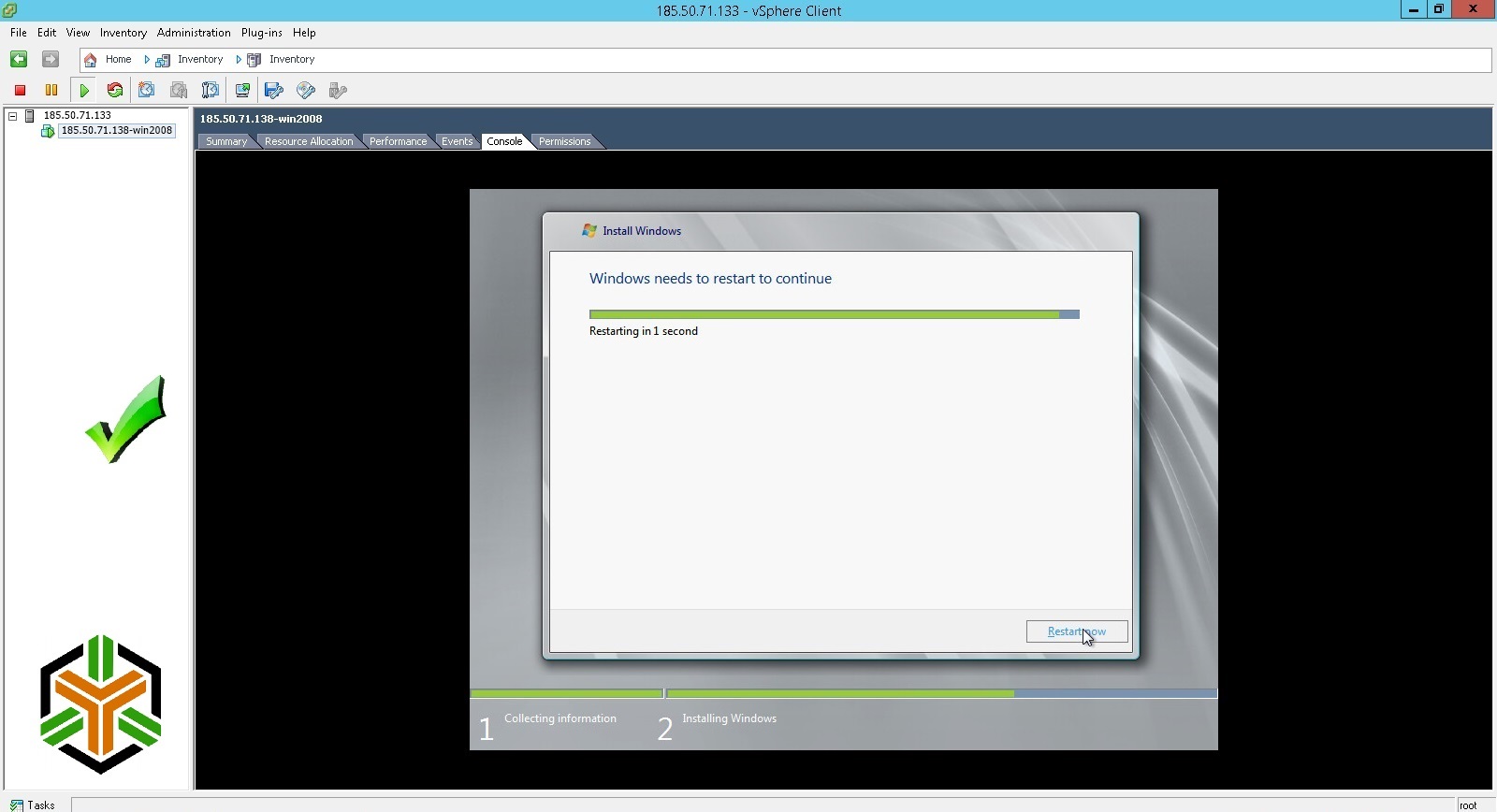
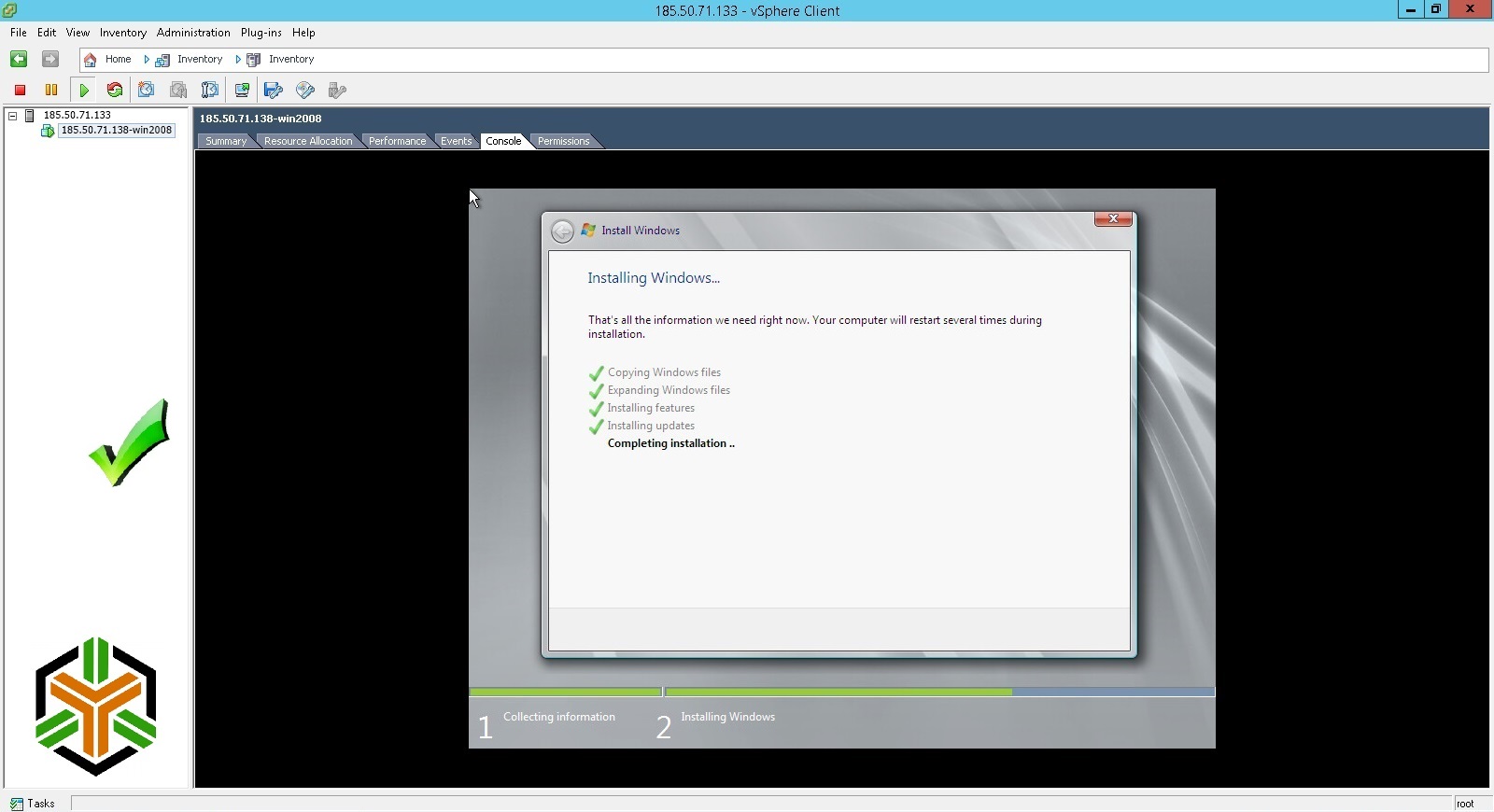
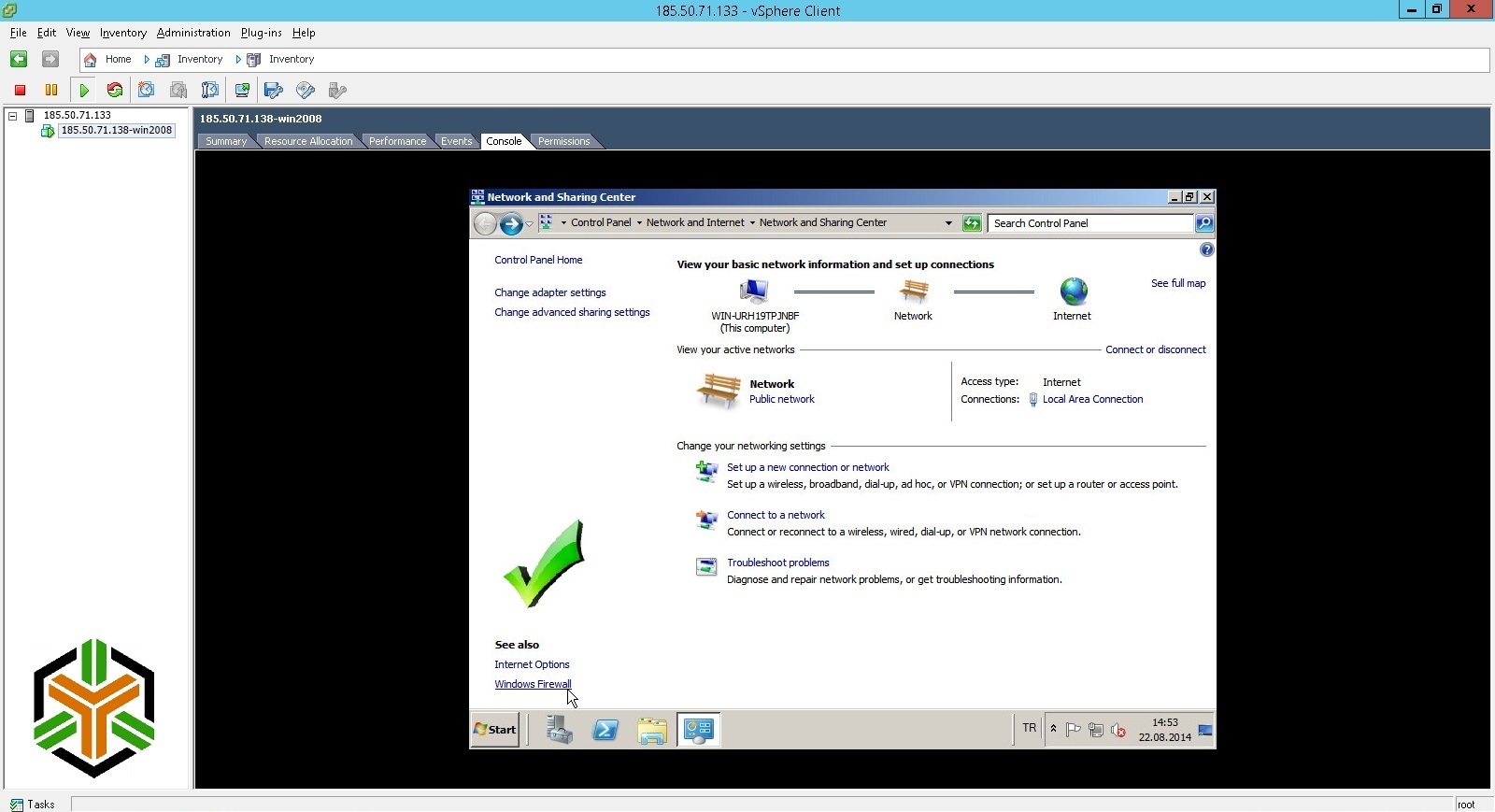
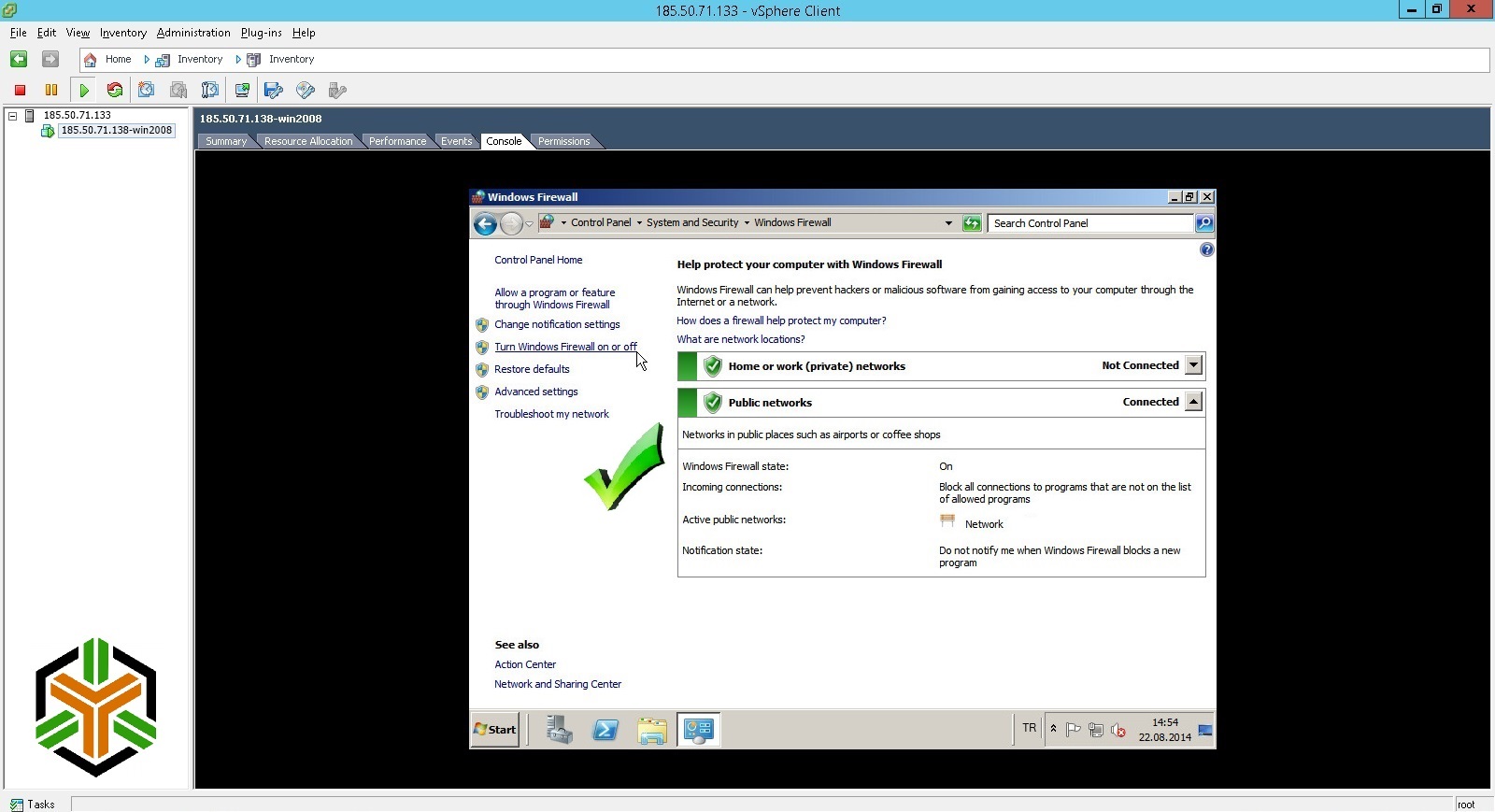
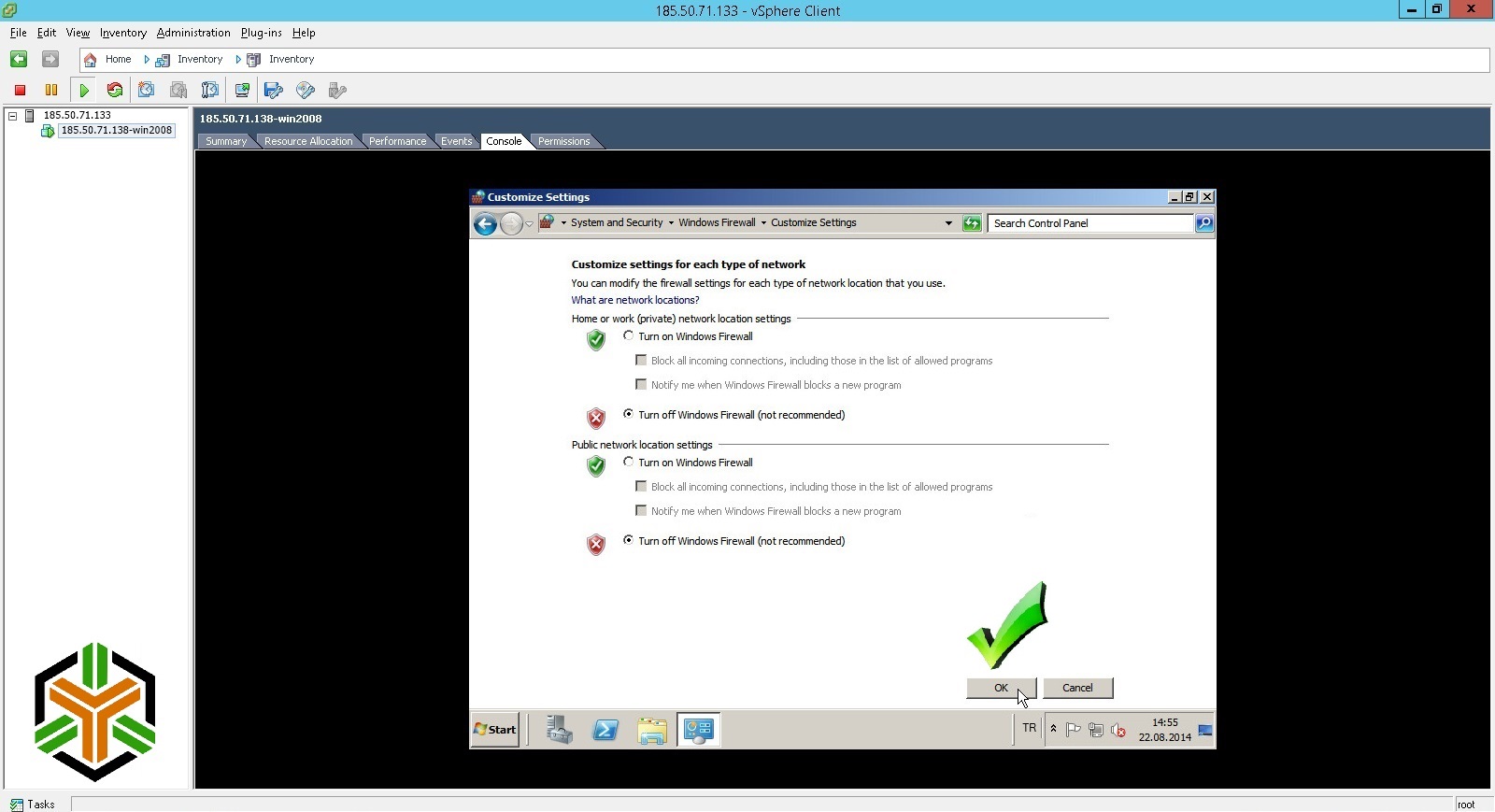

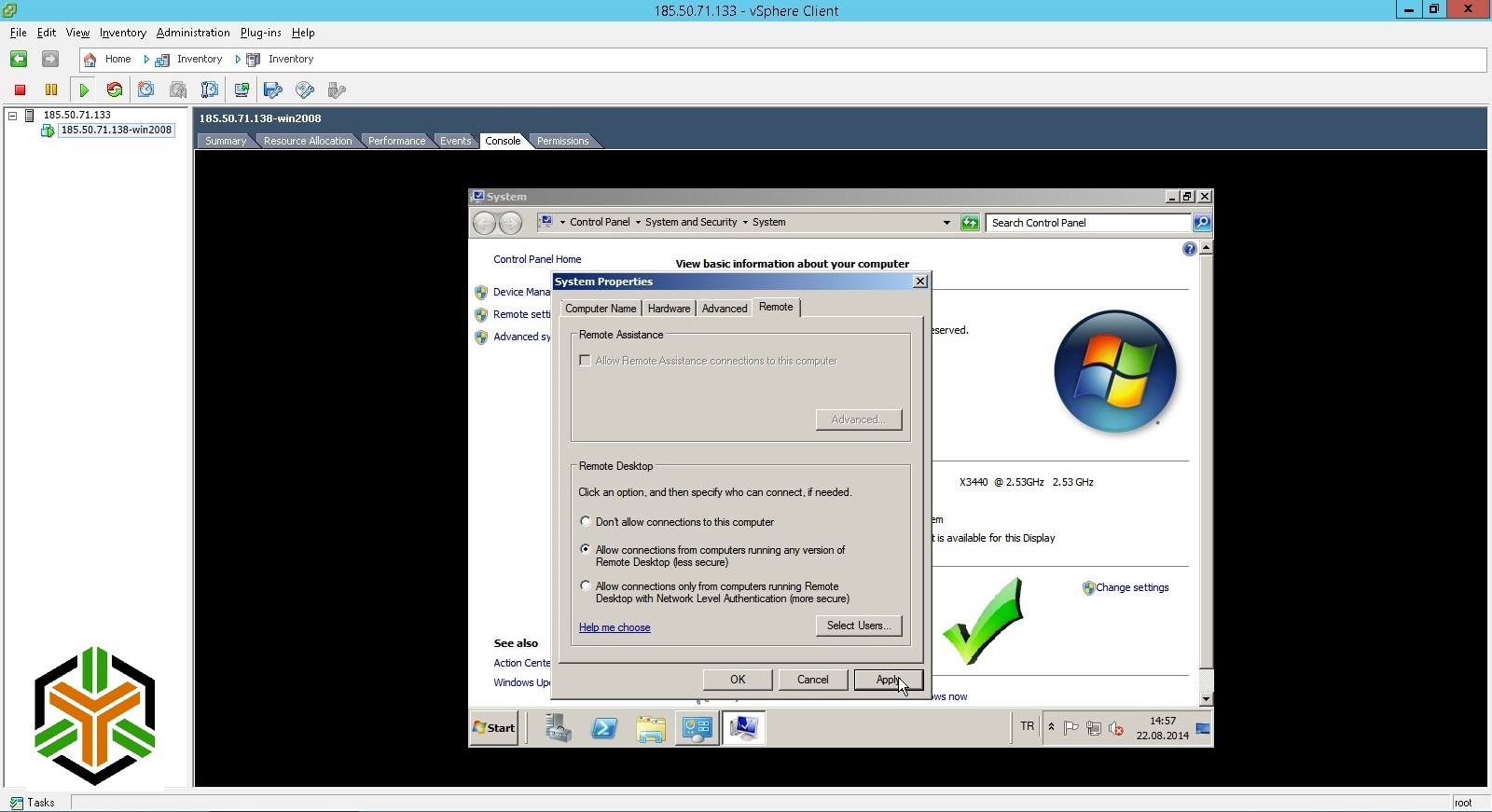







A re u fetisetse ho Yöncü!
Ikopanye le rona bakeng sa phetisetso e potlakileng ea litšebeletso tsa hau ho tloha ho bafani ba bang ho ea k'hamphaning ea rona ka tšehetso e potlakileng ea 24/7.
Netefatso ea Ts'ebetso
Na u na le bonnete ba hore u batla ho etsa transaction ee?